
iOS पर Windscribe का इस्तेमाल कैसे शुरू करें


VPN — एक ऐसा टूल है जिसकी मदद से आप इंटरनेट का उपयोग ऐसे कर सकते हैं, जैसे आप दुनिया के किसी दूसरे हिस्से में मौजूद हों। VPN का इस्तेमाल करके आप ब्लॉक की गई वेबसाइटें खोल सकते हैं, भौगोलिक प्रतिबंधों से बच सकते हैं और अपनी पहचान गुमनाम रख सकते हैं। उदाहरण के लिए, अगर आपके देश में Facebook ब्लॉक है, तो आप अमेरिका में किसी VPN लोकेशन से कनेक्ट कर सकते हैं। इसके बाद आपका डिवाइस Facebook खोल पाएगा, क्योंकि ऐसा लगेगा कि आप अमेरिका में हैं।
इसके लिए आपका पूरा ट्रैफ़िक पहले अमेरिका में मौजूद हमारे VPN सर्वर पर भेजा जाता है और फिर वहाँ से Facebook पर जाता है। VPN के बिना, ब्लॉक की गई साइटों तक पहुँचने की आपकी कोशिश को आपका नेटवर्क एडमिनिस्ट्रेटर या ISP रोक देगा।
हमारे VPN का इस्तेमाल करना काफ़ी आसान और तेज़ है। हम 10 GB तक मुफ़्त VPN डेटा देते हैं। Windscribe का इस्तेमाल शुरू करने के लिए ये चरण पूरे करें।
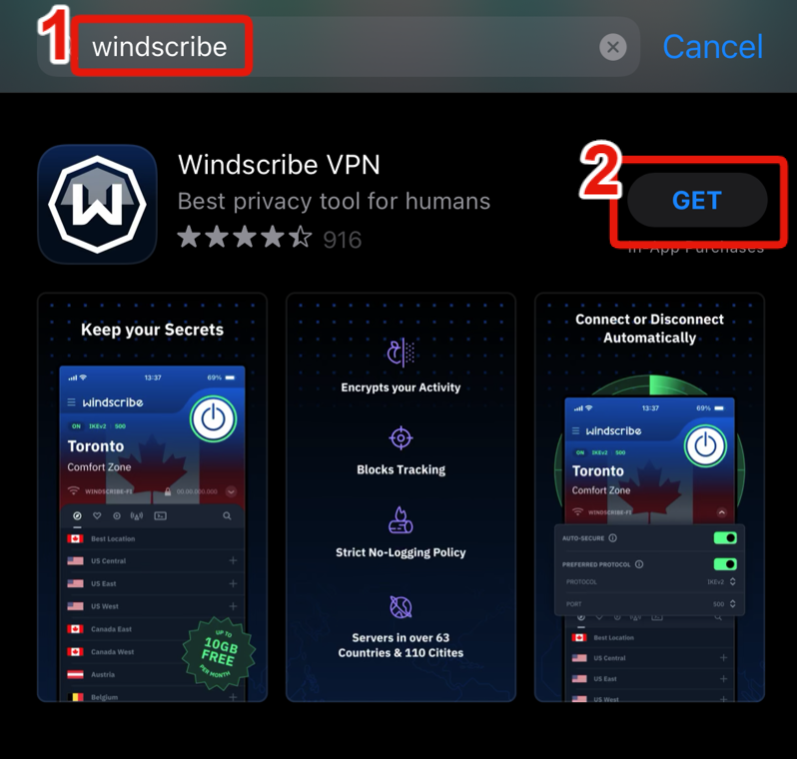
- अपने iOS डिवाइस पर App Store खोलें, Windscribe खोजें और इंस्टॉल करें/पाएँ पर टैप करें। Или सीधे इस पेज पर जाने के लिए यहाँ टैप करें।
- Windscribe ऐप खोलें और अपने अकाउंट में लॉग इन करें। आप बिना अकाउंट के भी VPN का इस्तेमाल शुरू कर सकते हैं। ऐसा करने के लिए शुरू करें पर टैप करें। अब आप VPN से कनेक्ट कर सकते हैं। आपको हर महीने 1 GB मुफ़्त डेटा मिलेगा।

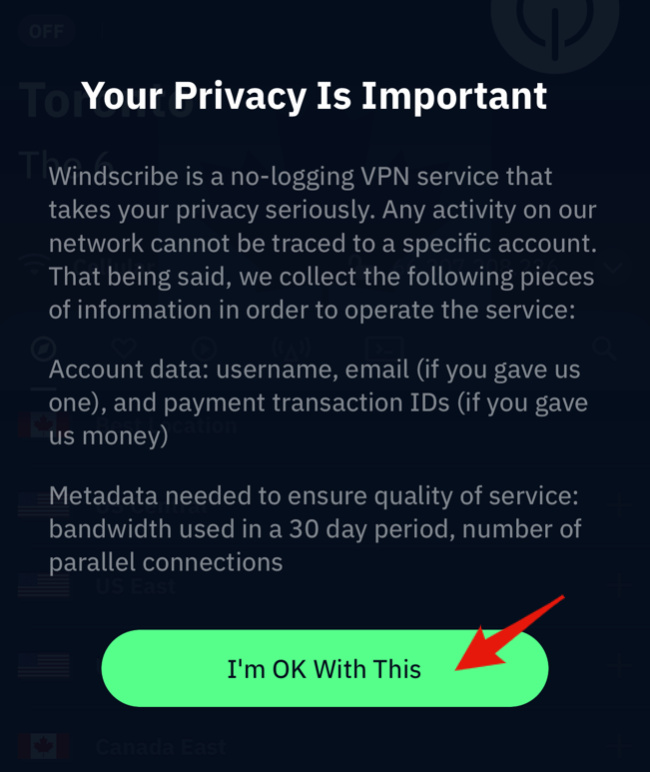
- इसके बाद मुझे यह स्वीकार है/मैं इससे सहमत हूँ पर टैप करें।
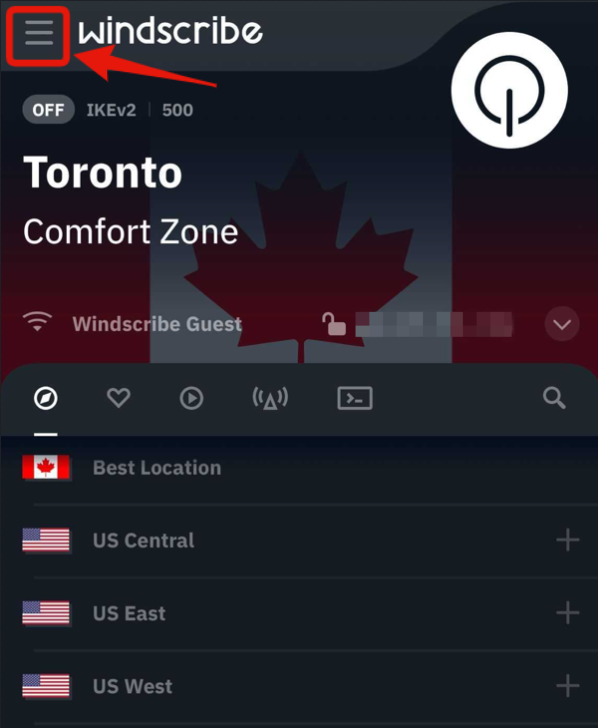
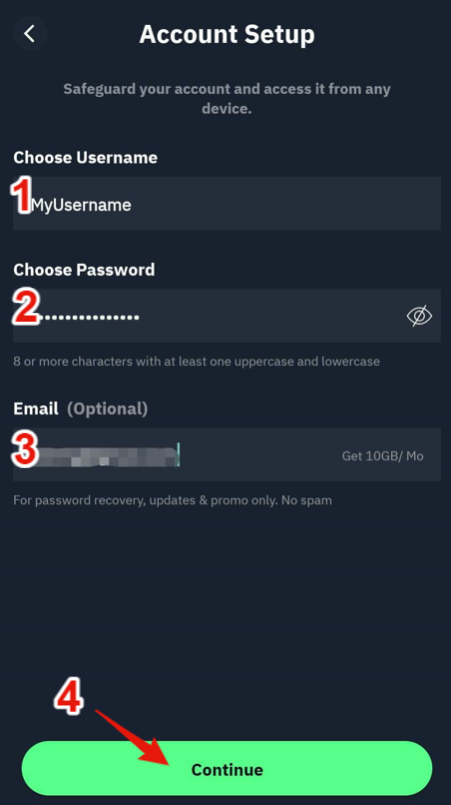
- 2 GB मुफ़्त डेटा (ईमेल के बिना) या 10 GB (ईमेल के साथ) पाने के लिए आपको अपना अकाउंट बनाना होगा। ऐसा करने के लिए सेटिंग्स/प्राथमिकताएँ > अकाउंट सेटअप खोलें।
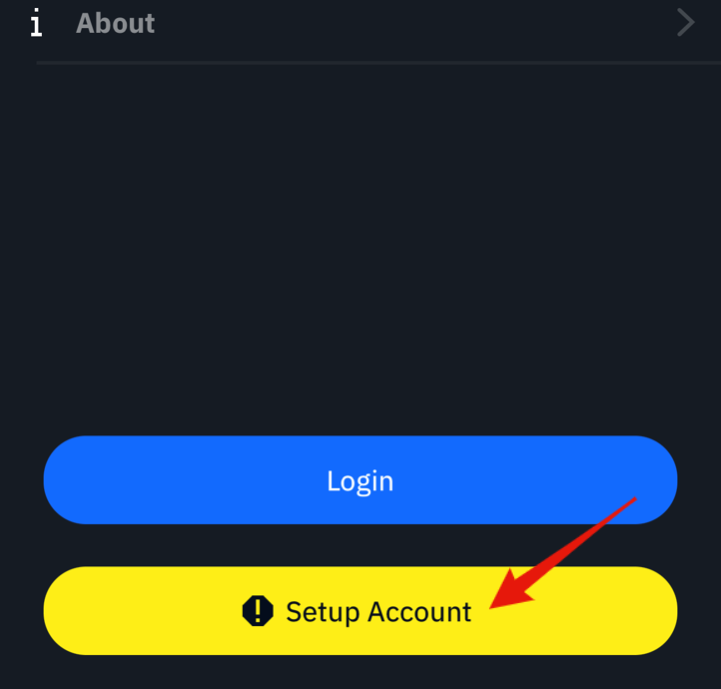
- यूज़रनेम, पासवर्ड और ईमेल पता (10 GB पाने के लिए) दर्ज करें। फिर अकाउंट बनाने के लिए जारी रखें पर टैप करें। हमारे भेजे गए लिंक पर टैप करके अपना ईमेल पता सत्यापित करते ही आपको हर महीने 10 GB मुफ़्त डेटा मिलेगा।
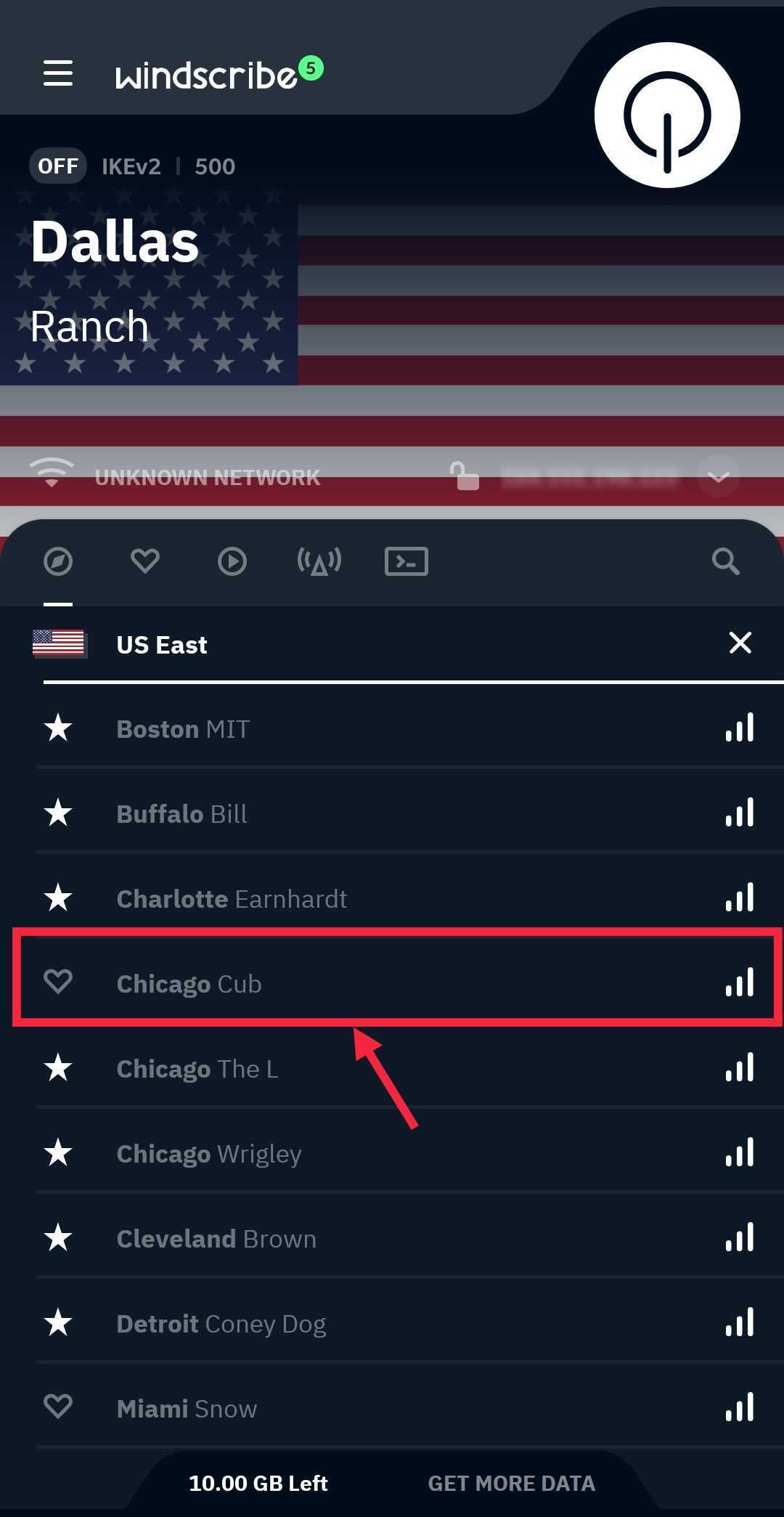
- आप सूची में से कोई देश चुनकर VPN से कनेक्ट कर सकते हैं।
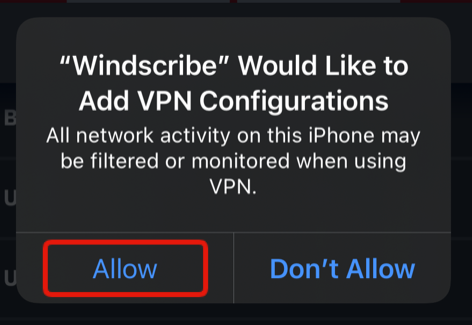
- जब आपसे पूछा जाए कि क्या आप Windscribe को VPN टनल सेट अप करने की अनुमति देना चाहते हैं, तो अनुमति दें पर टैप करें।
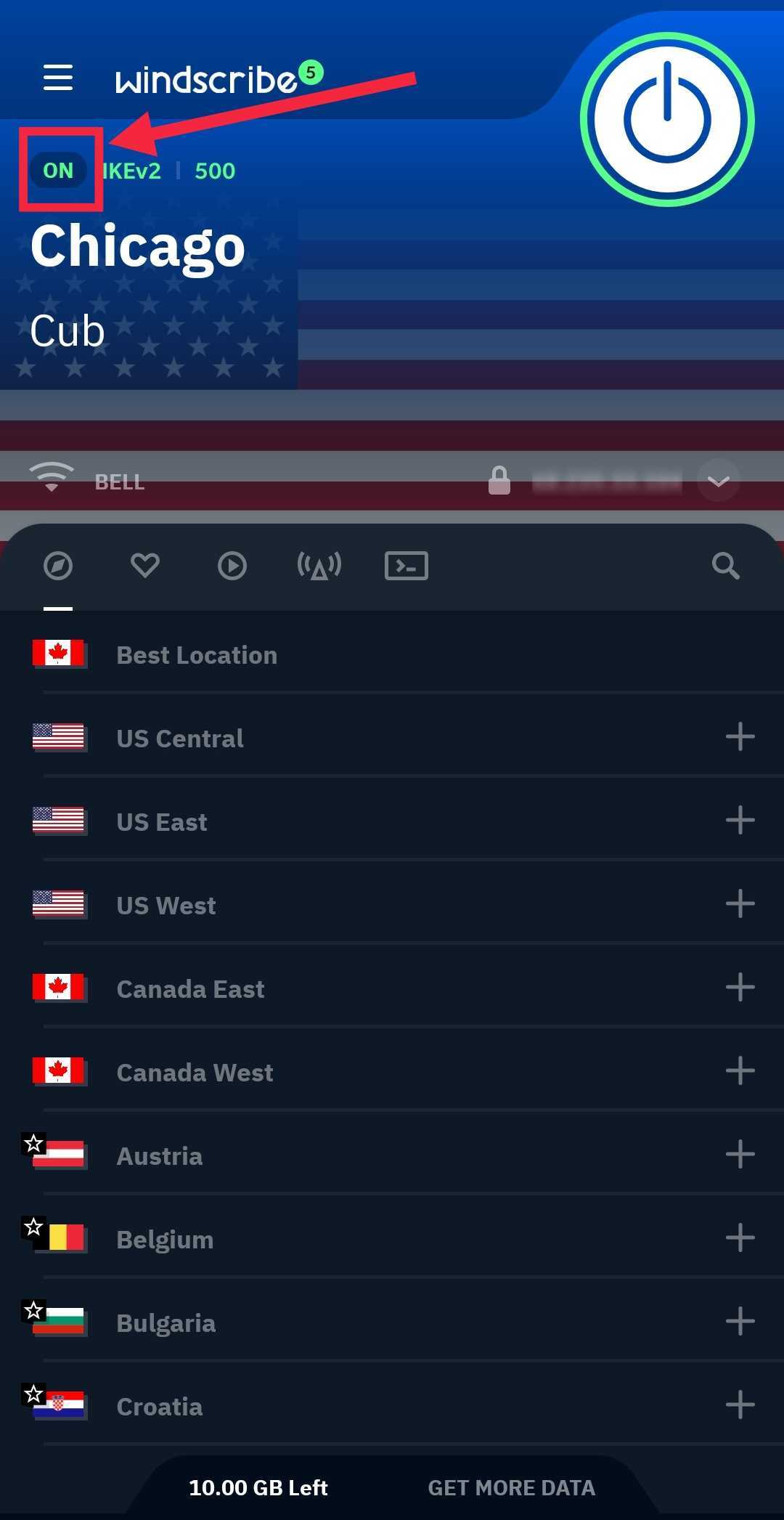
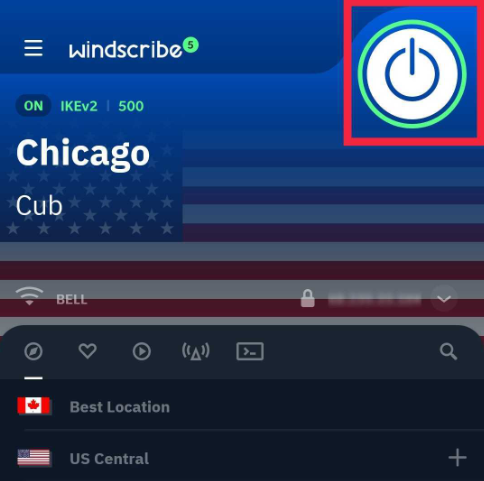
- VPN कनेक्ट होने पर आपको ऊपर बाएँ कोने में चालू दिखाई देगा और ऐप नीला हो जाएगा। IP पता भी बदलकर VPN का नया IP पता हो जाएगा।
- आप ऊपर मौजूद बड़े बटन पर टैप करके VPN को डिस्कनेक्ट कर सकते हैं।
- VPN से कनेक्ट होने के बाद, इस डिवाइस का पूरा इंटरनेट ट्रैफ़िक Windscribe के सर्वरों से होकर गुज़रेगा और ऐसा लगेगा कि आप अपने चुने हुए देश में हैं। आपके द्वारा इस्तेमाल की जाने वाली वेबसाइटों और ऐप्स को आपके निजी IP पते के बजाय ऐप में दिखाया गया VPN IP पता दिखाई देगा।