

Vuze के साथ Windscribe कैसे इस्तेमाल करें


यहाँ साफ़, शुरुआती-अनुकूल तरीका है जिससे आप Vuze को Windscribe के साथ सेट अप कर सकें, ताकि आपके डाउनलोड आपके ही रहें — साथ में एक तेज़ टेस्ट यह पुष्टि करने के लिए कि यह सच में काम कर गया।
परिचय और दायरा
साधारण इंटरनेट कनेक्शन पर टॉरेंट चलाने का मतलब है कि स्वॉर्म में हर पीयर आपका असली IP पता देख सकता है, और आपका इंटरनेट सर्विस प्रोवाइडर (जिस कंपनी को आप इंटरनेट के लिए पैसे देते हैं) आपका BitTorrent ट्रैफ़िक और कनेक्शन मेटाडेटा देख सकता है — जिसे वे निजी गतिविधि से ज़्यादा एक बिकाऊ संपत्ति की तरह देखते हैं।
VPN इसे रोकने में मदद करता है: टॉरेंट ट्रैफ़िक को एन्क्रिप्टेड टनल से गुज़ारता है। पीयर्स आपके होम IP की जगह Windscribe IP देखते हैं, जबकि आपका प्रोवाइडर सादे टॉरेंट ट्रैफ़िक की जगह Windscribe से कनेक्शन देखता है।
किसी भी सेटिंग को छूने से पहले एक सख्त चेतावनी
यह गाइड सिर्फ़ Vuze के लिए लिखी गई है। नीचे के इंटरफ़ेस-बाइंडिंग स्टेप्स उसी तरीके से जुड़े हैं जिस तरह Vuze नेटवर्क सेटिंग्स संभालता है। इन निर्देशों को अपने ब्राउज़र, ईमेल क्लाइंट या किसी और टॉरेंट ऐप में चिपकाने की उम्मीद न करें कि वे काम करेंगे। सबसे अच्छे में कुछ नहीं होगा। सबसे बुरे में उस ऐप का कनेक्शन टूट जाएगा या वह ट्रैफ़िक लीक हो जाएगा जिसे आप सुरक्षित समझ रहे थे। अगर यह Vuze नहीं है, तो यह गाइड उसके लिए नहीं है।
Firewall नियम बनाम Kill Switch
ज़्यादातर VPN के साथ एक "kill switch" आता है, और Windscribe के पास कुछ और मज़बूत है — Firewall। फ़र्क़ मायने रखता है, इसलिए यहाँ सादा संस्करण है।
- Kill switch प्रतिक्रियात्मक होता है। यह इंतज़ार करता है। जब आपका VPN कनेक्शन गिरता है, kill switch थोड़ी देर बाद नोटिस करता है और फिर इंटरनेट काटने की कोशिश करता है। गिरने और काटने के बीच की छोटी सी खिड़की में आपके असली IP वाले पैकेट बाहर निकल सकते हैं।
- Windscribe का Firewall सक्रिय (proactive) है। इसे ऐसे सोचें: किसी के निकल जाने के बाद प्रतिक्रिया देने वाले पहरेदार की जगह, आप इमारत के हर निकास को ईंटों से बंद कर देते हैं — सिवाय एक VPN टनल के। कोई खिड़की नहीं बचती, क्योंकि शुरू से ही कोई और रास्ता ही नहीं है।
अगर टनल टूट जाता है, तो कुछ भी बाहर नहीं निकलता — क्योंकि शुरू से कुछ भी बाहर निकलने की अनुमति नहीं थी। इंजीनियर इसे "failing closed" कहते हैं, और यह टनल के बाहर लीक रोकने में मदद करता है। टॉरेंटिंग के लिए यही चाहिए: एक सेकंड का लीक भी पूरे स्वॉर्म के सामने आपको उजागर कर सकता है।
स्टेप-बाय-स्टेप कॉन्फ़िगरेशन गाइड
आप दो चीज़ें कॉन्फ़िगर करेंगे: Windscribe का Firewall, और Vuze की इंटरफ़ेस बाइंडिंग।
इंटरफ़ेस बाइंडिंग डरावनी लग सकती है, लेकिन आइडिया आसान है। आपके कंप्यूटर के पास इंटरनेट के कई "दरवाज़े" होते हैं (Wi-Fi, ethernet केबल, और VPN चलने पर एक वर्चुअल VPN दरवाज़ा)। बाइंडिंग Vuze से कहती है: "आपको सिर्फ़ यही एक खास VPN दरवाज़ा इस्तेमाल करने की अनुमति है — और कोई नहीं।" अगर वह दरवाज़ा बंद है, तो Vuze चुपचाप बैठा रहता है, न कि आपके सामान्य कनेक्शन से निकल जाता है।
भाग A: Windscribe Firewall सेट करें
- Windscribe डेस्कटॉप ऐप खोलें।
- हैमबर्गर मेनू पर क्लिक करें (तीन क्षैतिज रेखाएँ, आमतौर पर ऊपर-दाएँ) और Preferences चुनें।
- Connection टैब पर जाएँ।
- Firewall Mode खोजें और इसे Always On पर सेट करें।

Firewall Mode Auto पर सेट (डिफ़ॉल्ट)
Firewall Mode Always On पर सेट (यही चाहिए)
Windscribe के लिए बस इतना ही। "Always On" का मतलब है कि आपका इंटरनेट पूरी तरह बंद रहता है जब तक आप किसी Windscribe लोकेशन से जुड़े नहीं होते — भले ऐप क्रैश हो जाए, भले आप उसे बंद कर दें, भले रिबूट के बाद भी — क्योंकि यह ऑपरेटिंग-सिस्टम स्तर पर काम करता है।
भाग B: पहले कनेक्ट करें, फिर Vuze बाइंड करें
VPN का वर्चुअल दरवाज़ा नेटवर्क इंटरफ़ेस की सूची में तभी दिखता है जब VPN वास्तव में चल रहा हो। इसलिए:
Windscribe ऐप में किसी P2P-सक्षम लोकेशन से कनेक्ट करें और कनेक्टेड छोड़ दें। यहाँ दो बातें जान लें: P2P सिर्फ़ पेड Windscribe लोकेशन पर काम करता है (फ़्री लोकेशन ब्लॉक करती हैं), और कुछ लोकेशन प्लान चाहे जो हो P2P की अनुमति नहीं देतीं। ऐसी पेड लोकेशन चुनें जिस पर No-P2P न लिखा हो। प्रतिबंधित लोकेशन की मौजूदा सूची Windscribe अपने P2P सपोर्ट आर्टिकल में रखता है — अगर शक हो तो वही सूची देखें।
भाग C: Vuze को Windscribe इंटरफ़ेस से बाइंड करें
- Vuze खोलें। Tools > Options पर जाएँ (या बस Ctrl + , दबाएँ)।
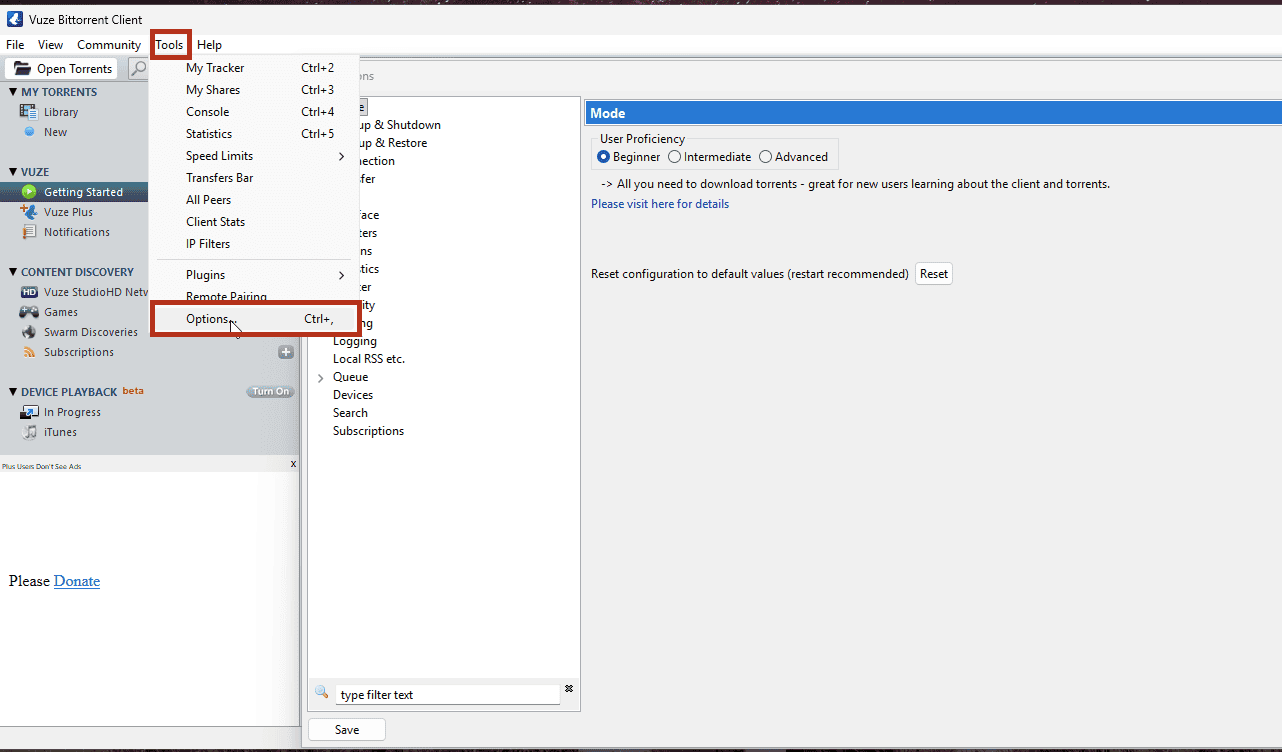
Vuze में Tools > Options खोलना - बाएँ पैन में Mode पर क्लिक करें। यूज़र प्रॉफ़िशिएंसी को Advanced पर सेट करें, फिर Save पर क्लिक करें। (बाइंडिंग विकल्प बिगिनर मोड में छिपा रहता है।)
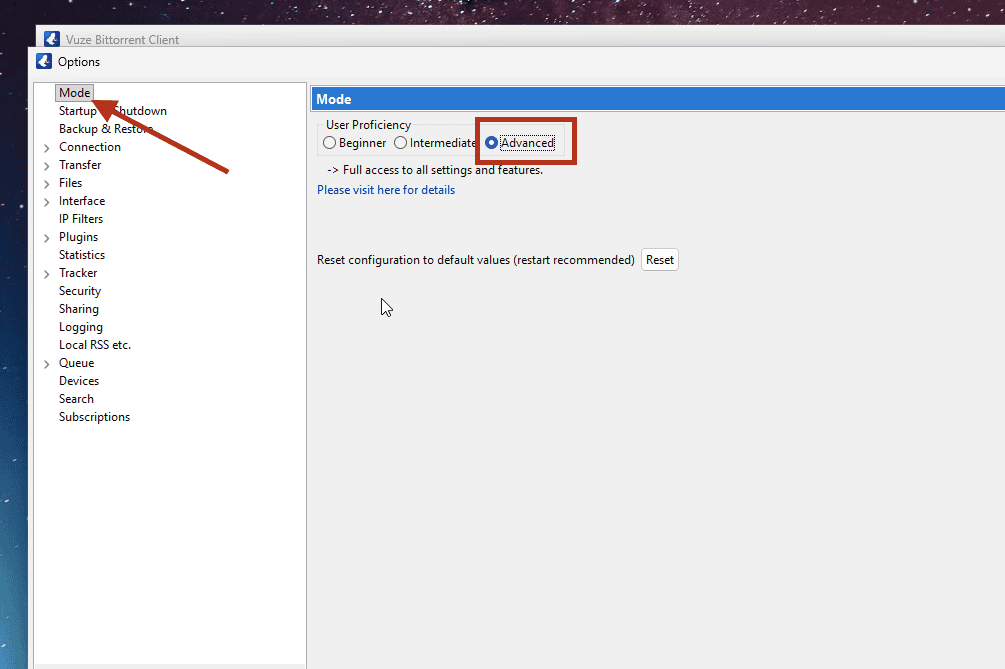
Mode स्क्रीन: यूज़र प्रॉफ़िशिएंसी Advanced पर सेट - बाएँ पैन में Connection को विस्तारित करें और Advanced Network Settings पर क्लिक करें।
- उस स्क्रीन पर दिखने वाली नेटवर्क इंटरफ़ेस सूची देखें। Windscribe कनेक्ट होने पर आपको Windscribe एडाप्टर की एंट्री दिखेगी (प्रोटोकॉल के अनुसार यह "Windscribe", "Wintun" एडाप्टर, या "TAP" एडाप्टर के रूप में आ सकती है)। उसका सटीक नाम नोट करें।
- Bind to local IP address or interface लेबल वाले फ़ील्ड में वही सटीक एडाप्टर नाम टाइप करें।

Advanced Network Settings: खाली Bind to local IP address or interface फ़ील्ड ढूँढना - नीचे स्क्रॉल करें और वह बॉक्स टिक करें जिसमें लिखा है Enforce IP bindings even when interfaces are not available। यही हिस्सा VPN गिरने पर Vuze को तुरंत रोक देता है, बजाय चुपचाप आपके असली कनेक्शन पर वापस जाने के।
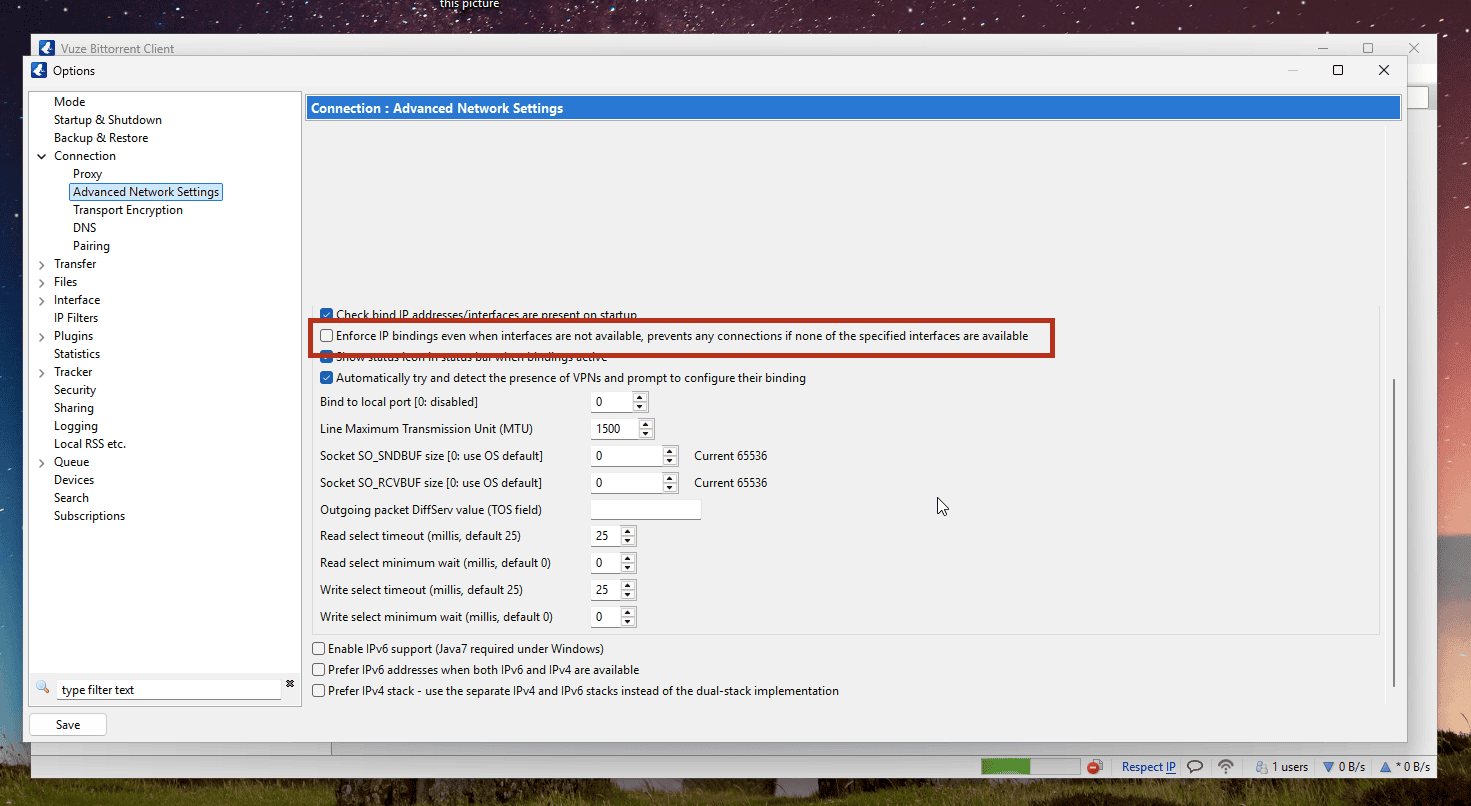
टिक करने से पहले Enforce IP bindings विकल्प ढूँढना; लोकल इंटरफ़ेस विवरण रेडैक्टेड हैं - Save पर क्लिक करें और Options विंडो बंद करें।
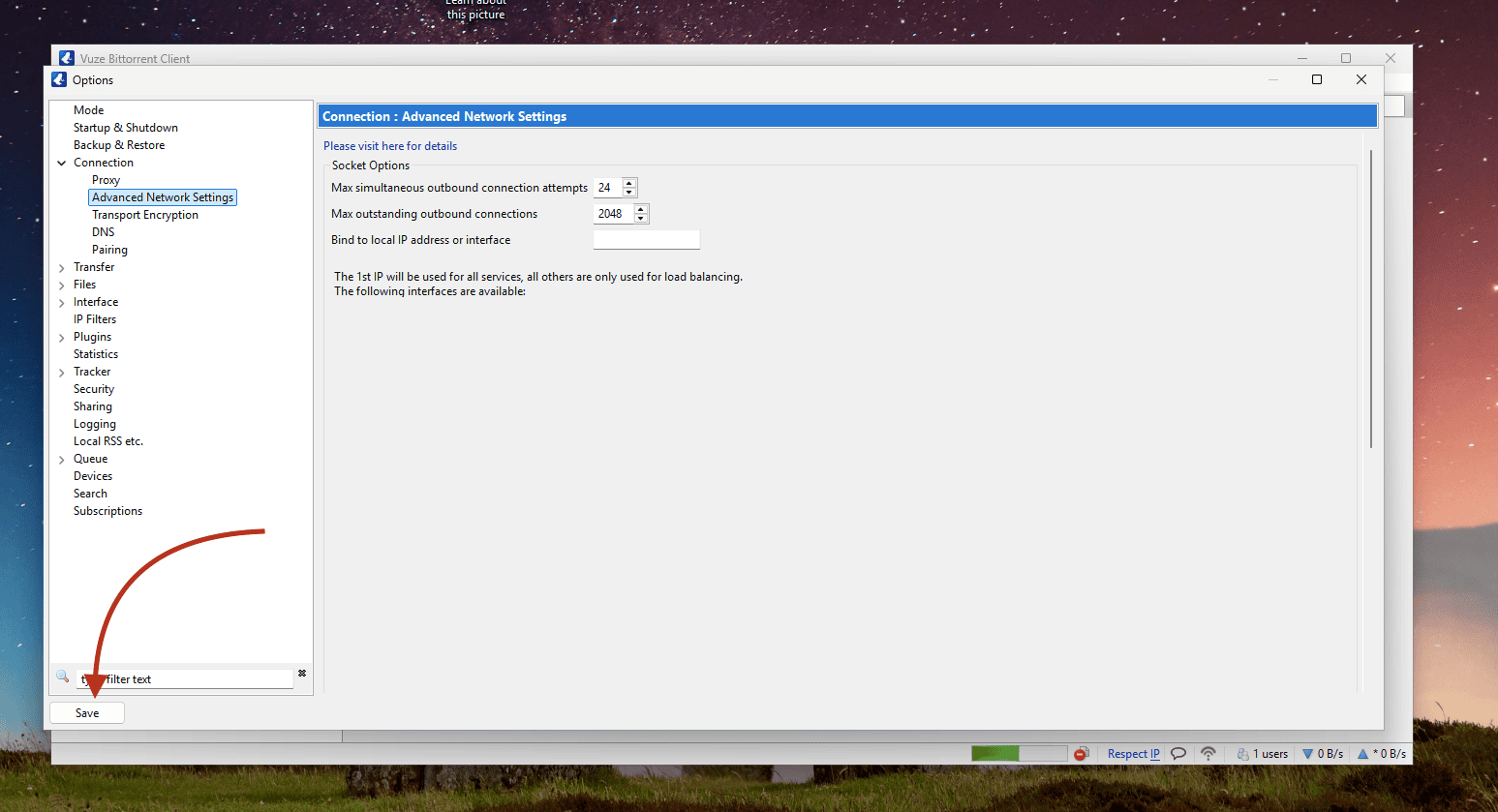
Vuze के Advanced Network Settings में Save बटन; लोकल इंटरफ़ेस विवरण रेडैक्टेड हैं
अब Vuze टनल से लॉक है। कोई क्रेडेंशियल नहीं, कोई प्रॉक्सी पोर्ट नहीं, कोई अलग लॉगिन नहीं — बाइंडिंग ही काम करती है।
दो चीज़ें जिन पर नज़र रखें
- अगर बाद में आप प्रोटोकॉल या लोकेशन बदलते हैं (या किसी भी वजह से Windscribe एडाप्टर का नाम बदलता है), तो Windscribe फिर से कनेक्ट करें, Vuze फिर खोलें, और Advanced Network Settings में जाँचें कि बाउंड इंटरफ़ेस अभी भी लाइव एडाप्टर की ओर इशारा कर रहा है। पुरानी बाइंडिंग Vuze को ऐसे दरवाज़े की ओर छोड़ सकती है जो अब मौजूद नहीं है।
- अगर आप Windscribe का Split Tunneling इस्तेमाल करते हैं (जो ऐप्स VPN छोड़ सकते हैं, यह चुनने की सुविधा), तो सुनिश्चित करें कि Vuze excluded लिस्ट में नहीं है। Excluded Vuze पूरी तरह टनल के बाहर चला जाएगा — जो यहाँ आप चाहते हैं उसके ठीक उल्टा है।
सुरक्षित निष्पादन क्रम
ऊपर की सेटिंग्स काम का सिर्फ़ आधा हिस्सा हैं। दूसरा आधा हिस्सा हर बार सही क्रम में करना है। इसे एक निश्चित शुरुआत और निश्चित अंत वाली लूप की तरह लें।
स्टार्टअप (ऊपर से नीचे)
- पुष्टि करें कि Windscribe Firewall Always On पर सेट है।
- किसी P2P-सक्षम Windscribe लोकेशन से कनेक्ट करें और कनेक्टेड रिपोर्ट होने तक प्रतीक्षा करें।
- अब ही Vuze खोलें।
शटडाउन (ऊपर से नीचे)
- Vuze पूरी तरह बंद करें। मिनिमाइज़ नहीं, ट्रे में बंद नहीं — सच में क्विट करें ताकि कोई टॉरेंट बैकग्राउंड में न चले।
- फिर Windscribe VPN डिस्कनेक्ट करें।
तर्क सीधा है। टनल डाउन होने पर Vuze एक सेकंड के लिए भी खुला नहीं होना चाहिए — न ऊपर जाते समय, न नीचे। लूप का पालन करें तो ऐसी कोई खिड़की नहीं बचेगी जहाँ Vuze VPN के बिना इंटरनेट से बात कर सके।
सुरक्षित कनेक्शन की पुष्टि
भरोसा करें, लेकिन जाँचें। ठीक इसी काम के लिए एक मुफ़्त टूल है: टॉरेंट IP चेकर।
- Windscribe कनेक्टेड और Vuze कॉन्फ़िगर्ड होने पर ब्राउज़र खोलें और ipleak.net पर जाएँ।
- Torrent Address detection नाम की सेक्शन तक स्क्रॉल करें और इसे सक्रिय करने के लिए क्लिक करें। साइट आपको एक मैग्नेट लिंक देती है।
- वह मैग्नेट लिंक Vuze में जोड़ें (File > Open > URL/Magnet URI और पेस्ट करें)।
- कुछ सेकंड प्रतीक्षा करें, फिर ipleak.net पेज रिफ़्रेश करें।
साइट वह IP पता बताएगी जो आपका टॉरेंट क्लाइंट दुनिया को बता रहा है। सबसे महत्वपूर्ण पास कंडीशन सरल है: टॉरेंट IP एक Windscribe IP होना चाहिए — कभी आपका होम ISP नहीं, कभी आपका शहर नहीं, कभी आपका असली IP नहीं। अगर असली IP या होम लोकेशन दिखे, तो तुरंत टॉरेंटिंग रोकें और पहले बताई गई बाइंडिंग फिर से जाँचें।
ब्राउज़र एक्सटेंशन पर नोट: अगर उस ब्राउज़र में Windscribe ब्राउज़र एक्सटेंशन चल रहा है, या कोई और प्रॉक्सी सक्रिय है, तो ब्राउज़र IP टॉरेंट IP से अलग हो सकता है — भले Vuze डेस्कटॉप टनल सही इस्तेमाल कर रहा हो। भ्रम से बचने के लिए जाँच बिना किसी प्रॉक्सी या VPN एक्सटेंशन वाली साधारण ब्राउज़र सेशन में चलाएँ, या ऊपर के नियम से सिर्फ़ टॉरेंट IP पर फ़ैसला करें।
R.O.B.E.R.T. पर एक छोटी सी बात
R.O.B.E.R.T. Windscribe का बिल्ट-इन ब्लॉकर है जो DNS स्तर पर विज्ञापन, ट्रैकर्स और मैलवेयर फ़िल्टर करता है। यह वाकई उपयोगी है, लेकिन श्रेणी के आधार पर ब्लॉक करता है — कुछ मामलों में आक्रामक ब्लॉकलिस्ट या कस्टम नियम उन डोमेन को भी पकड़ सकते हैं जिन्हें आपके टॉरेंट ट्रैकर्स पीयर ढूँढने के लिए इस्तेमाल करते हैं। हमेशा ऐसा नहीं होता, लेकिन इसे बाहर कर लेना सही है।
अगर आपके टॉरेंट कनेक्ट होते हैं लेकिन कोई सीड नहीं मिलते, तो मेरा खाता → सुरक्षा पर जाएँ और जाँचें कि कोई ब्लॉकलिस्ट या कस्टम नियम चुपचाप आपके ट्रैकर ट्रैफ़िक को नहीं रोक रहा। संदिग्ध ब्लॉकलिस्ट को थोड़ी देर के लिए बंद करना यह पुष्टि करने का तेज़ तरीका है कि अपराधी R.O.B.E.R.T. है या नहीं।
अक्सर पूछे जाने वाले प्रश्न
मैं प्रॉक्सी सेटअप के लिए अपना मुख्य Windscribe अकाउंट पासवर्ड क्यों नहीं इस्तेमाल कर सकता?


क्या Vuze को VPN से बाइंड करने से ट्रैफ़िक उसी तरह एन्क्रिप्ट होता है जैसे डेस्कटॉप ऐप करता है?
अगर Windscribe ऐप क्रैश हो जाए तो मेरे टॉरेंट का क्या होगा?
आज़माएँ
पहले एक छोटी कानूनी बात: सिर्फ़ वही फ़ाइलें डाउनलोड या शेयर करें जिनका इस्तेमाल करने का अधिकार वास्तव में आपके पास है, और अपने स्थानीय कानून तथा Windscribe की Terms of Service का पालन करें। VPN आपकी गोपनीयता की रक्षा करता है; यह नहीं बदलता कि क्या टॉरेंट करना कानूनी है और क्या नहीं।
प्लान के बारे में: आप Windscribe इंस्टॉल करके पूरा सेटअप फ़्री प्लान पर प्रैक्टिस कर सकते हैं, जो महीने में 10GB डेटा देता है (पूरी मात्रा पाने के लिए ईमेल कन्फ़र्म करें)। वह फ़्री टियर ऐप इंस्टॉल करने और Vuze बाइंडिंग ठीक करने के लिए बढ़िया है। हालाँकि असल टॉरेंटिंग नहीं होगी, क्योंकि Windscribe की फ़्री लोकेशन पर P2P ट्रैफ़िक बंद है।
असली टॉरेंटिंग के लिए आपको किसी पेड विकल्प की ज़रूरत है:
- Full Pro आपको Windscribe लोकेशन पर अनलिमिटेड डेटा देता है। टॉरेंट के लिए फिर भी P2P-सक्षम लोकेशन चुनें, लेकिन डेटा कैप या छोटी लोकेशन लिस्ट से जूझना खत्म।
- Build-a-Plan आपको कस्टम प्लान बनाने देता है। Build-a-Plan यूज़र सिर्फ़ अपने प्लान में शामिल पेड लोकेशन पर टॉरेंट कर सकते हैं।