

uTorrent के साथ Windscribe कैसे इस्तेमाल करें


Windows पर uTorrent के लिए Windscribe सेटअप गाइड। यह uTorrent Web के लिए गाइड नहीं है, जो ब्राउज़र में चलता है और नीचे दी गई सेटिंग्स उपलब्ध नहीं कराता।
पहले यह पढ़ें
इस गाइड की हर सेटिंग विशेष रूप से uTorrent Classic (Windows के लिए डेस्कटॉप ऐप) के लिए तय की गई है, न कि uTorrent Web या मोबाइल ऐप के लिए। नीचे दिए गए एडवांस्ड सेटिंग नाम डेस्कटॉप क्लाइंट के लिए हैं। यहाँ बताई गई इंटरफ़ेस बाइंडिंग और फ़ायरवॉल क्रम सिर्फ़ टोरेंट क्लाइंट के लिए हैं, किसी और चीज़ के लिए नहीं। इन सेटिंग्स को अपने ब्राउज़र, ईमेल क्लाइंट या किसी अन्य ऐप्लिकेशन में कॉपी न करें — इससे उस ऐप्लिकेशन का कनेक्शन टूट सकता है या अनदेखा लीक बन सकता है। सिर्फ़ uTorrent Classic।
कानूनी नोट: टोरेंट का इस्तेमाल केवल उसी सामग्री के लिए करें जिसे डाउनलोड या शेयर करने का आपको अधिकार है। VPN आपकी गोपनीयता की रक्षा करता है; यह कॉपीराइट कानून नहीं बदलता।
परिचय और दायरा
जब आप सामान्य इंटरनेट कनेक्शन पर टोरेंट करते हैं, तो आपका ट्रैफ़िक दो जगह पूरी तरह दिखता है:
- आपका ISP देख सकता है कि आप peer-to-peer (P2P) कनेक्शन बना रहे हैं, साथ में संबंधित मेटाडेटा भी।
- स्वाम (वही फ़ाइल डाउनलोड या सीड करने वाले अन्य सभी peer) आपका असली सार्वजनिक IP पता देख सकते हैं।
क्योंकि P2P तकनीक के लिए peers का सीधे एक-दूसरे से जुड़ना ज़रूरी है, यह डिज़ाइन के हिसाब से आपकी नेटवर्क लोकेशन अजनबियों तक पहुँचाती है। VPN आपके ट्रैफ़िक को एन्क्रिप्टेड टनल में लपेटकर और आपके सार्वजनिक IP को VPN सर्वर के IP से बदलकर इसे संबोधित करता है। यह गाइड बताती है कि Windscribe के साथ इस कनेक्शन को सुरक्षित कैसे कॉन्फ़िगर करें।
फ़ायरवॉल नियम बनाम Kill Switch
ज़्यादातर VPN प्रतिक्रियाशील "kill switch" का इस्तेमाल करते हैं। अगर VPN टनल गिर जाए, तो kill switch विफलता पहचानकर आपका इंटरनेट कनेक्शन काटने की कोशिश करता है। लेकिन टनल के फेल होने और सॉफ़्टवेयर के प्रतिक्रिया देने के बीच की छोटी खिड़की में आपका असली IP पता स्वाम तक लीक हो सकता है।
Windscribe का Firewall सक्रिय रूप से काम करता है। कनेक्शन विफलता पर प्रतिक्रिया देने के बजाय, चालू होते ही वह VPN टनल के बाहर के ट्रैफ़िक को ब्लॉक कर देता है।
इसे बंद सुरक्षा गेट जैसा समझें: सामान्य kill switch सेंध लगने के बाद गेट बंद करने की कोशिश करता है। Windscribe का Firewall मुख्य गेट को स्थायी रूप से बंद रखता है और ट्रैफ़िक को केवल सुरक्षित VPN साइड-डोर से आने देता है। Firewall को Always On पर सेट करने पर, अगर टनल गिर जाए या ऐप क्रैश हो जाए, तो uTorrent के पास खुले इंटरनेट तक कोई भौतिक रास्ता नहीं रहता।
स्टेप-बाय-स्टेप कॉन्फ़िगरेशन गाइड
इस सेटअप में पहले Windscribe को सिस्टम कनेक्शन लॉक करने के लिए कॉन्फ़िगर करना होता है, फिर uTorrent को VPN एडाप्टर के साथ संरेखित करना होता है।
प्लान संबंधी सीमाएँ
Peer-to-peer ट्रैफ़िक पेड-प्लान सुविधा है। यह Full Pro पर काम करता है, और Build-a-Plan पर आपके प्लान में शामिल सर्वर लोकेशन पर। यह मुफ़्त सर्वर पर बंद है, और केवल उन सर्वर लोकेशन पर उपलब्ध है जो P2P की अनुमति देती हैं। प्रतिबंधित लोकेशन ऐप में क्रॉस-आउट P2P आइकन से चिह्नित होती हैं। मुफ़्त अकाउंट पर ये स्टेप क्लाइंट को सुरक्षित करेंगे, लेकिन जब तक आप पेड प्लान पर P2P-अनुमत सर्वर से कनेक्ट नहीं होते, आपके टोरेंट ट्रांसफ़र नहीं होंगे।
भाग A: Windscribe को लॉक करें
- Windscribe डेस्कटॉप ऐप खोलें, मेनू बटन (तीन क्षैतिज रेखाएँ) पर क्लिक करें और Preferences चुनें।
- Preferences > Connection > Firewall Mode पर जाएँ और Always On चुनें।

Firewall Mode Automatic पर सेट (डिफ़ॉल्ट)
Firewall Mode Always On पर सेट (यही आपको चाहिए) - उसी Connection मेनू में Connection Mode को Manual पर सेट करें, फिर WireGuard (स्पीड के लिए अनुशंसित) या UDP (OpenVPN over UDP) चुनें।
- मुख्य स्क्रीन पर लौटें, लोकेशन सूची खोलें, और ऐसे सर्वर से कनेक्ट करें जो P2P सपोर्ट करता हो (सुनिश्चित करें कि उस पर क्रॉस-आउट P2P आइकन न हो)। बेहतर प्रदर्शन के लिए अपने भौगोलिक रूप से नज़दीकी लोकेशन चुनें।
भाग B: uTorrent को VPN के साथ संरेखित करें
Always-On Firewall ट्रैफ़िक लीक रोकता है, और ये स्थानीय सेटिंग्स सुनिश्चित करती हैं कि uTorrent नेटवर्क इंटरफ़ेस के साथ सही तरीके से काम करे।
- uTorrent Classic खोलें और Options > Preferences पर जाएँ (या Ctrl + P दबाएँ)।
- Connection टैब चुनें। Proxy Server के तहत Type को (none) पर सेट करें।
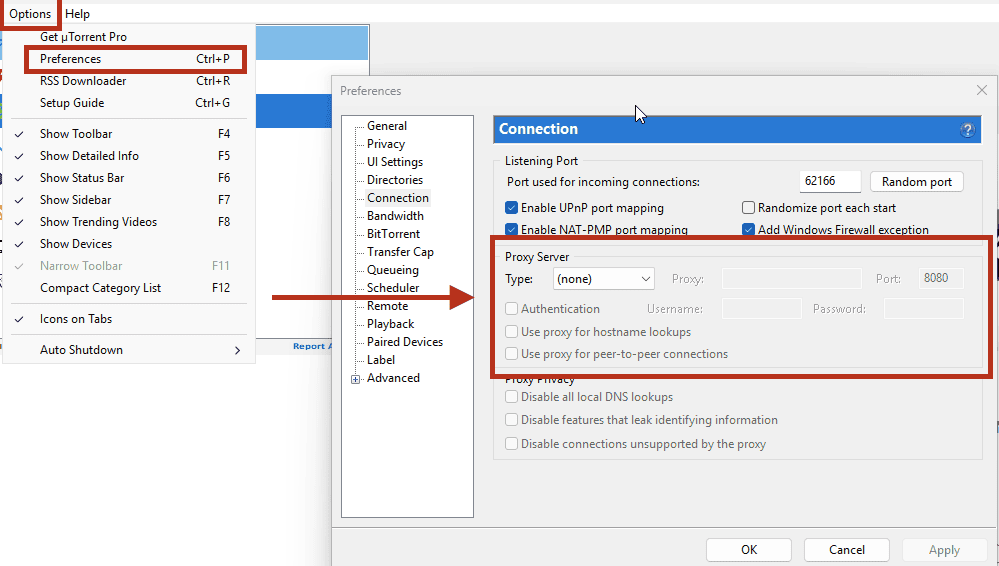
uTorrent का Options > Preferences > Connection पैनल, Proxy Type (none) पर सेट - उसी Connection टैब में अपने पोर्ट मैपिंग को प्रबंधित करें। सख्त privacy-first कॉन्फ़िगरेशन के लिए Enable UPnP port mapping और Enable NAT-PMP port mapping अनचेक करें।
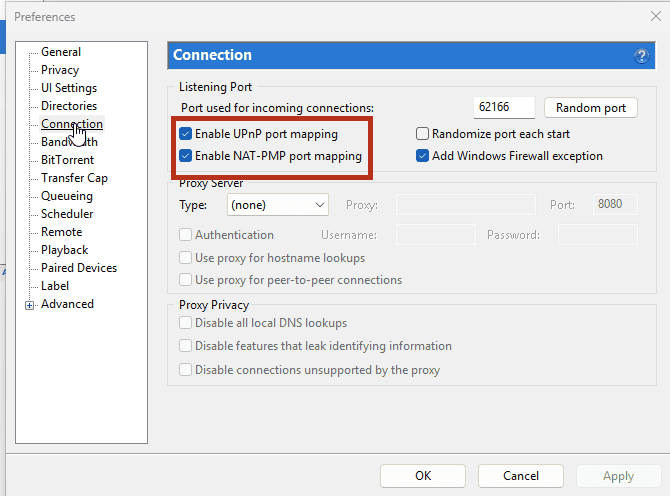
uTorrent के Connection पैनल में Enable UPnP port mapping और Enable NAT-PMP port mapping विकल्प कहाँ मिलेंगे - वैकल्पिक फ़ेलसेफ़ (इंटरफ़ेस बाइंडिंग): Advanced टैब चुनें। फ़िल्टर बॉक्स से net.bind_ip (इनकमिंग एडाप्टर बाइंडिंग नियंत्रित करता है) और net.outgoing_ip (आउटगोइंग एडाप्टर बाइंडिंग नियंत्रित करता है) ढूँढकर बदलें। दोनों मान Windscribe VPN इंटरफ़ेस के निजी IP पर सेट करें, बाहरी IP-चेकिंग साइटों पर दिखने वाले सार्वजनिक VPN IP पते पर नहीं। हर स्ट्रिंग अपडेट करने के बाद Set पर क्लिक करें, फिर Apply पर क्लिक करें।
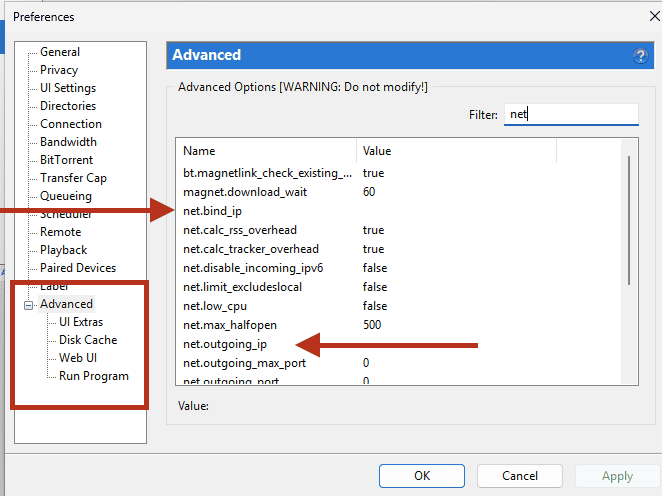
uTorrent के Advanced टैब में net.bind_ip और net.outgoing_ip ढूँढना
नोट: Windscribe ने अपनी पुरानी स्टैंडअलोन SOCKS5 प्रॉक्सी सेवा बंद कर दी है। इन फ़ील्ड में बची कोई भी पुरानी प्रॉक्सी कॉन्फ़िगरेशन कनेक्शन विफलताएँ पैदा करेगी।
नोट: UPnP और NAT-PMP बंद करने से आपका राउटर अपने आप पोर्ट नहीं खोल पाता, जिससे इनकमिंग peer कनेक्शन कम हो सकते हैं और सीडिंग धीमी हो सकती है। अगर आपको इनबाउंड कनेक्टिविटी चाहिए, तो इसके बजाय Windscribe के नेटिव पोर्ट फ़ॉरवर्डिंग विकल्प इस्तेमाल करें।
सावधानी: VPN एडाप्टर को असाइन किया गया निजी IP कनेक्शन सत्रों के बीच बदल सकता है, और तब मैन्युअल अपडेट चाहिए। इसके अलावा, इंटरफ़ेस मीट्रिक प्राथमिकताओं के आधार पर Windows कभी-कभी एडाप्टर बाइंडिंग सीमाओं को बायपास कर सकता है। इंटरफ़ेस बाइंडिंग को द्वितीयक फ़ेलसेफ़ मानें; आपकी मुख्य लीक सुरक्षा Always-On Firewall ही रहती है।
इनबाउंड कनेक्टिविटी और सीडिंग प्रदर्शन
- Pro उपयोगकर्ता: आप बिना अतिरिक्त शुल्क के ephemeral port forwarding का उपयोग कर सकते हैं। My Account > Port Forwarding से अस्थायी पोर्ट जनरेट करें, फिर P2P-अनुमत लोकेशन से कनेक्ट करें। ये पोर्ट सात दिनों तक सक्रिय रहते हैं, फिर समाप्त हो जाते हैं।
- Build-a-Plan और मुफ़्त: ephemeral port forwarding नहीं। Build-a-Plan आपके प्लान की पेड P2P-सक्षम लोकेशन पर P2P ट्रैफ़िक ले जा सकता है, लेकिन ephemeral port forwarding केवल Pro की सुविधा है।
- Static IPs: स्थायी फ़ॉरवर्डेड पोर्ट के लिए Static IP ऐड-ऑन ज़रूरी है, जो Pro सब्सक्रिप्शन के ऊपर बिल होता है। चेतावनी: Residential Static IPs स्पष्ट रूप से P2P ट्रैफ़िक प्रतिबंधित करते हैं। अगर आप विशेष रूप से टोरेंटिंग के लिए स्थायी पोर्ट खरीद रहे हैं, तो Datacenter Static IP चुनें।
सुरक्षित निष्पादन क्रम
ऐप अपडेट या सिस्टम बदलाव के दौरान ट्रैफ़िक एक्सपोज़र रोकने के लिए एक स्थिर स्टार्टअप और शटडाउन रूटीन अपनाएँ:
स्टार्टअप क्रम
- सुनिश्चित करें कि Windscribe Firewall सक्रिय है और Always On पर सेट है।
- P2P-सक्षम Windscribe सर्वर से कनेक्ट करें और कनेक्शन की पुष्टि होने तक प्रतीक्षा करें।
- uTorrent Classic लॉन्च करें।
शटडाउन क्रम
- uTorrent Classic पूरी तरह बंद करें। अगर "X" बटन सिस्टम ट्रे में मिनिमाइज़ करने के लिए सेट है, तो उस पर क्लिक न करें। सुनिश्चित करने के लिए File > Exit इस्तेमाल करें कि सभी बैकग्राउंड P2P ऑपरेशन पूरी तरह रुक गए हैं।
- Windscribe VPN कनेक्शन डिस्कनेक्ट करें।
सुरक्षित कनेक्शन की पुष्टि
सामान्य IP वेबसाइटें केवल आपके वेब ब्राउज़र के कनेक्शन की जाँच करती हैं, और टोरेंट-विशिष्ट लीक नहीं पकड़तीं। VPN सक्रिय होने और uTorrent चलने के दौरान अपनी कॉन्फ़िगरेशन जाँचने के लिए समर्पित टोरेंट ट्रैकर टेस्ट का उपयोग करें:
- अपने ब्राउज़र में ipleak.net खोलें।
- Torrent Address detection सेक्शन ढूँढें और टेस्ट सक्रिय करके एक यूनिक ट्रैकिंग मैग्नेट लिंक जनरेट करें।
- मैग्नेट लिंक कॉपी करें, uTorrent खोलें, File > Add Torrent from URL चुनें, और लिंक पेस्ट करें।
- टोरेंट को कुछ सेकंड चलने दें, फिर रिपोर्ट किया गया IP पता देखने के लिए ipleak.net पेज पर लौटें।
- पुष्टि करें कि टोरेंट सेक्शन में दिखाया गया पता आपके होम इंटरनेट IP से मेल नहीं खाता, और सार्वजनिक Windscribe सर्वर IP से मेल खाता है। अगर टोरेंट सेक्शन में आपका असली होम IP पता दिखे, तो तुरंत सभी सक्रिय ट्रांसफ़र रोकें और अपनी Firewall कॉन्फ़िगरेशन दोबारा जाँचें।
R.O.B.E.R.T. पर एक छोटी सी बात
Windscribe का सर्वर-साइड ब्लॉकर, R.O.B.E.R.T., DNS स्तर पर दुर्भावनापूर्ण डोमेन और ट्रैकर फ़िल्टर करता है। डिफ़ॉल्ट ब्लॉकलिस्ट सामान्य सार्वजनिक टोरेंट ट्रैकर में बाधा नहीं डालतीं। हालाँकि, कस्टम यूज़र कॉन्फ़िगरेशन बाधा डाल सकती हैं।
अगर पुष्टि किए गए VPN कनेक्शन के बावजूद आपके टोरेंट डाउनलोड कनेक्ट नहीं होते या ट्रैकर एरर दिखाते हैं, तो अपने व्यक्तिगत ब्लॉकिंग नियम देखें। अपने खाते में लॉग इन करें, मेरा खाता > सुरक्षा पर जाएँ, टकराव वाले डोमेन के लिए ब्लॉकिंग श्रेणियाँ और कस्टम नियम पेज जाँचें, संदिग्ध ब्लॉकलिस्ट बंद करें, और uTorrent रीस्टार्ट करें।
अक्सर पूछे जाने वाले प्रश्न
यह गाइड uTorrent के अंदर प्रॉक्सी क्रेडेंशियल क्यों नहीं इस्तेमाल करती?


क्या SOCKS5 प्रॉक्सी डेटा एन्क्रिप्शन देती है?
अगर Windscribe का बैकग्राउंड प्रोसेस क्रैश हो जाए तो क्या होता है?
सेवा स्तर और संसाधन
ईमेल पुष्टि पर Windscribe प्रति माह 10GB डेटा वाला मुफ़्त टियर देता है। P2P ऑपरेशन के लिए उन पेड लोकेशन तक पहुँचने हेतु Full Pro या Build-a-Plan ज़रूरी है जो P2P ट्रैफ़िक की अनुमति देती हैं।