

qBittorrent के साथ Windscribe कैसे इस्तेमाल करें


यहाँ qBittorrent को Windscribe के साथ सेट करने का साफ़, शुरुआती-दोस्ताना तरीका है, ताकि आपकी डाउनलोड्स आपकी ही रहें — और एक त्वरित टेस्ट जिससे पुष्टि हो कि यह वाकई काम कर रहा है।
परिचय और दायरा
जब भी आप साधारण ISP कनेक्शन पर कोई टोरेंट लोड करते हैं, तो आप चुपचाप अपना असली IP पता स्वार्म के हर दूसरे पीयर को दे देते हैं। इसी बीच आपका इंटरनेट प्रदाता इतना कनेक्शन मेटाडेटा देख सकता है कि पूरी बात उतनी निजी नहीं रहती जितनी आप शायद चाहते हैं। VPN इसमें मदद करता है — वह ट्रैफ़िक हमारे किसी लोकेशन से होकर भेजता है, ताकि स्वार्म आपका IP नहीं, हमारा IP देखे — लेकिन तभी जब क्लाइंट सही तरीके से कॉन्फ़िगर हो।
एक छोटी, ज़रूरी बात
BitTorrent अपने आप में पूरी तरह कानूनी तकनीक है। यह गाइड मानती है कि आप केवल वही फ़ाइलें डाउनलोड और शेयर कर रहे हैं जिनका इस्तेमाल करने का आपको अधिकार है। उसके ज़रिए आप जो भेजते-पाते हैं, उसकी ज़िम्मेदारी आप पर है।
कोई भी सेटिंग बदलने से पहले साफ़ चेतावनी: यह गाइड सिर्फ qBittorrent के लिए लिखी गई है — और केवल qBittorrent के लिए। नीचे बताया गया नेटवर्क इंटरफ़ेस बाइंडिंग इसी क्लाइंट के कनेक्शन हैंडल करने के तरीके के हिसाब से है। वही आइडिया अँधेरे में ब्राउज़र, गेम लॉन्चर या किसी और टोरेंट ऐप पर लगा देंगे तो उस ऐप का कनेक्शन टूट सकता है, या उससे भी बुरा — लीक बन सकता है जो VPN लगाने की वजह ही खत्म कर दे।
Firewall नियम बनाम Kill Switch
ज़्यादातर VPN के साथ "kill switch" आता है। वह आपके कनेक्शन पर नज़र रखता है और जैसे ही देखता है कि VPN गिर गया, इंटरनेट काट देता है ताकि आपका असली IP बाहर न निकल जाए। दिक्कत टाइमिंग की है: रिएक्टिव kill switch टनल फेल होने और स्विच के काम करने के बीच एक छोटी खिड़की छोड़ सकता है। व्यस्त टोरेंट कनेक्शन पर वह खिड़की मायने रख सकती है।
Windscribe का Firewall उलटी तरफ़ से बना है। Always On पर सेट करने पर वह डिज़ाइन के अनुसार हर वह कनेक्शन रोकता है जो VPN टनल से नहीं जा रहा, इसलिए शुरू से ही कोई बैकअप रूट नहीं रहता जहाँ से आपका ट्रैफ़िक फिसल सके।
- स्मोक डिटेक्टर (kill switch): उपयोगी है, लेकिन तब काम करता है जब कुछ पहले ही शुरू हो चुका हो।
- सील किया दरवाज़ा (Windscribe Firewall): कमरे से निकलने का एकमात्र रास्ता वही मंज़ूर एग्ज़िट है। टोरेंटिंग में, जहाँ आप एक साथ सैकड़ों अजनबियों से जुड़े होते हैं, यह फ़र्क समझना ज़रूरी है।
आप इसे थोड़ी देर में चालू करेंगे, Preferences > Connection > Firewall Mode > Always On के तहत।
स्टेप-बाय-स्टेप कॉन्फ़िगरेशन गाइड
qBittorrent को अपने VPN से लॉक करने का एक साफ़, शुरुआती-दोस्ताना तरीका है: इसे Windscribe नेटवर्क इंटरफ़ेस से बाइंड करें।
"इंटरफ़ेस बाइंडिंग" तकनीकी लगता है, लेकिन आइडिया सरल है। आप qBittorrent से कह रहे हैं कि इंटरनेट तक पहुँचने के लिए उसे सिर्फ एक खास दरवाज़े (VPN कनेक्शन) का इस्तेमाल करने की इजाज़त है। अगर वह दरवाज़ा बंद है क्योंकि VPN बंद है, तो qBittorrent बस वहीं बैठ जाता है और कुछ नहीं करता — चुपचाप आपके असली कनेक्शन पर वापस जाने की बजाय।
- पहले Windscribe डेस्कटॉप ऐप को किसी P2P-सक्षम लोकेशन से कनेक्ट करें। कनेक्ट होने तक इंटरफ़ेस qBittorrent की सूची में नहीं दिखेगा।
- qBittorrent खोलें। जाएं Tools > Options पर (macOS पर यह Tools की बजाय qBittorrent मेनू में रहता है)।
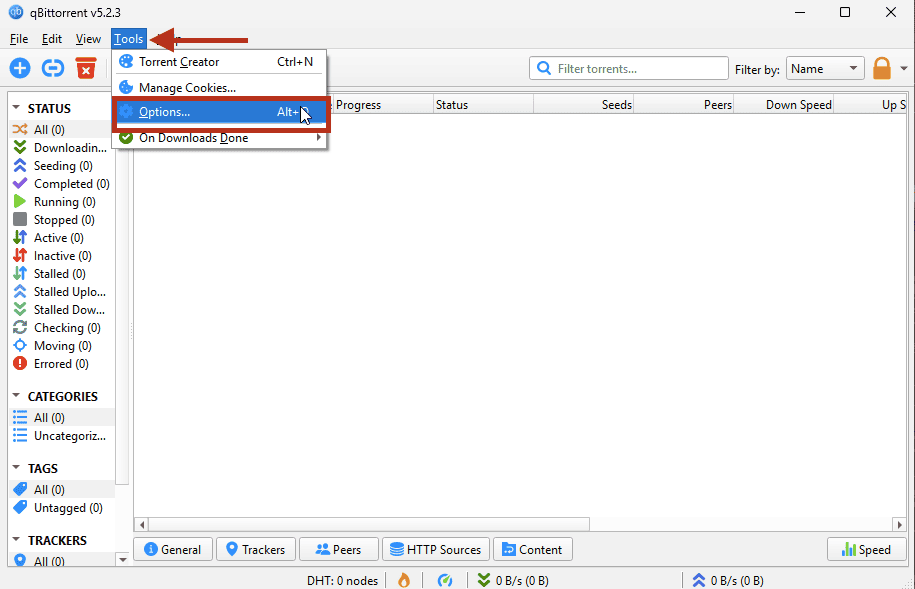
qBittorrent में Tools > Options चुनना - बाएँ साइडबार में Advanced पर क्लिक करें।
- Network Interface लेबल वाला ड्रॉपडाउन खोजें।
- Windscribe अडैप्टर चुनें। उसका सटीक नाम आपके सिस्टम पर निर्भर करता है (अक्सर "Windscribe", "Wintun", Mac पर "utun" एंट्री, या Linux पर "wg" / "tun" एंट्री दिखता है)। अगर यकीन न हो कि कौन सा है, तो Windscribe अडैप्टर वही है जो सिर्फ VPN कनेक्ट होने पर दिखाई देता है।
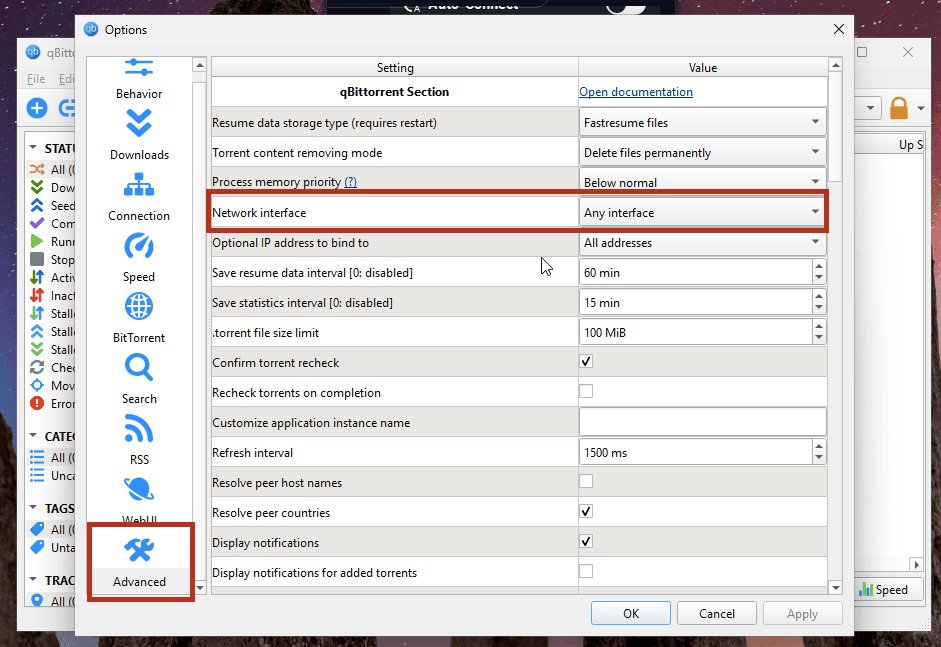
Advanced टैब: Windscribe अडैप्टर चुनने से पहले Network Interface ढूँढें - Optional IP address to bind to को All addresses पर ही रहने दें।
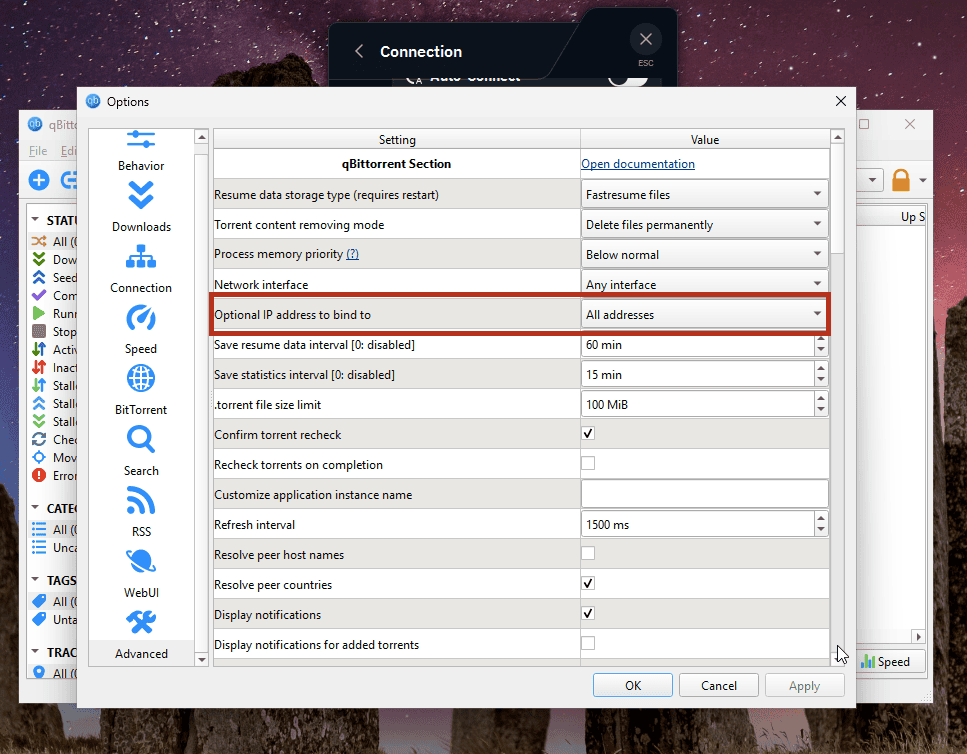
Optional IP address to bind to, All addresses पर छोड़ा गया - OK पर क्लिक करें, फिर बदलाव लागू होने के लिए qBittorrent को पूरी तरह रीस्टार्ट करें।
अब से, अगर VPN कनेक्ट नहीं है, तो qBittorrent कोई भी डेटा मूव करने से इनकार कर देगा। बिल्कुल यही आप चाहते हैं।
एडवांस्ड नोट (वैकल्पिक, अगर आप नए हैं तो छोड़ दें): qBittorrent आपको पूरे इंटरफ़ेस की बजाय एक खास IP पते से भी बाइंड करने देता है। यह सख्त लगता है, लेकिन अक्सर उलटा पड़ता है। रीकनेक्ट, प्रोटोकॉल बदलने या लोकेशन बदलने पर टनल का IP बदल सकता है, और हार्डकोडेड IP उसी पल काम करना बंद कर देगा। नाम से इंटरफ़ेस से बाइंड करना (ऊपर वाला स्टेप) उस सिरदर्द से पूरी तरह बचाता है।
सुरक्षित एक्ज़ीक्यूशन क्रम
कॉन्फ़िगरेशन काम का सिर्फ आधा हिस्सा है। चीज़ों को शुरू और बंद करने का क्रम ही सेटअप को कसा रखता है। हर बार यही लूप चलाएँ, इसी क्रम में:
- Firewall ऑन: Windscribe ऐप खोलें, Preferences > Connection > Firewall Mode पर जाएँ, और इसे Always On पर सेट करें।

Firewall Mode Auto पर सेट (डिफ़ॉल्ट)
Firewall Mode Always On पर सेट (यही आप चाहते हैं) - कनेक्ट: किसी P2P-सक्षम लोकेशन से कनेक्ट करें और तब तक प्रतीक्षा करें जब तक ऐप साफ़-साफ़ CONNECTED स्टेटस न दिखाए। इस स्टेप में जल्दबाज़ी न करें। टनल तैयार होने से पहले qBittorrent खोलना लोगों के असली IP लीक करने का सबसे आम तरीका है।
- क्लाइंट खोलें: अब, और सिर्फ अब, qBittorrent लॉन्च करें और अपनी डाउनलोड शुरू करें।
- क्लाइंट बंद करें: जब खत्म हो जाएँ, वे पूरे हो चुके टोरेंट हटा दें जिन्हें आप अब सीड नहीं करना चाहते (टोरेंट पर राइट-क्लिक > Delete/Remove), फिर File > Exit से qBittorrent पूरी तरह बंद करें। सिस्टम ट्रे चेक करें कि वह वाकई बंद हो गया है, सिर्फ मिनिमाइज़ नहीं हुआ।
- डिस्कनेक्ट: qBittorrent पूरी तरह बंद होने के बाद आप VPN डिस्कनेक्ट कर सकते हैं और अगर सामान्य इंटरनेट फिर चाहिए हो तो Firewall को Automatic या Manual पर वापस लगा सकते हैं।
याद रखने वाली एक बात: टोरेंट क्लाइंट VPN के बाद खुलता है और उससे पहले बंद होता है।
सुरक्षित कनेक्शन की जाँच
यहाँ वह स्टेप है जिसे ज़्यादातर लोग छोड़ देते हैं, और इसमें करीब तीस सेकंड लगते हैं। सामान्य "मेरा IP क्या है" वेबसाइट सिर्फ आपके ब्राउज़र की जाँच करती है, qBittorrent की नहीं — इसलिए यह नहीं बताती कि आपके टोरेंट वाकई VPN से होकर जा रहे हैं या नहीं। आपको ऐसा चेक चाहिए जिसका जवाब टोरेंट क्लाइंट खुद दे।
- कनेक्ट रहते हुए अपने Windscribe लोकेशन का पब्लिक IP नोट करें। Windscribe ऐप इसे मुख्य स्क्रीन पर दिखाता है।
- अपने ब्राउज़र में ipleak.net पर जाएँ और Torrent Address detection नामक सेक्शन तक स्क्रॉल करें।
- टेस्ट सक्रिय करने के लिए बटन पर क्लिक करें। यह एक खास मैग्नेट लिंक बनाता है।
- वह मैग्नेट लिंक कॉपी करें, qBittorrent पर जाएँ, और File > Add Torrent Link से जोड़ें (पेस्ट करें)।
- कुछ सेकंड रुकें, फिर टेस्ट पेज पर वापस देखें। वह वह IP पता दिखाएगा जो आपका टोरेंट क्लाइंट स्वार्म को बता रहा है।
टेस्ट को आपके Windscribe लोकेशन का IP दिखाना चाहिए, घर का IP नहीं। अगर इसके बजाय आपका असली पता दिखे, तो टोरेंटिंग रोक दें और अपना इंटरफ़ेस बाइंडिंग दोबारा जाँचें।
R.O.B.E.R.T. पर एक छोटी बात
अगर qBittorrent पीयर्स से ठीक कनेक्ट होता है लेकिन आपके ट्रैकर्स रिज़ॉल्व होने से इनकार करते हैं (आप उन्हें "Not working", "Stalled" या "Unreachable" पर अटके देखते हैं), तो कारण आपकी प्राइवेसी सेटिंग्स में हो सकता है। R.O.B.E.R.T. हमारा DNS फ़िल्टर है, और यह सक्रिय ब्लॉकलिस्ट या कस्टम रूल से मेल खाने वाले डोमेन ब्लॉक कर सकता है। कभी-कभी कोई ब्लॉकलिस्ट या कस्टम रूल ट्रैकर डोमेन पकड़ लेता है और उसे लोड होने से रोक देता है।
जाँचने के लिए अपने खाते में लॉग इन करें और अपनी सक्रिय ब्लॉकलिस्ट और कस्टम नियम देखने के लिए सीधे मेरा खाता > सुरक्षा पर जाएँ। अगर कोई ट्रैकर डोमेन ब्लॉक हो रहा है, तो उसे कस्टम नियम पेज पर अनुमति दें नियम के रूप में जोड़ें, फिर बदलाव लागू करने के लिए दोबारा कनेक्ट करें।
अक्सर पूछे जाने वाले सवाल
अगर Always-On Firewall पहले से ऑन है तो क्या मुझे फिर भी qBittorrent बाइंड करना होगा?


क्या VPN इंटरफ़ेस से qBittorrent बाइंड करने से मेरी डाउनलोड एन्क्रिप्ट होती हैं?
क्या मैं यह फ्री प्लान पर कर सकता हूँ?
शुरू करें
Windscribe पर टोरेंटिंग के लिए पेड प्लान चाहिए, क्योंकि फ्री लोकेशन्स पर P2P बंद है। P2P के लिए आपके दो रास्ते हैं:
- Full Pro: अनलिमिटेड डेटा, हमारे P2P-फ्रेंडली लोकेशन्स पर P2P उपलब्ध।
- Build-a-Plan: सिर्फ वे लोकेशन्स चुनें और पे करें जो आप चाहते हैं, और उन पेड लोकेशन्स पर P2P काम करता है। हर पेड लोकेशन की मासिक डेटा कैप होती है, जिसे टोरेंटिंग जल्दी खर्च कर सकती है।
कुछ लोकेशन्स P2P ट्रैफ़िक की अनुमति नहीं देतीं और ऐप में चिह्नित होती हैं। अगर डाउनलोड शुरू होने से इनकार करे, तो बस किसी और P2P-फ्रेंडली लोकेशन पर स्विच करें।