


यहाँ qBittorrent को Windscribe के साथ सेट करने का साफ़, शुरुआती-दोस्ताना तरीका है, ताकि आपकी डाउनलोड्स आपकी ही रहें — और एक त्वरित टेस्ट जिससे पुष्टि हो कि यह वाकई काम कर रहा है।
जब भी आप साधारण ISP कनेक्शन पर कोई टोरेंट लोड करते हैं, तो आप चुपचाप अपना असली IP पता स्वार्म के हर दूसरे पीयर को दे देते हैं। इसी बीच आपका इंटरनेट प्रदाता इतना कनेक्शन मेटाडेटा देख सकता है कि पूरी बात उतनी निजी नहीं रहती जितनी आप शायद चाहते हैं। VPN इसमें मदद करता है — वह ट्रैफ़िक हमारे किसी लोकेशन से होकर भेजता है, ताकि स्वार्म आपका IP नहीं, हमारा IP देखे — लेकिन तभी जब क्लाइंट सही तरीके से कॉन्फ़िगर हो।
BitTorrent अपने आप में पूरी तरह कानूनी तकनीक है। यह गाइड मानती है कि आप केवल वही फ़ाइलें डाउनलोड और शेयर कर रहे हैं जिनका इस्तेमाल करने का आपको अधिकार है। उसके ज़रिए आप जो भेजते-पाते हैं, उसकी ज़िम्मेदारी आप पर है।
कोई भी सेटिंग बदलने से पहले साफ़ चेतावनी: यह गाइड सिर्फ qBittorrent के लिए लिखी गई है — और केवल qBittorrent के लिए। नीचे बताया गया नेटवर्क इंटरफ़ेस बाइंडिंग इसी क्लाइंट के कनेक्शन हैंडल करने के तरीके के हिसाब से है। वही आइडिया अँधेरे में ब्राउज़र, गेम लॉन्चर या किसी और टोरेंट ऐप पर लगा देंगे तो उस ऐप का कनेक्शन टूट सकता है, या उससे भी बुरा — लीक बन सकता है जो VPN लगाने की वजह ही खत्म कर दे।
ज़्यादातर VPN के साथ "kill switch" आता है। वह आपके कनेक्शन पर नज़र रखता है और जैसे ही देखता है कि VPN गिर गया, इंटरनेट काट देता है ताकि आपका असली IP बाहर न निकल जाए। दिक्कत टाइमिंग की है: रिएक्टिव kill switch टनल फेल होने और स्विच के काम करने के बीच एक छोटी खिड़की छोड़ सकता है। व्यस्त टोरेंट कनेक्शन पर वह खिड़की मायने रख सकती है।
Windscribe का Firewall उलटी तरफ़ से बना है। Always On पर सेट करने पर वह डिज़ाइन के अनुसार हर वह कनेक्शन रोकता है जो VPN टनल से नहीं जा रहा, इसलिए शुरू से ही कोई बैकअप रूट नहीं रहता जहाँ से आपका ट्रैफ़िक फिसल सके।
आप इसे थोड़ी देर में चालू करेंगे, Preferences > Connection > Firewall Mode > Always On के तहत।
qBittorrent को अपने VPN से लॉक करने का एक साफ़, शुरुआती-दोस्ताना तरीका है: इसे Windscribe नेटवर्क इंटरफ़ेस से बाइंड करें।
"इंटरफ़ेस बाइंडिंग" तकनीकी लगता है, लेकिन आइडिया सरल है। आप qBittorrent से कह रहे हैं कि इंटरनेट तक पहुँचने के लिए उसे सिर्फ एक खास दरवाज़े (VPN कनेक्शन) का इस्तेमाल करने की इजाज़त है। अगर वह दरवाज़ा बंद है क्योंकि VPN बंद है, तो qBittorrent बस वहीं बैठ जाता है और कुछ नहीं करता — चुपचाप आपके असली कनेक्शन पर वापस जाने की बजाय।
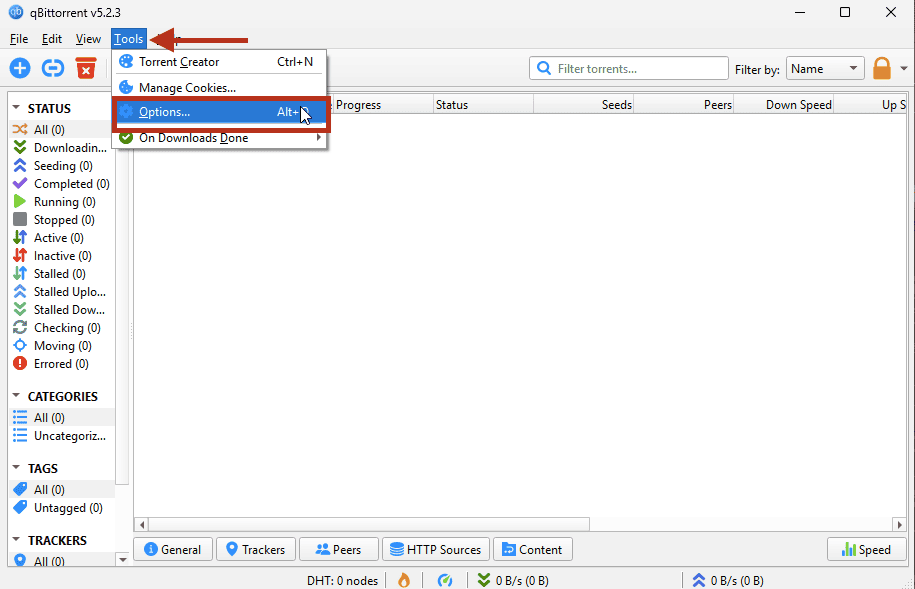
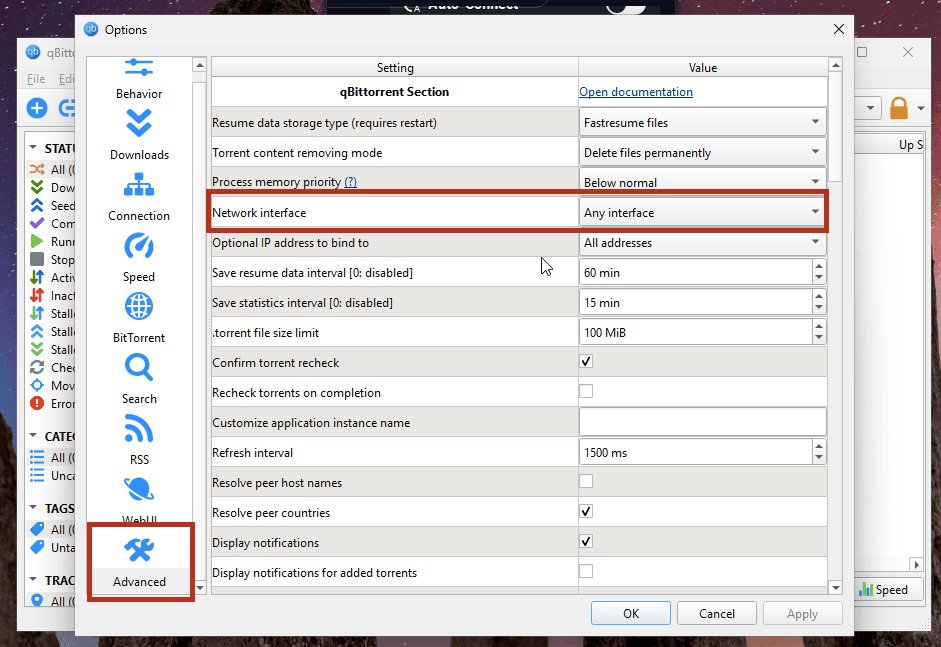
अब से, अगर VPN कनेक्ट नहीं है, तो qBittorrent कोई भी डेटा मूव करने से इनकार कर देगा। बिल्कुल यही आप चाहते हैं।
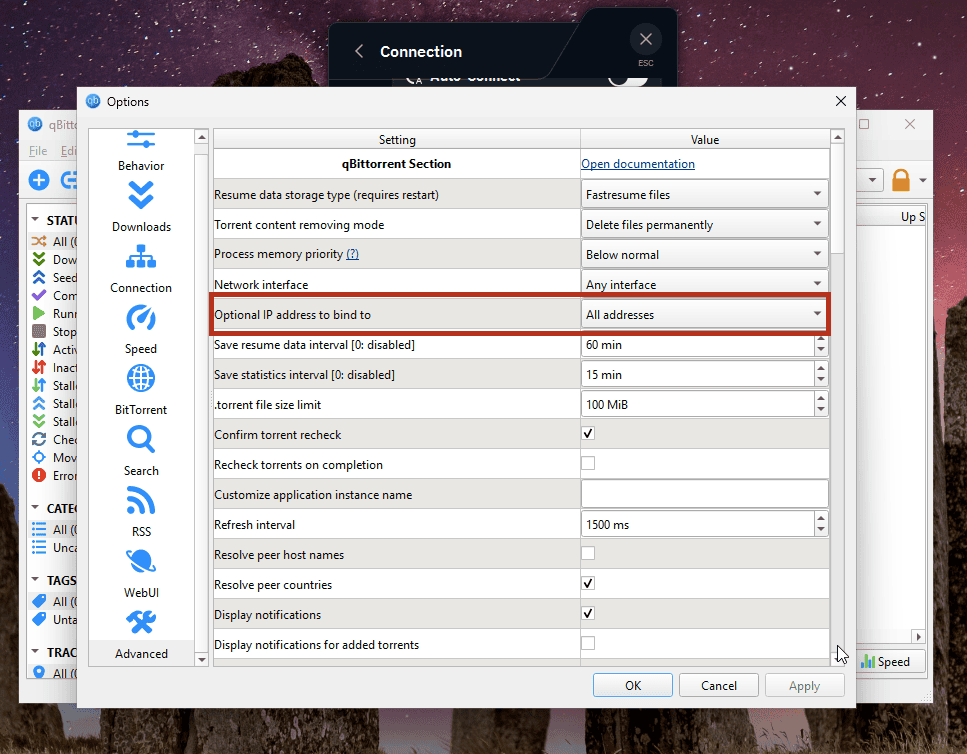
एडवांस्ड नोट (वैकल्पिक, अगर आप नए हैं तो छोड़ दें): qBittorrent आपको पूरे इंटरफ़ेस की बजाय एक खास IP पते से भी बाइंड करने देता है। यह सख्त लगता है, लेकिन अक्सर उलटा पड़ता है। रीकनेक्ट, प्रोटोकॉल बदलने या लोकेशन बदलने पर टनल का IP बदल सकता है, और हार्डकोडेड IP उसी पल काम करना बंद कर देगा। नाम से इंटरफ़ेस से बाइंड करना (ऊपर वाला स्टेप) उस सिरदर्द से पूरी तरह बचाता है।
कॉन्फ़िगरेशन काम का सिर्फ आधा हिस्सा है। चीज़ों को शुरू और बंद करने का क्रम ही सेटअप को कसा रखता है। हर बार यही लूप चलाएँ, इसी क्रम में:


याद रखने वाली एक बात: टोरेंट क्लाइंट VPN के बाद खुलता है और उससे पहले बंद होता है।
यहाँ वह स्टेप है जिसे ज़्यादातर लोग छोड़ देते हैं, और इसमें करीब तीस सेकंड लगते हैं। सामान्य "मेरा IP क्या है" वेबसाइट सिर्फ आपके ब्राउज़र की जाँच करती है, qBittorrent की नहीं — इसलिए यह नहीं बताती कि आपके टोरेंट वाकई VPN से होकर जा रहे हैं या नहीं। आपको ऐसा चेक चाहिए जिसका जवाब टोरेंट क्लाइंट खुद दे।
टेस्ट को आपके Windscribe लोकेशन का IP दिखाना चाहिए, घर का IP नहीं। अगर इसके बजाय आपका असली पता दिखे, तो टोरेंटिंग रोक दें और अपना इंटरफ़ेस बाइंडिंग दोबारा जाँचें।
अगर qBittorrent पीयर्स से ठीक कनेक्ट होता है लेकिन आपके ट्रैकर्स रिज़ॉल्व होने से इनकार करते हैं (आप उन्हें "Not working", "Stalled" या "Unreachable" पर अटके देखते हैं), तो कारण आपकी प्राइवेसी सेटिंग्स में हो सकता है। R.O.B.E.R.T. हमारा DNS फ़िल्टर है, और यह सक्रिय ब्लॉकलिस्ट या कस्टम रूल से मेल खाने वाले डोमेन ब्लॉक कर सकता है। कभी-कभी कोई ब्लॉकलिस्ट या कस्टम रूल ट्रैकर डोमेन पकड़ लेता है और उसे लोड होने से रोक देता है।
जाँचने के लिए अपने अकाउंट में लॉग इन करें और सीधे My Account > R.O.B.E.R.T. पर जाएँ अपनी सक्रिय ब्लॉकलिस्ट और कस्टम रूल्स देखने के लिए। अगर कोई ट्रैकर डोमेन ब्लॉक हो रहा है, तो उसे व्हाइटलिस्ट रूल के रूप में जोड़ें, सेव करें, और बदलाव लागू होने के लिए फिर से कनेक्ट करें।


Windscribe पर टोरेंटिंग के लिए पेड प्लान चाहिए, क्योंकि फ्री लोकेशन्स पर P2P बंद है। P2P के लिए आपके दो रास्ते हैं:
कुछ लोकेशन्स P2P ट्रैफ़िक की अनुमति नहीं देतीं और ऐप में चिह्नित होती हैं। अगर डाउनलोड शुरू होने से इनकार करे, तो बस किसी और P2P-फ्रेंडली लोकेशन पर स्विच करें।