

Deluge के साथ Windscribe कैसे इस्तेमाल करें


यहाँ Deluge को Windscribe के साथ सेट करने का साफ़, शुरुआती-अनुकूल तरीका है, ताकि आपकी डाउनलोड्स आपकी ही रहें — और एक त्वरित टेस्ट जिससे पक्का हो कि वाकई काम कर रहा है।
परिचय और दायरा
साधारण ISP कनेक्शन पर Deluge चलाने का मतलब है कि टोरेंट स्वार्म में हर दूसरा व्यक्ति आपका असली IP पता देख सकता है, और आपका ISP आपके कनेक्शन से निकलने वाला टोरेंट-संबंधी ट्रैफ़िक और मेटाडेटा देख सकता है। इंटरनेट प्रोवाइडर आपकी ब्राउज़िंग आदतों को लॉग करने, आकार देने और कभी-कभी बेचने वाली इन्वेंटरी मानते हैं, इसलिए उन्हें आपकी P2P गतिविधि का लाइव फीड देना सही कदम नहीं है।
शुरू करने से पहले ज़रूरी चेतावनी
यह गाइड खासतौर पर Deluge के लिए लिखी गई है। नीचे के स्टेप्स, इंटरफ़ेस बाइंडिंग और स्टार्टअप क्रम ठीक उसी तरह अनुकूलित हैं जैसे Deluge अपना नेटवर्क कनेक्शन संभालता है। इन्हीं सेटिंग्स को अपने वेब ब्राउज़र, ईमेल क्लाइंट या किसी और टोरेंट ऐप में कॉपी करके वैसा ही व्यवहार न समझें। सबसे अच्छे मामले में कुछ नहीं होगा। सबसे बुरे मामले में आप उस ऐप का कनेक्शन तोड़ देंगे या लीक बना देंगे, जबकि सोचेंगे कि आप सुरक्षित हैं।
Firewall नियम बनाम Kill Switch
आप हर VPN को धरती पर "kill switch" कहते सुनेंगे। Windscribe कुछ ऐसा शिप करता है जिसे वह Firewall कहता है, और फ़र्क़ तीस सेकंड का ध्यान देने लायक है।
- स्टैंडर्ड kill switch: इसे ऐसे गार्ड की तरह सोचें जो तभी प्रतिक्रिया देता है जब कोई दरवाज़े से अंदर आ चुका हो। ट्रैफ़िक लीक होता है, गार्ड नोटिस करता है कि VPN गिर गया, फिर दरवाज़ा पटक देता है। कुछ न होने से बेहतर, लेकिन लीक पहले हो चुकी।
- Windscribe Firewall: उलटा काम करता है। यह वह गार्ड है जो डिफ़ॉल्ट रूप से हर दरवाज़ा बंद रखता है और सिर्फ वही दरवाज़ा खोलता है जो VPN टनल में जाता है। जो ट्रैफ़िक Windscribe से नहीं जा रहा, उसके पास जाने की कोई जगह ही नहीं।
जब सिस्टम प्रतिक्रिया के लिए भागता है तब कुछ लीक नहीं होता, क्योंकि कोई प्रतिक्रियात्मक भागमभाग है ही नहीं: टनल के बाहर की हर चीज़ हिलने से पहले ब्लॉक है। टोरेंटिंग में, जहाँ एक खुला पल आपके असली IP को स्वार्म के सामने रख सकता है, "डिफ़ॉल्ट रूप से ब्लॉक्ड" "बाद में काटे गए" से बेहतर है।
स्टेप-बाय-स्टेप कॉन्फ़िगरेशन गाइड
यहाँ लक्ष्य Deluge को आपके Windscribe कनेक्शन से बाँधना है ताकि VPN टनल अप न होने तक वह कुछ भेजे या प्राप्त करे ही नहीं। इसे इंटरफ़ेस बाइंडिंग कहते हैं। सादे शब्दों में, आप Deluge से कह रहे हैं: "तुम्हें सिर्फ इसी एक दरवाज़े (VPN) का इस्तेमाल करने की अनुमति है, और अगर वह बंद है, तो चुपचाप बैठो और कुछ मत करो।"
पूर्व शर्तें
सुनिश्चित करें कि Windscribe डेस्कटॉप ऐप इंस्टॉल है और आप साइन इन हैं। इंटरफ़ेस बाइंडिंग आपकी दूसरी सुरक्षा परत है। Firewall (अगला सेक्शन) पहली है, और वही ज़्यादातर भारी काम करता है।
कॉन्फ़िगरेशन स्टेप्स
- P2P से कनेक्ट करें: Windscribe डेस्कटॉप ऐप खोलें और ऐसी लोकेशन से कनेक्ट करें जो P2P अनुमति देती हो। जिन लोकेशन्स पर टोरेंटिंग नहीं चलती, उन पर काटी हुई "P2P" लेबल होती है — बिना उस मार्क वाली कोई भी चुनें।
- प्रोटोकॉल ऑप्टिमाइज़ करें: बेहतर स्पीड और सुरक्षा के लिए ऐप की Preferences खोलें, Network Options खोलें, अपना मौजूदा नेटवर्क चुनें, Preferred Protocol चालू करें, और WireGuard या OpenVPN चुनें।
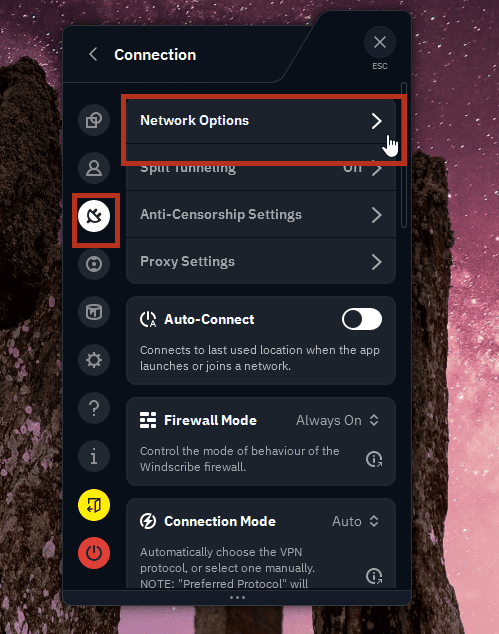
Windscribe ऐप में Network Options खोलें
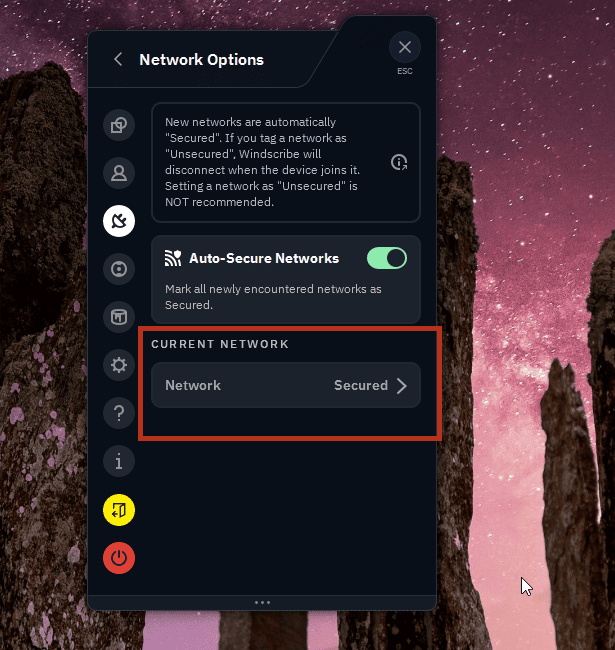
अपना मौजूदा नेटवर्क चुनें
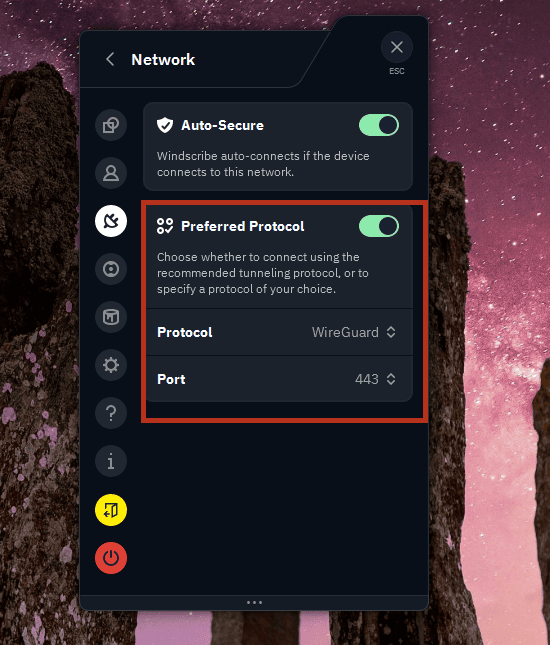
Preferred Protocol को WireGuard पर सेट करें
- अपने नेटवर्क विवरण खोजें: कनेक्टेड रहते हुए Windscribe VPN एडाप्टर/इंटरफ़ेस और उसका लोकल VPN पता ढूँढें।
- Windows: इसे Settings > Network & Internet में देख सकते हैं (Windscribe/WireGuard एडाप्टर का विवरण खोलें)।
- macOS: System Settings > Network पर जाएँ।
- एडाप्टर/इंटरफ़ेस का नाम और लोकल VPN पता दोनों नोट कर लें — बाद के स्टेप में किसी एक की ज़रूरत पड़ सकती है।
- Deluge सेटिंग्स खोलें: Deluge खोलें। Edit > Preferences पर जाएँ। बाईं ओर Network टैब पर क्लिक करें।
- आउटगोइंग इंटरफ़ेस बाँधें: Outgoing Interface फ़ील्ड ढूँढें। यही वह महत्वपूर्ण फ़ील्ड है जो Deluge को गलत रूट से बाहर निकलने से रोकती है। Deluge यहाँ IP पता या नेटवर्क इंटरफ़ेस नाम दोनों स्वीकार करता है, लेकिन सबसे अच्छा मान OS और VPN प्रोटोकॉल पर निर्भर कर सकता है। अगर साफ़ दिखे तो Windscribe इंटरफ़ेस/एडाप्टर नाम से शुरू करें। अगर रीस्टार्ट के बाद Deluge बिल्कुल ट्रांसफ़र न करे, तो एडाप्टर का लोकल VPN IP आज़माएँ।
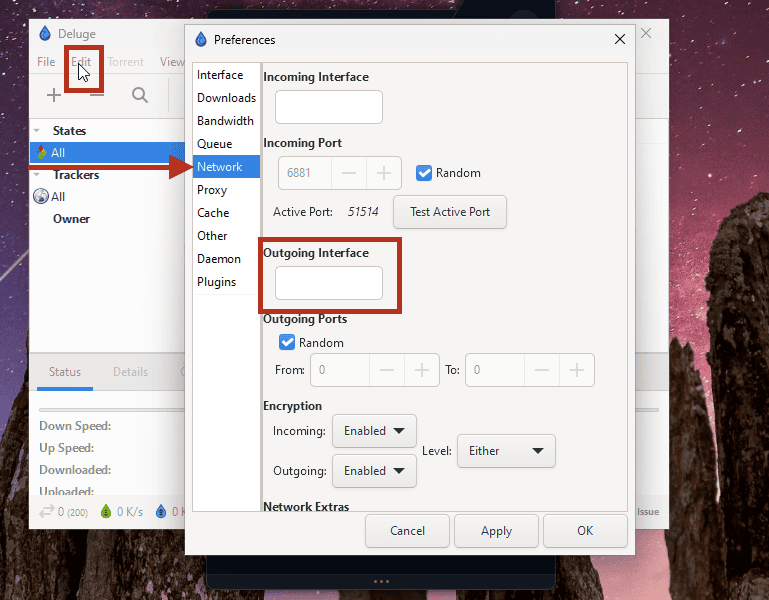
Deluge की Network प्राथमिकताएँ: Outgoing Interface फ़ील्ड ढूँढना
वाइल्डकार्ड से बचें: 10.5.3.* जैसे वाइल्डकार्ड IP का इस्तेमाल न करें जब तक Deluge आपकी वर्शन में उसके समर्थन का आधिकारिक दस्तावेज़ न दे। और अगर आप IP से बाँधते हैं और दोबारा कनेक्ट, प्रोटोकॉल बदलने या लोकेशन बदलने पर आपका VPN पता बदल जाता है, तो वापस आकर इस फ़ील्ड की जाँच करें।
- इनकमिंग इंटरफ़ेस बाँधें (वैकल्पिक): Incoming Interface फ़ील्ड (कभी-कभी "Incoming Address" दिखता है) को उसी मान पर सेट करें जो पिछले स्टेप में काम कर चुका हो। यह फ़ील्ड उन कनेक्शन्स को नियंत्रित करता है जो पीयर आपसे बनाते हैं। टनल पर Deluge रखने के लिए Outgoing Interface सबसे ज़्यादा मायने रखता है।
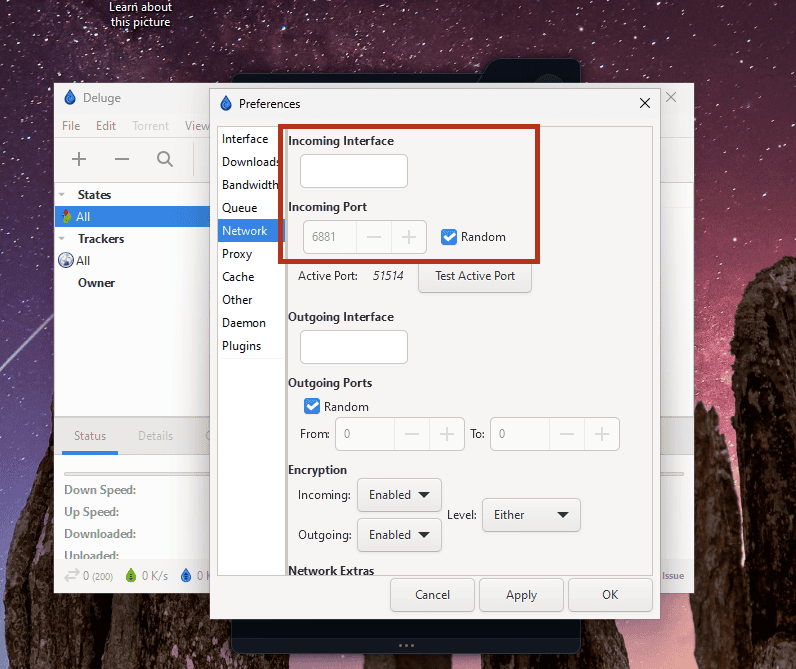
Deluge की Network प्राथमिकताएँ: Incoming Interface फ़ील्ड ढूँढना
- सेव करें और रीस्टार्ट करें: Apply, फिर OK क्लिक करें, और बदलाव पूरी तरह लागू करने के लिए Deluge रीस्टार्ट करें।
अब से, अगर VPN कनेक्टेड नहीं है, Deluge के पास बाहर निकलने का कोई मान्य दरवाज़ा नहीं होता और ट्रांसफ़र रुक जाते हैं — चुपचाप नंगे ISP कनेक्शन पर वापस नहीं जाते।
Linux, FreeBSD, या एडवांस्ड स्प्लिट-टनल यूज़र्स: यह GUI बाइंडिंग सरल रास्ता है, मुख्यतः Windows और Mac पर Windscribe ऐप चलाने वालों के लिए। अगर आप OS स्तर पर ट्रैफ़िक रूट करना चाहें, Deluge का अपना VPN गाइड अधिक एडवांस्ड OS-स्तरीय रूटिंग तरीकों के साथ deluge-torrent.org/userguide/vpn पर है।
सुरक्षित निष्पादन क्रम
इंटरफ़ेस बाइंडिंग और Firewall शक्तिशाली हैं, लेकिन तभी काम करते हैं जब आप सही क्रम में चलाएँ। इसे हर बार दोहराने वाला लूप समझें। पूरा मकसद यह है कि कभी ऐसा गैप न छूटे जहाँ Deluge जाग रहा हो और टनल न हो।
शुरुआत
- Windscribe ऐप खोलें और Firewall को Always On पर सेट करें। (Preferences > Connection > Firewall Mode > Always On.)

Firewall Mode Auto पर सेट (डिफ़ॉल्ट)

Firewall Mode Always On पर सेट (यही चाहिए)
- अपनी चुनी हुई P2P लोकेशन से कनेक्ट करें और सफल कनेक्शन दिखने तक प्रतीक्षा करें।
- तभी Deluge खोलें और ट्रांसफ़र शुरू करें।
बंद करना
- पहले Deluge पूरी तरह बंद करें। सिस्टम ट्रे में बंद करना काफ़ी नहीं — पूरी तरह एग्ज़िट करें।
- फिर Windscribe VPN डिस्कनेक्ट करें।
याद रखने वाला नियम: VPN सबसे पहले ऑन और सबसे आखिर में ऑफ। टनल डाउन होने पर Deluge कभी जागता नहीं रहना चाहिए। इस क्रम में करें तो लीक की कोई खिड़की नहीं रहती।
सुरक्षित कनेक्शन की जाँच
आपको यह मानने की ज़रूरत नहीं कि सब काम कर गया। एक मिनट से कम में टोरेंट IP-चेक टूल से जाँच सकते हैं (इसी काम के लिए बनी साइटें छोटे "magnet" लिंक देती हैं जो क्लाइंट में जोड़ने होते हैं)।
- VPN कनेक्टेड और Deluge चलते हुए, चेक टूल का ट्रैकिंग मैग्नेट या टोरेंट Deluge में जोड़ें।
- टूल वह पब्लिक IP बताता है जो आपका टोरेंट क्लाइंट वास्तव में स्वार्म को घोषित कर रहा है।
- नतीजा पुष्टि करें: देखें कि रिपोर्ट किया गया IP Windscribe या उसके होस्टिंग प्रोवाइडर का हो, आपके ISP का नहीं। अगर असली घर या ISP पता दिखे, तुरंत टोरेंटिंग बंद करें: बाइंडिंग या क्रम में कुछ गड़बड़ है — आगे बढ़ने से पहले Configuration और Safe Execution Sequence सेक्शन दोबारा जाँचें।
R.O.B.E.R.T. पर एक छोटी नोट
R.O.B.E.R.T. Windscribe का बिल्ट-इन ब्लॉकर है जो विज्ञापन, मैलवेयर और वेब ट्रैकर्स को DNS स्तर पर रोकता है (DNS असल में इंटरनेट की एड्रेस बुक है जो नामों को नंबरों में बदलती है)। डिफ़ॉल्ट रूप से यह विज्ञापन और एनालिटिक्स ट्रैकर्स को निशाना बनाता है, उन BitTorrent ट्रैकर्स को नहीं जो Deluge को पीयर ढूँढने में मदद करते हैं, इसलिए आमतौर पर आपके टोरेंट्स को छूता नहीं।
पकड़ कस्टम नियमों में है। अगर आपने R.O.B.E.R.T. में अपने ब्लॉक नियम जोड़े हैं और Deluge अचानक कोई पीयर नहीं ढूँढ पा रहा या ट्रैकर्स रिज़ॉल्व नहीं हो रहे, तो अपने Windscribe खाते की सेटिंग्स जाँचें (मेरा खाता → सुरक्षा → कस्टम नियम) और पक्का करें कि कोई कस्टम नियम गलती से आपके ट्रैकर के डोमेन को ब्लॉक नहीं कर रहा। वहाँ उसके लिए अनुमति दें नियम जोड़ें — कनेक्शन वापस आ जाना चाहिए।
अक्सर पूछे जाने वाले प्रश्न
मैं अपना मुख्य Windscribe अकाउंट पासवर्ड प्रॉक्सी सेटिंग में क्यों नहीं चिपका सकता?


क्या SOCKS5 प्रॉक्सी डेस्कटॉप ऐप की तरह ट्रैफ़िक एन्क्रिप्ट करेगा?
अगर टोरेंट के बीच में Windscribe ऐप क्रैश हो जाए तो डाउनलोड्स का क्या होता है?
शुरू करें
आप Windscribe की सामान्य सेवा मुफ़्त आज़मा सकते हैं — ऐप टेस्ट करने और पसंद जानने के लिए महीने में 10GB डेटा मिलता है।
Deluge के लिए खास तौर पर आपको पेड प्लान चाहिए, क्योंकि P2P सिर्फ Windscribe की P2P-सक्षम लोकेशन्स पर काम करता है (जिन पर काटी हुई "P2P" मार्क नहीं)। Full Pro उन अनुमति वाली किसी भी P2P लोकेशन पर अनलिमिटेड, बिना कैप डेटा के इस्तेमाल करने देता है। Build-a-Plan यूज़र्स सिर्फ अपने प्लान में शामिल लोकेशन्स पर टोरेंट कर सकते हैं। दोनों ही मामलों में मुफ़्त लोकेशन्स पर P2P बंद है, इसलिए टोरेंटिंग के लिए पेड प्लान ज़रूरी है।
आखिरी बात, क्योंकि मायने रखती है: सिर्फ वे फ़ाइलें डाउनलोड या शेयर करें जिनके इस्तेमाल के अधिकार आपके पास हों। VPN आपकी प्राइवेसी की रक्षा करता है, कानून नहीं बदलता। कॉपीराइट घेरने या किसी और के काम का उल्लंघन करने के लिए Windscribe का इस्तेमाल Windscribe की Terms of Service के खिलाफ है और इस सेटअप का मकसद नहीं है।