

TP-Link राउटर पर Windscribe सेट अप और उपयोग कैसे करें


संगतता & आवश्यकताएँ
हर TP-Link राउटर स्टॉक फ़र्मवेयर पर बिल्ट-इन VPN क्लाइंट का समर्थन नहीं करता। इस गाइड का पालन करने से पहले पुष्टि करें कि आपका राउटर निम्न शर्तें पूरी करता है।
समर्थित हार्डवेयर: TP-Link स्टॉक फ़र्मवेयर पर VPN Client समर्थन राउटर मॉडल, हार्डवेयर रिवीज़न और फ़र्मवेयर संस्करण पर निर्भर करता है। केवल उत्पाद श्रृंखला के आधार पर यह न मानें कि आपका राउटर समर्थित है। आगे बढ़ने से पहले पुष्टि करें कि आपके एडमिन पैनल में Advanced > VPN Client मौजूद है, या TP-Link की सहायता साइट पर अपने सटीक मॉडल नंबर और हार्डवेयर संस्करण की जाँच करें। यहाँ Deco मेश सिस्टम शामिल नहीं हैं; Deco हार्डवेयर और फ़र्मवेयर संस्करणों में VPN क्लाइंट समर्थन काफी भिन्न होता है।
फ़र्मवेयर: आगे बढ़ने से पहले अपने राउटर को नवीनतम उपलब्ध फ़र्मवेयर पर अपडेट करें। चयनित मॉडलों पर बाद के फ़र्मवेयर रिलीज़ में WireGuard समर्थन जोड़ा गया था। अगर अपडेट के बाद आपके एडमिन पैनल में WireGuard विकल्प नहीं दिखता, तो आपका राउटर स्टॉक फ़र्मवेयर पर इसका समर्थन नहीं करता; इसके बजाय OpenVPN का उपयोग करें।
आपको इन चीज़ों की आवश्यकता होगी:
- मैनुअल कॉन्फ़िग जनरेशन की पहुँच वाली Windscribe Pro या Build-A-Plan सदस्यता। Build-A-Plan खाते केवल अपने प्लान में शामिल स्थानों के लिए कॉन्फ़िग जनरेट कर सकते हैं, जबकि Pro खाते सभी उपलब्ध स्थानों के लिए कॉन्फ़िग जनरेट कर सकते हैं।
- आपके सटीक मॉडल और हार्डवेयर रिवीज़न के लिए VPN Client समर्थन वाले स्टॉक फ़र्मवेयर पर चल रहा TP-Link राउटर।
- राउटर सेटअप के दौरान सेट किया गया राउटर एडमिन पासवर्ड, या आपका TP-Link ID यदि आपका मॉडल और फ़र्मवेयर इसके लिए कहे।
- आपके राउटर एडमिन पैनल तक पहुँच, आमतौर पर
http://192.168.0.1याhttps://tplinkwifi.netपर। - राउटर से जुड़ा एक कंप्यूटर या डिवाइस।
भाग 1: OpenVPN सेटअप
चरण 1 – अपने OpenVPN क्रेडेंशियल & कॉन्फ़िग फ़ाइल जनरेट करें
Windscribe की OpenVPN सुविधा आपके मुख्य खाता लॉगिन से अलग क्रेडेंशियल सेट का उपयोग करती है। आपको सर्वर-विशिष्ट .ovpn कॉन्फ़िग फ़ाइल भी चाहिए।
- Windscribe OpenVPN Config Generator पर जाएँ और यदि संकेत मिले तो लॉग इन करें।
- Location / IP के अंतर्गत वह सर्वर क्षेत्र चुनें जिसके माध्यम से आप ट्रैफ़िक रूट करना चाहते हैं, जैसे U.S. East, Netherlands, या Japan।
- Protocol के अंतर्गत UDP चुनें, जब तक कि आपको विशेष रूप से TCP की आवश्यकता न हो। UDP आमतौर पर तेज़ होता है। यदि आपके नेटवर्क पर UDP अवरुद्ध या अस्थिर है, तो इसके बजाय TCP कॉन्फ़िग जनरेट करें।
- Port के अंतर्गत, यदि आप अनिश्चित हैं कि कौन सा पोर्ट उपयोग करें, तो 443 चुनें।
- OpenVPN Version के अंतर्गत अपने राउटर द्वारा समर्थित संस्करण चुनें। यदि आप अनिश्चित हैं, तो जनरेटर द्वारा दिखाया गया सबसे पुराना संगत विकल्प चुनें।
- Download Config पर क्लिक करें ताकि
.ovpnफ़ाइल आपके कंप्यूटर पर सहेज दी जाए। - उसी पेज पर Get Credentials पर क्लिक करें और अपना OpenVPN उपयोगकर्ता नाम तथा पासवर्ड कॉपी करें। ये क्रेडेंशियल आपके Windscribe खाते के ईमेल और पासवर्ड से अलग होते हैं। आपको चरण 3 में इनकी आवश्यकता होगी।
चरण 2 – VPN Client अनुभाग खोलें
- ब्राउज़र खोलें और
http://192.168.0.1याhttps://tplinkwifi.netपर जाएँ। - राउटर सेटअप के दौरान सेट किया गया एडमिन पासवर्ड दर्ज करें, या यदि आपका मॉडल और फ़र्मवेयर इसके लिए कहे तो अपने TP-Link ID से साइन इन करें।
- ऊपरी नेविगेशन बार में Advanced पर क्लिक करें।
- VPN Client पर जाएँ, जो आमतौर पर बाईं साइडबार में Advanced के अंतर्गत सूचीबद्ध होता है।
- यदि पेज के शीर्ष पर वैश्विक Enable VPN Client नियंत्रण दिखता है, तो उसे चालू करें। कोई भी प्रोफ़ाइल जोड़ने या कनेक्ट करने से पहले यह नियंत्रण सक्षम होना आवश्यक है।

चित्र 1: Advanced > VPN Client के शीर्ष पर Enable VPN Client नियंत्रण। जब तक यह चालू नहीं होगा, कोई भी प्रोफ़ाइल कनेक्ट नहीं होगी। स्क्रीनशॉट: TP-Link।
यदि VPN Client विकल्प मौजूद नहीं है, तो आपका वर्तमान फ़र्मवेयर इसका समर्थन नहीं करता। अपने मॉडल के लिए TP-Link की सहायता साइट देखें और तदनुसार अपडेट करें।
चरण 3 – OpenVPN प्रोफ़ाइल जोड़ें
- VPN Client अनुभाग में Add पर क्लिक करें।
- दिखने वाले डायलॉग में निम्न फ़ील्ड भरें:
- VPN Type: OpenVPN चुनें।
- Description: एक वर्णनात्मक नाम दर्ज करें, जैसे “Windscribe US East” या “Windscribe Netherlands”।
- Config File: Browse पर क्लिक करें, फिर चरण 1 में डाउनलोड की गई
.ovpnफ़ाइल चुनें। Windscribe द्वारा जनरेट किए गए OpenVPN कॉन्फ़िग एकल.ovpnफ़ाइलों के रूप में दिए जाते हैं। TP-Link के लिए अपलोड की गई OpenVPN कॉन्फ़िग फ़ाइल 20 KB से कम होनी चाहिए। यदि TP-Link अपलोड अस्वीकार कर दे, तो फ़ाइल फिर से जनरेट करें और कोई अन्य प्रोटोकॉल, पोर्ट या OpenVPN संस्करण आज़माएँ। - Username: अपना Windscribe OpenVPN उपयोगकर्ता नाम दर्ज करें।
- Password: अपना Windscribe OpenVPN पासवर्ड दर्ज करें।
- Save पर क्लिक करें।
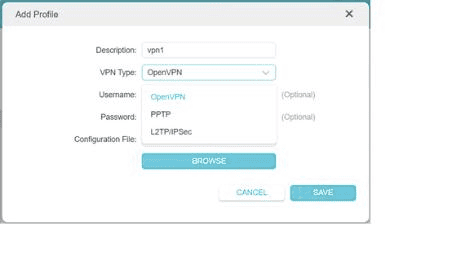
चित्र 2: VPN Type सूची खुली और OpenVPN चयनित के साथ Add Profile डायलॉग। Windscribe यहाँ दिखाए गए PPTP या L2TP/IPSec विकल्पों का समर्थन नहीं करता। स्क्रीनशॉट: TP-Link।
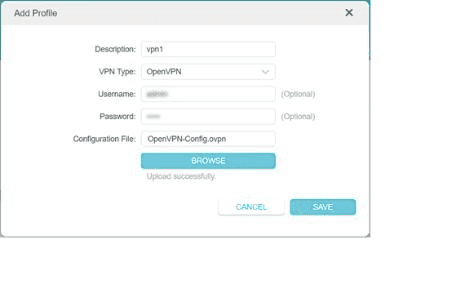
चित्र 3: सहेजे जाने से पहले पूरा OpenVPN प्रोफ़ाइल फ़ॉर्म। “Upload successfully” पुष्टि करता है कि .ovpn फ़ाइल स्वीकार कर ली गई; समाप्त करने के लिए Save पर क्लिक करें। स्क्रीनशॉट: TP-Link।
चरण 4 – कनेक्ट करें & डिवाइस असाइन करें
- नई प्रोफ़ाइल अब VPN Client सूची में दिखाई देगी। प्रोफ़ाइल का ENABLE नियंत्रण चालू करें।
- विशिष्ट डिवाइसों को VPN टनल के माध्यम से रूट करने के लिए VPN Client इंटरफ़ेस में Device List या Client Binding अनुभाग खोजें। लेबल मॉडल और फ़र्मवेयर संस्करण के अनुसार बदलता है।
- प्रत्येक डिवाइस को उसके IP पते या MAC पते से जोड़ें।
- Save पर क्लिक करें।
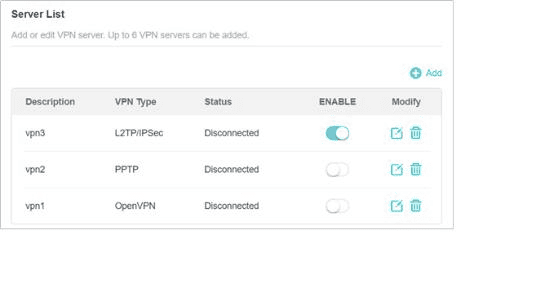
चित्र 4: Server List। प्रोफ़ाइल सक्षम करने के लिए ENABLE नियंत्रण का उपयोग करें। इस उदाहरण में एक प्रोफ़ाइल सक्षम है, हालाँकि दिखाई गई हर प्रोफ़ाइल डिस्कनेक्ट है। एक समय में केवल एक प्रोफ़ाइल सक्षम की जा सकती है। स्क्रीनशॉट: TP-Link।
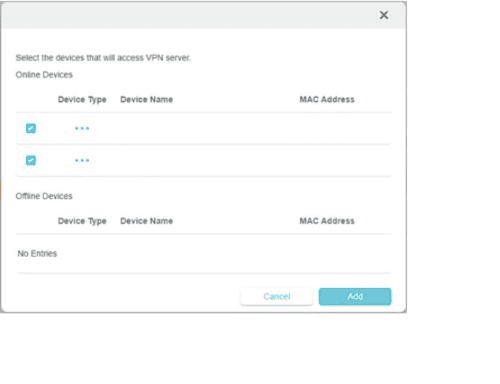
चित्र 5: उन डिवाइसों का चयन जो VPN सर्वर का उपयोग करेंगे। डिवाइस पहचानकर्ता संपादित/छिपाए गए हैं। जिन्हें आप नहीं चुनते, वे आपका नियमित ISP कनेक्शन उपयोग करते रहते हैं। स्क्रीनशॉट: TP-Link।
बाइंडिंग सूची में न जोड़े गए डिवाइस आपके नियमित ISP कनेक्शन के माध्यम से ट्रैफ़िक रूट करते रहेंगे।
नोट: TP-Link का स्टॉक VPN Client अधिकतम छह VPN प्रोफ़ाइल संग्रहीत कर सकता है, लेकिन एक समय में केवल एक प्रोफ़ाइल सक्षम की जा सकती है। स्थान या प्रोटोकॉल बदलने से पहले वर्तमान प्रोफ़ाइल अक्षम करें।
भाग 2: WireGuard सेटअप
WireGuard पर्याप्त रूप से हाल के स्टॉक फ़र्मवेयर वाले चयनित TP-Link मॉडलों पर उपलब्ध है। यदि WireGuard VPN प्रकार विकल्प के रूप में नहीं दिखता, तो पहले अपना फ़र्मवेयर अपडेट करें।
चरण 5 – अपनी WireGuard कॉन्फ़िग फ़ाइल जनरेट करें
- Windscribe WireGuard Config Generator पर जाएँ और यदि संकेत मिले तो लॉग इन करें।
- Location के अंतर्गत वह सर्वर क्षेत्र चुनें जिसका आप उपयोग करना चाहते हैं।
- Port के अंतर्गत, यदि आप अनिश्चित हैं कि कौन सा पोर्ट उपयोग करें, तो 443 चुनें।
- Key Pair के अंतर्गत New Key Pair चुनें, जब तक कि आपने इस राउटर के लिए पहले से एक जनरेट न किया हो और उसे पुन: उपयोग न करना चाहें।
- Download Config पर क्लिक करें ताकि WireGuard कॉन्फ़िग फ़ाइल
.confप्रारूप में आपके कंप्यूटर पर सहेज दी जाए।
चरण 7 की मुख्य विधि इस फ़ाइल को सीधे आयात करना है। TP-Link WireGuard क्लाइंट पैरामीटरों के एक विशिष्ट सेट का समर्थन करता है। आयात से पहले फ़ाइल को सादे टेक्स्ट एडिटर में खोलें और असमर्थित IPv6 पता प्रविष्टियाँ तथा MTU पंक्ति हटा दें, यदि वे मौजूद हों, जैसा चित्र 8 में दिखाया गया है। फ़ाइल में दो अनुभाग होते हैं:
[Interface]:PrivateKey,Address,DNS, और कभी-कभीMTU।[Peer]:PublicKey,PresharedKey,AllowedIPs, औरEndpoint।
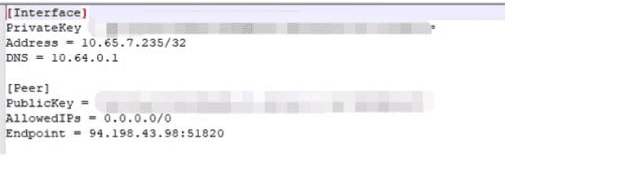
चित्र 6: TP-Link सेटअप में उपयोग किए जाने वाले पैरामीटर वाली WireGuard कॉन्फ़िग। कुंजी मान संपादित/छिपाए गए हैं। स्क्रीनशॉट: TP-Link।
चरण 6 – VPN Client अनुभाग खोलें
चरण 2 जैसा ही पथ अपनाएँ:
- राउटर एडमिन पैनल में लॉग इन करें।
- Advanced > VPN Client पर जाएँ।
चरण 7 – WireGuard प्रोफ़ाइल आयात करें
- Add पर क्लिक करें।
- निम्न फ़ील्ड भरें:
- VPN Type: WireGuard चुनें।
- Description: एक नाम दर्ज करें, जैसे “Windscribe Japan” या “Windscribe CA Central”।
- Config File: Browse पर क्लिक करें, फिर चरण 5 में डाउनलोड की गई
.confफ़ाइल चुनें।
- Save पर क्लिक करें।
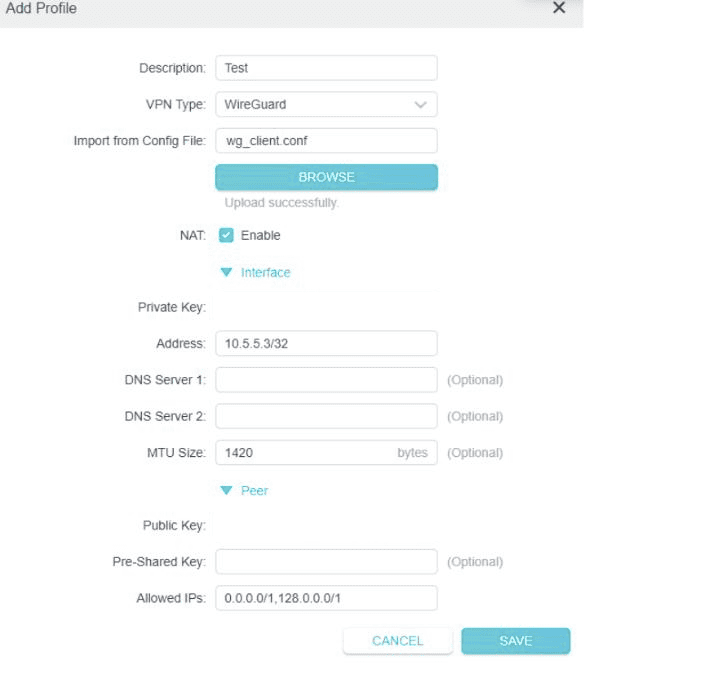
चित्र 7: सहेजे जाने से पहले आयातित WireGuard प्रोफ़ाइल। Interface और Peer मान .conf फ़ाइल से भरे जाते हैं। कुंजी मान संपादित/छिपाए गए हैं। स्क्रीनशॉट: TP-Link।
यदि राउटर कॉन्फ़िग फ़ाइल अस्वीकार कर दे, तो केवल असमर्थित IPv6 पता, AllowedIPs में IPv6 ::/0 प्रविष्टि, और TP-Link द्वारा दिखाई गई MTU पंक्ति हटाएँ। PrivateKey, PublicKey, PresharedKey, AllowedIPs में IPv4 0.0.0.0/0 प्रविष्टि, या Endpoint न हटाएँ। यदि फिर भी विफल रहे, तो OpenVPN का उपयोग करें या नया फ़र्मवेयर जाँचें।
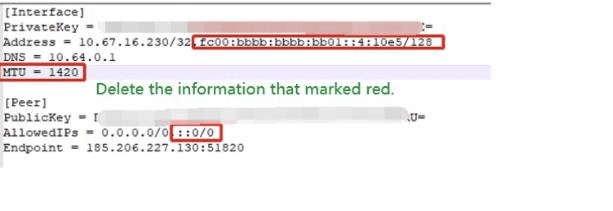
चित्र 8: TP-Link का एनोटेटेड कॉन्फ़िग उदाहरण आयात से पहले हटाने के लिए IPv6 पता, MTU पंक्ति और IPv6 AllowedIPs प्रविष्टि चिह्नित करता है। स्क्रीनशॉट: TP-Link।
चरण 8 – कनेक्ट करें & डिवाइस असाइन करें
- WireGuard प्रोफ़ाइल का ENABLE नियंत्रण चालू करें।
- चरण 4 जैसी ही प्रक्रिया अपनाकर डिवाइसों को टनल पर असाइन करें।
चरण 9 – कनेक्शन सत्यापित करें
एक बार VPN प्रोफ़ाइल सक्षम हो और डिवाइस असाइन हो जाएँ, तो पुष्टि करें कि टनल सही ढंग से काम कर रहा है।
- किसी असाइन किए गए डिवाइस पर ब्राउज़र खोलें और किसी तृतीय-पक्ष IP चेकर पर जाएँ, जैसे ipleak.net या dnsleaktest.com।
- आपका प्रदर्शित सार्वजनिक IP पता आपके द्वारा चुने गए Windscribe सर्वर क्षेत्र से मेल खाना चाहिए, न कि आपके ISP द्वारा असाइन किए गए पते से।
- उसी पेज पर या dnsleaktest.com पर DNS लीक टेस्ट चलाएँ। यदि टनल सही ढंग से काम कर रहा है, तो आपके ISP के DNS सर्वर परिणामों में नहीं दिखने चाहिए।
- राउटर एडमिन पैनल में, जब टनल सक्रिय होता है तो VPN Client सूची प्रोफ़ाइल की स्थिति Connected दिखाएगी।

चित्र 9: सक्षम WireGuard प्रोफ़ाइल कनेक्शन स्थापित होते समय Connecting स्थिति दिखाती है। टनल सक्रिय होने पर यह Connected पढ़ेगा। स्क्रीनशॉट: TP-Link।
समस्या निवारण
एडमिन पैनल में VPN Client विकल्प नहीं दिखता
आपके वर्तमान फ़र्मवेयर संस्करण में VPN Client सुविधा शामिल नहीं है। TP-Link की आधिकारिक सहायता साइट पर जाएँ, अपना मॉडल खोजें, और नवीनतम फ़र्मवेयर इंस्टॉल करें। यदि अपडेट के बाद भी सुविधा अनुपस्थित रहे, तो उस मॉडल के लिए आपका वर्तमान स्टॉक फ़र्मवेयर इसे प्रदान नहीं करता। कुछ हार्डवेयर पर OpenWrt जैसे तृतीय-पक्ष फ़र्मवेयर इंस्टॉल करना एक विकल्प है और यह OpenVPN तथा WireGuard दोनों का समर्थन करता है, लेकिन यह इस गाइड के दायरे से बाहर है और कुछ मॉडलों पर वारंटी या सहायता कवरेज को प्रभावित कर सकता है।
OpenVPN कनेक्शन तुरंत विफल हो जाता है
पुष्टि करें कि आप Config Generator पेज से Windscribe OpenVPN क्रेडेंशियल दर्ज कर रहे हैं, न कि अपने Windscribe खाते का ईमेल और पासवर्ड। यदि क्रेडेंशियल सही हैं, तो UDP के बजाय TCP का उपयोग करके नई .ovpn फ़ाइल डाउनलोड करें और प्रोफ़ाइल अपडेट करें।
OpenVPN कनेक्शन जुड़ता है लेकिन फिर टूट जाता है
यह अक्सर keepalive या टाइमआउट समस्या होती है। Windscribe Config Generator में कोई अन्य सर्वर स्थान आज़माएँ और मौजूदा प्रोफ़ाइल को नई .ovpn फ़ाइल से बदलें।
WireGuard VPN प्रकार के रूप में उपलब्ध नहीं है
WireGuard समर्थन के लिए उस फ़र्मवेयर संस्करण की आवश्यकता होती है जिसने आपके मॉडल के लिए इसे जोड़ा। TP-Link की सहायता साइट से नवीनतम फ़र्मवेयर पर अपडेट करें। यदि कोई फ़र्मवेयर अपडेट इसे नहीं जोड़ता, तो उस हार्डवेयर पर उपलब्ध विकल्प OpenVPN है।
OpenVPN पर गति स्पष्ट रूप से धीमी है
OpenVPN सॉफ़्टवेयर में एन्क्रिप्शन करता है और CPU-intensive है। मामूली प्रोसेसर वाले राउटर पर थ्रूपुट सीमित होगा। WireGuard हल्की क्रिप्टोग्राफ़िक कार्यान्वयन का उपयोग करता है और उसी हार्डवेयर पर अक्सर तेज़ होता है। यदि आपका राउटर इसका समर्थन करता है, तो WireGuard पर स्विच करें।
कुछ डिवाइस VPN के माध्यम से रूट नहीं हो रहे
चरण 4 या चरण 8 में कॉन्फ़िगर की गई डिवाइस बाइंडिंग सूची की समीक्षा करें। जिन मॉडलों में डिवाइस बाइंडिंग का उपयोग होता है, वहाँ प्रत्येक डिवाइस को IP पते या MAC पते से स्पष्ट रूप से जोड़ना आवश्यक है। पुष्टि करें कि डिवाइस का IP पता नहीं बदला है। इसे रोकने के लिए राउटर की DHCP सेटिंग में डिवाइस को स्थिर स्थानीय IP असाइन करें।
IP या DNS लीक का पता चला
यदि आपका सार्वजनिक IP अभी भी आपका ISP पता दिखाता है, तो हो सकता है कि VPN प्रोफ़ाइल सक्रिय न हो। VPN Client सूची में स्थिति जाँचें और आवश्यकता होने पर फिर से कनेक्ट करें। WireGuard के लिए पुष्टि करें कि IPv4 AllowedIPs मान अभी भी Windscribe द्वारा जनरेट किए गए मान से मेल खाता है। यदि विशेष रूप से DNS लीक का पता चले, तो जाँचें कि मैनुअल संपादन के दौरान WireGuard कॉन्फ़िग का DNS फ़ील्ड नहीं बदला गया। OpenVPN के लिए, यह सत्यापित करने के लिए कि डाउनलोड के दौरान .ovpn फ़ाइल दूषित नहीं हुई, इसे Windscribe Config Generator से फिर से जनरेट करें और दोबारा अपलोड करें।
अक्सर पूछे जाने वाले प्रश्न
क्या इस गाइड का पालन करने के लिए मुझे सशुल्क Windscribe खाते की आवश्यकता है?
हाँ। OpenVPN और WireGuard दोनों के लिए मैनुअल कॉन्फ़िग जनरेशन के लिए Pro या Build-A-Plan सदस्यता आवश्यक है। Build-A-Plan खाते केवल अपने प्लान में शामिल स्थानों के लिए कॉन्फ़िग जनरेट कर सकते हैं, जबकि Pro खाते सभी उपलब्ध स्थानों के लिए कॉन्फ़िग जनरेट कर सकते हैं। वर्तमान प्लान और मूल्य देखें।
क्या VPN सक्रिय होने के बाद मेरे नेटवर्क का हर डिवाइस सुरक्षित होगा?
केवल वे डिवाइस जिन्हें आप राउटर के डिवाइस बाइंडिंग इंटरफ़ेस के माध्यम से VPN टनल पर असाइन करते हैं। बाइंडिंग सूची में न जोड़े गए डिवाइस आपके नियमित ISP कनेक्शन के माध्यम से ट्रैफ़िक रूट करते रहते हैं। जिन राउटर पर डिफ़ॉल्ट रूप से सारा ट्रैफ़िक VPN से होकर जाता है और डिवाइस बाइंडिंग इंटरफ़ेस नहीं दिखता, वहाँ सभी जुड़े डिवाइस स्वचालित रूप से कवर होते हैं।
क्या मैं OpenVPN और WireGuard एक साथ चला सकता/सकती हूँ?
नहीं। TP-Link का स्टॉक VPN Client अधिकतम छह प्रोफ़ाइल संग्रहीत करता है, लेकिन एक समय में केवल एक को सक्षम करने देता है। आप राउटर पर दोनों प्रकार की प्रोफ़ाइल संग्रहीत कर सकते हैं और उनके बीच स्विच कर सकते हैं, लेकिन दूसरी प्रोफ़ाइल सक्षम करने से पहले सक्षम प्रोफ़ाइल को अक्षम करना आवश्यक है।
राउटर पर OpenVPN और WireGuard के बीच व्यावहारिक अंतर क्या है?
WireGuard हल्की क्रिप्टोग्राफ़िक डिज़ाइन का उपयोग करता है और आमतौर पर तेज़ होता है, विशेष रूप से मामूली प्रोसेसर वाले राउटर पर। OpenVPN TP-Link हार्डवेयर पर अधिक व्यापक रूप से समर्थित है। यदि आपका मॉडल WireGuard का समर्थन करता है और आपका फ़र्मवेयर वर्तमान है, तो अधिकांश उपयोगकर्ताओं के लिए यही बेहतर विकल्प है। यदि नहीं, तो OpenVPN एक विश्वसनीय विकल्प है।
क्या राउटर रीस्टार्ट होने के बाद VPN स्वचालित रूप से फिर से कनेक्ट होगा?
कई TP-Link मॉडलों पर, पहले से सक्षम VPN प्रोफ़ाइल रीबूट के बाद फिर से कनेक्ट होती है। अपने पहले रीस्टार्ट के बाद VPN Client अनुभाग में प्रोफ़ाइल की स्थिति जाँचकर और किसी असाइन किए गए डिवाइस पर ipleak.net पर त्वरित लीक टेस्ट चलाकर इसकी पुष्टि करें।
क्या राउटर पर VPN चलाने से मेरा इंटरनेट कनेक्शन धीमा हो जाता है?
हाँ, कुछ हद तक। राउटर का CPU सभी टनल किए गए ट्रैफ़िक का एन्क्रिप्शन संभालता है, और थ्रूपुट उसकी प्रोसेसिंग क्षमता तक सीमित होता है। WireGuard OpenVPN की तुलना में कम ओवरहेड लगाता है और कम शक्ति वाले हार्डवेयर पर बेहतर प्रदर्शन करता है। उच्च-स्तरीय Archer मॉडल एंट्री-लेवल मॉडलों की तुलना में VPN ट्रैफ़िक को अधिक कुशलता से संभालते हैं।
क्या राउटर VPN व्यक्तिगत डिवाइसों पर Windscribe ऐप की जगह ले लेता है?
नहीं, पूरी तरह नहीं। राउटर-स्तरीय VPN नेटवर्क स्तर पर सभी असाइन किए गए डिवाइसों की सुरक्षा करता है। हालाँकि, Windscribe ऐप के बजाय राउटर कॉन्फ़िग का उपयोग करने का अर्थ है कि आप Split Tunneling, Firewall सुरक्षा और आसान इन-ऐप प्रोटोकॉल स्विचिंग तक पहुँच खो देते हैं। R.O.B.E.R.T. Windscribe टनल से होकर जाने वाले ट्रैफ़िक पर लागू रहता है और इसे मेरा खाता में सुरक्षा के अंतर्गत मैनेज किया जा सकता है। जिन डिवाइसों पर वे ऐप सुविधाएँ महत्वपूर्ण हैं, वहाँ आप Windscribe ऐप सीधे भी इंस्टॉल कर सकते हैं।
क्या Windscribe मेरी गतिविधि लॉग करता है?
Windscribe बताता है कि वह ऐसे कोई लॉग नहीं रखता जो यह पहचान सकें कि उपयोगकर्ता ऑनलाइन क्या करते हैं। कंपनी केवल RAM पर चलने वाले सर्वर चलाती है, पारदर्शिता रिपोर्ट प्रकाशित करती है, और तृतीय-पक्ष ऑडिट पूरे कर चुकी है। पूरी Windscribe गोपनीयता नीति पढ़ें।
यदि मेरा राउटर मॉडल Windscribe कॉन्फ़िग के साथ संगत नहीं है तो मैं क्या करूँ?
यदि स्टॉक फ़र्मवेयर VPN Client सुविधा का समर्थन नहीं करता, या यदि WireGuard कॉन्फ़िग आयात लगातार विफल रहता है, तो व्यावहारिक विकल्प हैं—यदि आपके मॉडल के लिए उपलब्ध हो तो नया फ़र्मवेयर अपडेट इंस्टॉल करना, या राउटर से रूट करने के बजाय व्यक्तिगत डिवाइसों पर सीधे Windscribe ऐप का उपयोग करना।
Windscribe से और अधिक पाएँ: ऐप & आपका खाता
राउटर-स्तरीय VPN आपके पूरे नेटवर्क को कवर करता है, लेकिन यह उन कई सुविधाओं तक पहुँच के बिना ट्रैफ़िक रूट करता है जो केवल Windscribe ऐप में उपलब्ध हैं। जब आप ऐप के बजाय राउटर कॉन्फ़िग का उपयोग करते हैं, तो Split Tunneling, Firewall सुरक्षा और आसान इन-ऐप प्रोटोकॉल स्विचिंग डिवाइस स्तर पर उपलब्ध नहीं होतीं। R.O.B.E.R.T. Windscribe टनल से होकर जाने वाले ट्रैफ़िक पर लागू रहता है और इसे मेरा खाता में सुरक्षा के अंतर्गत मैनेज किया जा सकता है।
जिन डिवाइसों पर वे सुविधाएँ मायने रखती हैं—कार्य लैपटॉप, सार्वजनिक Wi-Fi पर उपयोग किया जाने वाला फ़ोन, या कोई भी डिवाइस जिसे आप होम नेटवर्क से बाहर उपयोग करते हैं—वहाँ Windscribe ऐप इंस्टॉल करने से आपके राउटर सेटअप के साथ-साथ आपको पूर्ण नियंत्रण मिलता है।
संगत सशुल्क प्लान में मैनुअल कॉन्फ़िग जनरेशन की पहुँच, 69+ देशों में स्थान, सामान्य व्यक्तिगत उपयोग के लिए कठोर एक साथ-डिवाइस सीमा नहीं, और R.O.B.E.R.T. शामिल हैं।