

ASUS राउटर पर Windscribe सेट अप और इस्तेमाल कैसे करें


राउटर स्तर पर VPN चलाने से VPN प्रोफ़ाइल को असाइन किए गए हर डिवाइस का इंटरनेट ट्रैफ़िक रूट और एन्क्रिप्ट होता है — स्मार्ट TV, गेम कंसोल और IoT गियर जैसे डिवाइस सहित, जिनमें व्यक्तिगत रूप से VPN ऐप सपोर्ट नहीं हो सकता। यह गाइड बताती है कि OpenVPN प्रोटोकॉल का उपयोग करके स्टॉक ASUSWRT फ़र्मवेयर वाले ASUS राउटर पर Windscribe कैसे कॉन्फ़िगर करें।
लागू होता है: ASUSWRT फ़र्मवेयर चलाने वाले ASUS राउटर (आम संगत मॉडल में RT-AX88U, RT-AX86U, RT-AC68U और RT-AC3200 शामिल हैं)। फ़र्मवेयर संस्करणों के बीच इंटरफ़ेस विवरण थोड़े भिन्न हो सकते हैं। फ़र्मवेयर संस्करण 3.0.0.4.388.xxxxx या बाद वाला चलाने वाले राउटर लीगेसी VPN Client इंटरफ़ेस के बजाय VPN Fusion का उपयोग करते हैं। दोनों पथ नीचे कवर किए गए हैं।
ऐप फ़ीचर पर नोट: मैनुअल कॉन्फ़िग में ऐप-ओनली फ़ीचर शामिल नहीं होते, जैसे Firewall सुरक्षा, Split Tunneling, और सभी Windscribe ऐप प्रोटोकॉल तक पहुँच। अगर राउटर पर VPN टनल ड्रॉप हो जाए, तो कनेक्टेड डिवाइस को Windscribe ऐप Firewall जैसी वही फ़ॉलबैक सुरक्षा नहीं मिलेगी। अगर बिना रुकावट सुरक्षा ज़रूरी है, तो इसे ध्यान में रखें।
शुरू करने से पहले
आगे बढ़ने से पहले पुष्टि करें कि आपके पास ये हैं:
- ASUSWRT स्टॉक फ़र्मवेयर वाला ASUS राउटर जिसमें VPN क्लाइंट फ़ंक्शनैलिटी हो (OpenVPN सपोर्ट आवश्यक; ASUS प्रोडक्ट पेज पर Specifications > VPN Support के अंतर्गत पुष्टि करें कि आपका मॉडल इसे सपोर्ट करता है)
- Windscribe Pro or Build-A-Plan सब्सक्रिप्शन। Build-A-Plan अकाउंट केवल अपने प्लान में शामिल लोकेशन के लिए कॉन्फ़िग जनरेट कर सकते हैं। Pro अकाउंट सभी उपलब्ध लोकेशन के लिए कॉन्फ़िग जनरेट कर सकते हैं।
- आपके ASUS राउटर से कनेक्टेड एक कंप्यूटर, Ethernet या Wi-Fi से
फ़र्मवेयर सपोर्ट जाँचें: सभी ASUS राउटर या फ़र्मवेयर संस्करण VPN क्लाइंट इंटरफ़ेस नहीं दिखाते। अगर VPN मेनू मौजूद नहीं है, तो आगे बढ़ने से पहले Administration > Firmware Upgrade के ज़रिए अपना राउटर फ़र्मवेयर अपडेट करें।
चरण 1: अपना Windscribe OpenVPN कॉन्फ़िग फ़ाइल & क्रेडेंशियल डाउनलोड करें
कॉन्फ़िग फ़ाइल और VPN क्रेडेंशियल्स दोनों एक ही जगह से बनते हैं। अपने Windscribe खाते में लॉग इन करें, मेरा खाता में कॉन्फ़िगरेशन जनरेटर टैब खोलें (Pro और Build-A-Plan सब्सक्राइबर्स के लिए उपलब्ध) और OpenVPN चुनें। वहाँ:
- ड्रॉपडाउन से अपनी पसंदीदा Location चुनें।
- Protocol को UDP पर सेट करें। UDP में लेटेंसी कम होती है और ज़्यादातर सेटअप के लिए यही अनुशंसित विकल्प है। केवल तभी TCP पर स्विच करें जब आपके नेटवर्क पर UDP ब्लॉक हो।
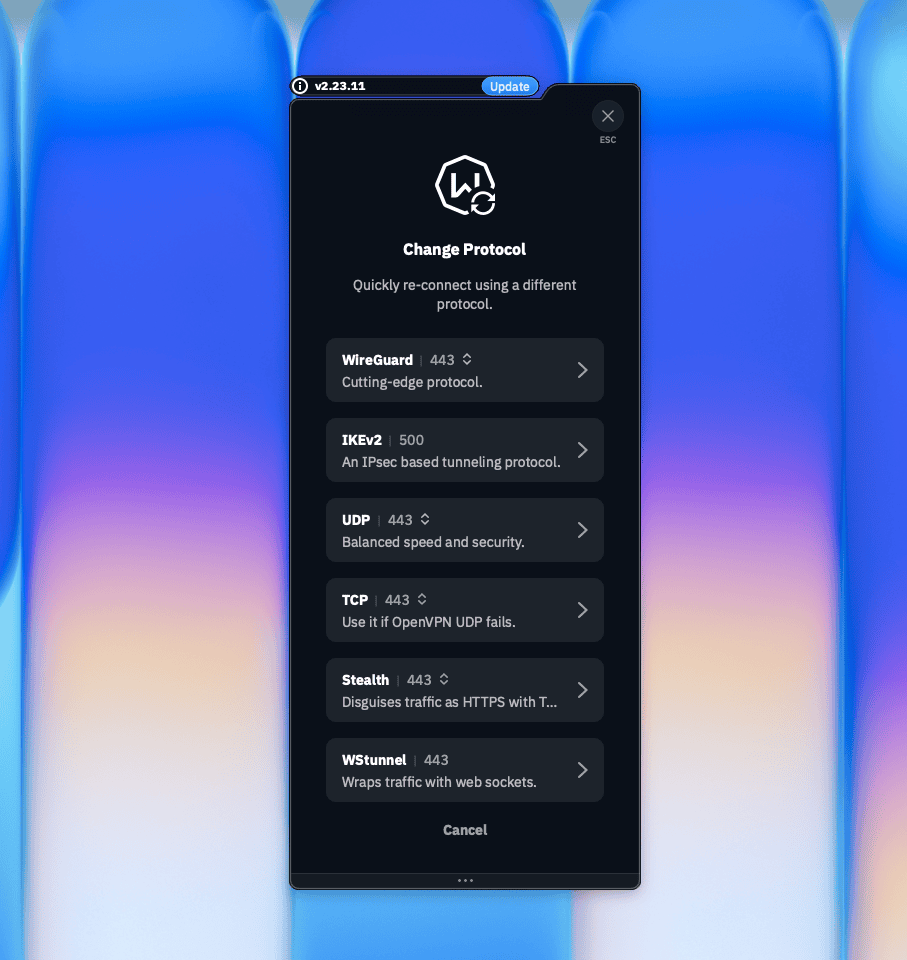
प्रोटोकॉल संदर्भ: Windscribe डेस्कटॉप ऐप के Change Protocol मेन्यू में OpenVPN UDP को UDP के रूप में दिखाया जाता है। स्क्रीनशॉट उपलब्ध विकल्प दिखाता है; यह चुना हुआ नहीं है। स्क्रीनशॉट: Windscribe।
- Port को 443 पर सेट करें, जब तक आप न जानते हों कि आपके नेटवर्क के लिए कोई दूसरा पोर्ट बेहतर काम करता है।
- अगर Cipher विकल्प दिखे, तो ASUSWRT संगतता के लिए AES-CBC चुनें। अगर किसी अन्य सिफ़र से इंपोर्ट त्रुटियाँ आएँ, तो AES-CBC चुनकर कॉन्फ़िग फिर से जनरेट करें।
- .ovpn फ़ाइल अपने कंप्यूटर पर सेव करने के लिए Download Config पर क्लिक करें।
- अपना VPN यूज़रनेम और पासवर्ड पाने के लिए Get Credentials पर क्लिक करें। इन्हें उपलब्ध रखें। ये क्रेडेंशियल आपके Windscribe अकाउंट लॉगिन ईमेल और पासवर्ड से अलग हैं।
नोट: हर .ovpn फ़ाइल एक सर्वर लोकेशन से जुड़ी होती है। कई लोकेशन इस्तेमाल करने के लिए, हर एक के लिए यह चरण दोहराएँ और प्रति लोकेशन अलग कॉन्फ़िग फ़ाइल सेव करें।
चरण 2: ASUS राउटर एडमिन पैनल में लॉग इन करें
- अपने ASUS राउटर से कनेक्टेड डिवाइस पर वेब ब्राउज़र खोलें।
- एड्रेस बार में http://router.asus.com दर्ज करें और Enter दबाएँ। अगर वह लोड न हो, तो सीधे अपने राउटर का LAN IP पता आज़माएँ: http://192.168.50.1 या http://192.168.1.1। अगर दोनों काम न करें, तो अपने डिवाइस का डिफ़ॉल्ट गेटवे जाँचें या राउटर मैनुअल देखें।
- शुरुआती राउटर सेटअप के दौरान सेट किया गया एडमिन यूज़रनेम और पासवर्ड दर्ज करें। अगर आप ये क्रेडेंशियल भूल गए हैं, तो आगे बढ़ने से पहले ASUS की फ़ैक्टरी रीसेट गाइडेंस का पालन करें।
- आप ASUSWRT मुख्य डैशबोर्ड पर पहुँच जाएँगे।
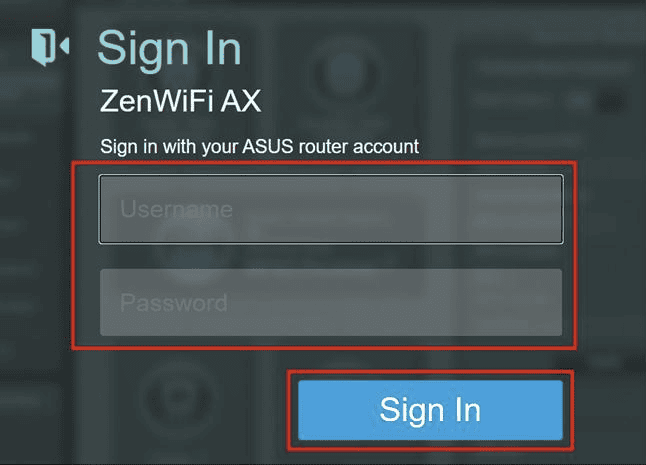
चित्र 1: ASUSWRT लॉगिन स्क्रीन। शुरुआती सेटअप के दौरान सेट किया गया राउटर एडमिन यूज़रनेम और पासवर्ड दर्ज करें। स्क्रीनशॉट: ASUS।
चरण 3: अपना फ़र्मवेयर पथ पहचानें
बाएँ Advanced Settings मेनू में VPN पर क्लिक करें। जो दिखे, उसी से तय होता है कि कौन सा पथ अपनाना है:
- VPN Fusion टैब: नीचे पथ A का पालन करें (फ़र्मवेयर 388 और बाद वाला)।
- VPN Client टैब: नीचे पथ B का पालन करें (फ़र्मवेयर 388 से पहले)।
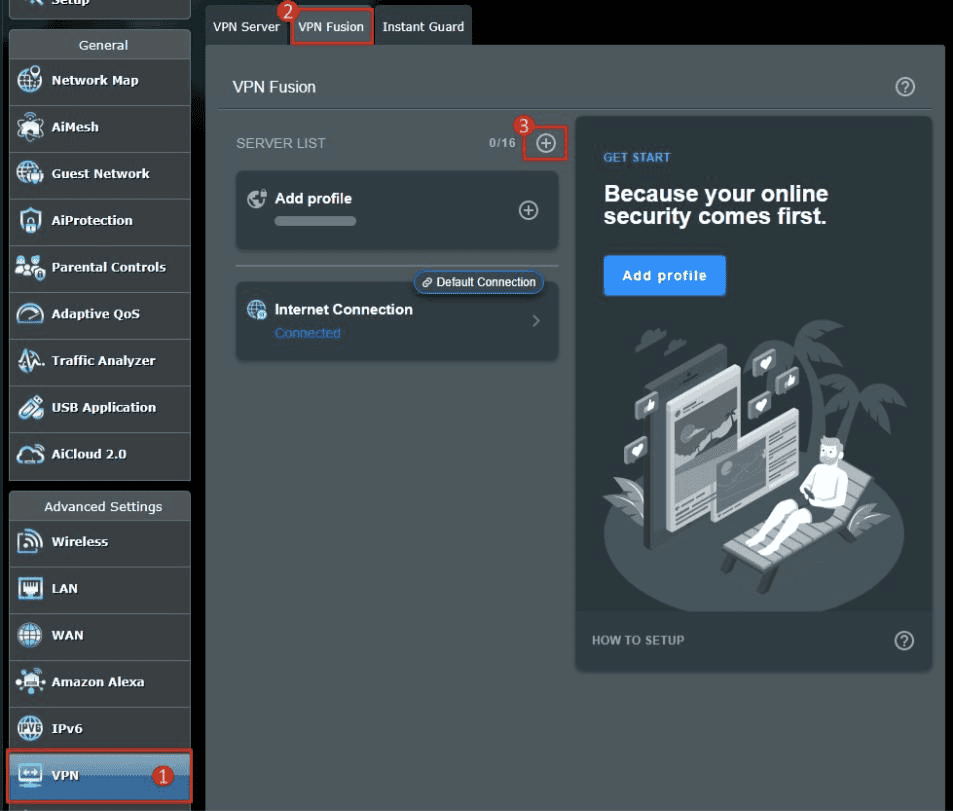
चित्र 2: Advanced Settings के अंतर्गत VPN मेनू। यहाँ दिखाया टैब — VPN Fusion या VPN Client — तय करता है कि आप पथ A अपनाएँ या पथ B। स्क्रीनशॉट: ASUS।
पथ A: VPN Fusion (फ़र्मवेयर 388 & बाद वाला)
चरण 4A: नया VPN Fusion प्रोफ़ाइल बनाएँ
- VPN Fusion टैब चुनें।
- नया प्रोफ़ाइल बनाने के लिए add आइकन (प्लस चिह्न) पर क्लिक करें।
- VPN प्रकार पूछे जाने पर OpenVPN चुनें। Windscribe PPTP या L2TP सपोर्ट नहीं करता। अगर वे विकल्प दिखें तो उन्हें न चुनें।
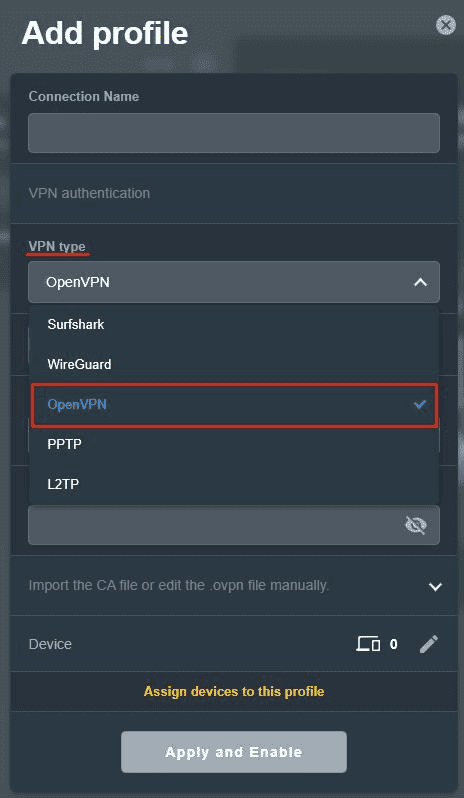
चित्र 3: नया VPN Fusion प्रोफ़ाइल बनाते समय VPN प्रकार के रूप में OpenVPN चुनना। PPTP या L2TP न चुनें। स्क्रीनशॉट: ASUS।
- Connection name फ़ील्ड में इस प्रोफ़ाइल के लिए एक लेबल दर्ज करें (उदाहरण के लिए, "Windscribe New York")।
- Import .ovpn file पर क्लिक करें और चरण 1 में डाउनलोड की गई .ovpn फ़ाइल चुनें। पुष्टि करें कि फ़ील्ड के बगल में "Complete" संकेतक दिखाई दे।
- चरण 1 में प्राप्त क्रेडेंशियल से अपना VPN Username और Password दर्ज करें।
- प्रोफ़ाइल सेव करने और कनेक्शन शुरू करने के लिए Apply and Enable पर क्लिक करें।
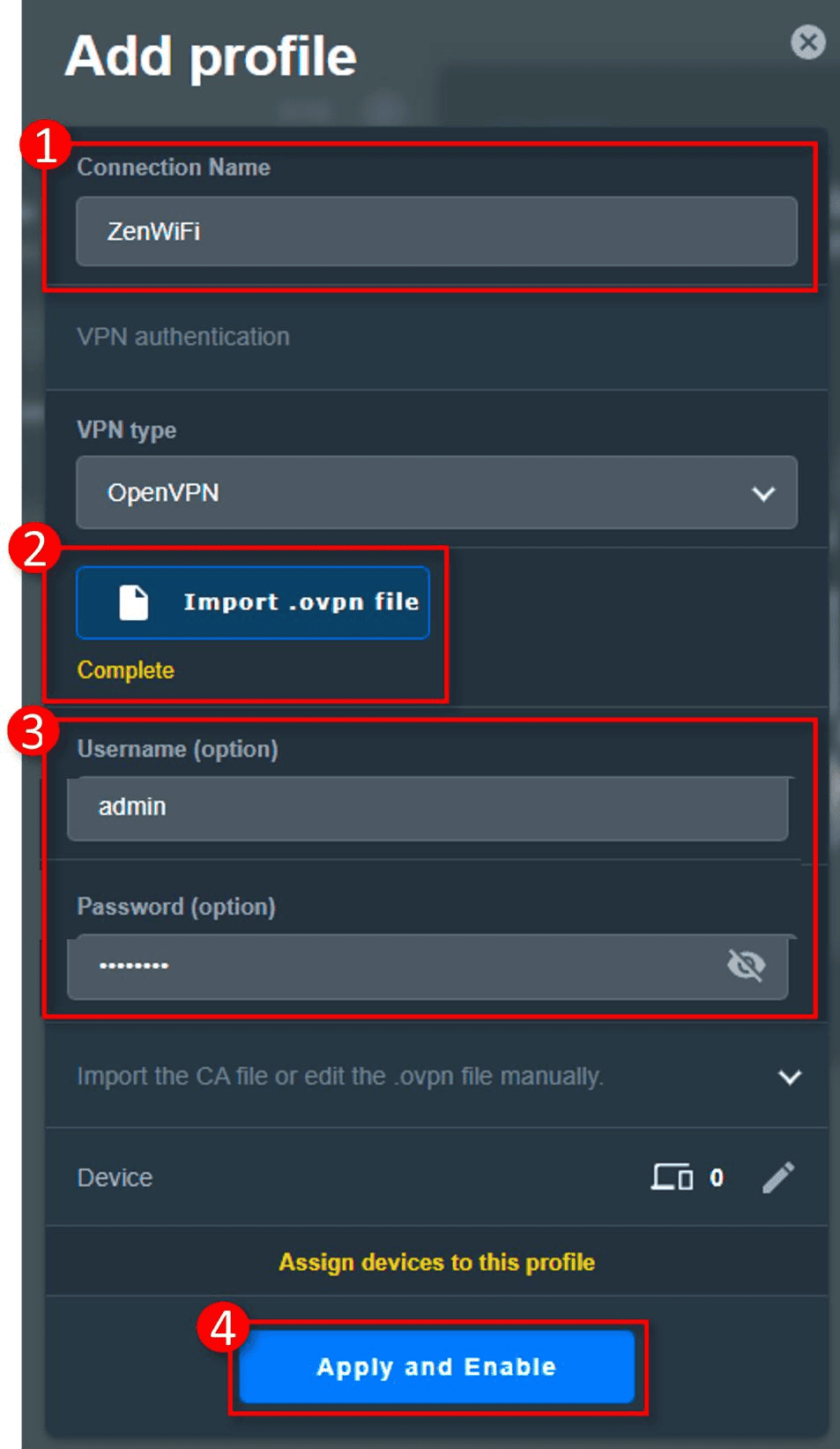
चित्र 4: VPN Fusion प्रोफ़ाइल फ़ॉर्म: कनेक्शन नाम, इंपोर्ट की गई .ovpn फ़ाइल जिसमें “Complete” दिख रहा है, VPN यूज़रनेम और पासवर्ड, तथा Apply and Enable। दिखाई देने वाला एडमिन यूज़रनेम ASUS उदाहरण का हिस्सा है; चरण 1 में जनरेट किए गए Windscribe VPN क्रेडेंशियल दर्ज करें। स्क्रीनशॉट: ASUS।
चरण 5A: कनेक्शन की पुष्टि करें & डिवाइस रूटिंग जाँचें
अगर प्रोफ़ाइल के बगल में Connected दिखे, तो VPN टनल सक्रिय है।
डिफ़ॉल्ट रूप से, VPN Fusion सभी डिवाइस को VPN से नहीं रूट कर सकता। अपने नेटवर्क के सभी डिवाइस पर VPN कनेक्शन लागू करने के लिए, प्रोफ़ाइल सेटिंग्स खोलें और पुष्टि करें कि Apply to all devices चालू है। अगर आप केवल विशिष्ट डिवाइस को Windscribe से रूट करना चाहते हैं, तो Apply to all devices बंद करें और Edit Device विकल्प से अलग-अलग डिवाइस चुनें।
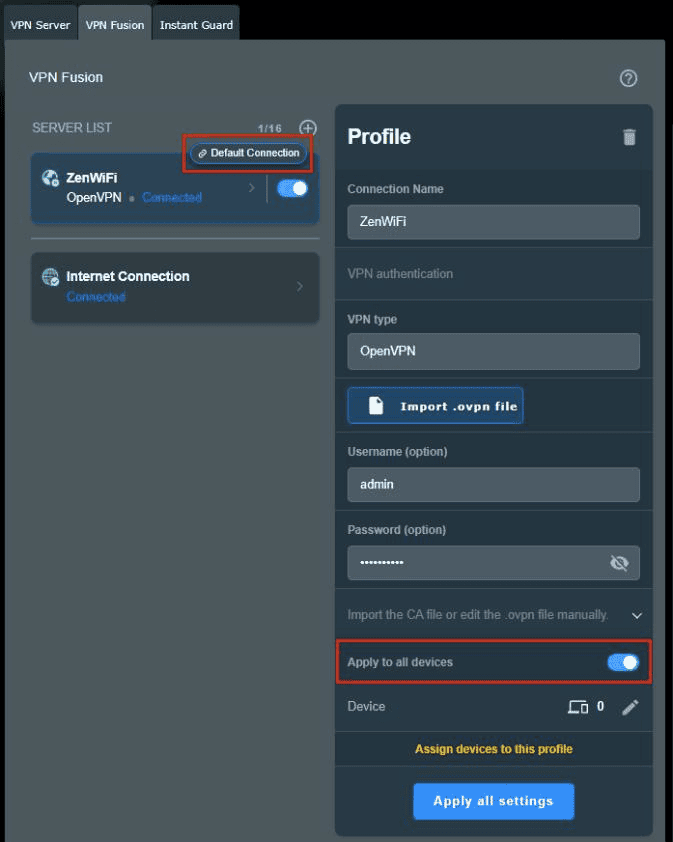
चित्र 5: एक कनेक्टेड VPN Fusion प्रोफ़ाइल, Apply to all devices टॉगल के साथ जो नियंत्रित करता है कि कौन से डिवाइस टनल से रूट होते हैं। दिखाई देने वाला एडमिन यूज़रनेम ASUS उदाहरण का हिस्सा है; अपने जनरेट किए गए Windscribe VPN क्रेडेंशियल इस्तेमाल करें। स्क्रीनशॉट: ASUS।
अगर VPN Fusion प्रोफ़ाइल इंपोर्ट कर लेता है लेकिन DNS या रूटिंग सही व्यवहार नहीं करती, तो लीगेसी VPN Client इंटरफ़ेस इस्तेमाल करें अगर आपका फ़र्मवेयर उसे दिखाता है, या अपने ASUS मॉडल और फ़र्मवेयर संस्करण के साथ Windscribe सपोर्ट से संपर्क करें।
पथ B: VPN Client (फ़र्मवेयर 388 से पहले)
चरण 4B: नया VPN Client प्रोफ़ाइल बनाएँ
- VPN Client टैब चुनें।
- Add profile पर क्लिक करें।
- दिखने वाले डायलॉग में OpenVPN टैब चुनें। Windscribe PPTP या L2TP सपोर्ट नहीं करता। वे टैब न चुनें।
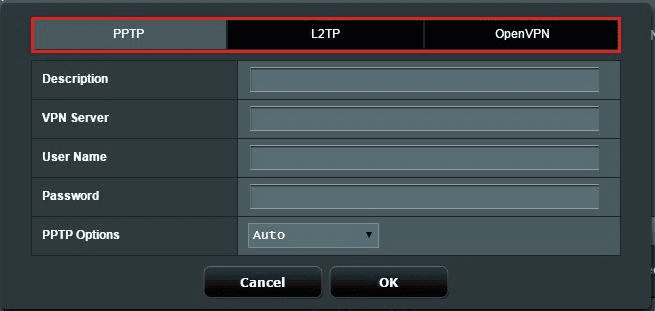
चित्र 6: लीगेसी VPN Client प्रोफ़ाइल डायलॉग जिसमें उपलब्ध प्रोटोकॉल टैब दिख रहे हैं। इस ASUS उदाहरण में PPTP चुना है; Windscribe के लिए OpenVPN टैब चुनें और PPTP या L2TP का उपयोग न करें। स्क्रीनशॉट: ASUS।
- Description फ़ील्ड में इस प्रोफ़ाइल के लिए एक लेबल दर्ज करें (उदाहरण के लिए, "Windscribe New York")।
- चरण 1 में प्राप्त क्रेडेंशियल से अपना VPN Username और Password दर्ज करें।
- Choose File पर क्लिक करें और चरण 1 में डाउनलोड की गई .ovpn फ़ाइल चुनें। पुष्टि करें कि फ़ील्ड में फ़ाइल नाम दिखाई दे।
- फ़ाइल सबमिट करने के लिए Upload पर क्लिक करें। Upload बटन के बगल में "Complete" दिखने तक प्रतीक्षा करें।
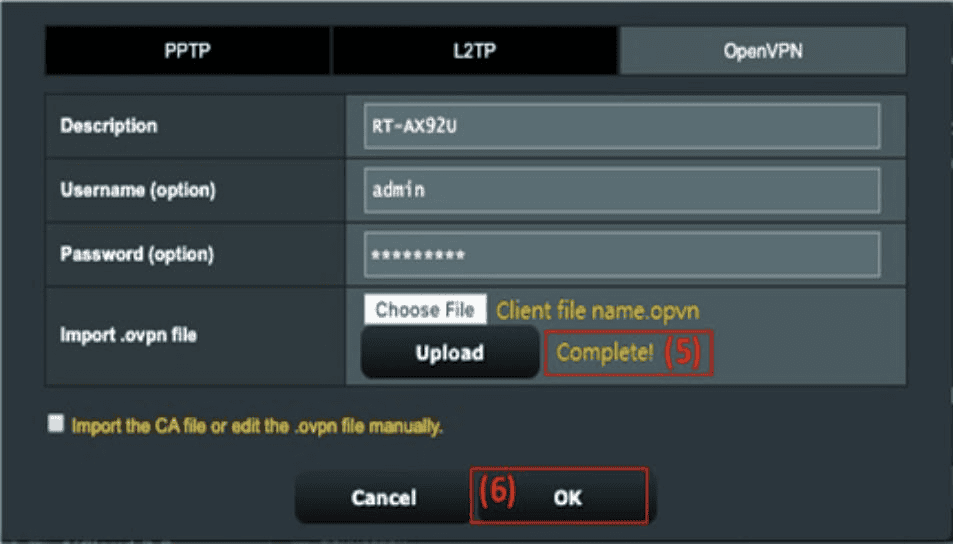
चित्र 7: भरा हुआ OpenVPN प्रोफ़ाइल। OK पर क्लिक करने से पहले Upload के बाद “Complete!” पुष्टि की प्रतीक्षा करें। स्क्रीनशॉट: ASUS।
- प्रोफ़ाइल सेव करने के लिए OK पर क्लिक करें।
चरण 5B: VPN कनेक्शन सक्रिय करें
- VPN Client प्रोफ़ाइल सूची में, अभी बनाया गया प्रोफ़ाइल ढूँढें।
- प्रोफ़ाइल पंक्ति के दाईं ओर Activate पर क्लिक करें।
- कनेक्शन स्थापित होने के लिए कुछ सेकंड प्रतीक्षा करें। प्रोफ़ाइल के बगल में चेकमार्क सफल कनेक्शन की पुष्टि करता है।
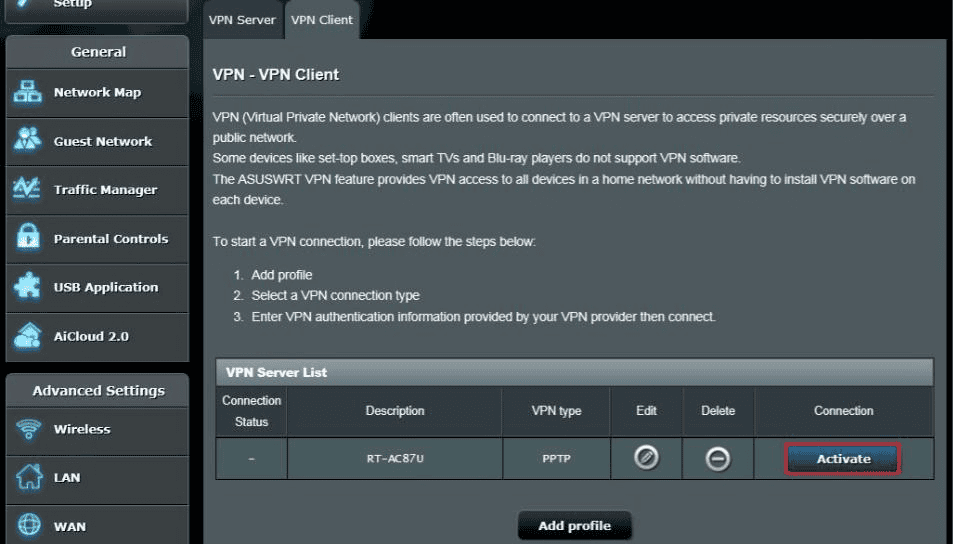
चित्र 8: लीगेसी VPN Client प्रोफ़ाइल सूची। यह ASUS उदाहरण एक PPTP प्रोफ़ाइल दिखाता है; Windscribe के लिए ऊपर बनाए गए OpenVPN प्रोफ़ाइल को सक्रिय करें। स्क्रीनशॉट: ASUS।
नोट: लीगेसी VPN Client इंटरफ़ेस एक समय में केवल एक सक्रिय VPN प्रोफ़ाइल सपोर्ट करता है। नया प्रोफ़ाइल सक्रिय करने पर कोई भी वर्तमान सक्रिय प्रोफ़ाइल अपने आप निष्क्रिय हो जाता है।
चरण 6: VPN कनेक्शन सत्यापित करें
- अपने ASUS राउटर से कनेक्टेड डिवाइस पर ब्राउज़र खोलें और ipleak.net या किसी अन्य IP चेकर पर जाएँ।
- पुष्टि करें कि दिखाया गया IP पता आपके चुने Windscribe सर्वर लोकेशन से मेल खाता है, न कि आपके वास्तविक स्थान या ISP द्वारा असाइन किए गए पते से।
यह सत्यापित करने के लिए कि DNS भी टनल से रूट हो रहा है, ipleak.net या dnsleaktest.com जैसी साइट पर DNS लीक टेस्ट चलाएँ। DNS सर्वर परिणाम आपके VPN सर्वर लोकेशन से मेल खाने चाहिए, न कि आपके ISP या घर के स्थान से। अगर नहीं मिलते, तो नीचे दिए ट्रबलशूटिंग सेक्शन देखें।
अगर लीक टेस्ट ऐसा DNS सर्वर रिपोर्ट करे जो आपके असाइन किए गए VPN IP से ठीक-ठीक मेल न खाए, तो इसका मतलब स्वतः लीक नहीं होता। Windscribe DNS सर्वर अक्सर आंतरिक 10.255.255.x पते या क्षेत्र-विशिष्ट रिज़ॉल्वर IP इस्तेमाल करते हैं जो आपके एग्ज़िट IP से मेल नहीं खाएँगे। सीधे सत्यापित करने के लिए चलाएँ:
nslookup windscribe.com
अगर आउटपुट में Server या Address लाइन 10.255.255. से शुरू होती है, तो DNS सही ढंग से Windscribe से रूट हो रहा है।
कई सर्वर लोकेशन प्रबंधित करना
अतिरिक्त Windscribe सर्वर लोकेशन जोड़ने के लिए:
- अपने Windscribe अकाउंट में OpenVPN Config Generator पर वापस जाएँ, कोई भिन्न लोकेशन चुनें, अगर दिखाया जाए तो Cipher को AES-CBC पर सेट पुष्टि करें, और नई .ovpn कॉन्फ़िग फ़ाइल डाउनलोड करें।
- राउटर एडमिन पैनल में VPN > VPN Fusion (या पुराने फ़र्मवेयर पर VPN Client) पर जाएँ और हर कॉन्फ़िग फ़ाइल के लिए नया प्रोफ़ाइल बनाएँ, ऊपर के संबंधित पथ को दोहराते हुए।
- VPN Fusion पर कई प्रोफ़ाइल एक साथ चल सकते हैं, और हर एक को विशिष्ट डिवाइस असाइन किया जा सकता है। लीगेसी VPN Client इंटरफ़ेस पर एक समय में केवल एक प्रोफ़ाइल सक्रिय हो सकता है: दूसरा सक्रिय करने से पहले वर्तमान को निष्क्रिय करें।
प्रोफ़ाइल मैन्युअली हटाए जाने तक सेव रहते हैं, इसलिए हर कॉन्फ़िग फ़ाइल को केवल एक बार इंपोर्ट करना होता है।
ट्रबलशूटिंग
VPN प्रोफ़ाइल कनेक्ट होने में विफल रहता है
- पुष्टि करें कि यूज़रनेम और पासवर्ड फ़ील्ड में Windscribe कॉन्फ़िग पेज पर Get Credentials बटन से मिले क्रेडेंशियल हैं, न कि आपके Windscribe अकाउंट लॉगिन ईमेल और पासवर्ड।
- अगर समस्या सिफ़र-संबंधित हो सकती है, तो अपने Windscribe अकाउंट में OpenVPN Config Generator पर वापस जाएँ, Cipher के अंतर्गत AES-CBC चुनें, और ताज़ा कॉन्फ़िग फ़ाइल डाउनलोड करें।
- UDP की बजाय TCP वाला कॉन्फ़िग फ़ाइल आज़माएँ, या कोई भिन्न पोर्ट।
- पुष्टि करें कि .ovpn फ़ाइल ज़ीरो बाइट्स या करप्ट नहीं है। ज़रूरत हो तो फिर से डाउनलोड करें।
- राउटर रीस्टार्ट करें और फिर से सक्रिय करने का प्रयास करें।
VPN डिस्कनेक्ट हो जाता है और अपने आप फिर से कनेक्ट नहीं होता
कुछ ASUS मॉडल और फ़र्मवेयर संस्करणों पर स्वचालित पुनः कनेक्शन अविश्वसनीय हो सकता है: अगर VPN सर्वर डाउन हो जाए तो राउटर फिर से कनेक्ट नहीं कर सकता। एडमिन पैनल में VPN सेटिंग्स पर वापस जाएँ और प्रोफ़ाइल को मैन्युअली फिर से सक्रिय करें।
DNS टनल से रूट नहीं हो रहा
अगर DNS लीक टेस्ट आपके ISP या घर के स्थान को दिखाए, न कि आपके VPN सर्वर लोकेशन को, तो DNS क्वेरी Windscribe टनल से रूट नहीं हो रही होंगी। .ovpn कॉन्फ़िग फ़ाइल में DNS पुश सेटिंग्स शामिल हैं जो इसे स्वचालित रूप से संभालने के लिए हैं, लेकिन कुछ राउटर DNS या DHCP कॉन्फ़िगरेशन उन्हें ओवरराइड कर सकते हैं। किसी भी हार्डकोडेड DNS एंट्री के लिए अपने राउटर की WAN > DNS सेटिंग्स और LAN > DHCP सेटिंग्स जाँचें। उन ओवरराइड को हटाने से VPN कॉन्फ़िग DNS रूटिंग प्रबंधित कर पाता है। अगर समस्या बनी रहे, तो अपने राउटर मॉडल और वर्तमान फ़र्मवेयर संस्करण के साथ Windscribe सपोर्ट से संपर्क करें।
कनेक्ट करने के बाद स्पीड काफी धीमी हो जाती है
- अपने भौतिक स्थान के भौगोलिक रूप से नज़दीक कोई Windscribe सर्वर लोकेशन चुनें।
- अगर TCP इस्तेमाल कर रहे हैं, तो उसी लोकेशन के लिए UDP-आधारित कॉन्फ़िग पर स्विच करें।
- VPN Fusion पर पुष्टि करें कि केवल इच्छित प्रोफ़ाइल ही सक्रिय हैं।
Windscribe डिस्कनेक्ट करना
VPN Fusion (फ़र्मवेयर 388+):
- राउटर एडमिन पैनल में लॉग इन करें।
- VPN > VPN Fusion पर जाएँ।
- सक्रिय प्रोफ़ाइल को टॉगल ऑफ करें या अक्षम करें।
लीगेसी VPN Client (pre-388 फ़र्मवेयर):
- राउटर एडमिन पैनल में लॉग इन करें।
- VPN > VPN Client पर जाएँ।
- सक्रिय प्रोफ़ाइल पर Deactivate पर क्लिक करें।
VPN प्रोफ़ाइल को असाइन किए गए डिवाइस निष्क्रिय होने के तुरंत बाद आपके नियमित ISP कनेक्शन का उपयोग फिर से शुरू कर देंगे।
अक्सर पूछे जाने वाले प्रश्न
क्या ASUS राउटर पर VPN सेट अप करने के लिए मुझे पेड Windscribe अकाउंट चाहिए?
हाँ। आपके Windscribe अकाउंट में OpenVPN Config Generator के लिए Pro या Build-A-Plan सब्सक्रिप्शन आवश्यक है। अगर आप Build-A-Plan पर हैं, तो आप केवल खरीदी गई लोकेशन के लिए कॉन्फ़िग जनरेट कर सकते हैं। Pro अकाउंट सभी उपलब्ध लोकेशन के लिए कॉन्फ़िग जनरेट कर सकते हैं।
क्या VPN अपने आप मेरे नेटवर्क के हर डिवाइस पर लागू होगा?
यह इस पर निर्भर करता है कि आपका राउटर कौन सा फ़र्मवेयर पथ इस्तेमाल करता है। लीगेसी VPN Client इंटरफ़ेस (pre-388 फ़र्मवेयर) पर, प्रोफ़ाइल सक्रिय होने के बाद सक्रिय VPN टनल आम तौर पर डिफ़ॉल्ट रूप से राउटर ट्रैफ़िक के लिए उपयोग होता है। VPN Fusion (फ़र्मवेयर 388 और बाद वाला) पर, आपको प्रोफ़ाइल सेटिंग्स खोलनी होंगी और पुष्टि करनी होगी कि Apply to all devices चालू है। अगर वह सेटिंग बंद है, तो केवल प्रोफ़ाइल को स्पष्ट रूप से असाइन किए गए डिवाइस ही VPN इस्तेमाल करेंगे।
क्या मैं अपने ASUS राउटर पर OpenVPN की बजाय WireGuard इस्तेमाल कर सकता/सकती हूँ?
WireGuard उन ASUS राउटर पर सपोर्टेड है जो VPN Fusion के ज़रिए फ़र्मवेयर 3.0.0.4.388.xxxxx या बाद वाला चलाते हैं, लेकिन उस फ़र्मवेयर रेंज के हर मॉडल पर नहीं। asus.click/vpnfusionmodel पर ASUS समर्थित डिवाइस सूची से अपने मॉडल की जाँच करें। अगर आपका मॉडल इसे सपोर्ट करता है, तो Windscribe समर्थित मैनुअल सेटअप के लिए आपके अकाउंट में WireGuard कॉन्फ़िगरेशन विकल्प प्रदान करता है। Pro या Build-A-Plan सब्सक्रिप्शन आवश्यक है।
क्या राउटर VPN से कनेक्ट करने से मेरी इंटरनेट स्पीड प्रभावित होगी?
कुछ स्पीड कमी अपेक्षित है। OpenVPN एन्क्रिप्शन राउटर के CPU द्वारा प्रोसेस होता है, और कम-स्पेसिफ़िकेशन प्रोसेसर वाले राउटर पर प्रभाव अधिक नज़र आएगा। अपने भौतिक स्थान के नज़दीक Windscribe सर्वर चुनने से लेटेंसी कम होती है। समर्थित मॉडल और फ़र्मवेयर पर, हल्के क्रिप्टोग्राफ़िक वर्कलोड के कारण WireGuard आम तौर पर OpenVPN से तेज़ होता है।
जब मैं राउटर के ज़रिए कनेक्टेड हूँ तो क्या R.O.B.E.R.T. काम करेगा?
हाँ। R.O.B.E.R.T. एक सर्वर-साइड DNS फ़िल्टरिंग टूल है जो Windscribe VPN कनेक्शन पर लागू होता है जब DNS टनल से रूट होता है, जिसमें राउटर OpenVPN कनेक्शन शामिल हैं। आपके Windscribe अकाउंट की R.O.B.E.R.T. सेटिंग्स सक्रिय रहेंगी जब तक DNS सही ढंग से टनल से रूट हो रहा हो। चरण 6 में वर्णित DNS लीक टेस्ट पुष्टि कर सकता है कि DNS आपके ISP पर नहीं जा रहा, लेकिन यह हर फ़िल्टरिंग एज केस सत्यापित नहीं करता।
मैं कैसे जाँचूँ कि मेरे ASUS राउटर पर कौन सा फ़र्मवेयर संस्करण चल रहा है?
राउटर एडमिन पैनल में लॉग इन करें और Administration > Firmware Upgrade पर जाएँ। आपके राउटर पर वर्तमान में इंस्टॉल संस्करण संख्या उस पेज के शीर्ष पर दिखती है। अगर वह 3.0.0.4.388.xxxxx या बाद वाला पढ़ता है, तो आपका राउटर VPN Fusion इंटरफ़ेस इस्तेमाल करता है। अगर वह पहले का संस्करण पढ़ता है, तो इस गाइड में पथ B अपनाएँ।
क्या मैं राउटर कॉन्फ़िग के साथ Windscribe Static IP पता इस्तेमाल कर सकता/सकती हूँ?
हाँ। अगर आपने अपने Windscribe अकाउंट के ज़रिए Static IP ऐड-ऑन खरीदा है, तो आपकी Static IP लोकेशन OpenVPN Config Generator के लोकेशन ड्रॉपडाउन में उपलब्ध होनी चाहिए। उसे चुनें, अगर दिखे तो Cipher के अंतर्गत AES-CBC चुनें, कॉन्फ़िग डाउनलोड करें, और इस गाइड के उन्हीं चरणों का पालन करते हुए नए राउटर प्रोफ़ाइल के रूप में इंपोर्ट करें।
संबंधित Windscribe संसाधन
मैनुअल राउटर कॉन्फ़िग पूरे नेटवर्क को कवर करता है, लेकिन Windscribe ऐप में उपलब्ध प्रति-डिवाइस फ़ीचर शामिल नहीं करता, जैसे Firewall सुरक्षा और Split Tunneling। जिन डिवाइस पर आप वे फ़ीचर चाहते हैं, उनके लिए इस राउटर सेटअप के साथ ऐप सीधे इंस्टॉल करें। Windows, Mac, Linux, iOS और Android के लिए इसे windscribe.com/download पर डाउनलोड करें।
अगर इस सेटअप को पूरा करने के लिए आपको Pro या Build-A-Plan सब्सक्रिप्शन चाहिए, तो प्लान $3 प्रति माह से शुरू होते हैं windscribe.com/upgrade पर।
निम्नलिखित Windscribe गाइड राउटर सेटअप के लिए सीधे प्रासंगिक हैं:
- Windscribe किन राउटर्स को सपोर्ट करता है? – संगत राउटर प्रकार और मैनुअल कॉन्फ़िग के लिए Windscribe जिन प्रोटोकॉल को सपोर्ट करता है।
- मैं राउटर पर अपने Static IP का उपयोग कैसे कर सकता/सकती हूँ? – राउटर कॉन्फ़िग फ़ाइल के ज़रिए Windscribe Static IP ऐड-ऑन लागू करना।
- WireGuard राउटर सेटअप गाइड (DD-WRT) – DD-WRT फ़र्मवेयर पर WireGuard के साथ Windscribe सेट अप करना।
- R.O.B.E.R.T. – Windscribe का सर्वर-साइड DNS फ़िल्टरिंग टूल, जो राउटर कॉन्फ़िग सहित सभी कनेक्टेड सेशन पर लागू होता है।