

राउटर पर Windscribe कैसे सेट करें और उपयोग करें (OpenVPN WireGuard)


अवलोकन
आपके राउटर पर Windscribe स्थापित करने से इंटरनेट ट्रैफिक वीपीएन के माध्यम से रूट होता है उन उपकरणों के लिए जिन्हें वीपीएन प्रोफ़ाइल सौंपी गई है: फ़ोन, स्मार्ट टीवी, गेम कंसोल, और अन्य जो इसके माध्यम से कनेक्ट होते हैं। जिन राउटर में 'सभी पर लागू करें' (apply-to-all) का विकल्प होता है, वहाँ यह आपके राउटर के आधार पर प्राथमिक नेटवर्क पर अधिकांश उपकरणों को कवर कर सकता है, नीचे दिए गए अपवादों के साथ। यह उन उपकरणों के लिए विशेष रूप से उपयोगी है जो मूल रूप से वीपीएन ऐप नहीं चला सकते हैं, और इसका मतलब है कि आपको प्रत्येक डिवाइस पर अलग-अलग कॉन्फ़िगर करने के बजाय एक बार कनेक्शन कॉन्फ़िगर करना होता है।
ध्यान दें: राउटर वीपीएन उपयोगी है, लेकिन यह आपके पूरे नेटवर्क के लिए कोई जादुई अदृश्यता कंबल नहीं है। गेस्ट नेटवर्कों पर मौजूद डिवाइस, द्वितीयक एक्सेस पॉइंट्स, एक ही राउटर पर उपकरणों के बीच स्थानीय LAN ट्रैफ़िक, राउटर की अपनी पृष्ठभूमि सेवाएँ, और कोई भी ऐसा डिवाइस जो अपना अलग वीपीएन या प्रॉक्सी चला रहा हो, स्वचालित रूप से सुरंग (tunnel) के माध्यम से रूट नहीं होगा। आपके राउटर और कॉन्फ़िगरेशन सेटिंग्स के आधार पर IPv6 ट्रैफ़िक भी सुरंग को बायपास कर सकता है।
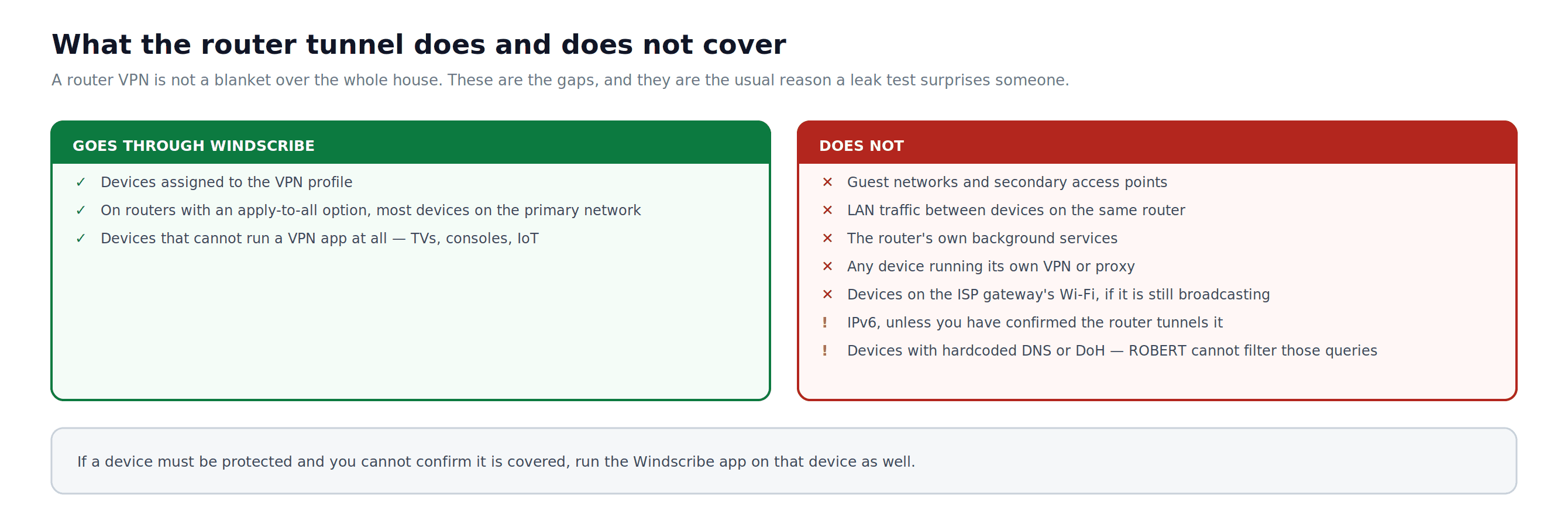
चित्र 1: एक राउटर-स्तर की सुरंग क्या कवर करती है, और वे अंतराल जो लीक टेस्ट पर लोगों को फंसा सकते हैं।
नोट: यह गाइड केवल स्टॉक (OEM) फ़र्मवेयर को कवर करती है। यदि आपका राउटर DD-WRT, OpenWrt, या Tomato/FreshTomato चलाता है, तो कृपया Windscribe के फ़र्मवेयर-विशिष्ट गाइड देखें। Knowledge Base.
GL.iNet टिप्पणी: GL.iNet स्टॉक फर्मवेयर इस पर आधारित है OpenWrt लेकिन इसका उपयोग करता है GL.iNet का अपना राउटर इंटरफ़ेस। यदि आप GL.iNet के मानक फर्मवेयर का उपयोग कर रहे हैं, तो कृपया इस गाइड में दिए गए GL.iNet चरणों का पालन करें बजाय इसके कि सामान्य OpenWrt गाइड का। GL.iNet राउटर आमतौर पर उपयोग करते हैं 192.168.8.1 प्रशासन पैनल के लिए।
WireGuard® स्टॉक फर्मवेयर पर समर्थन कुछ नए मॉडलों तक ही सीमित है। भाग 2 शुरू करने से पहले, कृपया सुनिश्चित करें कि आपके राउटर के वर्तमान फर्मवेयर में एक मूल WireGuard क्लाइंट सुविधा शामिल है।
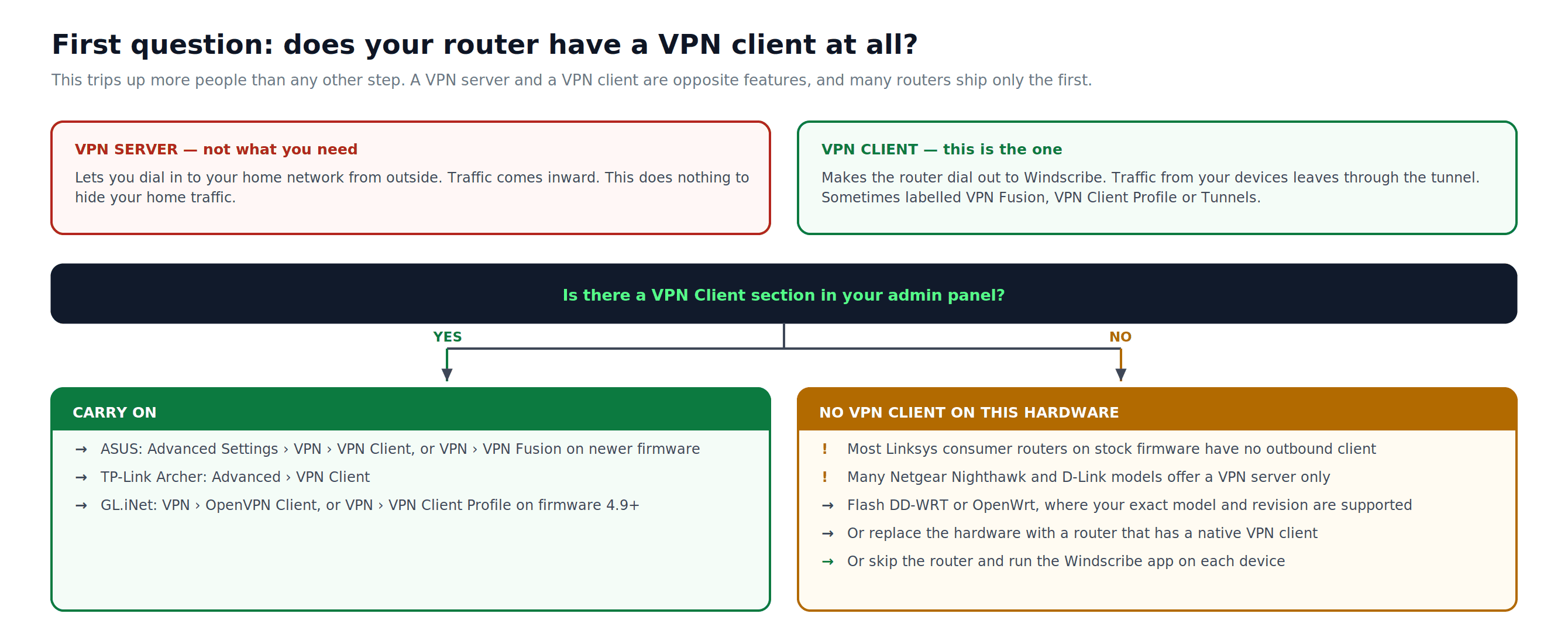
चित्र 2: एक वीपीएन सर्वर और एक वीपीएन क्लाइंट विपरीत सुविधाएँ हैं। यह पुष्टि करना कि आपके राउटर में कौन सा है, पहला वास्तविक कदम है।
पूर्व-आवश्यकताएँ
- Windscribe प्रो या Build-A-Plan सशुल्क सदस्यता, जो Config Generator तक पहुँचने और कॉन्फ़िगरेशन फ़ाइलें डाउनलोड करने के लिए आवश्यक है
- आपके राउटर के एडमिन पैनल तक पहुँच, आमतौर पर इस पते पर
192.168.1.1या192.168.0.1 - आपके राउटर के एडमिन क्रेडेंशियल्स, आमतौर पर एक एडमिन पासवर्ड, या TP-Link Deco जैसे सिस्टम पर कोई ऐप या क्लाउड अकाउंट।
- एक कंप्यूटर या फोन जो ईथरनेट या वाई-फाई के माध्यम से राउटर से जुड़ा हो।
- महत्वपूर्ण: राउटर कॉन्फ़िगरेशन Windscribe के ऐप फ़ायरवॉल को प्राप्त नहीं करते हैं। यदि टनल ड्रॉप हो जाती है और आपके राउटर में कोई किल स्विच नहीं है, तो यह खुशी-खुशी आपके ISP के माध्यम से ट्रैफिक भेज सकता है जैसे कुछ हुआ ही न हो। एक जाँच करें कि आपके राउटर की वीपीएन क्लाइंट सेटिंग्स में क्या है। Block traffic if VPN disconnects या समकक्ष किल स्विच विकल्प का उपयोग करें और गोपनीयता के लिए इस सेटअप पर भरोसा करने से पहले इसे सक्षम करें। कई स्टॉक राउटर फर्मवेयर में वास्तविक किल स्विच शामिल नहीं होता है। यदि आपके राउटर में ऐसा कोई विकल्प नहीं है और आपको फेल-क्लोज्ड सुरक्षा की आवश्यकता है, तो इसके बजाय व्यक्तिगत उपकरणों पर Windscribe ऐप का उपयोग करें।
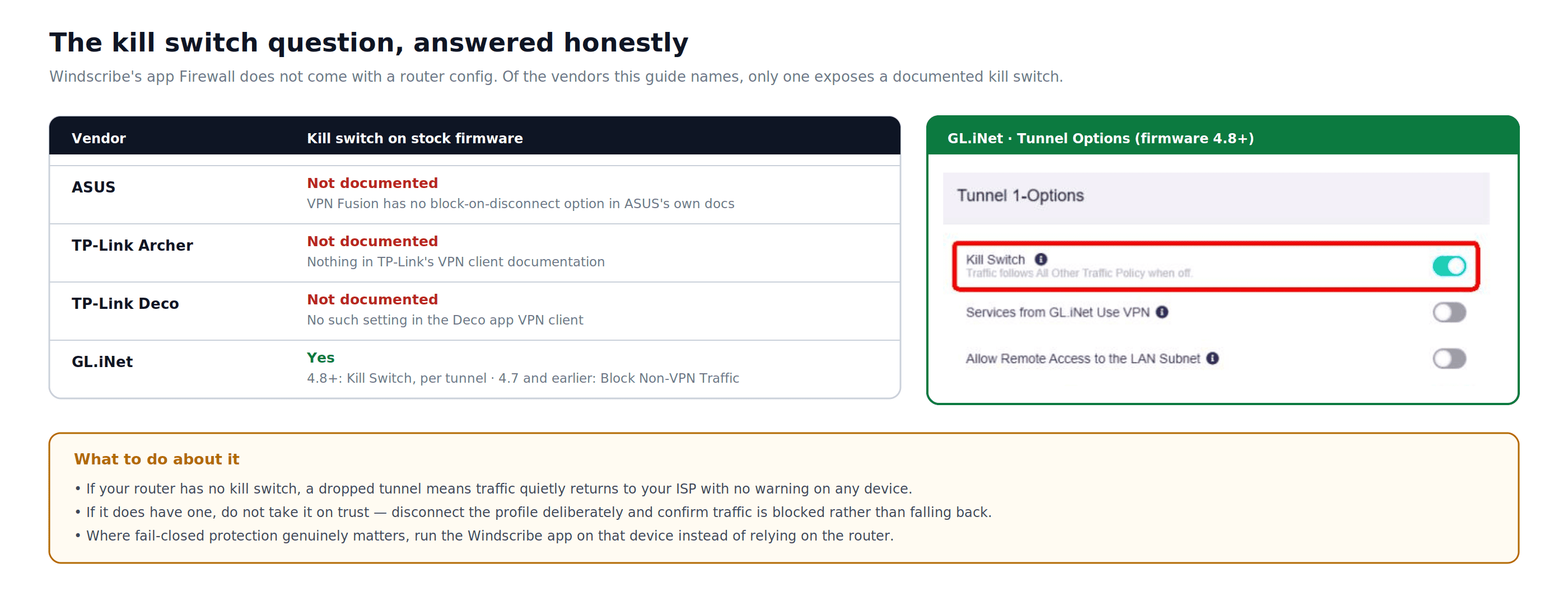
चित्र 3: स्टॉक फर्मवेयर पर किल स्विच की उपलब्धता, प्रत्येक विक्रेता के अपने दस्तावेज़ीकरण के विरुद्ध जाँची गई।
शुरू करने से पहले: एडमिन पैनल में एक्सपोर्ट या बैकअप विकल्प का उपयोग करके अपने राउटर की वर्तमान सेटिंग्स का बैकअप लें। सभी बदलाव करते समय, कृपया स्थानीय रूप से, ईथरनेट या वाई-फाई के माध्यम से राउटर से जुड़े रहें, ताकि यदि कोई समस्या हो तो आपको रिमोट कनेक्शन की आवश्यकता न पड़े और आप वीपीएन प्रोफ़ाइल को अक्षम करके इंटरनेट एक्सेस बहाल कर सकें।
भाग 1: OpenVPN सेटअप
चरण 1: अपनी OpenVPN कॉन्फ़िगरेशन फ़ाइल डाउनलोड करें
- खोलें Windscribe OpenVPN Config Generator और साइन इन करें।
- एक चुनें Location / IP ड्रॉपडाउन से।
- कोई चुनें Protocol: गति के लिए UDP की सलाह दी जाती है; अस्थिर या प्रतिबंधित कनेक्शनों पर TCP अधिक विश्वसनीय हो सकता है।
- एक चुनें Port. उपयोग करें 443 यदि आप सुनिश्चित नहीं हैं।
- चुनें OpenVPN Version आपका राउटर समर्थन करता है। यदि आप सुनिश्चित नहीं हैं, तो जनरेटर के संगतता मार्गदर्शन और अपने राउटर के दस्तावेज़ का उपयोग करें।
- क्लिक करें Download Config और सहेजें
.ovpnफ़ाइल को अपने कंप्यूटर पर। - क्लिक करें Get Credentials. दिखाए गए OpenVPN उपयोगकर्ता नाम और पासवर्ड को कॉपी करें। ये आपके मुख्य Windscribe खाते के लॉगिन से अलग हैं।
चरण 2: अपने राउटर के एडमिन पैनल तक पहुंचें
- अपने राउटर से जुड़े डिवाइस पर एक ब्राउज़र खोलें।
- पता बार में अपने राउटर का गेटवे आईपी दर्ज करें। सामान्य उदाहरण हैं
192.168.1.1,192.168.0.1, और192.168.8.1कई GL.iNet राउटरों के लिए। यदि आप सुनिश्चित नहीं हैं, तो अपने राउटर के निचले हिस्से पर लगे लेबल की जाँच करें। - अपने राउटर एडमिन क्रेडेंशियल्स से लॉग इन करें।
चरण 3: VPN Client अनुभाग का पता लगाएँ
नेविगेशन पथ निर्माता और फर्मवेयर संस्करण के अनुसार भिन्न होते हैं। निम्नलिखित अनुमानित शुरुआती बिंदु हैं जो मॉडल के अनुसार अलग हो सकते हैं:
- ASUS: Advanced Settings > VPN > VPN Client, या VPN > VPN Fusion > Add Profile > OpenVPN (VPN Fusion वाले नए फ़र्मवेयर पर)
- TP-Link Archer: Advanced > VPN Client
- GL.iNet: VPN > OpenVPN Client, या फ़र्मवेयर 4.9 और उसके बाद VPN > VPN Client Profile
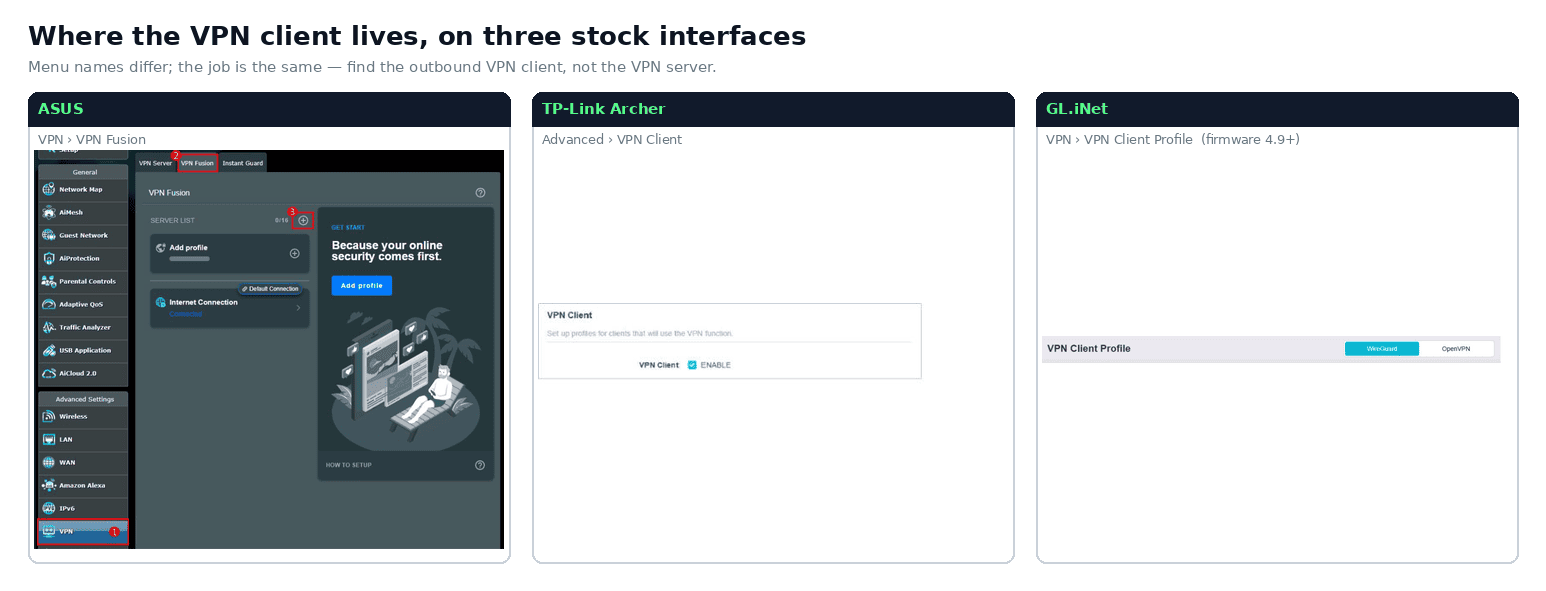
चित्र 4: तीन स्टॉक इंटरफेस पर वीपीएन क्लाइंट सेक्शन। स्क्रीनशॉट: ASUS, TP-Link, GL.iNet ।
महत्वपूर्ण: स्टॉक फर्मवेयर वाले कई राउटर आउटबाउंड वीपीएन क्लाइंट कनेक्शन का समर्थन नहीं करते हैं। स्टॉक फर्मवेयर पर अधिकांश Linksys उपभोक्ता राउटर में आउटबाउंड वीपीएन क्लाइंट शामिल नहीं होता है। आगे बढ़ने से पहले अपने सटीक मॉडल की सुविधा सूची जांच लें। कई उपभोक्ता Netgear Nighthawk और D-Link राउटर केवल दूरस्थ पहुँच के लिए होम नेटवर्क में वापस आने हेतु एक वीपीएन सर्वर सुविधा प्रदान करते हैं और बाहरी वीपीएन सेवा से बाहर कनेक्ट नहीं हो सकते हैं। यदि आपके राउटर में कोई VPN Client सेक्शन नहीं है, तो आपके विकल्प यह हैं कि आप अपने सटीक मॉडल और हार्डवेयर संशोधन द्वारा समर्थित होने पर DD-WRT या OpenWrt फ्लैश करें, या नेटिव वीपीएन क्लाइंट कार्यक्षमता वाले राउटर से हार्डवेयर बदल दें।
चरण 4: एक नया OpenVPN प्रोफ़ाइल जोड़ें
- क्लिक करें Add Profile या VPN Client अनुभाग में समकक्ष बटन पर क्लिक करें।
- चुनें OpenVPN जैसे कि वीपीएन का प्रकार।
- आयात करें
.ovpnवह फ़ाइल जो आपने Windscribe से डाउनलोड की है:- अधिकांश इंटरफ़ेस एक प्रदान करते हैं Import या Browse फ़ाइल को सीधे अपलोड करने के लिए बटन।
- कुछ पुराने इंटरफेस में फ़ाइल की पूरी सामग्री को
.ovpnएक टेक्स्ट फ़ील्ड में पेस्ट करना आवश्यक होता है।
- अपना Windscribe OpenVPN उपयोगकर्ता नाम और पासवर्ड दर्ज करें जो Config Generator का है, न कि आपका मुख्य Windscribe खाता लॉगिन। दिखाई देने वाला
adminनीचे दिए गए विक्रेता उदाहरण में मान ASUS केवल नमूना इंटरफ़ेस डेटा है, कोई Windscribe क्रेडेंशियल नहीं है।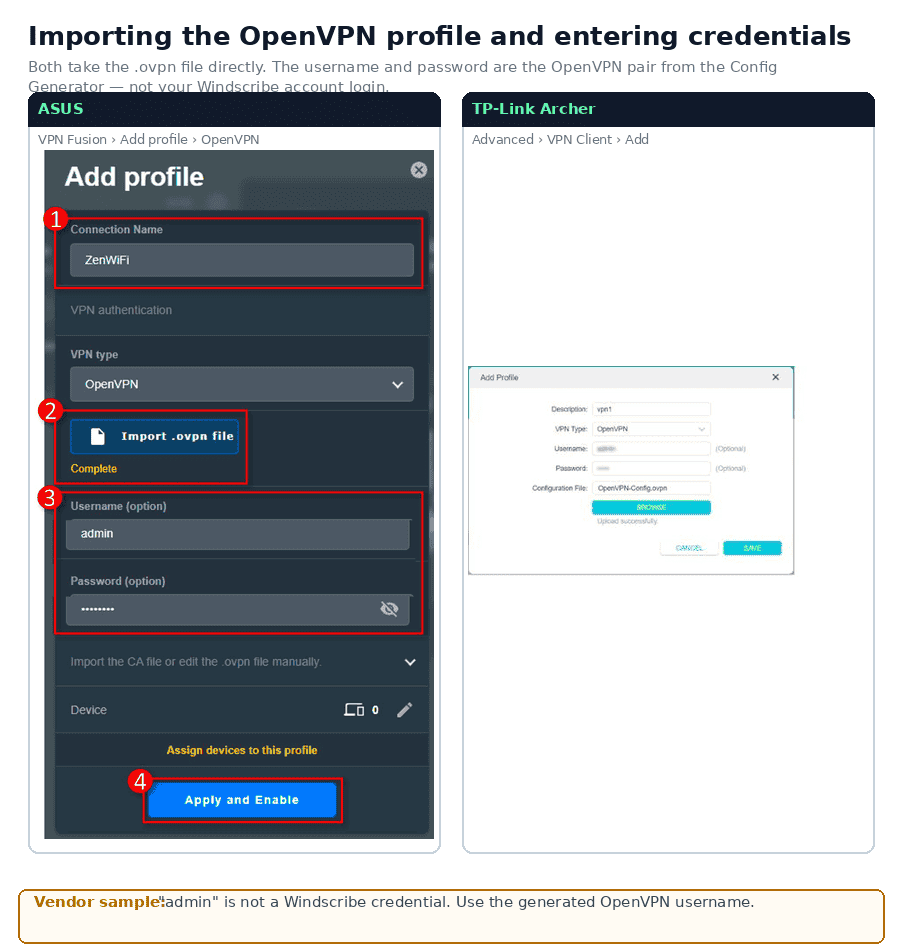
चित्र 5: आयात करना
.ovpnफ़ाइल और OpenVPN क्रेडेंशियल फ़ील्ड का पता लगाना। ASUS स्क्रीनशॉट में विक्रेता के नमूना मान हैं; केवल उत्पन्न Windscribe OpenVPN क्रेडेंशियल्स का उपयोग करें। स्क्रीनशॉट: ASUS, TP-Link. - प्रोफ़ाइल सहेजें या लागू करें।
चरण 5: OpenVPN कनेक्शन सक्रिय करें
- VPN Client सूची में, उस प्रोफ़ाइल को खोजें जिसे आपने बनाया है।
- क्लिक करें Connect या इसे चालू करें।
- स्थिति के बदलकर यह होने का इंतज़ार करें Connected या Active. अ Connecting स्थिति अभी तक एक काम करने वाली सुरंग नहीं है।
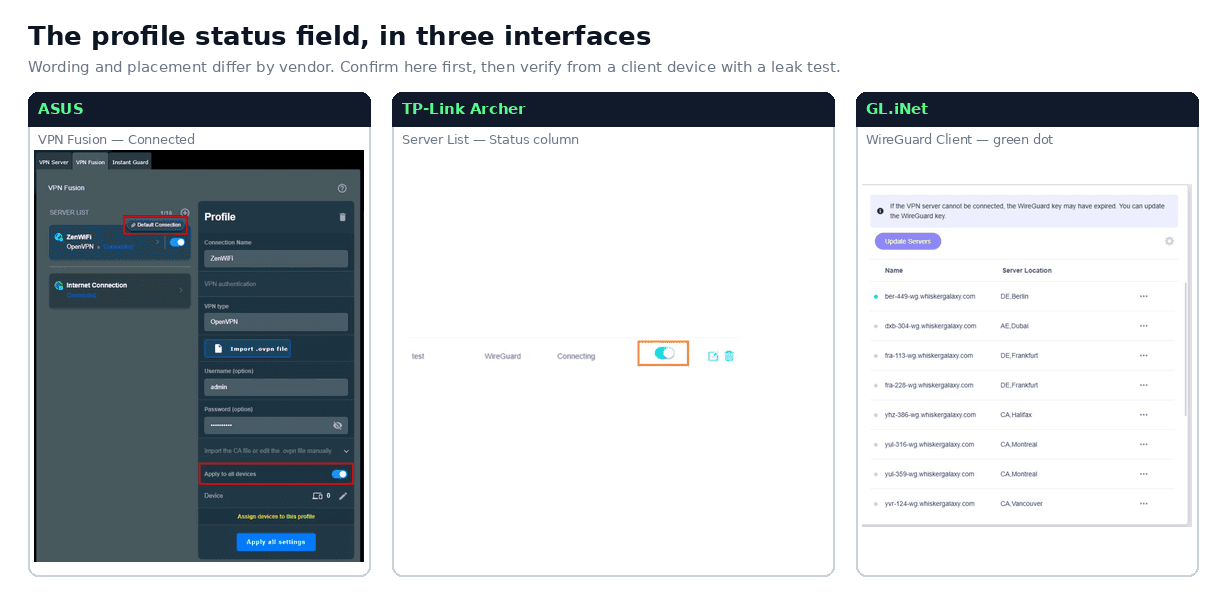
चित्र 6: जहाँ तीन स्टॉक इंटरफेस प्रोफ़ाइल की स्थिति दिखाते हैं। ASUS जुड़ा हुआ रिपोर्ट करता है; TP-Link जुड़ रहा रिपोर्ट करता है; GL.iNet एक हरे रंग का स्टेटस डॉट दिखाता है। नीचे बताए अनुसार क्लाइंट डिवाइस से वास्तविक सुरंग की जाँच करें। स्क्रीनशॉट: ASUS, TP-Link, GL.iNet.
IPv6 नोट: यदि आपके ISP द्वारा IPv6 प्रदान किया जाता है, तो यह न मानें कि स्टॉक राउटर फर्मवेयर OpenVPN को संभालता है। कृपया राउटर या WAN सेटिंग्स में IPv6 अक्षम करें, या इस पर सत्यापित करें ipleak.net या test-ipv6.com कि कनेक्ट होने पर कोई ISP IPv6 पता दिखाई नहीं देता है।
भाग 2: WireGuard सेटअप
संगतता जाँच
WireGuard स्टॉक फर्मवेयर में क्लाइंट समर्थन केवल कुछ मॉडलों पर उपलब्ध है। सामान्य उदाहरण, मॉडल और फर्मवेयर के आधार पर, इस प्रकार हैं:
- ASUS: समर्थित ASUS हाल के फर्मवेयर वाले मॉडल और VPN Fusion समर्थन। अपने मॉडल की पुष्टि करें ASUS WireGuard VPN Client में VPN Fusion सहायता लेख.
- GL.iNet: अधिकांश वर्तमान GL.iNet मॉडल स्टॉक फर्मवेयर में WireGuard क्लाइंट समर्थन शामिल करते हैं, लेकिन कृपया अपने सटीक मॉडल के लिए इसकी पुष्टि करें।
- TP-Link Archer: केवल मॉडल और फर्मवेयर संस्करणों का चयन करें। आगे बढ़ने से पहले यह पुष्टि करने के लिए अपने विशिष्ट मॉडल और हार्डवेयर संशोधन के रिलीज़ नोट्स की जाँच करें कि WireGuard क्लाइंट समर्थित है या नहीं।
- TP-Link Deco: केवल उन मॉडलों और फर्मवेयर संस्करणों का चयन करें जो डीको मोबाइल ऐप के माध्यम से कॉन्फ़िगर किए गए हैं, न कि राउटर के वेब एडमिन पैनल के माध्यम से। समर्थन की पुष्टि करने के लिए अपने विशिष्ट मॉडल और हार्डवेयर संशोधन के रिलीज़ नोट्स की जाँच करें।
आगे बढ़ने से पहले अपने राउटर के रिलीज़ नोट्स या निर्माता की सुविधा सूची में समर्थन सत्यापित करें।
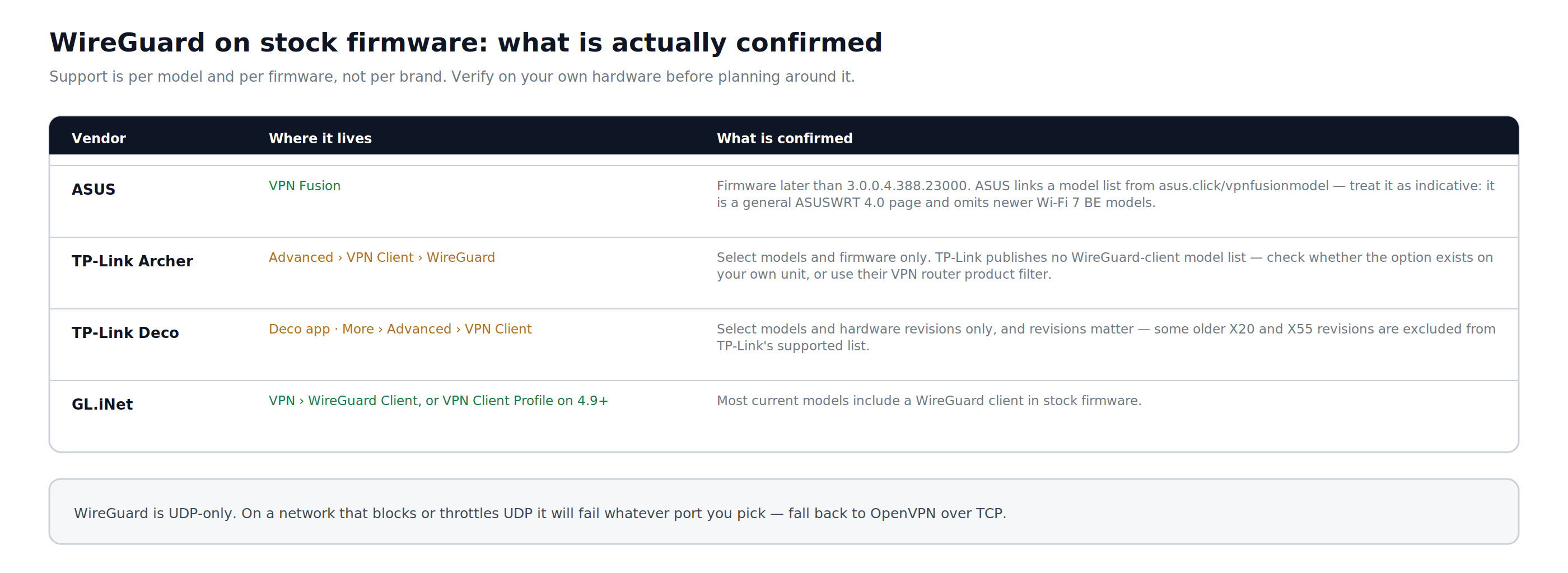
चित्र 7: जहाँ स्टॉक फर्मवेयर पर WireGuard का समर्थन सुनिश्चित किया जाता है, और प्रत्येक विक्रेता की अपनी सूची पर कितना भरोसा किया जा सकता है।
चरण 1: एक WireGuard कॉन्फ़िगरेशन बनाएँ
- खोलें Windscribe WireGuard Config Generator और साइन इन करें।
- एक चुनें Location ड्रॉपडाउन से।
- एक चुनें Port. उपयोग करें 443 यदि आप सुनिश्चित नहीं हैं। WireGuard UDP का उपयोग करता है, इसलिए ऐसे नेटवर्क जो UDP को ब्लॉक या धीमा करते हैं, वे पोर्ट की परवाह किए बिना कनेक्शन को अभी भी ब्लॉक कर सकते हैं।
- के तहत Key Pair, रखें New Key Pair पहले से बनाए गए किसी मौजूदा कुंजी युग्म (key pair) का चयन करें या चुनें।
- क्लिक करें Download Config और सहेजें
.confफ़ाइल।
इस फ़ाइल में आपकी निजी कुंजी (private key), सर्वर की सार्वजनिक कुंजी (public key), पूर्व-साझा की (preshared key), एंडपॉइंट, रूट, इंटरफ़ेस पते और डीएनएस सेटिंग्स होती हैं। कृपया इस फ़ाइल को साझा न करें या इसे किसी असुरक्षित स्थान पर संग्रहीत न करें।
चरण 2: अपने राउटर के एडमिन पैनल या ऐप तक पहुंचें
- ASUS के लिए, TP-Link Archer, और GL.iNet राउटरों के लिए, भाग 1, चरण 2 की तरह ही ब्राउज़र-आधारित चरणों का पालन करें।
- TP-Link Deco राउटरों के लिए, अपने फ़ोन पर Deco ऐप खोलें और अपने TP-Link खाते में लॉग इन करें।
चरण 3: WireGuard Client अनुभाग का पता लगाएँ
- ASUS, समर्थित मॉडल: VPN > VPN Fusion > Add Profile > WireGuard
- GL.iNet: VPN > WireGuard Client, या फ़र्मवेयर 4.9 और उसके बाद VPN > VPN Client Profile
- TP-Link Archer, समर्थित मॉडल: Advanced > VPN Client > WireGuard tab
- TP-Link Deco, Deco ऐप में समर्थित मॉडल: More > Advanced > VPN Client > Add Profile > WireGuard, फिर कॉन्फ़िगरेशन आयात करें
मेनू लेबल मॉडल और फ़र्मवेयर संस्करण के अनुसार भिन्न हो सकते हैं।
चरण 4: कॉन्फ़िगरेशन WireGuard आयात करें
- क्लाइंट सेक्शन में, WireGuard पर क्लिक करें Add Profile, Import, या समकक्ष विकल्प, फिर अपलोड करें
.confफ़ाइल Windscribe से डाउनलोड की गई है।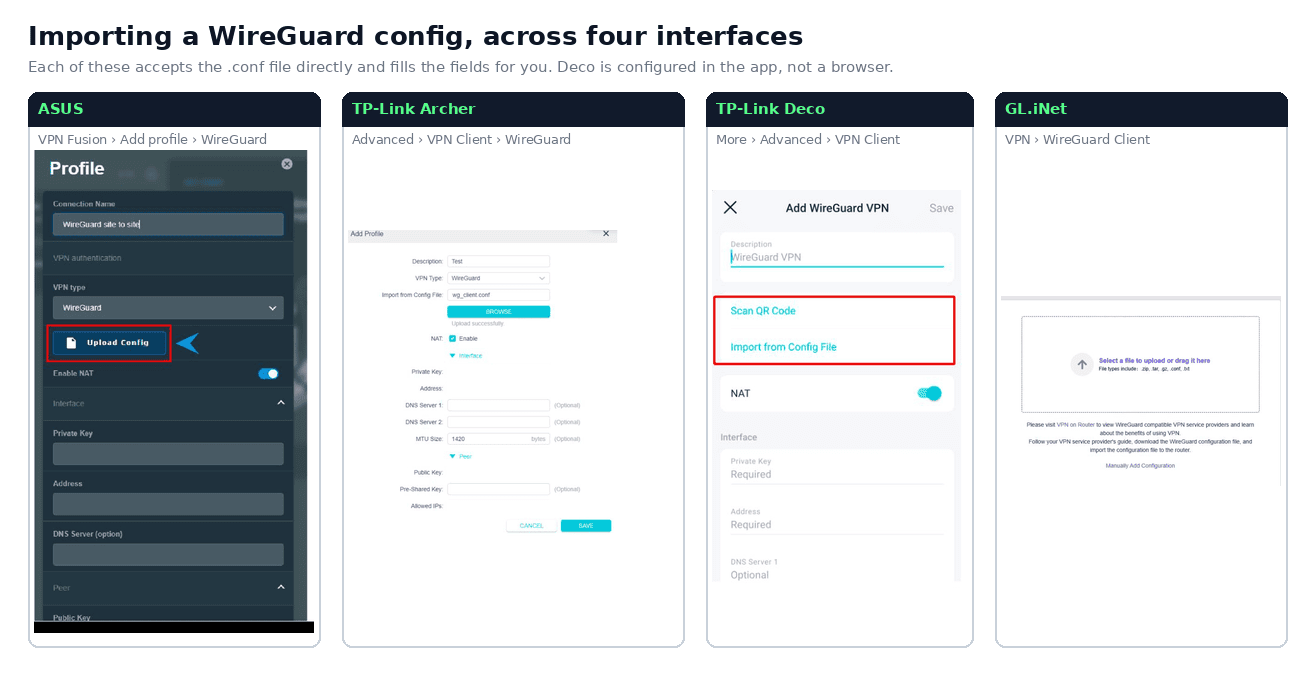
चित्र 8: एक WireGuard का आयात करना
.confचार इंटरफ़ेस में, जिसमें डेको ऐप भी शामिल है। TP-Link Archer उदाहरण में भरे गए कुंजी और टनल-पता मानों को हटा दिया गया है। स्क्रीनशॉट: ASUS, TP-Link, GL.iNet । - अधिकांश राउटर
.confफ़ाइल से इन फ़ील्ड्स को स्वचालित रूप से भर देते हैं। यदि आपके राउटर में मैन्युअल प्रविष्टि की आवश्यकता है, तो डाउनलोड किए गए कॉन्फ़िगरेशन से प्रत्येक मान का मिलान करें:- Private Key: आपके क्लाइंट कुंजी से
PrivateKey - Address: जनरेट किए गए IPv4 पते और वैकल्पिक IPv6 पते से
Address - DNS: आपके द्वारा उत्पन्न Windscribe डीएनएस मान से
DNS - Public Key: Windscribe सर्वर कुंजी से
PublicKey - Preshared Key: उस अलग आवश्यक मान से
PresharedKey - Allowed IPs: पूरा मान रखें
AllowedIPsठीक वैसे ही जैसे उत्पन्न हुआ है। कोई जोड़ें, हटाएं, या संकीर्ण न करें। - Endpoint: सर्वर का पता और पोर्ट इस से
Endpoint
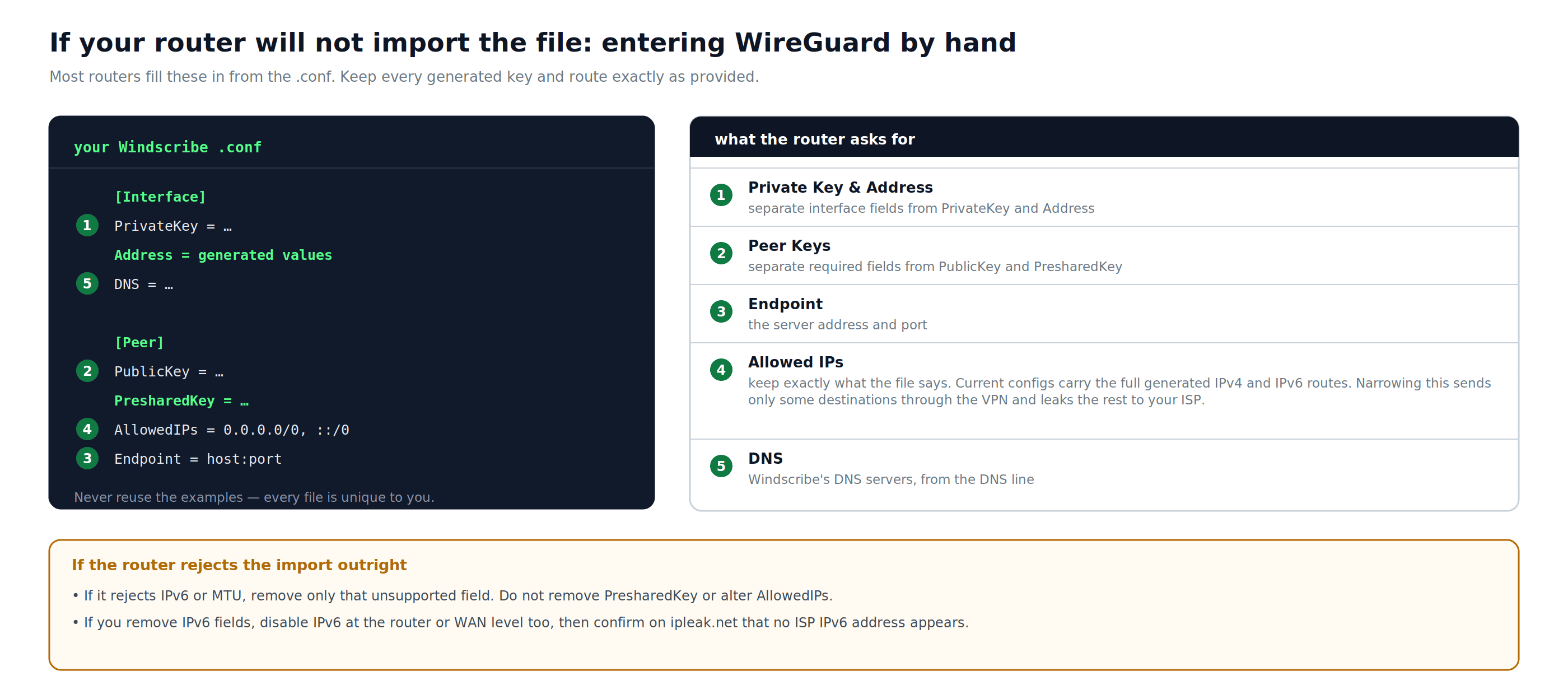
चित्र 9: वे फ़ील्ड जो एक राउटर पूछता है यदि वह फ़ाइल आयात नहीं कर सकता। प्रत्येक उत्पन्न कुंजी और मार्ग को ठीक उसी तरह रखें जैसा प्रदान किया गया है।
यदि राउटर IPv6 पते या MTU लाइन को अस्वीकार करता है, तो केवल उस फ़ील्ड को हटाएँ जिसे सटीक फर्मवेयर दस्तावेज़ असमर्थित बताता है। हटाने के लिए नहीं करें
PresharedKeyया बदलनाAllowedIPs. यदि आप IPv6 फ़ील्ड हटा देते हैं, तो राउटर या WAN स्तर पर IPv6 को अक्षम करें और सत्यापित करें कि ipleak.net कोई ISP IPv6 पता दिखाई नहीं देता है। - Private Key: आपके क्लाइंट कुंजी से
- कॉन्फ़िगरेशन सहेजें।
चरण 5: WireGuard कनेक्शन सक्रिय करें
- उस प्रोफ़ाइल का चयन करें जिसे आपने आयात किया है।
- क्लिक करें Connect या इसे चालू/बंद करें।
- स्टेटस इंडिकेटर के दिखने का इंतज़ार करें Connected या Active.
डिवाइस असाइनमेंट
कुछ राउटर आपको यह चुनने देते हैं कि कौन से डिवाइस प्रत्येक वीपीएन प्रोफ़ाइल का उपयोग करें। यदि आपके राउटर में डिवाइस असाइनमेंट, VPN Fusion, पॉलिसी रूटिंग, या कोई apply to clients विकल्प, सुनिश्चित करें कि प्रोफ़ाइल Windscribe से पहले हर उस डिवाइस पर लागू हो जिसे आप रूट करना चाहते हैं, कनेक्शन सत्यापित करने से पहले।
कनेक्शन सत्यापित करना
किसी भी प्रोटोकॉल को सक्रिय करने के बाद, राउटर के पीछे एक डिवाइस से टनल सत्यापित करें:
- खोलें Windscribe का What Is My IP पृष्ठ या ipleak.net. कृपया सुनिश्चित करें कि सार्वजनिक पता आपके सामान्य ISP पते के बजाय एक VPN निकास है। जियोलोकेशन लेबल डेटाबेस के बीच भिन्न हो सकते हैं, इसलिए केवल शहर का नाम प्रमाण नहीं होता।
- ipleak.net पर, DNS की जाँच करें। अपेक्षित परिणाम Windscribe का DNS है, जो VPN निकास के समान IP या शहर लेबल का उपयोग नहीं कर सकता है। आपके ISP के रिज़ॉल्वर या किसी अप्रत्याशित तृतीय-पक्ष रिज़ॉल्वर की समीक्षा करने की आवश्यकता है।
- IPv6 की जाँच अलग से करें। एक सुरक्षित रूप से टनल किया गया VPN IPv6 पता स्वीकार्य है; आपके ISP द्वारा दिया गया IPv6 पता लीक होता है। यदि राउटर उत्पन्न IPv6 रूट को टनल नहीं कर सकता है, तो राउटर या WAN पर IPv6 अक्षम करें और फिर से परीक्षण करें।
यदि आपका ISP पता या अप्रत्याशित DNS रिज़ॉल्वर अभी भी दिखाई दे रहे हैं, तो VPN प्रोफ़ाइल डिस्कनेक्ट करें, पुनः कनेक्ट करें और दोबारा जाँचें। यदि समस्या बनी रहती है, तो इनपुट त्रुटियों के लिए कॉन्फ़िगरेशन की समीक्षा करें।
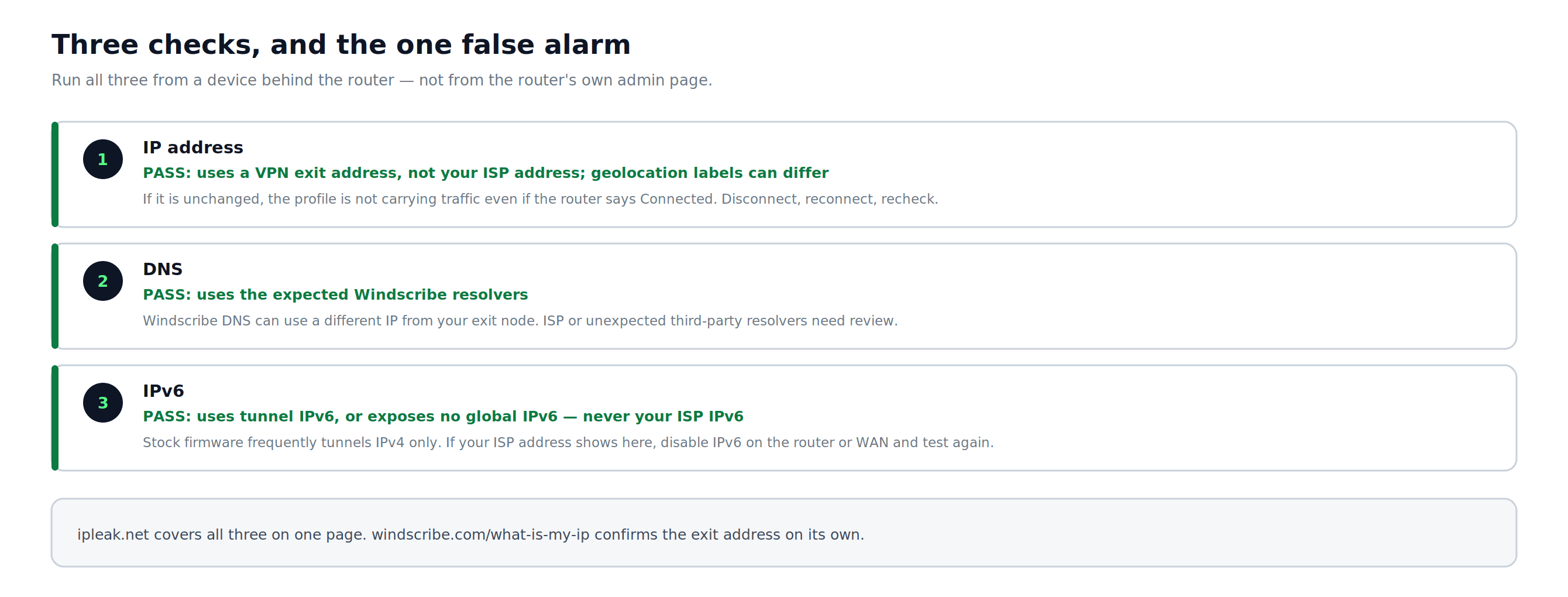
चित्र 10: तीन सत्यापन जाँचें, जिसमें DNS परिणाम शामिल है जो लीक हुए बिना VPN निकास से अलग दिख सकता है।
समस्या निवारण
कनेक्शन स्थापित नहीं हो पा रहा है:
- कृपया पुष्टि करें कि आप अपने Windscribe OpenVPN उपयोगकर्ता नाम और पासवर्ड का उपयोग कर रहे हैं जो Config Generator से संबंधित है, न कि आपके मुख्य Windscribe खाता लॉगिन।
- OpenVPN के लिए, प्रोटोकॉल बदलने का प्रयास करें: UDP के बजाय TCP के साथ एक नई कॉन्फ़िगरेशन डाउनलोड करें, या इसके विपरीत।
- WireGuard के लिए, कृपया पोर्ट देखें जो इसमें दिखाया गया है
Endpointफ़ील्ड। WireGuard केवल यूडीपी (UDP) के लिए है, इसलिए कुछ प्रतिबंधित नेटवर्क पोर्ट की परवाह किए बिना इसे ब्लॉक या धीमा कर सकते हैं। यदि 443 काम नहीं करता है, तो किसी अन्य उपलब्ध पोर्ट के साथ कॉन्फ़िगरेशन को फिर से बनाएं। यदि उस नेटवर्क पर कोई यूडीपी पोर्ट काम नहीं करता है, तो इसके बजाय टीसीपी (TCP) का उपयोग करें OpenVPN ।
कुछ डिवाइस वीपीएन को बायपास करते हुए दिखाई देते हैं:
- उन राउटरों पर जो 'सभी पर लागू करें' (apply-to-all) विकल्प का समर्थन करते हैं, प्राथमिक नेटवर्क वाले डिवाइस आम तौर पर टनल के माध्यम से रूट होते हैं, सिवाय ऊपर बताए गए मामलों के: अतिथि नेटवर्क, द्वितीयक एक्सेस पॉइंट, डिवाइस-स्तर के वीपीएन या प्रॉक्सी, हार्डकोडेड डीएनएस, या IPv6 ट्रैफ़िक जिसे आपका राउटर टनल नहीं करता है। जिन राउटरों में VPN Fusion या डिवाइस-स्तरीय असाइनमेंट होता है, जैसे कि कुछ ASUS और TP-Link मॉडल, व्यक्तिगत उपकरणों को स्पष्ट रूप से वीपीएन प्रोफ़ाइल पर असाइन करने की आवश्यकता हो सकती है।
गति उम्मीद से काफी धीमी है:
- अपने भौतिक स्थान के भौगोलिक रूप से करीब एक Windscribe सर्वर चुनें।
- OpenVPN के लिए, यदि आपने पहले से नहीं किया है तो टीसीपी (TCP) से यूडीपी (UDP) पर स्विच करें।
- WireGuard आमतौर पर एक ही राउटर हार्डवेयर पर OpenVPN से बेहतर प्रदर्शन करता है, लेकिन वास्तविक गति काफी हद तक राउटर सीपीयू, फर्मवेयर और इस बात पर निर्भर करती है कि राउटर में वीपीएन त्वरण (VPN acceleration) है या नहीं।
OpenVPN टीएलएस (TLS), प्रमाणपत्र (certificate), या प्रमाणीकरण (authentication) त्रुटियों के साथ विफल हो जाता है:
- जाँच करें कि राउटर की तारीख और समय सही ढंग से सेट हैं। यदि राउटर का क्लॉक गलत है तो वीपीएन हैंडशेक विफल हो सकते हैं। अधिकांश राउटर एडमिन पैनल में प्रशासन (Administration) या उन्नत सेटिंग्स (Advanced Settings) के तहत समय या एनटीपी (NTP) सेटिंग्स पेज होता है।
निष्क्रियता की एक अवधि के बाद वीपीएन टनल ड्रॉप हो जाता है:
- कुछ राउटर निष्क्रिय वीपीएन सत्रों को डिस्कनेक्ट कर देते हैं। कृपया देखें कि Keep Alive या Reconnect on Disconnect वीपीएन क्लाइंट सेटिंग्स में एक विकल्प होता है और यदि आपके राउटर का फर्मवेयर ऐसा प्रदान करता है तो आप उसे सक्षम कर सकते हैं।
- WireGuard के लिए, 25 सेकंड का एक स्थायी कीपअलाइव मान एक सामान्य सेटिंग है जो एनएटी टाइमआउट को रोकता है। यह फ़ील्ड आपके राउटर की WireGuard पीयर कॉन्फ़िगरेशन में दिखाई दे सकता है।
सुरंग जुड़ जाती है लेकिन वेबसाइटें अटक जाती हैं या बड़े पेज लोड नहीं होते हैं:
- डिफ़ॉल्ट से VPN MTU को छोटे-छोटे कदमों में कम करने का प्रयास करें। सामान्य समस्या निवारण मान लगभग हैं 1400 OpenVPN के लिए और 1380 WireGuard के लिए, यदि आपका राउटर यह सेटिंग दिखाता है। सभी स्टॉक फ़र्मवेयर ऐसा नहीं करते।
यह राउटर एक आईएसपी गेटवे या किसी अन्य राउटर के पीछे स्थित होता है:
- वीपीएन क्लाइंट केवल उन उपकरणों की सुरक्षा करता है जो इस राउटर को अपने गेटवे के रूप में उपयोग करते हैं। यदि आपके आईएसपी का गेटवे भी वाई-फाई प्रसारित कर रहा है, तो उस वाई-फाई से जुड़े उपकरण Windscribe राउटर के वीपीएन का उपयोग नहीं करेंगे। संरक्षित उपकरणों को Windscribe राउटर से कनेक्ट करें, या यदि समर्थित हो तो आईएसपी गेटवे को ब्रिज या केवल मॉडेम मोड में रखें।
राउटर एडमिन मेनू इस गाइड से अलग है:
- विकल्पों के नाम और स्थान मॉडल और फर्मवेयर संस्करण के अनुसार भिन्न होते हैं। कृपया Windscribe Help Center पर जाएँ अपने सटीक राउटर मॉडल और फर्मवेयर संस्करण के साथ।
राउटर स्तर पर Windscribe सुविधाओं पर नोट्स
- स्प्लिट टनलिंग: स्टॉक राउटर फर्मवेयर पर वीपीएन चलने पर Windscribe का ऐप स्प्लिट टनलिंग उपलब्ध नहीं होता है। राउटर पॉलिसी रूटिंग या प्रति-डिवाइस असाइनमेंट समान रूटिंग नियंत्रण प्रदान कर सकता है। Windscribe के प्रति-ऐप स्प्लिट टनलिंग का उपयोग करने के लिए, कृपया Windscribe ऐप को सीधे डिवाइस पर इंस्टॉल करें।
- फ़ायरवॉल सुरक्षा: Windscribe का ऐप फ़ायरवॉल राउटर-स्तर की सेटिंग्स में स्थानांतरित नहीं होता है। राउटर का अपना किल स्विच हो सकता है। इसे सक्षम करें और परीक्षण करें, वीपीएन को डिस्कनेक्ट करके और यह पुष्टि करके कि ट्रैफ़िक आईएसपी पर वापस जाने के बजाय अवरुद्ध हो गया है।
- R.O.B.E.R.T.: R.O.B.E.R.T. केवल तभी डीएनएस अनुरोधों को फ़िल्टर कर सकता है जब वे Windscribe के माध्यम से वीपीएन टनल से गुजरते हैं। हार्डकोडेड डीएनएस या डीएनएस ओवर एचटीटीपीएस वाले डिवाइस राउटर डीएनएस को बायपास कर सकते हैं।
- स्थिर आईपी (Static IPs): स्थिर आईपी राउटर सेटअप के साथ काम करते हैं। एक खरीदने के लिए एक योग्य सशुल्क योजना की आवश्यकता होती है; Build-A-Plan को भी असीमित बैंडविड्थ और R.O.B.E.R.T. ऐड-ऑन की आवश्यकता होती है। स्थिर आईपी वार्षिक ऐड-ऑन होते हैं। खरीदने के बाद, Config Generator पर वापस जाएं और मिलान करने वाली OpenVPN या WireGuard कॉन्फ़िगरेशन बनाने के लिए स्थिर आईपी स्थान का चयन करें।
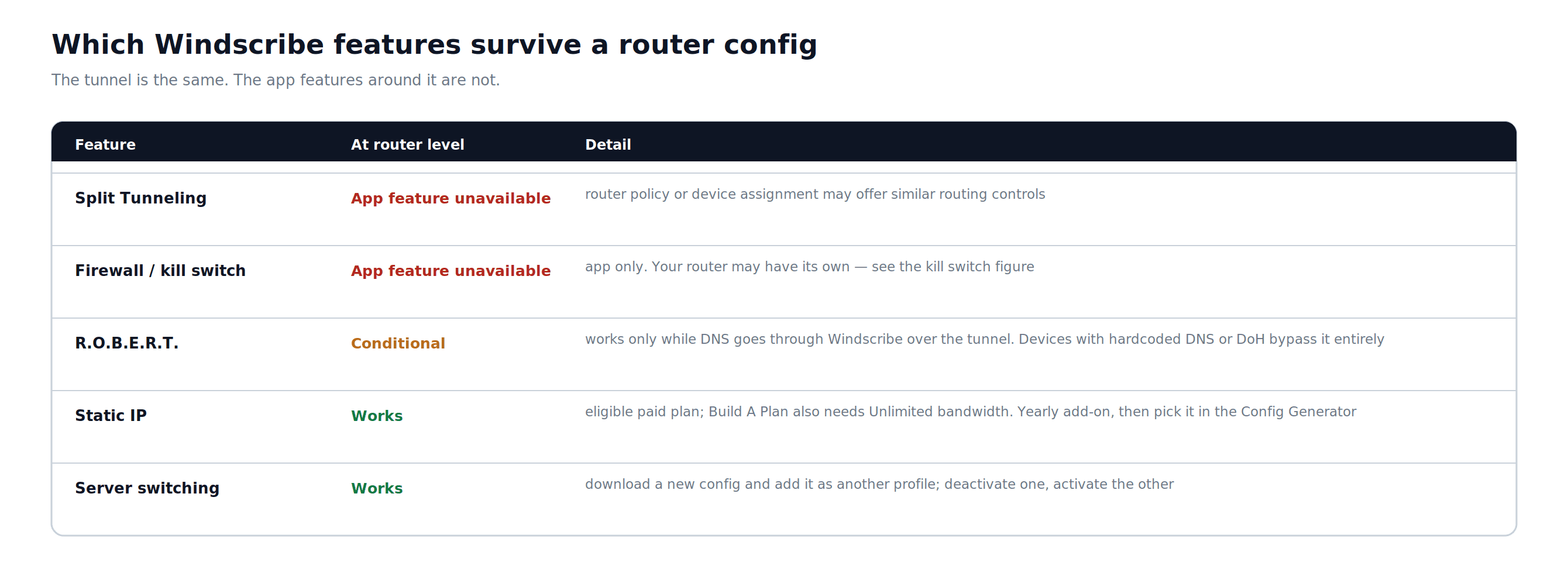
चित्र 11: कौन सी Windscribe सुविधाएँ राउटर कॉन्फ़िगरेशन में स्थानांतरित होती हैं और कौन सी केवल ऐप तक ही सीमित रहती हैं।
अक्सर पूछे जाने वाले प्रश्न
क्या मुझे अपने राउटर पर वीपीएन सेट करने के लिए एक सशुल्क Windscribe खाता चाहिए?


क्या मैं पूरी सेटअप दोबारा किए बिना सर्वर स्थान बदल सकता हूँ?
क्या वीपीएन मेरे इंटरनेट कनेक्शन को धीमा कर देगा?
क्या मेरे राउटर पर मौजूद उपकरणों को Windscribe ऐप इंस्टॉल करने की आवश्यकता है?
अगर मेरा राउटर वीपीएन क्लाइंट मोड को सपोर्ट नहीं करता तो क्या होगा?
Windscribe योजनाएँ& मूल्य निर्धारण
राउटर सेटअप के लिए एक सशुल्क Windscribe योजना की आवश्यकता होती है। प्रो सभी Windscribe स्थानों के लिए कॉन्फ़िगरेशन एक्सेस देता है। Build-A-Plan केवल आपकी योजना में शामिल स्थानों के लिए कॉन्फ़िगरेशन एक्सेस देता है। वर्तमान योजना विवरण और मूल्य निर्धारण के लिए, कृपया देखें Windscribe अपग्रेड पृष्ठ.
“WireGuard” जेसन ए. डोनेनफेल्ड का पंजीकृत ट्रेडमार्क है। Windscribe देखें ओपन सोर्स सॉफ्टवेयर श्रेय.