

अपने Netgear राउटर पर Windscribe कैसे सेट करें और उपयोग करें


शुरू करने से पहले – VPN सर्वर बनाम VPN क्लाइंट: स्टॉक फर्मवेयर पर अधिकांश Netgear राउटर में "VPN सेवा" सुविधा शामिल होती है। यह एक VPN सर्वर है जो आपके उपकरणों को दूर से आपके होम नेटवर्क से वापस कनेक्ट करने देता है। यह कोई VPN क्लाइंट नहीं है,और यह आपके ट्रैफ़िक को Windscribe के माध्यम से नहीं भेज सकता है। एक Netgear राउटर को Windscribe से कनेक्ट करने के लिए, आपको VPN क्लाइंट क्षमता की आवश्यकता होती है। यह गाइड उन तीन रास्तों को कवर करती है जो इसे प्रदान करते हैं।
⚠ उन्नत सेटअप। गलत तरीके से कॉन्फ़िगर किया गया राउटर VPN नेटवर्क पर हर डिवाइस के लिए इंटरनेट एक्सेस काट देता है। आगे बढ़ने से पहले अपने राउटर सेटिंग्स का बैकअप लें: यदि कुछ टूट जाता है, तो फैक्ट्री रीसेट और बैकअप से पुनर्स्थापित करना रिकवरी पथ है।
चरण 0: अपना रास्ता खोजें
अपना मॉडल नंबर ढूंढें
आपका मॉडल नंबर राउटर के निचले या पिछले पैनल पर लगे लेबल पर मुद्रित होता है। यह R7000, R7800, XR500, या XR700 जैसा कुछ पढ़ेगा। कुछ मॉडलों में हार्डवेयर संस्करण भी सूचीबद्ध होता है (जैसे, R7000 v1.1): इसे भी नोट करें, क्योंकि कुछ संशोधन अलग चिपसेट का उपयोग करते हैं।
आप इसे राउटर एडमिन पेज पर लॉग इन करके भी पा सकते हैं routerlogin.net पर जाकर और फर्मवेयर संस्करण पृष्ठ की जाँच करके।
आपके राउटर के लिए कौन सा रास्ता लागू होता है
| रास्ता | समर्थित मॉडल | फर्मवेयर फ्लैशिंग आवश्यक है | वारंटी पर प्रभाव |
|---|---|---|---|
| पथ A: DumaOS Hybrid VPN | XR450, XR500, XR700 | नहीं | कोई नहीं |
| पथ B: DD-WRT | कई नाइटकॉक एसी मॉडल: कृपया इस पते पर अपने विशिष्ट मॉडल और हार्डवेयर संशोधन की पुष्टि करें dd-wrt.com/support/router-database | हाँ | वारंटी कवरेज और Netgear समर्थन को प्रभावित कर सकता है |
| पथ C: Voxel फर्मवेयर | R7800, R8900, R9000 | हाँ | वारंटी कवरेज और Netgear समर्थन को प्रभावित कर सकता है |
ऊपर दी गई तालिका में ठीक से फिट न होने वाले विशिष्ट मॉडलों पर एक टिप्पणी:
- XR1000 और XR1000v2 (DumaOS 3.0): वर्तमान फर्मवेयर के अनुसार इन मॉडलों पर Hybrid VPN उपलब्ध नहीं है। तृतीय-पक्ष फर्मवेयर समर्थन के लिए DD-WRT Router Database देखें।
- XR300: में DumaOS है लेकिन इसमें Hybrid VPN शामिल नहीं है। तृतीय-पक्ष फर्मवेयर समर्थन के लिए DD-WRT Router Database देखें।
- Orbi RBK50/RBK53 (RBR50, RBS50) और Orbi LBR20: स्टॉक Orbi फर्मवेयर में VPN क्लाइंट शामिल नहीं है। इन मॉडलों के लिए Voxel फर्मवेयर में सक्रिय बिल्ड हैं। RBK50/RBK53 नीचे दिए गए पथ C USB विधि का उपयोग कर सकते हैं। LBR20 एक अलग सर्कल ओवरले पथ का उपयोग करता है, इसलिए पथ C में LBR20 विशिष्ट चरणों का पालन करें और अपने बिल्ड के लिए Voxel' के क्विकस्टार्ट से परामर्श लें।
- अन्य सभी Orbi मेश मॉडल: स्टॉक फर्मवेयर में कोई VPN क्लाइंट नहीं है, और इन मॉडलों के लिए Voxel समर्थन की पुष्टि नहीं की गई है।
- Nighthawk AC/AX Wi-Fi 5 और Wi-Fi 6 मॉडल (जैसे, R6700, RAX श्रृंखला): स्टॉक फर्मवेयर में केवल VPN सर्वर है। यह पुष्टि करने के लिए कि आपके विशिष्ट मॉडल और हार्डवेयर संशोधन के लिए VPN क्लाइंट समर्थन मौजूद है या नहीं, DD-WRT Router Database देखें।
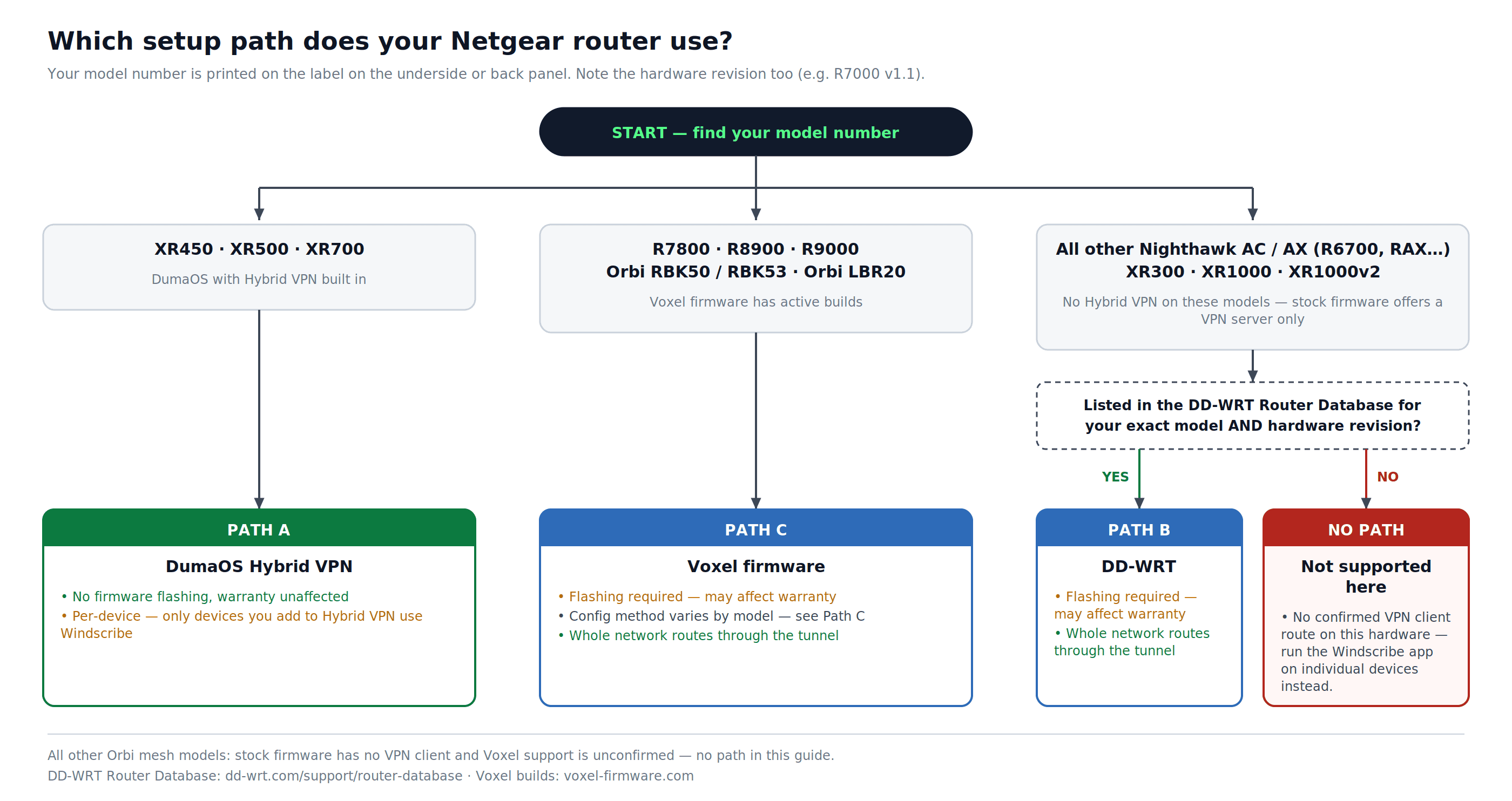
चित्र 1: मॉडल संख्या के अनुसार सेटअप पथ चुनना, जिसमें तीन मुख्य पथों से बाहर आने वाले मॉडल भी शामिल हैं।
किसी भी पथ से पहले: अपने Windscribe क्रेडेंशियल प्राप्त करें
ये चरण इस बात पर निर्भर नहीं करते कि आप कौन सा पथ अपनाते हैं।
खाता आवश्यकता: कॉन्फ़िगरेशन फ़ाइलें डाउनलोड करने के लिए Pro या Build-A-Plan सदस्यता की आवश्यकता होती है: कॉन्फ़िग जेनरेटर एक सशुल्क सुविधा है।
- यहां लॉग इन करें windscribe.com और OpenVPN कॉन्फ़िगरेशन जनरेटर पर जाएं: windscribe.com/myaccount/config-generator#openvpn
- इन विकल्पों को सेट करें:
- स्थान: आपका लक्षित सर्वर (जैसे, यूएस ईस्ट, कनाडा, यूके)
- प्रोटोकॉल: UDP (पसंदीदा) या TCP
- पोर्ट और OpenVPN संस्करण: यदि आप सुनिश्चित नहीं हैं तो पोर्ट 443 चुनें, और अपने राउटर फर्मवेयर द्वारा समर्थित नवीनतम OpenVPN संस्करण चुनें।
- क्लिक करें Generate Config और .ovpn फ़ाइल सहेजें। इसे एक सादे-पाठ संपादक में खोलें: आपको इससे मानों की आवश्यकता होगी।
- उसी पृष्ठ पर, क्लिक करें Get Credentialsअपना OpenVPN Username और OpenVPN Passwordकरें। ये आपके मुख्य Windscribe लॉगिन क्रेडेंशियल्स से अलग हैं।
पथ A: DumaOS Hybrid VPN (XR450, XR500, XR700)
फर्मवेयर फ्लैशिंग की आवश्यकता नहीं है। इन तीन मॉडलों पर Hybrid VPN DumaOS में बना हुआ है।
A1 – पुष्टि करें कि आपका फर्मवेयर अद्यतित है
- यहां लॉग इन करें routerlogin.net। DumaOS इंटरफ़ेस मानक Netgear जीनी पैनल के स्थान पर लोड होगा।
- जाएं
Settings > Administration > Firmware Update. - क्लिक करें जांचें। यदि कोई अद्यतन उपलब्ध है, तो आगे बढ़ने से पहले इसे स्थापित करें। Hybrid VPN के लिए नवीनतम DumaOS फर्मवेयर की आवश्यकता होती है।
A2 – Hybrid VPN खोलें
- DumaOS साइडबार में, क्लिक करें Hybrid VPN.
- यदि सक्षम टॉगल सक्रिय है (लाल के रूप में दिखाया गया है), तो इसे अस्थायी रूप से Hybrid VPN को अक्षम करने के लिए क्लिक करें। यह आपको सेटअप नियंत्रणों तक पहुंच प्रदान करता है।
- क्लिक करें VPN Setup.
A3 – Windscribe को एक VPN प्रदाता के रूप में जोड़ें
- VPN Setup में, उन्नत टैब का चयन करें। (बेसिक केवल PureVPN और HideMyAss प्रीसेट के लिए है।)
- एक टेक्स्ट एडिटर में अपनी Windscribe .ovpn फ़ाइल खोलें। फ़ाइल की पूरी सामग्री कॉपी करें।
- पूरी .ovpn सामग्री को उन्नत कॉन्फ़िगरेशन टेक्स्ट फ़ील्ड में पेस्ट करें।
- प्रदान किए गए फ़ील्ड में अपना Windscribe OpenVPN Username और पासवर्ड दर्ज करें।
- क्लिक करें सहेजें या लागू करें.
A4 – VPN को सक्षम करें और उपकरणों को असाइन करें
- इस पर क्लिक करें सक्षम टॉगल। स्थिति "सेटिंग्स लागू किए जा रहे हैं" में बदल जानी चाहिए, फिर कनेक्टेड सूचना पैनल में।
- यदि स्थिति कनेक्टेड नहीं होती है, तो जांच लें कि आपकी .ovpn सामग्री बिना किसी रुकावट के पेस्ट की गई थी, और यह भी जांच लें कि आपके OpenVPN क्रेडेंशियल सही हैं।
- एक बार कनेक्ट होने पर, क्लिक करें Add Device Hybrid VPN पैनल के दाईं ओर।
- Windscribe के माध्यम से रूट होनी चाहिए ऐसे प्रत्येक डिवाइस का चयन करें जो आपके नेटवर्क पर है।
महत्वपूर्ण: Hybrid VPN प्रति-डिवाइस है। केवल वे डिवाइस जिन्हें आप यहां जोड़ते हैं, Windscribe का उपयोग करेंगे। जिन उपकरणों को आप नहीं जोड़ते हैं, वे अपने मानक इंटरनेट कनेक्शन का उपयोग करना जारी रखेंगे।
एक5 – कनेक्शन सत्यापित करें
Hybrid VPN के लिए सौंपे गए डिवाइस पर:
- यहां जाएं windscribe.com/dns-leak-test या ipleak.net.
- पुष्टि करें कि आपका दिखाई देने वाला IP एक Windscribe सर्वर IP है और DNS Windscribe से संबंधित है।
पथ B: DD-WRT (DD-WRT समर्थन वाले नाइटकॉर्क मॉडल)
इस पथ के लिए आपके राउटर पर DD-WRT फर्मवेयर फ्लैश करना आवश्यक है। तीसरे पक्ष के फर्मवेयर को फ्लैश करना उत्पाद में संशोधन माना जाता है। Netgear' की प्रकाशित वारंटी शर्तों के तहत, संशोधित उत्पादों के वारंटी कवरेज या Netgear तकनीकी सहायता के लिए पात्र न होने का जोखिम हो सकता है।
पूर्व-आवश्यकता: आगे बढ़ने से पहले अपने सटीक राउटर मॉडल और हार्डवेयर संशोधन की पुष्टि करें जो DD-WRT का समर्थन करता है। अपने मॉडल नंबर को DD-WRT Router Database में इस पते पर खोजें dd-wrt.com/support/router-database. वहां से अनुशंसित बिल्ड फ़ाइल डाउनलोड करें: किसी अन्य मॉडल या संशोधन के लिए अभिप्रेत बिल्ड का उपयोग न करें, क्योंकि इससे राउटर खराब हो सकता है।
B1 – DD-WRT फ्लैश करें
- अपने राउटर में इस पते पर लॉग इन करें routerlogin.net अपने एडमिन क्रेडेंशियल्स के साथ। डिफ़ॉल्ट उपयोगकर्ता नाम admin है। अधिकांश पुराने Netgear मॉडलों पर डिफ़ॉल्ट पासवर्ड password है। नए मॉडलों को प्रारंभिक सेटअप के दौरान एक कस्टम पासवर्ड सेट करने की आवश्यकता होती है: यदि आपने अपना नहीं बदला है, तो उस पासवर्ड का उपयोग करें जो आपने राउटर को पहली बार कॉन्फ़िगर करते समय दर्ज किया था। एडमिन पासवर्ड वाई-फाई पासवर्ड के समान नहीं है जो राउटर के लेबल पर मुद्रित होता है।
- पर जाएं
ADVANCED > Administration. - क्लिक करें राउटर अपडेट, फर्मवेयर अपडेट, या फर्मवेयर अपग्रेड (लेबल मॉडल के अनुसार भिन्न होता है)। तीनों विकल्प एक ही मैनुअल अपलोड स्क्रीन पर ले जाते हैं।
- क्लिक करें ब्राउज़ करें और अपने मॉडल के लिए DD-WRT .chk फ़ाइल का चयन करें।
- क्लिक करें अपलोड. राउटर फ्लैश होगा और रीबूट होगा। इस प्रक्रिया के दौरान बिजली बाधित न करें।
- रीबूट के बाद, DD-WRT व्यवस्थापक पैनल http://192.168.1.1. पर सुलभ होगा सेट करते समय एक नया व्यवस्थापक पासवर्ड सेट करें।
B2 – OpenVPN क्लाइंट सक्षम करें
- DD-WRT में जाएं,
Services > VPN. - के तहत OpenVPN Client, सेट करें Start OpenVPN Client पर सक्षम करें.
B3 – Windscribe सर्वर और टनल सेटिंग्स दर्ज करें
मान दर्ज करने से पहले प्रत्येक फ़ील्ड को अपनी डाउनलोड की गई .ovpn फ़ाइल के विरुद्ध सत्यापित करें। आपकी फ़ाइल में साइफर, पोर्ट और प्रमाणीकरण निर्देश मायने रखते हैं: फ़ाइल से भिन्न मानों को मजबूर करने से कनेक्शन विफल हो जाता है।
| फ़ील्ड | मान |
|---|---|
| Server IP/Name | आपकी .ovpn फ़ाइल में दूरस्थ पंक्ति से होस्टनाम (उदाहरण के लिए, us-east.windscribe.com) |
| पोर्ट | उसी दूरस्थ पंक्ति से पोर्ट: इस सटीक मान का उपयोग करें |
| Tunnel Device | TUN |
| Tunnel Protocol | UDP या TCP: कॉन्फ़िगरेशन जनरेटर में आपके द्वारा चुने गए का मिलान करें |
| Encryption Cipher | अपनी .ovpn फ़ाइल से मिलान करें: साइफर निर्देश देखें (आमतौर पर AES-256-GCM) |
| Hash Algorithm | अपनी .ovpn फ़ाइल से मिलान करें: प्रमाणीकरण निर्देश देखें (आमतौर पर SHA512) |
| Advanced Options | सक्षम करें |
| TLS Cipher | कोई नहीं |
| LZO Compression | अक्षम (Windscribe संपीड़न का उपयोग नहीं करता है: इसे सक्षम करने से कनेक्शन त्रुटियां होती हैं) |
| NAT | सक्षम करें |
| Firewall Protection | सक्षम करें |
| User Pass Authentication | सक्षम करें |
| उपयोगकर्ता नाम | आपका Windscribe OpenVPN Username |
| पासवर्ड | आपकी Windscribe OpenVPN Password |
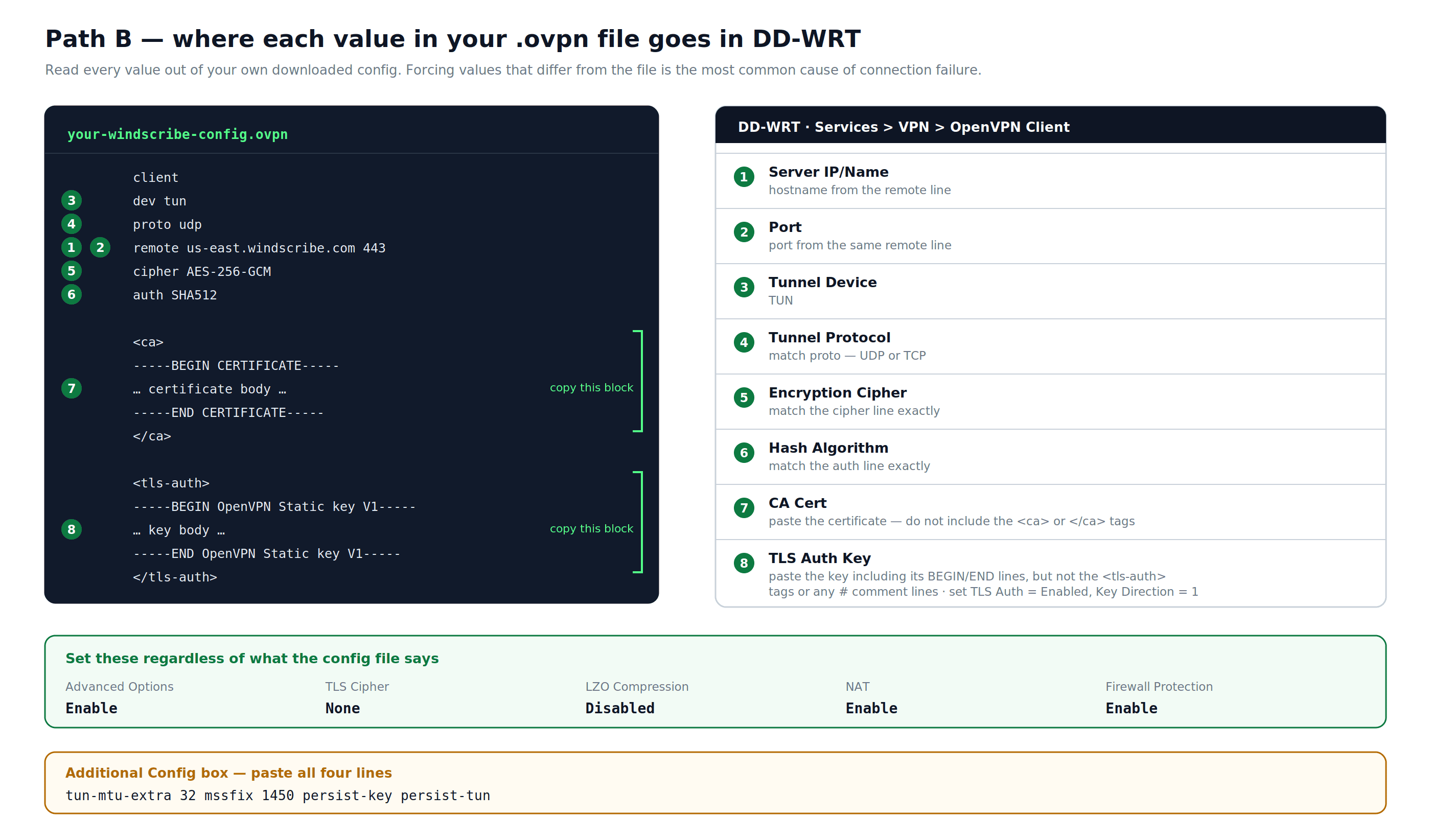
चित्र 2: आपकी Windscribe .ovpn फ़ाइल में प्रत्येक मान DD-WRT OpenVPN Client पैनल में कहाँ जाता है।
4 – CA प्रमाणपत्र जोड़ें
- आपकी .ovpn फ़ाइल में, निम्नलिखित के बीच ब्लॉक का पता लगाएँ
<ca>और</ca>. - केवल प्रमाणपत्र पाठ कॉपी करें (टैग स्वयं नहीं)।
<ca>या</ca>टैग स्वयं। - इसे इस में पेस्ट करें CA Cert फ़ील्ड में DD-WRT।
5 – TLS Auth Key जोड़ें
- आपकी .ovpn फ़ाइल में, निम्नलिखित के बीच ब्लॉक का पता लगाएँ
<tls-auth>और</tls-auth>. - पूरी कुंजी पाठ कॉपी करें, जिसमें -----BEGIN OpenVPN Static key V1----- और -----END OpenVPN Static key V1----- लाइनें शामिल हैं। टैग या किसी भी # टिप्पणी पंक्ति को शामिल न करें।
<tls-auth>या</tls-auth>टैग या कोई # टिप्पणी पंक्ति। - इसे इस में पेस्ट करें TLS Auth Key क्षेत्र।
- सेट करें TLS प्रमाणीकरण पर सक्षम और Key Direction 1 पर।
B6 – Additional Config निर्देश जोड़ें
में Additional Config टेक्स्ट बॉक्स में, पेस्ट करें:
tun-mtu-extra 32
mssfix 1450
persist-key
persist-tun
B7 – सहेजें और लागू करें
क्लिक करें सहेजें, फिर Apply Settings.
B8 – लीक को रोकने के लिए DNS कॉन्फ़िगर करें
- पर जाएं
Setup > Basic Setup. - Network Address Server Settings (DHCP) के तहत, Static DNS 1 को 10.255.255.1 पर सेट करें। यह Windscribe' का आंतरिक DNS है, जो केवल एक सक्रिय टनल के माध्यम से पहुँचा जा सकता है।
- दोनों की जाँच करें Use DNSMasq for DHCP और Use DNSMasq for DNS.
- क्लिक करें सहेजें, फिर Apply Settings.
ध्यान दें: चूंकि 10.255.255.1 केवल Windscribe टनल के माध्यम से हल होता है, इसलिए यदि VPN डिस्कनेक्ट हो जाता है तो DNS काम करना बंद कर देगा। यह जानबूझकर किया गया है और DNS प्रश्नों को आपके ISP में लीक होने से रोकता है।
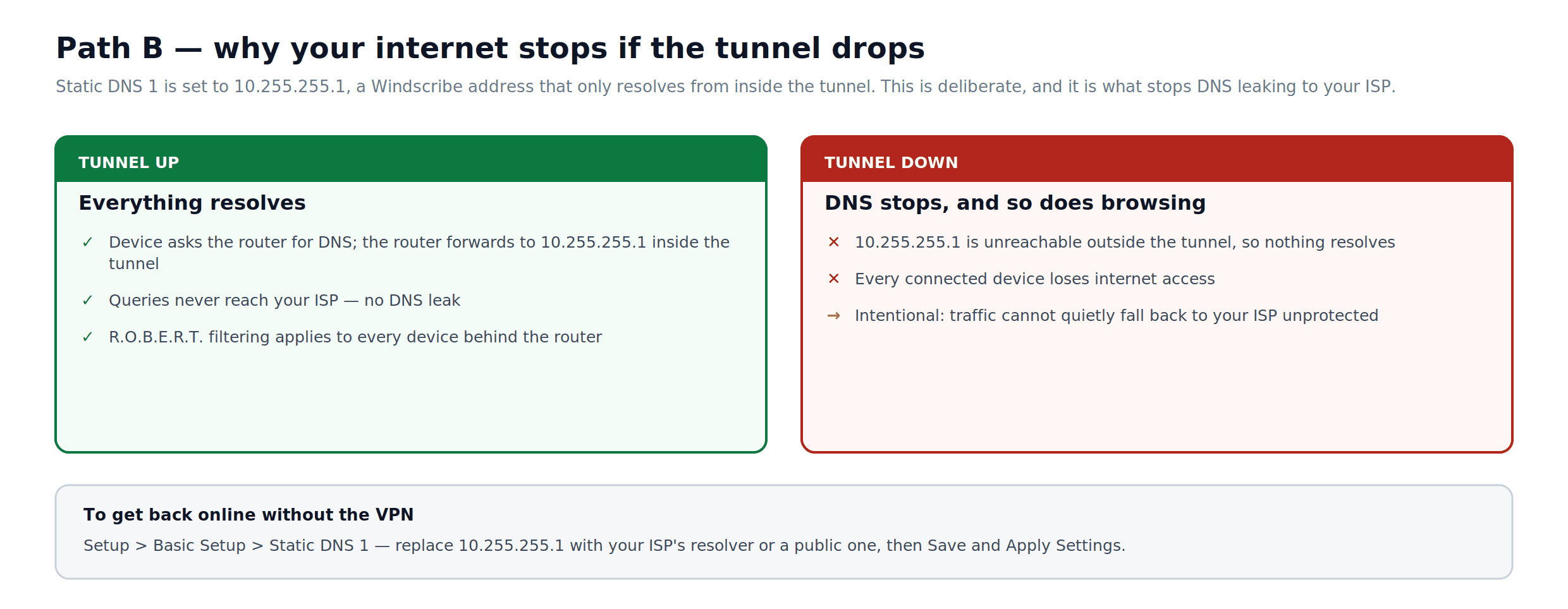
चित्र 3: यह कैसे व्यवहार करता है कि टनल ऊपर होने पर 10.255.255.1 DNS सेटिंग क्या होती है, और जब यह गिरती है तो क्या होता है।
B9 – अपनी सेटिंग्स का बैकअप लें
- पर जाएँ
Administration > Backup. - क्लिक करें बैकअप. परिणामी nvrambak.bin फ़ाइल सहेजें। यह आपको फैक्ट्री रीसेट के बाद अपनी कॉन्फ़िगरेशन को पुनर्स्थापित करने की अनुमति देता है।
B10 – कनेक्शन सत्यापित करें
- पर जाएँ
Status > OpenVPN. यह स्थिति फ़ील्ड CONNECTED SUCCESS होना चाहिए। - किसी भी कनेक्टेड डिवाइस पर, जाएँ windscribe.com/dns-leak-test या ipleak.net और पुष्टि करें कि सार्वजनिक IP एक Windscribe सर्वर IP है और यह कि DNS का संबंध Windscribe से है।
पथ C: Voxel फ़र्मवेयर (R7800, R8900, R9000)
Voxel Nighthawk X4S R7800, Nighthawk X8S R8900, और Nighthawk X10 R9000 के लिए एक समुदाय-रखरखाव किया गया फर्मवेयर है। यह स्टॉक Netgear फर्मवेयर पर आधारित है लेकिन इसमें मानक फर्मवेयर में मौजूद नहीं होने वाले OpenVPN क्लाइंट समर्थन और अन्य सुविधाएँ जोड़ता है। Voxel में Orbi RBK50/RBK53 और Orbi LBR20 के लिए भी सक्रिय बिल्ड हैं। Voxel फ्लैश करना एक उत्पाद संशोधन का गठन करता है। Netgear' की प्रकाशित वारंटी शर्तों के तहत, संशोधित उत्पादों के वारंटी कवरेज या Netgear तकनीकी सहायता के लिए पात्र नहीं हो सकते हैं।
ध्यान दें: Voxel में प्रत्येक फ़र्मवेयर डाउनलोड के साथ एक README शामिल होता है जिसमें उस बिल्ड से विशिष्ट सेटअप विवरण दिए होते हैं। नीचे दिए गए चरण पुष्टि की गई सामान्य विधि को दर्शाते हैं, लेकिन रिलीज़ के बीच फ़ाइल पथ और प्रक्रियाएँ बदल सकती हैं: आगे बढ़ने से पहले अपने डाउनलोड किए गए पैकेज में README देखें।
C1 – Voxel फ़र्मवेयर डाउनलोड करें और फ्लैश करें
- voxel-firmware.com पर जाएँ और अपने मॉडल के लिए नवीनतम बिल्ड डाउनलोड करें। Voxel में R7800, R9000/R8900, RBK50/RBK53, और LBR20 के लिए अलग-अलग बिल्ड प्रदान किए जाते हैं। अपने सटीक मॉडल के लिए संग्रह डाउनलोड करें, इसे निकालें, और शामिल .img फ़ाइल का उपयोग करें।
- अपने राउटर में लॉग इन करें routerlogin.net.
- पर जाएँ
ADVANCED > Administration, फिर क्लिक करें राउटर अपडेट, फ़र्मवेयर अपडेट, या फर्मवेयर अपग्रेड (लेबल मॉडल के अनुसार भिन्न होता है)। तीनों विकल्प एक ही मैनुअल अपलोड स्क्रीन पर ले जाते हैं। - क्लिक करें ब्राउज़ करें, Voxel .img फ़ाइल का चयन करें, और क्लिक करें अपलोड करें.
- राउटर फ्लैश होगा और रीबूट होगा। मानक Netgear Genie एडमिन इंटरफ़ेस बना रहेगा, जिसमें Voxel ब्रांडिंग होगी।
C2 – यूएसबी ड्राइव तैयार करें (R7800, R8900, R9000, RBK50/RBK53)
इन मॉडलों के लिए, Voxel' का OpenVPN क्लाइंट राउटर से जुड़े यूएसबी ड्राइव से कॉन्फ़िगरेशन लोड कर सकता है। LBR20 इस यूएसबी प्रक्रिया का उपयोग नहीं करता है; नीचे दिए गए अलग LBR20 चरणों का पालन करें।
- एक यूएसबी ड्राइव को FAT32 में फ़ॉर्मेट करें।
- ड्राइव पर एक फ़ोल्डर बनाएं जिसका नाम हो
openvpn-client(कोई अग्रणी स्लैश नहीं, कोई उद्धरण चिह्न नहीं)। - उस फ़ोल्डर के अंदर, दो फ़ाइलें रखें:
- आपकी Windscribe
.ovpnकॉन्फ़िगरेशन फ़ाइल, जो डाउनलोड की गई है windscribe.com/myaccount/config-generator#openvpn. - एक सादा-पाठ फ़ाइल जिसका नाम हो
auth.txt, जिसमें पहली पंक्ति में आपका Windscribe OpenVPN Username और दूसरी पंक्ति में आपका Windscribe OpenVPN Password हो, फ़ाइल में कुछ भी नहीं।
- आपकी Windscribe
- अपनी
.ovpnफ़ाइल को एक टेक्स्ट एडिटर में खोलें। उस लाइन को खोजें जो पढ़ती हैauth-user-pass. इसे बदलें:auth-user-pass /etc/openvpn/config/client/auth.txt
- फ़ाइल सहेजें।
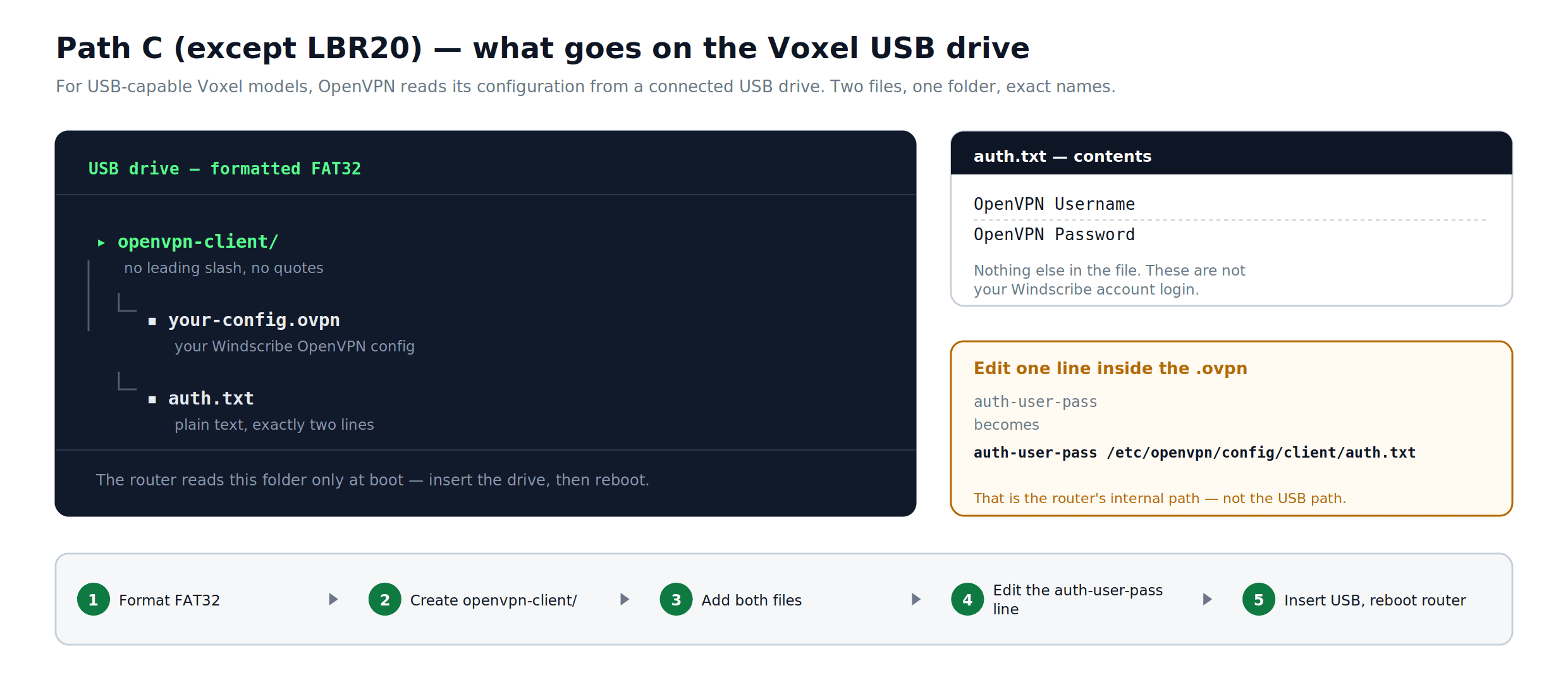
चित्र 4: यूएसबी-आधारित Voxel सेटअप द्वारा उपयोग किया जाने वाला फ़ोल्डर और फ़ाइल लेआउट, और .ovpn फ़ाइल के अंदर बदलने वाली एक पंक्ति। यह यूएसबी लेआउट LBR20 पर लागू नहीं होता है।
C3 – LBR20: सर्कल ओवरले पथ का उपयोग करें
LBR20 यूएसबी का उपयोग नहीं करता है openvpn-client उपरोक्त प्रक्रिया। इसका वर्तमान Voxel क्विकस्टार्ट सर्कल ओवरले पथ के तहत स्थायी फ़ाइलें संग्रहीत करता है।
- अपने सटीक LBR20 Voxel बिल्ड के साथ शामिल क्विकस्टार्ट में SSH या telnet एक्सेस निर्देशों का पालन करें।
- बनाएँ
/mnt/circle/overlay/etc/openvpn/config/client. - अपनी Windscribe रखें
.ovpnफ़ाइल औरauth.txtउस निर्देशिका में। OpenVPN उपयोगकर्ता नाम को पहली पंक्ति पर रखेंauth.txtऔर दूसरी पंक्ति पर OpenVPN पासवर्ड। - फ़ाइल में,
.ovpnबदलेंauth-user-passमेंauth-user-pass /etc/openvpn/config/client/auth.txt. - परीक्षण के लिए क्लाइंट को इस प्रकार शुरू करें
/etc/init.d/openvpn-client start, या क्विकस्टार्ट का पालन करने के बाद रीबूट करें। जांच लें/var/log/openvpn-client.logकि यह कनेक्ट नहीं होता है।
C4 – यूएसबी ड्राइव कनेक्ट करें और क्लाइंट शुरू करें
- राउटर चालू होने पर, यूएसबी ड्राइव को राउटर के किसी एक यूएसबी पोर्ट में डालें।
- यूएसबी ड्राइव को डाला हुआ रखें। OpenVPN क्लाइंट ड्राइव संलग्न होने के बाद शुरू करने का प्रयास करेगा और ड्राइव जुड़े रहने पर रीबूट के बाद फिर से शुरू होगा।
- टनल सक्रिय है यह पुष्टि करने के लिए एक कनेक्टेड डिवाइस से अपना सार्वजनिक IP पता जांचें।
यदि कनेक्शन स्थापित नहीं होता है, तो अपने मॉडल के लिए Voxel' के README या QuickStart और SNBForums थ्रेड देखें। सामान्य समस्याओं में .ovpn फ़ाइल में गलत फ़ाइल पथ और समर्थित ड्राइव स्वरूपण शामिल हैं।
कनेक्शन सत्यापित करें (सभी पथ)
आप किस पथ का पालन करते हैं, इससे कोई फर्क नहीं पड़ता:
- Windscribe के माध्यम से रूट किए गए डिवाइस पर, जाएं windscribe.com/dns-leak-test या ipleak.net.
- पुष्टि करें:
- दिखाया गया सार्वजनिक IP एक Windscribe सर्वर IP है, न कि आपका ISP-निर्धारित IP।
- दिखाए गए DNS सर्वर Windscribe के हैं।
- कोई WebRTC लीक आपके वास्तविक IP पते को प्रदर्शित नहीं करता है।
यदि IP बदल गया है लेकिन DNS अभी भी आपका ISP दिखाता है, तो अपने पथ के लिए DNS कॉन्फ़िगरेशन चरणों पर पुनर्विचार करें।
समस्या निवारण
VPN कनेक्ट नहीं होता (सभी पथ)
- पुष्टि करें कि सर्वर होस्टनाम और पोर्ट आपके .ovpn फ़ाइल में रिमोट लाइन से बिल्कुल मेल खाते हैं।
- UDP से TCP पर स्विच करने का प्रयास करें। इस पते पर कॉन्फ़िगरेशन फिर से उत्पन्न करें: windscribe.com/myaccount/config-generator#openvpn TCP चयनित के साथ।
- पुष्टि करें कि आप Get Credentials क्रेडेंशियल्स का उपयोग कर रहे हैं, न कि अपने मुख्य Windscribe खाते में लॉगिन।
DNS लीक का पता चला (पथ B)
- पुष्टि करें कि Static DNS 1 को 10.255.255.1 पर सेट किया गया है
Setup > Basic Setupऔर यह भी कि VPN टनल सक्रिय है। - IPv6 अक्षम करें: जाएं
Setup > IPV6, इसे अक्षम पर सेट करें, क्लिक करें सहेजें और Apply Settings.
कनेक्टेड उपकरणों की इंटरनेट एक्सेस नहीं है (पथ B)
- पुष्टि करें NAT को सेट किया गया है सक्षम में OpenVPN क्लाइंट सेटिंग्स में। यह सेटिंग सभी LAN ट्रैफ़िक को टनल के माध्यम से रूट करती है। किसी अतिरिक्त फ़ायरवॉल नियम की आवश्यकता नहीं है।
- राउटर को रीबूट करें और जांचें
Status > OpenVPNयह पुष्टि करने के लिए कि टनल सक्रिय है।
VPN रुक-रुक कर गिरता है (पथ B)
- कीपअलाइव 10 60 को इस में जोड़ें Additional Config क्षेत्र में, फिर क्लिक करें सहेजें और Apply Settings.
- अपने मॉडल के लिए पुष्टि किए गए स्थिर DD-WRT बिल्ड पर स्विच करें बजाय इसके कि नवीनतम उपलब्ध हो: "latest" DD-WRT रिलीज़ में हमेशा सबसे स्थिर का मतलब नहीं होता है। DD-WRT Router Database देखें dd-wrt.com/support/router-database और अपने विशिष्ट हार्डवेयर के लिए समुदाय द्वारा पुष्टि किए गए बिल्ड की तलाश करें।
गति अपेक्षित से काफी कम है (सभी पथ)
- ये राउटर सॉफ्टवेयर में VPN एन्क्रिप्शन को संभालते हैं। वास्तविक दुनिया का थ्रूपुट बिल्ड, लोड और ISP की स्थितियों के आधार पर काफी भिन्न होता है: पुराने Nighthawk हार्डवेयर पर मोटे तौर पर अनुमानित आंकड़े 20–50 एमबीपीएस हैं और R7800/R9000 पर Voxel या DD-WRT पर कुछ हद तक अधिक होते हैं। ये गारंटी नहीं हैं। यदि आपकी ISP योजना इन आंकड़ों से अधिक है, तो स्थितियों की परवाह किए बिना राउटर-स्तर का OpenVPN संभवतः बाधा होगा।
- WireGuard आमतौर पर राउटर स्तर पर OpenVPN से तेज़ होता है। यदि आपका फर्मवेयर इसका समर्थन करता है, तो Windscribe' का WireGuard कॉन्फ़िगरेशन जनरेटर (जो windscribe.com/myaccount/config-generator#wireguard और OpenVPN जनरेटर के समान Pro या Build-A-Plan आवश्यकता के अधीन है) Voxel फर्मवेयर के साथ संगत कॉन्फ़िगरेशन उत्पन्न करता है। कुछ फर्मवेयर संस्करणों पर DumaOS 3 Hybrid VPN भी WireGuard कॉन्फ़िगरेशन फ़ाइलों का समर्थन करता है; यह पुष्टि करने के लिए support.netduma.com पर Netduma की ज्ञानकोश देखें कि क्या आपके XR मॉडल के स्थापित फर्मवेयर में यह शामिल है। support.netduma.com यह पुष्टि करने के लिए कि आपके XR मॉडल के स्थापित फ़र्मवेयर में यह शामिल है।
Windscribe राउटर स्तर पर सुविधाएँ
R.O.B.E.R.T. (विज्ञापन और ट्रैकर ब्लॉकिंग): R.O.B.E.R.T. एक सर्वर-साइड DNS सुविधा है। यह आपके Windscribe क्रेडेंशियल्स से बने हर कनेक्शन पर अपने-आप लागू होता है, जिसमें राउटर-स्तर के सेटअप भी शामिल हैं। Windscribe टनल से होकर जाने वाली सभी DNS क्वेरी पर आपकी R.O.B.E.R.T. सेटिंग्स लागू होती हैं। R.O.B.E.R.T. नियमों को windscribe.com/myaccount/security/blocking-categories पर कॉन्फ़िगर और मैनेज करें: राउटर में ख़ुद कोई R.O.B.E.R.T. नियंत्रण नहीं होता।
स्थैतिक IP: स्थैतिक IP किसी भी राउटर पर काम करता है जिसमें संगत OpenVPN या WireGuard क्लाइंट हो। जब आप अपनी कॉन्फ़िगरेशन बनाते हैं तो windscribe.com/myaccount/config-generator#openvpn, तो मानक सर्वर स्थान के बजाय ड्रॉपडाउन से अपने स्थैतिक IP स्थान का चयन करें। अधिकांश मामलों में, किसी अन्य परिवर्तन की आवश्यकता नहीं होती है। स्थान विभाजित टनलिंग:
स्प्लिट टनलिंग: स्प्लिट टनलिंग विशिष्ट अनुप्रयोगों को VPN के माध्यम से रूट करती है जबकि अन्य को नियमित इंटरनेट कनेक्शन पर छोड़ देती है। इसके लिए डिवाइस स्तर पर चलने वाले सॉफ़्टवेयर की आवश्यकता होती है और यह इस गाइड में किसी भी मैन्युअल राउटर कॉन्फ़िगरेशन के माध्यम से उपलब्ध नहीं है। DumaOS (पथ A) पर, Hybrid VPN में प्रति-डिवाइस चयन एक राउटर-स्तर का समकक्ष प्रदान करता है: Hybrid VPN में जोड़े नहीं गए डिवाइस नियमित कनेक्शन का उपयोग करना जारी रखते हैं जबकि असाइन किए गए डिवाइस Windscribe के माध्यम से रूट करते हैं।
अन्य सभी Windscribe ऐप सुविधाओं के लिए, व्यक्तिगत उपकरणों पर Windscribe ऐप स्थापित करें। यह उन उपकरणों के लिए भी अनुशंसित दृष्टिकोण है जहाँ VPN कवरेज वैकल्पिक है या जहाँ आपको प्रति-एप्लिकेशन रूटिंग नियंत्रण की आवश्यकता है।
अक्सर पूछे जाने वाले प्रश्न
क्या इस गाइड का पालन करने के लिए मुझे एक सशुल्क Windscribe खाता चाहिए?
कॉन्फ़िगरेशन फ़ाइलें डाउनलोड करने के लिए एक संगत सशुल्क योजना की आवश्यकता होती है: कॉन्फ़िग जेनरेटर एक सशुल्क सुविधा है। Windscribe मासिक Pro योजना, वार्षिक Pro योजना और Build-A-Plan प्रदान करता है, जो आपको प्रति स्थान $1 प्रति माह के हिसाब से भुगतान करने की अनुमति देता है जिसमें न्यूनतम $3 प्रति माह होता है। वर्तमान मूल्य निर्धारण को देखें क्या मेरे राउटर को windscribe.com से कनेक्ट करने का मतलब डिवाइस सीमा के विरुद्ध गिना जाता है?.
क्या मेरे राउटर को Windscribe से कनेक्ट करने का मतलब डिवाइस सीमा के विरुद्ध गिना जाता है?
Windscribe व्यक्तिगत उपयोग के लिए हार्ड समवर्ती-डिवाइस सीमा लागू नहीं करता है। राउटर Windscribe' के सर्वरों से एक कनेक्शन स्थापित करता है, और इसके पीछे सभी डिवाइस उस एकल सुरंग से लाभान्वित होते हैं। Windscribe' की शर्तें वाणिज्यिक उपयोग और अत्यधिक दुरुपयोग पर रोक लगाती हैं, लेकिन कई उपकरणों पर सामान्य घरेलू उपयोग स्पष्ट रूप से शामिल है।
क्या मेरे नेटवर्क पर हर डिवाइस स्वचालित रूप से सुरक्षित होगा?
यह पथ पर निर्भर करता है। पथ B (DD-WRT) और पथ C (Voxel) के तहत, राउटर से जुड़े सभी डिवाइस डिफ़ॉल्ट रूप से Windscribe के माध्यम से रूट होते हैं, जिसमें स्मार्ट टीवी, गेम कंसोल और कोई भी डिवाइस जो VPN ऐप नहीं चला सकता है। पथ A (DumaOS Hybrid VPN) के तहत, सुरक्षा प्रति-डिवाइस होती है: केवल वे डिवाइस जिन्हें आप स्पष्ट रूप से Hybrid VPN में जोड़ते हैं वे सुरंग का उपयोग करते हैं। जिन उपकरणों को आप नहीं जोड़ते वे सामान्य इंटरनेट कनेक्शन पर चलते रहते हैं।
यदि Windscribe सुरंग ड्रॉप हो जाती है तो मेरे इंटरनेट के साथ क्या होता है?
पथ B के लिए, इस गाइड में DNS कॉन्फ़िगरेशन आपके राउटर के DNS को 10.255.255.1 पर सेट करता है, जो एक आंतरिक Windscribe पता है जो केवल सक्रिय सुरंग के माध्यम से हल होता है। यदि सुरंग ड्रॉप हो जाती है, तो DNS हल करना बंद कर देता है और जुड़े हुए उपकरणों के लिए इंटरनेट एक्सेस रुक जाता है। यह जानबूझकर किया गया है: यह ट्रैफ़िक को चुपचाप VPN को बायपास करने से रोकता है। VPN के बिना एक्सेस बहाल करने के लिए, अपने DNS को वापस अपने ISP's DNS या आपके पसंदीदा सार्वजनिक रिज़ॉल्वर पर सेट करें। पथ C आपके मॉडल के लिए Voxel बिल्ड द्वारा प्रलेखित DNS व्यवहार का पालन करता है; यह गाइड पथ C पर DD-WRT DNS सेटिंग लागू नहीं करती है।
क्या R.O.B.E.R.T. राउटर के माध्यम से जुड़े उपकरणों के लिए विज्ञापन ब्लॉक करता है?
हाँ। R.O.B.E.R.T. एक सर्वर-साइड DNS सुविधा है, जो Windscribe टनल से होकर जाने वाले हर ट्रैफ़िक पर लागू होती है, चाहे कनेक्शन किसी भी तरह बनाया गया हो। आपके राउटर से जुड़े डिवाइस को भी वही DNS-स्तर की ब्लॉकिंग मिलती है जो Windscribe ऐप चलाने वाले डिवाइस को मिलती है। अपने R.O.B.E.R.T. नियम windscribe.com/myaccount/security/blocking-categories पर कॉन्फ़िगर करें।
क्या मैं पूरी सेटअप को दोहराए बिना किसी अन्य Windscribe सर्वर पर स्विच कर सकता हूँ?
पथ B (DD-WRT) के लिए, आप जिस स्थान पर जाना चाहते हैं उसके लिए एक नया कॉन्फ़िगरेशन उत्पन्न करें और इसे एक टेक्स्ट एडिटर में खोलें। DD-WRT पैनल में स्थान-विशिष्ट फ़ील्ड को मिलान करने के लिए अपडेट करें (न्यूनतम नई रिमोट लाइन से Server IP/Name और पोर्ट), फिर Apply Settings पर क्लिक करें। अन्य फ़ील्ड जैसे कि CA प्रमाणपत्र और TLS Auth Key आमतौर पर स्थानों में समान होते हैं, लेकिन मानने से पहले नए फ़ाइल के विरुद्ध सत्यापित करें। पथ A (DumaOS Hybrid VPN) के लिए, उन्नत टैब में नई .ovpn फ़ाइल के साथ एक नया VPN प्रविष्टि जोड़ें। यूएसबी-आधारित पथ C मॉडल के लिए, openvpn-client में .ovpn फ़ाइल को बदलें और मॉडल की क्विकस्टार्ट द्वारा वर्णित अनुसार क्लाइंट को पुनरारंभ करें। LBR20 के लिए, /mnt/circle/overlay/etc/openvpn/config/client के तहत फ़ाइल को बदलें और इसके क्विकस्टार्ट के अनुसार क्लाइंट शुरू करें या रीबूट करें।
मेरी OpenVPN क्रेडेंशियल क्या हैं और मुझे वे कहाँ मिलेंगी?
Windscribe एक अलग सेट OpenVPN क्रेडेंशियल्स उत्पन्न करता है जो आपके मुख्य खाते के ईमेल और पासवर्ड से अलग होते हैं। उन्हें windscribe.com पर लॉग इन करके, OpenVPN कॉन्फ़िगरेशन जनरेटर पर जाकर खोजें windscribe.com/myaccount/config-generator#openvpn, और क्लिक करें Get Credentials. राउटर के उपयोगकर्ता नाम और पासवर्ड फ़ील्ड में अपने खाते के लॉगिन क्रेडेंशियल्स का उपयोग न करें: कनेक्शन विफल हो जाएगा।
Windscribe के साथ शुरुआत करें
राउटर-स्तरीय VPN सुरक्षा आपके नेटवर्क पर हर डिवाइस को कवर करती है, जिसमें स्मार्ट टीवी, गेम कंसोल और IoT डिवाइस शामिल हैं जो स्वयं VPN ऐप नहीं चला सकते। इस गाइड में सेटअप पथ यह मानते हुए काम करते हैं कि आपकी योजना में कॉन्फ़िगरेशन फ़ाइल एक्सेस शामिल है और आपका राउटर एक संगत VPN क्लाइंट का समर्थन करता है।
शुरू करने के लिए:
- अपनी योजना को अपग्रेड या प्रबंधित करें: windscribe.com/upgrade
- अपना OpenVPN कॉन्फ़िगरेशन उत्पन्न करें: windscribe.com/myaccount/config-generator#openvpn