

ईरो मेश राउटर पर Windscribe कैसे सेट करें और उपयोग करें


महत्वपूर्ण: eero क्या करता है और & क्या नहीं सपोर्ट करता
eero राउटर मालिकाना फर्मवेयर चलाते हैं और तीसरे पक्ष के VPN क्लाइंट इंस्टॉलेशन की अनुमति नहीं देते हैं। आप किसी भी eero डिवाइस पर सीधे OpenVPN या WireGuard कॉन्फ़िगर नहीं कर सकते हैं।
अपने eero मेश नेटवर्क से अधिकांश इंटरनेट ट्रैफ़िक को Windscribe के माध्यम से रूट करने के लिए, आपके मॉडेम और गेटवे eero के बीच एक VPN सक्षम गेटवे डिवाइस होना चाहिए, जिसका अर्थ है कि eero को GL.iNet LAN पोर्ट में प्लग किया गया है। स्थानीय LAN ट्रैफ़िक और जो कुछ भी GL.iNet राउटर पर स्पष्ट रूप से बायपास किया जाता है, वह टनल का उपयोग नहीं करेगा। यह गाइड उस गेटवे के रूप में एक GL.iNet राउटर का उपयोग करता है: ये सामान्य रूप से उपलब्ध उपभोक्ता राउटर हैं जो स्वाभाविक रूप से WireGuard को सपोर्ट करते हैं और किसी फर्मवेयर फ्लैशिंग की आवश्यकता नहीं होती है।
अंतिम नेटवर्क टोपोलॉजी:
मॉडेम → GL.iNet राउटर (Windscribe WireGuard सक्रिय) → eero गेटवे (Bridge मोड) → eero नोड्स
मॉडेम/राउटर कॉम्बो: यदि आपका ISP द्वारा आपूर्ति किया गया डिवाइस एक संयुक्त मॉडेम और राउटर है (केबल और फाइबर गेटवे बॉक्स के साथ आम), तो उस डिवाइस को ब्रिज या पासथ्रू मोड में रखें यदि आपका ISP इसकी अनुमति देता है। यदि आप ऐसा नहीं कर सकते हैं, तो टोपोलॉजी अभी भी काम करती है, लेकिन आपके पास GL.iNet राउटर से ऊपर एक अतिरिक्त NAT परत होगी।
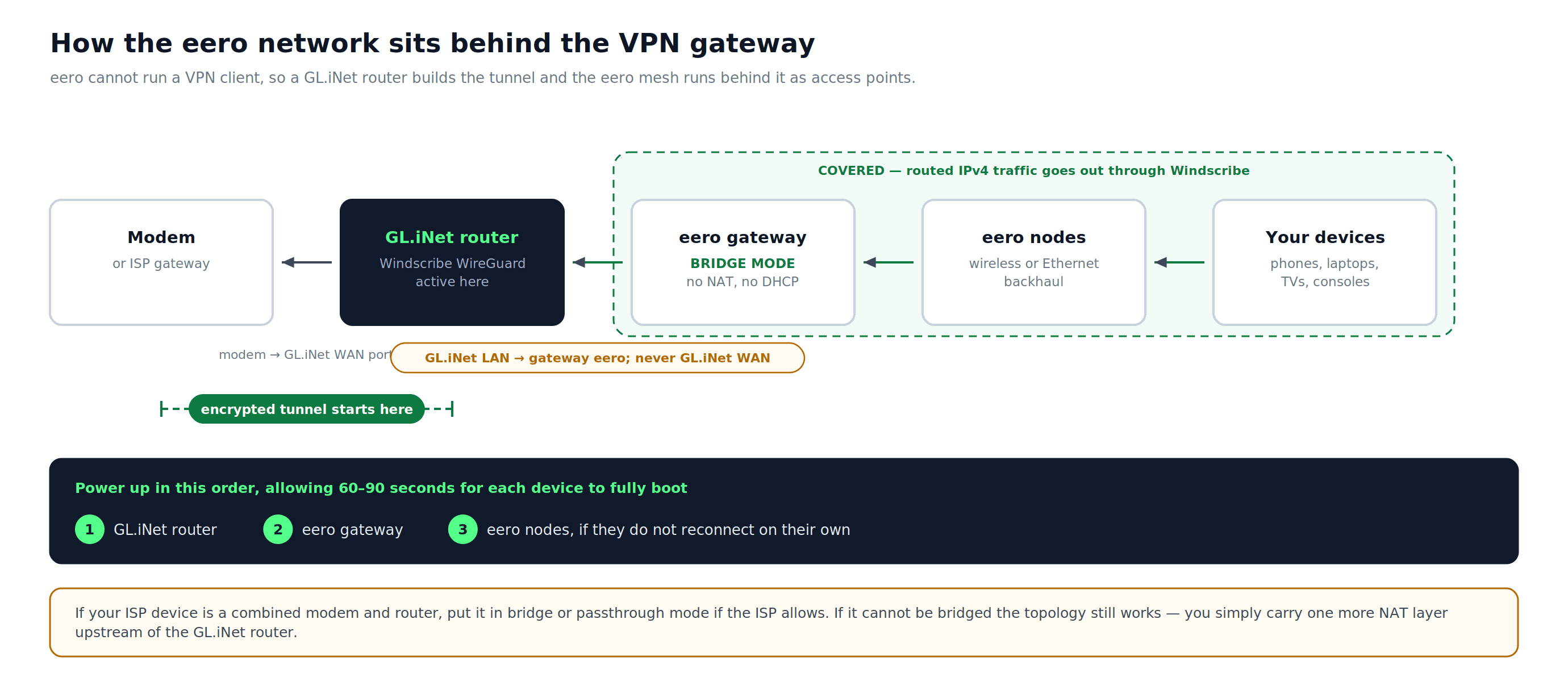
Figure 1: पूरी टोपोलॉजी — GL.iNet राउटर टनल बनाता है, eero मेश इसके पीछे ब्रिज मोड में चलता है, और गेटवे eero एक GL.iNet LAN पोर्ट से जुड़ता है, कभी भी GL.iNet WAN पोर्ट से नहीं।
आपको क्या चाहिए
- एक सशुल्क Windscribe खाता: Pro, या वांछित सशुल्क स्थान के साथ Build-A-Plan। मुफ्त खातों पर मैन्युअल WireGuard कॉन्फ़िगरेशन जनरेशन उपलब्ध नहीं है।
- GL.iNet राउटर जिसमें WireGuard समर्थन हो (उदाहरण के लिए, GL-MT3000 “Beryl AX,” GL-AXT1800 “Slate AX,” या GL-MT6000 “Flint 2”)
- GL.iNet एडमिन पैनल तक पहुंचने के लिए एक कंप्यूटर या फोन
- आपके eero खाते में स्थापित और लॉग इन किया गया iOS या Android ऐप eero
- दो Ethernet केबल (मॉडेम से-GL.iNet WAN पोर्ट, GL.iNet LAN पोर्ट से-गेटवे eero)
चरण 1: Windscribe से एक WireGuard कॉन्फ़िगरेशन फ़ाइल उत्पन्न करें
- अपने खाते में इस पते पर लॉग इन करें windscribe.com.
- मेरा खाता में कॉन्फ़िगरेशन जनरेटर टैब खोलें और WireGuard चुनें।
- निम्नलिखित सेटिंग्स कॉन्फ़िगर करें:
- Location: अपनी पसंदीदा देश और शहर चुनें।
- Port: 443 UDP (यदि आप निश्चित नहीं हैं कि कौन सा चुनना है तो इस पोर्ट का उपयोग करें)।
- Key Pair: New Key Pair चुनें जब तक कि आपके पास पुन: उपयोग करने के लिए मौजूदा कुंजी जोड़ी न हो।
- क्लिक करें Download Config.
.confफ़ाइल को अपने कंप्यूटर पर सहेजें। इस फ़ाइल में आपकी निजी कुंजी, सर्वर की सार्वजनिक कुंजी, निर्दिष्ट IP और DNS सर्वर पता शामिल है। इसे सुरक्षित रखें।
R.O.B.E.R.T. पर ध्यान दें: आपके Windscribe खाते-स्तर के R.O.B.E.R.T. सेटिंग्स (विज्ञापन अवरोधन, मैलवेयर फ़िल्टरिंग) तब लागू होती हैं जब Windscribe के DNS सर्वर सक्रिय होते हैं। चूंकि WireGuard कॉन्फ़िगरेशन फ़ाइल डिफ़ॉल्ट रूप से DNS प्रश्नों को Windscribe के रिज़ॉल्वर पर इंगित करती है, इसलिए टनल कनेक्ट होने पर eero नेटवर्क पर सभी उपकरणों के लिए R.O.B.E.R.T. फ़िल्टरिंग सक्रिय होती है, बशर्ते GL.iNet Windscribe कॉन्फ़िगरेशन से DNS मान का उपयोग कर रहा हो और राउटर पर कोई कस्टम DNS ओवरराइड सेट न किया गया हो।
चरण 2: GL.iNet राउटर पर WireGuard स्थापित करें
2a. GL.iNet एडमिन पैनल तक पहुंचें
- GL.iNet राउटर को Ethernet के माध्यम से अपने कंप्यूटर से कनेक्ट करें या इसके डिफ़ॉल्ट Wi-Fi नेटवर्क से कनेक्ट करें (राउटर के लेबल पर SSID और Wi-Fi पासवर्ड मुद्रित हैं)।
- एक ब्राउज़र खोलें और जाएं
192.168.8.1. - प्रारंभिक GL.iNet सेटअप के दौरान बनाए गए एडमिन पासवर्ड से लॉग इन करें। यदि यह पहली बार का सेटअप है, तो एक बनाने के लिए ऑन-स्क्रीन संकेतों का पालन करें।
2b. Windscribe कॉन्फ़िगरेशन अपलोड करें
- GL.iNet एडमिन पैनल में, जाएं VPN > WireGuard Client.
- क्लिक करें Add Manually.
- अपलोड क्षेत्र का चयन करें और चुनें
.confचरण 1 में Windscribe से डाउनलोड की गई फ़ाइल।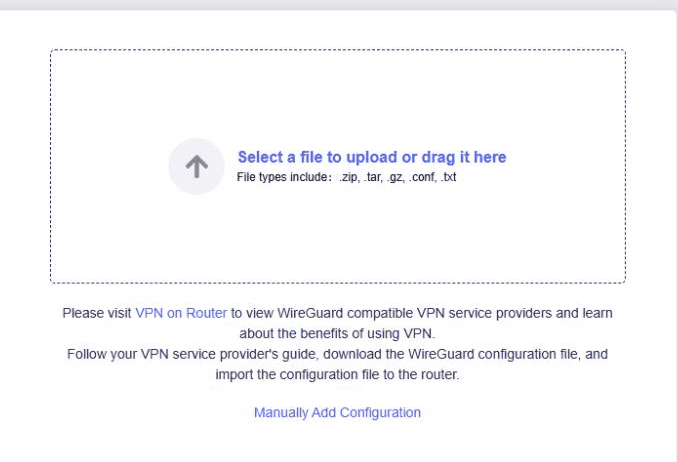
Figure 2: GL.iNet के WireGuard Client में अपलोड पैनल। Windscribe का
.confस्वीकृत फ़ाइल प्रकारों में से एक है। Screenshot: GL.iNet। - समूह/प्रोफ़ाइल को वर्णनात्मक नाम दें (उदाहरण के लिए,
Windscribe-Canada-443) ताकि आपके पास कई कॉन्फ़िगरेशन होने पर सर्वर स्थानों को आसानी से पहचाना जा सके। - क्लिक करें Apply.
अंतर्निहित Windscribe विकल्प: वर्तमान GL.iNet फर्मवेयर में Windscribe सेटअप पथ भी शामिल है जो इस के अंतर्गत है VPN > WireGuard Client > Windscribe. यह उसी उपयोगकर्ता नाम और पासवर्ड के लिए पूछता है जिसका आप Windscribe में साइन इन करने के लिए उपयोग करते हैं, फिर आपको सर्वर चुनने देता है। ऊपर दिया गया मैनुअल कॉन्फ़िगरेशन पथ आपके Windscribe खाते का पासवर्ड राउटर में दर्ज करने से बचाता है।
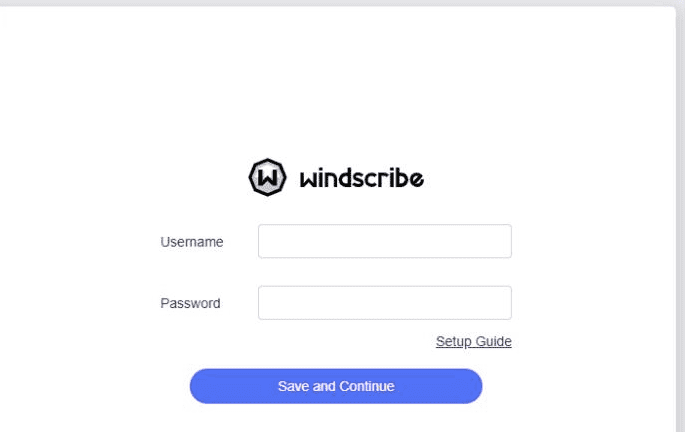
Figure 3: अंतर्निहित Windscribe साइन-इन चरण में आपके Windscribe उपयोगकर्ता नाम और पासवर्ड के लिए पूछा जाता है। ऊपर दिया गया मैनुअल कॉन्फ़िगरेशन पथ उन्हें राउटर में दर्ज करने से बचाता है। Screenshot: GL.iNet।
2c. टनल कनेक्ट करें
- WireGuard Client के तहत, उस Windscribe प्रोफ़ाइल का पता लगाएँ जिसे आपने अभी जोड़ा है।
- प्रोफ़ाइल के बगल में तीन-बिंदु आइकन पर क्लिक करें और चुनें Start.
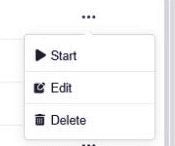
Figure 4: एक प्रोफ़ाइल के बगल में तीन-बिंदु मेनू। Screenshot: GL.iNet।
- एक बार कनेक्ट होने पर, GL.iNet प्रोफ़ाइल नाम के बगल में एक हरा बिंदु प्रदर्शित करता है। कनेक्शन विवरण देखने के लिए VPN Dashboard खोलें।
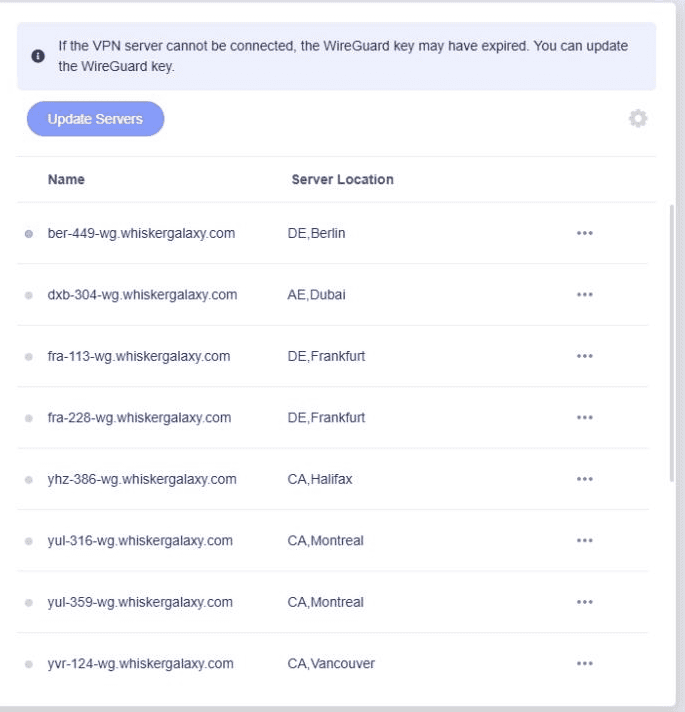
Figure 5: GL.iNet जुड़े हुए प्रोफ़ाइल को चिह्नित करने के लिए हरे बिंदु का उपयोग करता है; दिखाए गए होस्टनाम Windscribe WireGuard एंडपॉइंट हैं। Screenshot: GL.iNet।
- यह पुष्टि करने के लिए कि टनल सक्रिय है, खोलें ipleak.net GL.iNet राउटर के Wi-Fi से जुड़े डिवाइस पर। दिखाया गया IP पता एक Windscribe निकास IP होना चाहिए, न कि आपका वास्तविक ISP-निर्धारित IP। वह स्थान जो परीक्षण पृष्ठ उस IP को असाइन करता है वह आपके द्वारा चुने गए सटीक शहर से मेल नहीं खा सकता है, क्योंकि जियोलोकेशन डेटाबेस सटीक नहीं होते हैं।
चरण 3: eero को Bridge मोड पर सेट करें
तार बदलने से पहले: अपने मौजूदा eero नेटवर्क को तब तक ऑनलाइन रखें जब तक आप eero ऐप में DHCP & NAT सेटिंग नहीं बदल देते। ब्रिज मोड सेव होने के बाद, सब कुछ बंद कर दें और इस गाइड के शीर्ष पर दिए गए टोपोलॉजी का उपयोग करके तार बदलें।
डिफ़ॉल्ट रूप से, गेटवे eero अपना स्वयं का NAT और DHCP करता है। इसे बिना किसी बदलाव के GL.iNet राउटर के पीछे रखने से दोहरी NAT हो सकती है, जो प्रदर्शन को खराब कर सकती है और कुछ अनुप्रयोगों में हस्तक्षेप कर सकती है। Bridge मोड GL.iNet राउटर और eero नेटवर्क के बीच अतिरिक्त NAT परत को हल करता है।
३क. eero ऐप में Bridge मोड सक्षम करें
- eero ऐप खोलें।
- दबाएं Settings टैब।
- Advanced networking पर टैप करें, फिर Network services के अंतर्गत DHCP & NAT पर टैप करें।
- मोड को Automatic से Bridge में बदलें।
- टैप Save. Bridge मोड कई eero उन्नत नेटवर्किंग और eero Plus सुविधाओं को अक्षम कर देता है: Advanced Security, विज्ञापन अवरोधन, Content Filters, ऐतिहासिक डेटा उपयोग, और Hotspot Backup. बुनियादी Wi-Fi और मेश कवरेज काम करना जारी रखते हैं। देखें eero के ब्रिज-मोड लेख पर वर्तमान सूची के लिए। आगे बढ़ने की पुष्टि करें।
ब्रिज मोड में, GL.iNet राउटर DHCP और डाउनस्ट्रीम रूटिंग/NAT को eero नेटवर्क के लिए संभालता है। eero इकाइयाँ एक्सेस पॉइंट के रूप में कार्य करना जारी रखती हैं, जो मेश में Wi-Fi वितरित करती हैं।
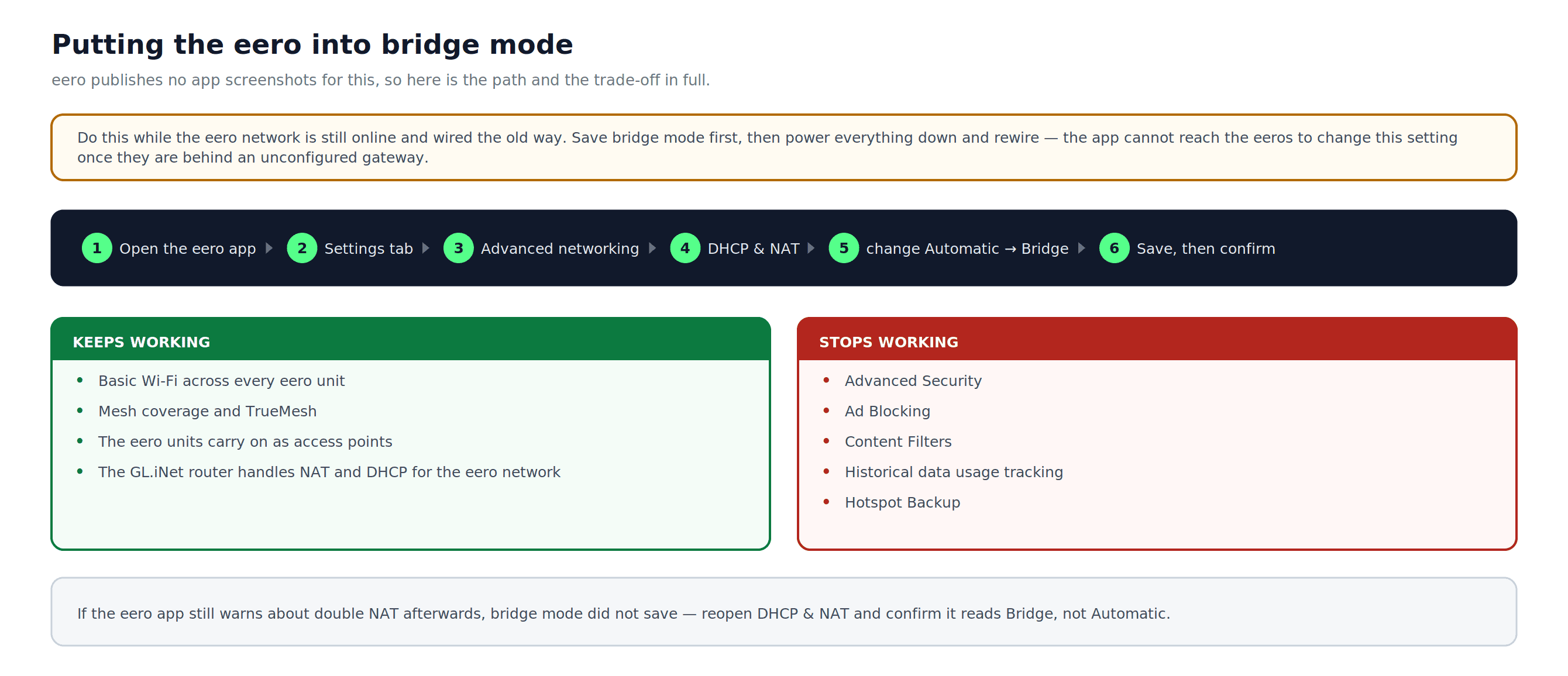
Figure 6: eero ऐप में ब्रिज मोड पथ, क्या बदलता है, और क्या काम करना बंद कर देता है।
3b. eero गेटवे को GL.iNet राउटर से कनेक्ट करें
- गेटवे eero पर एक Ethernet पोर्ट को GL.iNet राउटर पर एक LAN पोर्ट से जोड़ें।
- eero को GL.iNet WAN पोर्ट से न जोड़ें; इसे एक GL.iNet LAN पोर्ट से जुड़ना चाहिए।
- eero नोड्स (उपग्रह इकाइयाँ) गेटवे eero से वैसे ही कनेक्ट होते हैं जैसे वे सामान्य रूप से करते हैं, वायरलेस बैकहॉल या आपके सेटअप के आधार पर Ethernet बैकहॉल के माध्यम से।
GL.iNet राउटर को पावर साइकल करें, फिर गेटवे eero को, फिर किसी भी eero नोड्स (यदि वे स्वचालित रूप से पुनः कनेक्ट नहीं होते हैं)। प्रत्येक डिवाइस के पूरी तरह से बूट होने के लिए 60 से 90 सेकंड का समय दें।
चरण 4: पूरी सेटअप की पुष्टि करें
सभी उपकरणों को कनेक्ट करने और GL.iNet राउटर पर WireGuard टनल सक्रिय होने के साथ:
- अपने eero Wi-Fi नेटवर्क से एक फोन या लैपटॉप कनेक्ट करें (सीधे GL.iNet Wi-Fi से नहीं)।
- इस पर जाएँ ipleak.net या browserleaks.com/ip.
- निम्नलिखित की पुष्टि करें:
- यह सुनिश्चित करें कि IP पता आपके ISP के IP के बजाय एक Windscribe निकास IP दिखाता है। परीक्षण पृष्ठ उस IP को जो निर्दिष्ट करता है वह आपके द्वारा चुने गए सटीक शहर से मेल नहीं खा सकता है।
- यह सुनिश्चित करें कि DNS अनुभाग में आपके ISP के DNS सर्वर के बजाय Windscribe के DNS रिज़ॉल्वर दिखाई देते हैं। एक DNS लीक का मतलब है कि भले ही IP टनल सक्रिय हो, फिर भी DNS क्वेरी Windscribe के DNS का उपयोग नहीं कर रही हैं।
- कृपया IPv6 को अलग से जांचें। यदि परीक्षण पृष्ठ आपके ISP से संबंधित एक IPv6 पता दिखाता है, तो आपका IPv6 ट्रैफ़िक Windscribe सुरंग के माध्यम से नहीं जा रहा है। GL.iNet राउटर पर IPv6 को अक्षम करें (के तहत Network > IPv6) और सेटअप को लीक-मुक्त मानने से पहले पुनः परीक्षण करें।
यदि IP पता अभी भी आपके वास्तविक ISP द्वारा निर्दिष्ट IP दिखाता है, तो नीचे दिए गए समस्या निवारण अनुभाग देखें।
Windscribe राउटर स्तर पर सुविधा उपलब्धता
- IP उपकरणों के लिए सभी eero डिवाइसों पर मास्किंग: जब तक WireGuard टनल जुड़ा रहता है और लीक टेस्ट पास होते हैं, तब तक eero से जुड़े उपकरणों से रूट किए गए IPv4 ट्रैफिक के लिए सक्रिय।
- R.O.B.E.R.T. (DNS-स्तर पर विज्ञापन और मैलवेयर ब्लॉकिंग): जब WireGuard कॉन्फ़िग के ज़रिए Windscribe का DNS इस्तेमाल हो रहा हो, तब यह नेटवर्क स्तर पर सक्रिय रहता है। अपनी R.O.B.E.R.T. प्राथमिकताएँ मेरा खाता में सुरक्षा के अंतर्गत ब्लॉकिंग श्रेणियाँ और कस्टम नियम पेज पर सेट करें। पक्का करें कि GL.iNet राउटर पर कोई कस्टम DNS ओवरराइड सेट न हो।
- Static IP: भुगतान किए गए खातों पर Static IP ऐड-ऑन के साथ काम करता है। Build-A-Plan के लिए, Static IP पात्रता के लिए Unlimited Bandwidth and R.O.B.E.R.T. ऐड-ऑन की आवश्यकता होती है। कॉन्फ़िगरेशन जनरेटर से Static IP WireGuard कॉन्फ़िगरेशन उत्पन्न करें और इसे एक अलग प्रोफ़ाइल के रूप में अपलोड करें।
- Split Tunneling (प्रति-डिवाइस या प्रति-ऐप): राउटर स्तर पर उपलब्ध नहीं है। इसके लिए प्रत्येक डिवाइस पर Windscribe डेस्कटॉप या मोबाइल ऐप की आवश्यकता होती है।
- किल स्विच: GL.iNet फर्मवेयर 4.7 या उससे पहले, सक्षम करें Block Non-VPN Traffic (कुछ संस्करणों पर Kill Switch भी कहा जाता है) के तहत VPN > VPN Dashboard > VPN Client > Global Options. फर्मवेयर 4.8 या बाद में प्रति-टनल Kill Switch सक्षम करता है जब टनल सक्रिय होता है और Policy Mode में एक अलग Enhanced Kill Switch प्रदान करता है। अपने फर्मवेयर के लिए विकल्प की पुष्टि करें और डिस्कनेक्ट करने और फिर से कनेक्ट करने के बाद लीक टेस्ट से इसके व्यवहार का सत्यापन करें।
- पोर्ट फॉरवर्डिंग: यह WireGuard राउटर सेटअप इसे कवर नहीं करता। स्थायी पोर्ट फॉरवर्डिंग के लिए Static IP ज़रूरी है। अस्थायी पोर्ट फॉरवर्डिंग सिर्फ़ Pro में उपलब्ध है और मेरा खाता के पोर्ट फॉरवर्डिंग टैब पर सेट की जाती है, लेकिन यह राउटर-स्तर के WireGuard सेटअप में काम करेगी या नहीं, यह आपके कॉन्फ़िगरेशन पर निर्भर करता है। यह न मानें कि यह सेटअप पोर्ट फॉरवर्डिंग संभालता है।
Windscribe सर्वर Location बदलना
- में लॉग इन करें windscribe.com और वांछित सर्वर स्थान के लिए चरण 1 का पालन करते हुए एक नया WireGuard कॉन्फ़िगरेशन उत्पन्न करें।
- GL.iNet एडमिन पैनल में, जाएं VPN > WireGuard Client.
- क्लिक करें Disconnect सक्रिय Windscribe प्रोफ़ाइल पर।
- नई कॉन्फ़िगरेशन फ़ाइल अपलोड करें और इसका नाम तदनुसार रखें।
- नए प्रोफ़ाइल के बगल में तीन-बिंदु आइकन पर क्लिक करें और चुनें Start.
आप GL.iNet पैनल में कई Windscribe कॉन्फ़िगरेशन स्टोर कर सकते हैं (प्रत्येक सर्वर स्थान के लिए) और हर बार फ़ाइलें फिर से डाउनलोड किए बिना उनके बीच स्विच कर सकते हैं।
समस्या निवारण
eero से जुड़े सभी डिवाइस मेरा वास्तविक IP पता दिखाते हैं
- GL.iNet में WireGuard प्रोफ़ाइल हरे रंग के कनेक्टेड संकेतक को दिखाती है, इसकी पुष्टि करें।
- सत्यापित करें कि गेटवे से eero के Ethernet केबल का एक GL.iNet LAN पोर्ट से जुड़ा है, न कि GL.iNet WAN पोर्ट से।
- GL.iNet राउटर को रीबूट करें और 30 सेकंड प्रतीक्षा करें, फिर गेटवे eero को रीबूट करें।
ब्रिज मोड सक्षम करने के बाद eero ऐप में “कोई इंटरनेट कनेक्शन नहीं” दिखाई देता है
- गेटवे eero को पावर देने से पहले सुनिश्चित करें कि GL.iNet राउटर पूरी तरह से बूट हो गया है और उसमें सक्रिय इंटरनेट कनेक्शन है।
- पुष्टि करें कि Ethernet केबल एक GL.iNet LAN पोर्ट से गेटवे eero तक जाती है, न कि GL.iNet WAN पोर्ट तक।
- यदि eero ऐप अभी भी कोई कनेक्शन नहीं दिखाता है, तो ब्रिज मोड को बंद करें, दोनों उपकरणों को रीबूट करें, और एक बार कनेक्टिविटी बहाल होने पर ब्रिज मोड को फिर से सक्षम करें।
DNS में ipleak.net का रिसाव पता चला है
- खोलें
.confएक टेक्स्ट एडिटर में फ़ाइल और वह स्थान खोजेंDNS =पंक्ति। पुष्टि करें कि यह आपके जनरेटेड Windscribe कॉन्फ़िगरेशन में निर्दिष्ट DNS पते से मेल खाता है। - GL.iNet एडमिन पैनल में, जाएं Network > DNS और पुष्टि करें कि कोई कस्टम DNS सेटिंग WireGuard टनल के DNS को ओवरराइड नहीं कर रही है।
IPv6 में रिसाव पता चला
- यदि कोई IPv6 परीक्षण आपके ISP के IPv6 पते को दिखाता है, तो जाएं Network > IPv6 GL.iNet एडमिन पैनल में और IPv6 को अक्षम करें।
- पुनः परीक्षण करें ipleak.net यह पुष्टि करने के लिए कि आपके ISP से कोई IPv6 पता दिखाई नहीं देता है।
WireGuard कनेक्शन रुक-रुक कर गिरता है
- उपयोग करें Update Servers उपलब्ध सर्वर सूची को रीफ़्रेश करने के लिए GL.iNet WireGuard Client में।
- किसी अन्य Windscribe सर्वर स्थान पर स्विच करने का प्रयास करें, या Windscribe WireGuard जनरेटर द्वारा पेश किए गए किसी अन्य UDP पोर्ट का उपयोग करके कॉन्फ़िगरेशन को पुनर्जीवित करें।
- के लिए GL.iNet फ़र्मवेयर अपडेट की जाँच करें System > Upgrade के तहत.
eero ऐप में दोहरी NAT चेतावनी बनी रहती है
- Bridge मोड सही ढंग से सहेजा नहीं गया होगा। चरण 3a दोहराएं और पुष्टि करें कि मोड दिखाता है Bridge, नहीं Automatic.
- सहेजने के बाद, स्थिति को रीफ़्रेश करने के लिए eero ऐप को बलपूर्वक बंद करें और फिर से खोलें। याद रखें कि एक अनब्रिज्ड ISP मॉडेम/राउटर अभी भी एक अलग अपस्ट्रीम NAT परत बना सकता है।
अक्सर पूछे जाने वाले प्रश्न
क्या मैं Windscribe को सीधे eero राउटर पर चला सकता हूँ?


मुझे WireGuard कॉन्फ़िगर बनाने के लिए कौन सी Windscribe योजना चाहिए?
क्या eero को ब्रिज मोड में रखने से मेरी Wi-Fi कवरेज प्रभावित होती है?
क्या मेरे eero नेटवर्क पर सभी डिवाइस सुरक्षित होंगे?
मैं इस सेटअप के माध्यम से कितने डिवाइस कनेक्ट कर सकता हूँ?
क्या मैं राउटर स्तर पर कनेक्ट होने पर भी Windscribe ऐप सुविधाओं का उपयोग कर सकता हूँ?
अगर WireGuard टनल ड्रॉप हो जाती है तो क्या होता है?
Windscribe योजनाएँ & संसाधन
इस सेटअप का उपयोग करने के लिए, आपको एक सशुल्क Windscribe खाते की आवश्यकता है। दो विकल्प उपलब्ध हैं:
- Pro: इसमें असीमित बैंडविड्थ, सभी Pro स्थानों तक पहुंच, पूर्ण R.O.B.E.R.T. एक्सेस और एपिhemeral पोर्ट फॉरवर्डिंग जैसी केवल Pro सुविधाएँ शामिल हैं।
- Build-A-Plan: $3/माह पर Starts और आपको केवल चयनित Pro स्थानों के लिए भुगतान करने देता है। WireGuard कॉन्फ़िगरेशन केवल आपके प्लान में शामिल स्थानों के लिए उपलब्ध हैं। पात्र योजनाओं पर एक Static IP ऐड-ऑन उपलब्ध है।
जाँच करें Windscribe अपग्रेड पृष्ठ दोनों योजनाओं पर वर्तमान मूल्य निर्धारण के लिए।
एक बार जब आपका खाता सक्रिय हो जाता है, तो सेटअप पूरा करने या सहायता प्राप्त करने के लिए नीचे दिए गए लिंक का उपयोग करें: