

Windscribe ऐप के नेटवर्क विकल्पों का उपयोग कैसे करें


हमारे नेटवर्क विकल्प आपको Windscribe ऐप इस्तेमाल करते समय कुछ उपयोगी काम करने देते हैं:
- हर नेटवर्क को अलग-अलग कॉन्फ़िगर करें कि उस पर VPN इस्तेमाल करना है या नहीं (यानी अनुमति सूची/ब्लॉक सूची)
- हर नेटवर्क पर एक पसंदीदा प्रोटोकॉल सेट करें
आइए बुनियादी शब्दों से शुरुआत करें:
- सुरक्षित (ऑटो-सिक्योर विकल्प बंद) - इसका मतलब है कि Windscribe इस नेटवर्क पर आपके डिवाइस को सुरक्षित रखेगा। दूसरे शब्दों में, इस नेटवर्क पर VPN चालू रहेगा
- असुरक्षित (ऑटो-सिक्योर विकल्प चालू) - इसका मतलब है कि इस नेटवर्क से कनेक्ट होने पर VPN बंद रहेगा और Windscribe से सुरक्षित नहीं होगा
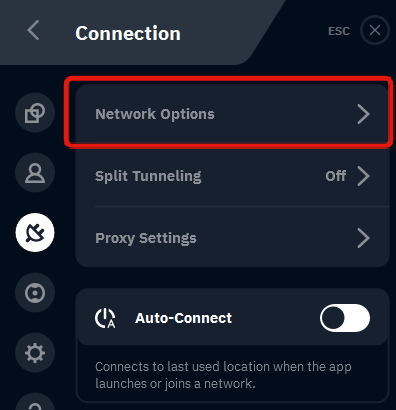
अब आइए वास्तव में उन विकल्पों को देखें, जिन्हें आप प्राथमिकताएं मेन्यू खोलकर, फिर कनेक्शन टैब पर जाकर और नेटवर्क विकल्प खोलकर पा सकते हैं।
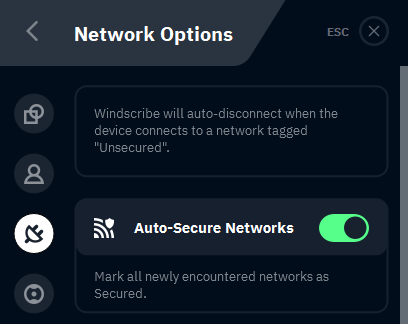
आइए पहले विकल्प से परिचित हों - नेटवर्क अपने-आप सुरक्षित करें। यह विकल्प ऐप को बताता है कि नेटवर्क में बदलाव का पता चलने पर VPN को डिफ़ॉल्ट रूप से चालू करना है या बंद। अगर यह चालू है, तो Windscribe डिफ़ॉल्ट रूप से यह मानेगा कि आप हर नेटवर्क पर सुरक्षित रहना चाहते हैं और नेटवर्क बदलने का पता चलते ही चालू हो जाएगा, जब तक कि आपने ऐप को किसी खास नेटवर्क पर VPN इस्तेमाल न करने के लिए स्पष्ट रूप से न कहा हो (इसकी चर्चा नीचे की गई है)। अगर आप इसे बंद कर देते हैं, तो इसका उलटा होगा: नेटवर्क बदलने पर VPN बंद हो जाएगा/रहेगा, जब तक कि आप स्पष्ट रूप से ऐसा न करें।
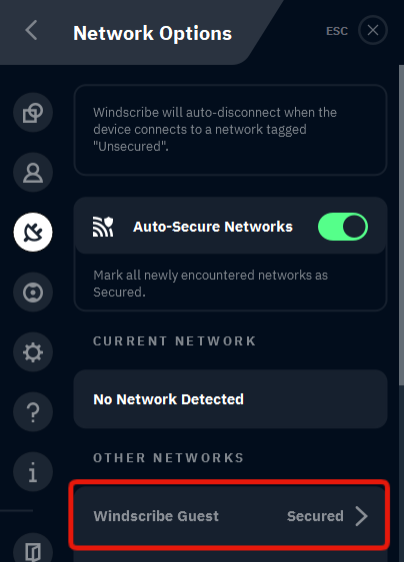
अब आइए अलग-अलग नेटवर्क देखें। मान लें कि आप कॉफ़ी शॉप के सार्वजनिक WiFi पर VPN इस्तेमाल करना चाहते हैं, लेकिन अपने होम नेटवर्क पर लौटने के बाद VPN बंद करना चाहते हैं—नेटवर्क विकल्प आपको ऐसा करने देते हैं। बस उस नेटवर्क को कॉन्फ़िगर करें और जब आप उस नेटवर्क पर जाएंगे, तो ऐप उसी के अनुसार काम करेगा।
नेटवर्क विकल्पों में आपको उन सभी WiFi नेटवर्क की सूची दिखाई देगी, जिन्हें ऐप ने पहले पहचाना है। वह नेटवर्क चुनें जिसका व्यवहार आप बदलना या सेट करना चाहते हैं।
फिर नेटवर्क अपने-आप सुरक्षित करें विकल्प को टॉगल करें।
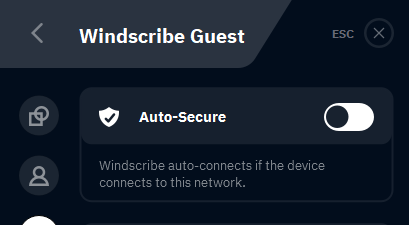
अगर आप चाहते हैं कि नेटवर्क से कनेक्ट होने पर VPN बंद रहे, तो ऑटो-सिक्योर टॉगल को बंद करें। अगर आप VPN चालू रखना चाहते हैं, तो टॉगल चालू होना चाहिए।
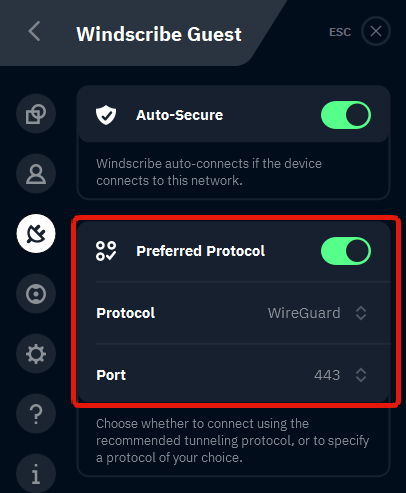
अंत में, आप हर नेटवर्क पर पसंदीदा प्रोटोकॉल भी बदल सकते हैं। मान लें कि आप सभी नेटवर्क पर IKEv2 प्रोटोकॉल इस्तेमाल करते हैं, लेकिन जिम का नेटवर्क IKEv2 के साथ काम नहीं करता। ऐसी स्थिति में आप प्रोटोकॉल बदल सकते हैं, ताकि ऐप को जिम के नेटवर्क पर होने का पता चलते ही वह अपने-आप WireGuard जैसे किसी दूसरे प्रोटोकॉल पर स्विच हो जाए।
ये विकल्प हमारे मोबाइल ऐप्स में खास तौर पर उपयोगी हैं, क्योंकि आम तौर पर आप अपने फ़ोन के साथ अलग-अलग जगहों और नेटवर्कों के बीच आते-जाते रहते हैं। इसलिए नेटवर्क में बदलाव होने पर Windscribe ऐप का व्यवहार अपने-आप बदलने के लिए उसे अनुकूलित करना आपको काफ़ी झंझट से बचा सकता है।
जो उपयोगकर्ता अपना ज़्यादातर समय ब्राउज़िंग में बिताते हैं, उनके लिए हमारा Edge VPN ब्राउज़र एक्सटेंशन पूरे डेस्कटॉप ऐप को कॉन्फ़िगर किए बिना सुविधाजनक नेटवर्क सुरक्षा प्रदान करता है।