

Windscribe ऐप में कस्टम DNS का उपयोग कैसे करें


कस्टम DNS एक ऐसी सुविधा है, जिससे उपयोगकर्ता Windscribe VPN से कनेक्ट रहते हुए विभिन्न तृतीय-पक्ष DNS सेवाओं का लाभ उठा सकते हैं। इस सुविधा को चालू करने का तरीका यह है:
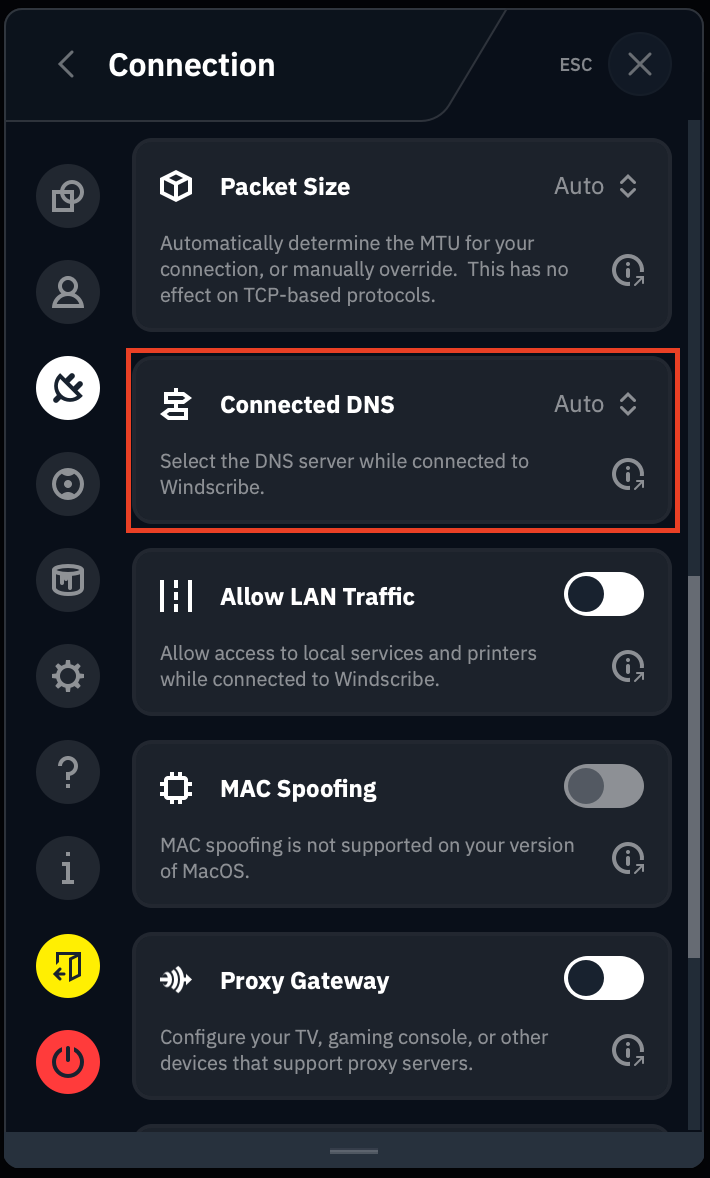
Windscribe डेस्कटॉप ऐप में प्राथमिकताएँ >> कनेक्शन (प्लग आइकन) पर जाएँ और नीचे कनेक्टेड DNS बॉक्स तक स्क्रॉल करें:
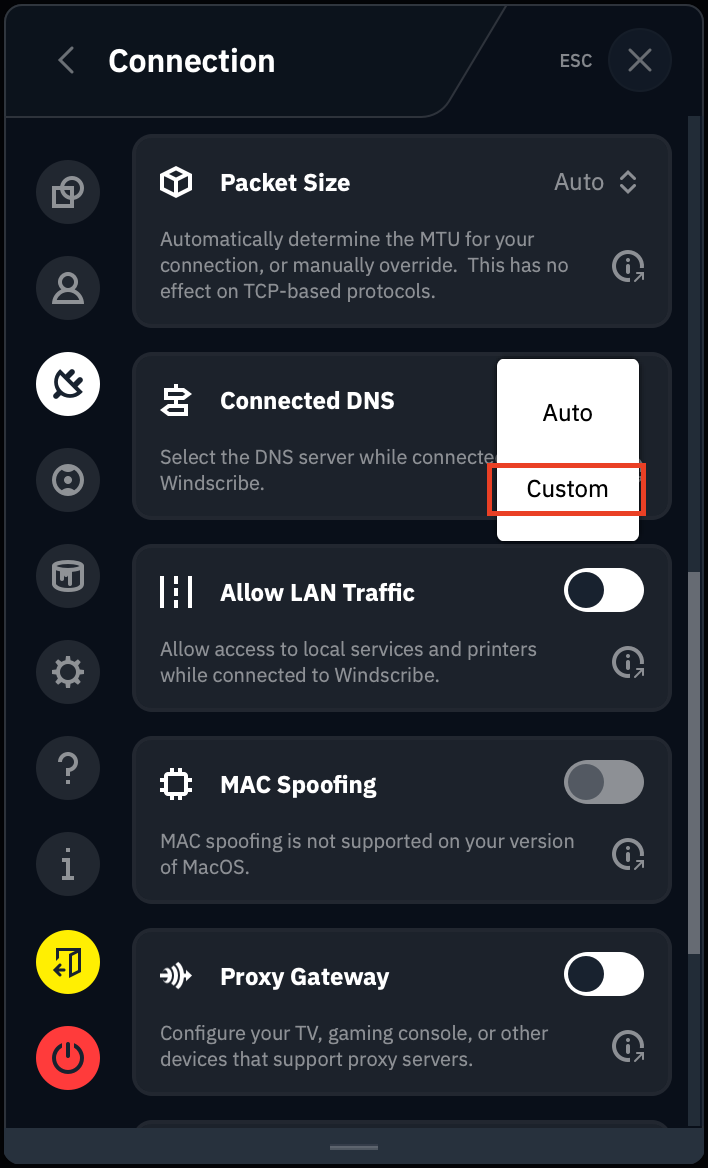
ड्रॉपडाउन मेन्यू से कस्टम चुनें:
अब आप जिस DNS रिज़ॉल्वर का उपयोग करना चाहते हैं, उसका IP दर्ज कर सकेंगे। पुराने (IPv4) DNS रिज़ॉल्वर के अलावा, हमने आपकी DNS क्वेरी को DoH (HTTPS पर DNS) या DoT (TLS पर DNS) रिज़ॉल्वर के माध्यम से टनल करने की सुविधा भी जोड़ दी है।
पुराना DNS
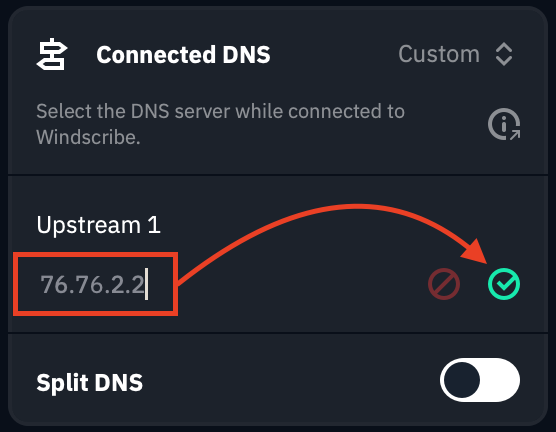
अपस्ट्रीम 1, के रूप में चिह्नित बॉक्स में वह पुराना DNS दर्ज करें जिसका आप उपयोग करना चाहते हैं। यह VPN द्वारा असाइन किए गए डिफ़ॉल्ट DNS सर्वर की जगह ले लेगा।
इस उदाहरण में हमने 76.76.2.2 चुना है, जो our सहयोगी सेवा Control D का 'विज्ञापन & ट्रैकर' Free DNS है। अपना DNS जोड़ने के बाद, उसे सक्रिय करने के लिए हरे सही के निशान पर क्लिक करें:
सुरक्षित DNS
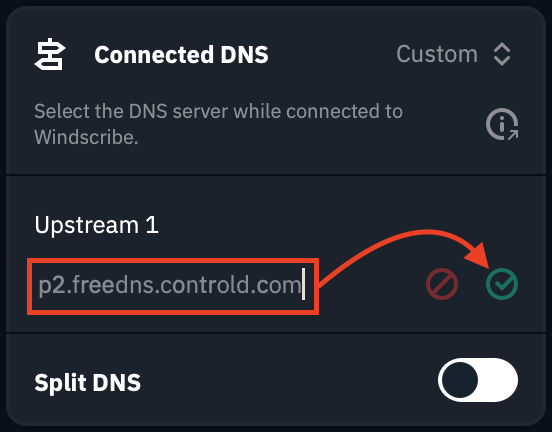
यदि आप Control D के सुरक्षित TLS पर DNS (DoT) का उपयोग करना चाहते हैं, तो फ़ील्ड में बस p2.freedns.controld.com दर्ज करें और उसे सक्रिय करने के लिए हरे सही के निशान पर क्लिक करें:
यदि आपको बदलाव करने हैं या आप बदलाव करना चाहते हैं, तो बस पेंसिल आइकन पर क्लिक करें: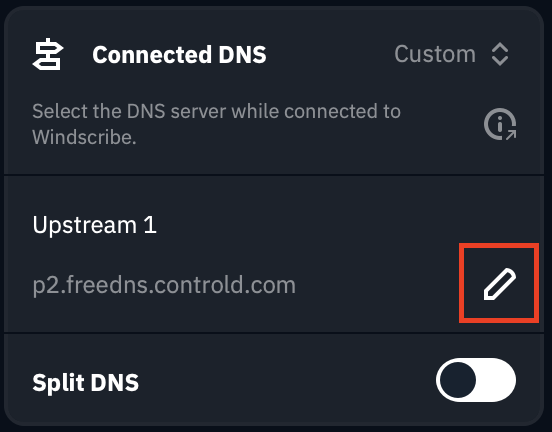
अब आप डेस्कटॉप क्लाइंट की मुख्य स्क्रीन पर वापस जाकर अपनी पसंद की किसी लोकेशन से कनेक्ट कर सकते हैं।
कनेक्ट होने के बाद, कमांड प्रॉम्प्ट (Windows) या टर्मिनल (Linux या MacOS) खोलें और किसी भी डोमेन पर nslookup परीक्षण चलाकर पुष्टि करें कि आपका कस्टम DNS काम कर रहा है। DNS लीक परीक्षण से भी यही परिणाम मिलेगा।
ध्यान दें: याद रखें कि कस्टम DNS का उपयोग करते समय आपकी R.O.B.E.R.T. सेटिंग लागू नहीं होंगी, क्योंकि R.O.B.E.R.T. Windscribe का DNS है। यदि आप R.O.B.E.R.T. का उपयोग करना चाहते हैं, तो ऊपर दी गई सेटिंग में ऑटो मोड पर वापस जाएँ और VPN से दोबारा कनेक्ट करें।
स्प्लिट DNS
हमने स्प्लिट DNS विकल्प भी जोड़ा है, जिससे आप विशिष्ट डोमेन नामों के लिए अलग DNS सर्वर का उपयोग कर सकते हैं। यदि आप चाहते हैं कि विशिष्ट डोमेन नामों का समाधान आपके भरोसेमंद किसी अलग DNS सर्वर से हो, तो यह उपयोगी हो सकता है।
इसे चालू करने के लिए स्प्लिट DNS स्विच को चालू (हरा) करें: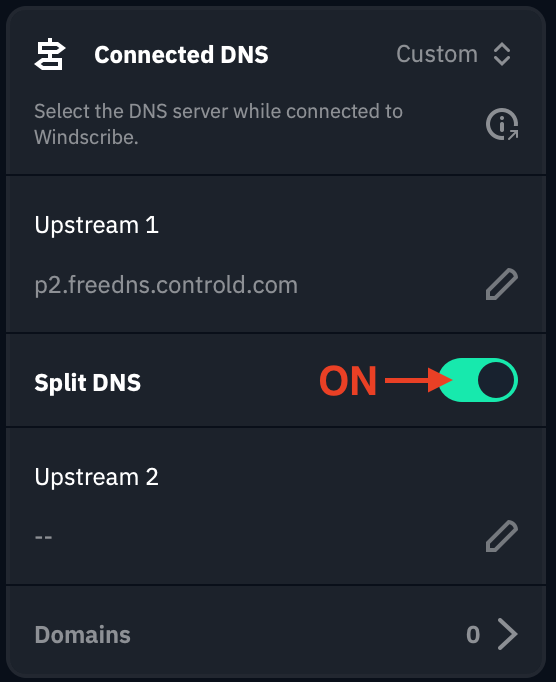
अब अपस्ट्रीम 2 के रूप में चिह्नित बॉक्स में वह दूसरा DNS विकल्प दर्ज करें जिसका आप उपयोग करना चाहते हैं और उसे सक्रिय करने के लिए हरे सही के निशान पर क्लिक करें। इस उदाहरण में हमने Control D का 'अनफ़िल्टर्ड' Free DNS इस्तेमाल किया है: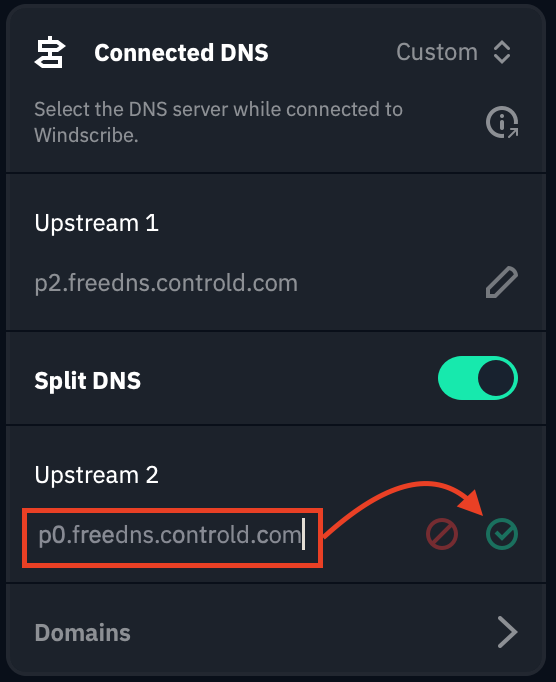
वे विशिष्ट डोमेन जोड़ने के लिए, जिनका समाधान आप इस द्वितीयक DNS से कराना चाहते हैं, बॉक्स के नीचे मौजूद डोमेन टैब पर क्लिक करें: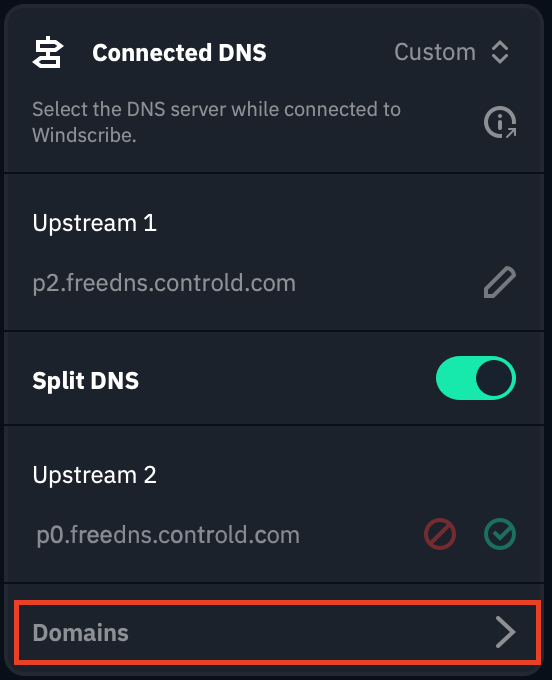
वह डोमेन दर्ज करें जिसे आप शामिल करना चाहते हैं और दाईं ओर मौजूद + आइकन पर क्लिक करें। आप जितने भी डोमेन जोड़ना चाहते हैं, हर एक के लिए यह चरण दोहराएँ:
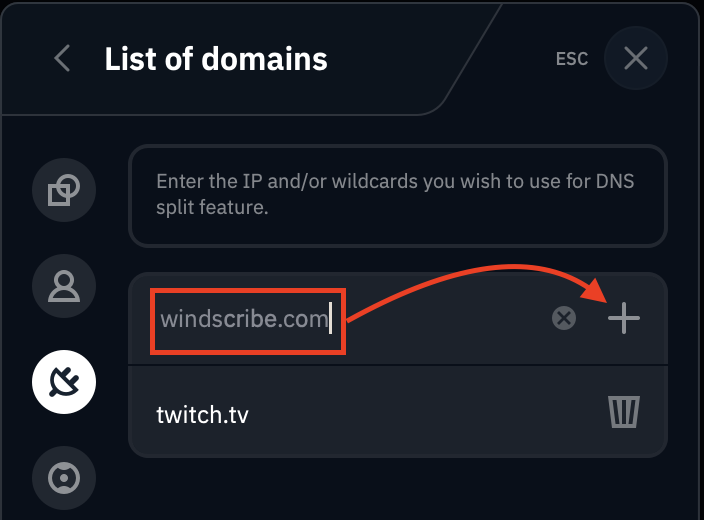
डोमेन के दाईं ओर मौजूद कूड़ेदान आइकन पर क्लिक करके आप उसे सूची से हटा सकते हैं।
Windscribe की DNS सुविधाओं के बारे में अधिक जानकारी के लिए, DNS की व्याख्या करने वाला हमारा वीडियो देखें: