

Linux पर Windscribe (GUI) कैसे सेट अप और इस्तेमाल करें


Linux पर Windscribe इस्तेमाल करने का सबसे आसान तरीका आधिकारिक डेस्कटॉप ऐप है। इसकी मदद से आप VPN कॉन्फ़िगरेशन फ़ाइलें को मैन्युअल रूप से बदले बिना कनेक्ट कर सकते हैं, लोकेशन बदल सकते हैं और VPN की मुख्य सुविधाएँ मैनेज कर सकते हैं। डेस्कटॉप क्लाइंट ओपन सोर्स है और आप Windscribe Desktop App रिपॉज़िटरी में इसका कोड देख सकते हैं या इसके विकास की प्रगति जान सकते हैं।
शुरू करने से पहले
सेटअप प्रक्रिया शुरू करने से पहले पक्का कर लें कि आपके पास ये चीज़ें तैयार हैं:
- ऑपरेटिंग सिस्टम की ज़रूरत: ऐसा Linux डेस्कटॉप डिस्ट्रिब्यूशन जो समर्थित हो। फिलहाल Ubuntu 22.04 या उसके बाद का वर्ज़न, Fedora 36 या उसके बाद का वर्ज़न, openSUSE Leap 15.6, glibc 2.35 या उसके बाद के वर्ज़न वाला Arch Linux और समर्थित इम्यूटेबल डिस्ट्रिब्यूशन शामिल हैं। अपने डिस्ट्रिब्यूशन और CPU architecture से मेल खाने वाला आधिकारिक पैकेज डाउनलोड करें (नीचे समर्थित Linux पैकेज देखें)।
- अकाउंट की ज़रूरत: एक मान्य Windscribe अकाउंट। Free अकाउंट में डिफ़ॉल्ट रूप से हर महीने 2 GB डेटा मिलता है, जो ईमेल पता की पुष्टि करने पर बढ़कर हर महीने 10 GB हो जाता है। Free, Pro और Build-A-Plan के बीच अंतर जानने के लिए नीचे अकाउंट प्लान & कीमतें देखें।
- इंस्टॉलेशन पैकेज: अपनी मशीन के लिए सही क्लाइंट इंस्टॉलर सीधे आधिकारिक Windscribe डाउनलोड्स पेज से डाउनलोड करें।
Windscribe आपकी ब्राउज़िंग गतिविधि लॉग नहीं करता और यूज़र डेटा नहीं बेचता। अधिक जानकारी के लिए हमारी गोपनीयता नीति देखें।
अकाउंट प्लान & कीमतें
Windscribe में एक मुफ़्त स्तर और दो सशुल्क विकल्प हैं। आपके प्लान से तय होता है कि आपको कितना डेटा मिलेगा, आप किन VPN लोकेशन से कनेक्ट कर पाएँगे और R.O.B.E.R.T. को कितना कॉन्फ़िगर कर पाएँगे।
- Free: कोई भुगतान ज़रूरी नहीं है। आपको हर महीने 2 GB डेटा मिलता है या ईमेल पता की पुष्टि करने पर हर महीने 10 GB डेटा मिलता है। Free अकाउंट केवल free VPN लोकेशन से कनेक्ट कर सकते हैं।
- Pro: अनलिमिटेड डेटा, सभी VPN लोकेशन का ऐक्सेस और R.O.B.E.R.T. का पूरा ऐक्सेस। बिलिंग हर महीने या सालाना होती है और सालाना बिलिंग में प्रति माह कम खर्च पड़ता है।
- Build-A-Plan: एक सुविधाजनक विकल्प जिसमें आप हर लोकेशन के हिसाब से भुगतान करते हैं और अनलिमिटेड डेटा व R.O.B.E.R.T. का पूरा ऐक्सेस जोड़ सकते हैं। अगर आपको केवल कुछ खास देशों की ज़रूरत है, तो यह अच्छा विकल्प है।
कीमतें क्षेत्र और मुद्रा के हिसाब से अलग हो सकती हैं और Windscribe समय-समय पर मौसमी ऑफ़र चलाता है। इसलिए सब्सक्राइब करने से पहले Windscribe वेबसाइट पर मौजूदा कीमतें देखें।
समर्थित Linux पैकेज
फिलहाल इन सिस्टम के लिए आधिकारिक डेस्कटॉप पैकेज उपलब्ध हैं:
- Debian / Ubuntu: AMD64 और ARM64/AARCH64
- Fedora: AMD64 और ARM64/AARCH64
- Arch Linux: AMD64
- openSUSE: AMD64
अपने डिस्ट्रिब्यूशन और CPU architecture से मेल खाने वाला पैकेज इस्तेमाल करें। मिलते-जुलते अन्य डिस्ट्रिब्यूशन पर उनसे मेल खाने वाला पैकेज काम कर सकता है, लेकिन वे हमेशा आधिकारिक रूप से समर्थित नहीं होते। ऐप ठीक से काम करे, इसके लिए पैकेज केवल Windscribe के आधिकारिक चैनल से डाउनलोड करें।
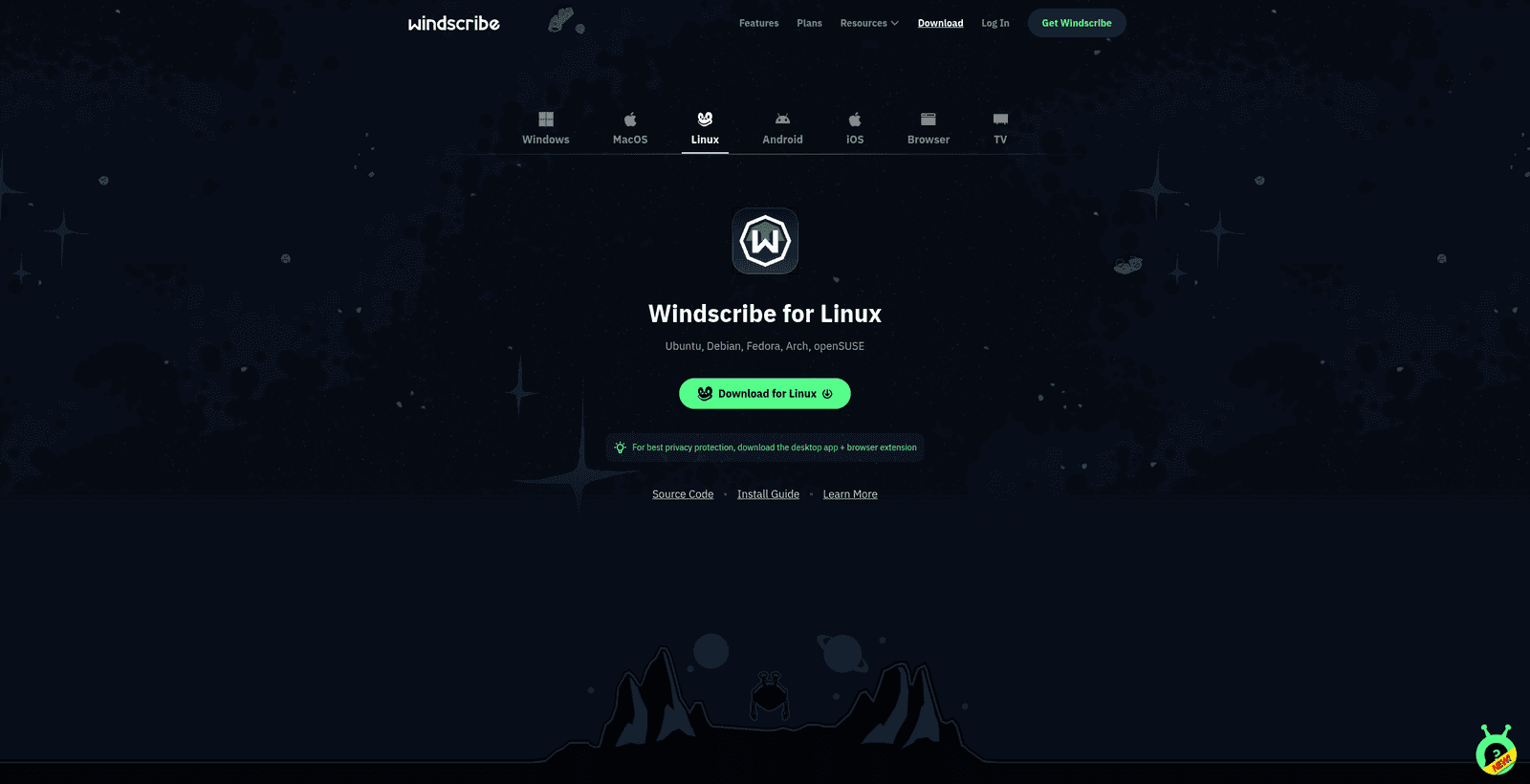
चित्र 1: Windscribe डाउनलोड्स पेज पर Linux चुनें, फिर अपने डिस्ट्रिब्यूशन और CPU architecture से मेल खाने वाला पैकेज डाउनलोड करें।
सटीक फ़ाइलनाम इस तरह दिखते हैं, जहाँ [current version] की जगह वास्तविक वर्ज़न नंबर होता है। नीचे दिए गए उदाहरणों में 64-बिट Intel/AMD बिल्ड और उपलब्ध ARM64 बिल्ड दिखाए गए हैं:
- Debian & Ubuntu (64-बिट Intel/AMD):
windscribe_[current version]_amd64.deb - Debian & Ubuntu (64-बिट ARM):
windscribe_[current version]_arm64.deb - Fedora (64-बिट Intel/AMD):
windscribe_[current version]_amd64_fedora.rpm - Fedora (64-बिट ARM):
windscribe_[current version]_arm64_fedora.rpm - Arch Linux (64-बिट Intel/AMD):
windscribe_[current version]_amd64.pkg.tar.zst - openSUSE (64-बिट Intel/AMD):
windscribe_[current version]_amd64_opensuse.rpm
यहाँ [current version] की जगह वास्तविक वर्ज़न नंबर होता है। इसलिए Debian या Ubuntu का वास्तविक फ़ाइलनाम कुछ ऐसा दिखता है: windscribe_2.x.y_amd64.deb।
ऊपर बताए गए डेस्कटॉप ऐप के अलावा Windscribe, Linux के लिए अलग कमांड-लाइन इंटरफ़ेस पैकेज भी देता है। ये उन हेडलेस मशीनों, सर्वर और पूरी तरह टर्मिनल पर चलने वाले वातावरण के लिए हैं जहाँ डेस्कटॉप इंस्टॉल नहीं है। डेस्कटॉप ऐप की जगह कमांड-लाइन पैकेज कब इस्तेमाल करना चाहिए, यह जानने के लिए Linux पर Windscribe (CLI & हेडलेस) कैसे इस्तेमाल करें देखें।
फिलहाल Windscribe आधिकारिक Flatpak या Snap बिल्ड उपलब्ध नहीं कराता। इसलिए समर्थित अनुभव के लिए यूज़र्स को इन्हीं नेटिव पैकेज का इस्तेमाल करना चाहिए।
ऐप इंस्टॉल करना
तरीका 1: टर्मिनल का इस्तेमाल करना (सुझाया गया & सबसे भरोसेमंद)
अलग-अलग Linux डिस्ट्रिब्यूशन ग्राफ़िकल पैकेज इंस्टॉलर को अलग तरीके से संभालते हैं। इसलिए टर्मिनल से ऐप इंस्टॉल करना सबसे भरोसेमंद तरीका है। अपना टर्मिनल खोलें और अपने डिस्ट्रिब्यूशन से मेल खाने वाली कमांड चलाएँ।
नीचे दी गई कमांड में माना गया है कि पैकेज आपके ~/Downloads फ़ोल्डर में है। अगर आपने इसे कहीं और सेव किया है, तो पाथ बदलें। इनमें 64-बिट Intel/AMD (AMD64) पैकेज का इस्तेमाल किया गया है। अगर आपने 64-बिट ARM पैकेज डाउनलोड किया है, तो उसकी जगह उससे मेल खाने वाला ARM64 फ़ाइलनाम डालें।
- Ubuntu / Debian:
sudo apt install ~/Downloads/windscribe_[current version]_amd64.deb - Fedora:
sudo dnf install ~/Downloads/windscribe_[current version]_amd64_fedora.rpm - Arch Linux:
sudo pacman -U ~/Downloads/windscribe_[current version]_amd64.pkg.tar.zst - openSUSE:
sudo zypper install ~/Downloads/windscribe_[current version]_amd64_opensuse.rpm
Windscribe Linux पैकेज पर उसी Windscribe GPG की से सिग्नेचर किया जाता है। अगर साइनिंग की मौजूद न होने के कारण openSUSE पैकेज इंस्टॉल करने से मना कर दे, तो पहले आधिकारिक पब्लिक की इंपोर्ट करें:
sudo rpm --import https://windscribe.com/windscribe_linux_signing_key.pubतरीका 2: ग्राफ़िकल सॉफ़्टवेयर सेंटर का इस्तेमाल करना
अगर आपका डिस्ट्रिब्यूशन डबल-क्लिक करके ग्राफ़िकल इंस्टॉलेशन की सुविधा देता है, तो आप कमांड टाइप किए बिना ऐप इंस्टॉल कर सकते हैं:
- अपने सिस्टम का फ़ाइल मैनेजर खोलें और डाउनलोड्स फ़ोल्डर पर जाएँ।
- डाउनलोड किए गए Windscribe पैकेज पर डबल-क्लिक करें।
- आपके ऑपरेटिंग सिस्टम का सॉफ़्टवेयर सेंटर या पैकेज इंस्टॉलर ऐप खुल जाएगा। Install बटन चुनें।
- इंस्टॉलेशन पूरी करने के लिए पूछे जाने पर अपने सिस्टम एडमिनिस्ट्रेटर का पासवर्ड दर्ज करें।
Windscribe खोलना
- अपने सिस्टम का Applications मेन्यू या ऐक्टिविटीज़ ओवरव्यू खोलें।
- Windscribe खोजें और ऐप शुरू करने के लिए उसका आइकन चुनें।
- ऐप की मुख्य विंडो में Login बटन चुनें।
- अपना Windscribe यूज़रनेम और पासवर्ड दर्ज करें, फिर लॉगिन करने के लिए हरा तीर चुनें।
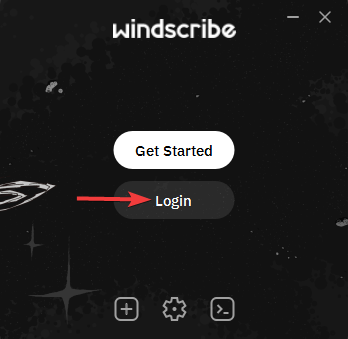
चित्र 2: अगर आपके पास पहले से Windscribe अकाउंट है, तो Login चुनें।
कनेक्ट करना
अपने कनेक्शन को तुरंत सुरक्षित करने के लिए ऐप विंडो में बड़ा पावर बटन चुनें।
किसी खास VPN लोकेशन को चुनने के लिए ऐप विंडो में लोकेशन फ़ील्ड चुनकर लोकेशन की पूरी सूची खोलें, फिर अपनी पसंद की मंज़िल चुनें।
Free अकाउंट केवल free VPN लोकेशन से कनेक्ट कर सकते हैं। स्टार के निशान वाली प्रीमियम लोकेशन के लिए Build-A-Plan या Pro सब्सक्रिप्शन ज़रूरी है। अगर कोई लोकेशन लॉक्ड दिखती है, तो यह आपके प्लान की सीमा है, कनेक्शन की गड़बड़ी नहीं।
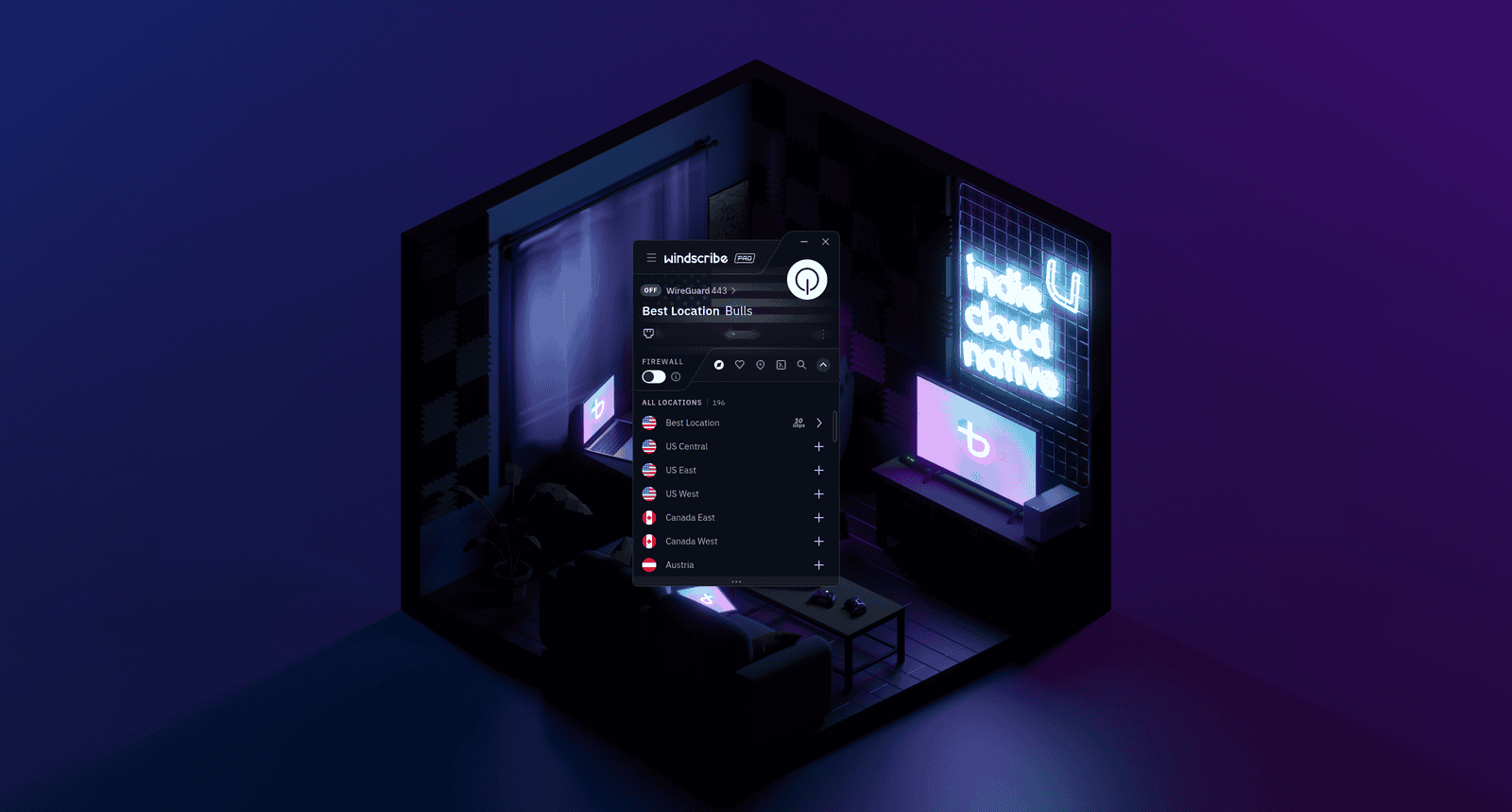
चित्र 3: लोकेशन सूची में आप कनेक्ट करने से पहले मंज़िल चुन सकते हैं। यहाँ दिखाया गया ऐप अभी भी डिस्कनेक्टेड है।
जब ऐप की मुख्य विंडो नीली हो जाए, पावर बटन हरे रंग में चमकने लगे, स्टेटस में ON दिखे और स्क्रीन पर आपके निजी IP पता के बजाय नया दिया गया VPN IP पता दिखाई दे, तो समझें कि आप सफलतापूर्वक कनेक्ट हो गए हैं।
डिस्कनेक्ट करना
डिस्कनेक्ट करने के लिए पावर बटन फिर से चुनें। ऐप वापस डिस्कनेक्टेड OFF स्थिति में आ जाएगा।
अनइंस्टॉल करना
अगर आपको Windscribe हटाना है, तो अपने डिस्ट्रिब्यूशन का पैकेज मैनेजर इस्तेमाल करें। अपने सिस्टम से मेल खाने वाली कमांड चलाएँ:
- Ubuntu / Debian:
sudo apt remove windscribe - Fedora:
sudo dnf remove windscribe - Arch Linux:
sudo pacman -R windscribe - openSUSE:
sudo zypper remove windscribe
अनइंस्टॉल करने से पहले VPN से डिस्कनेक्ट करें और Firewall बंद कर दें, ताकि बाद में नेटवर्क कनेक्शन में कोई अनचाही समस्या न हो।
काम की सेटिंग्स
डेस्कटॉप ऐप में कई मुख्य सिक्योरिटी सुविधाएँ हैं, जिन्हें Preferences मेन्यू से खोला जा सकता है।
Firewall
- यह क्या है: सिस्टम पैकेट लेवल पर सीधे काम करने वाला बिल्ट-इन, सक्रिय Firewall।
- यह क्या करता है: Connection टूटने के बाद प्रतिक्रिया देने के बजाय यह VPN टनल के बाहर का ट्रैफ़िक पहले से ब्लॉक रखता है, जिससे लीक रोकने में मदद मिलती है।
- आपको इसकी ज़रूरत क्यों है: अगर आपका Wi-Fi नेटवर्क अचानक बंद हो जाए या नेटवर्क केबल निकल जाए, तो आपका कंप्यूटर स्वाभाविक रूप से आपके सामान्य ISP रूट पर लौटने की कोशिश करता है। Firewall पहले से ही सभी non-VPN ट्रैफ़िक को ब्लॉक कर रहा होता है, इसलिए ऐसा फ़ॉलबैक नहीं होता और आपका असली IP पता सामने आने से बचता है।
R.O.B.E.R.T.
- यह क्या है: DNS लेवल पर काम करने वाला सर्वर-साइड डोमेन फ़िल्टरिंग टूल।
- यह क्या करता है: यह आपके डिवाइस के कनेक्ट होने से पहले ही DNS लेवल पर मैलवेयर, विज्ञापनों और ट्रैकर्स जैसे चुने गए डोमेन श्रेणियों को ब्लॉक कर देता है।
- आपको इसकी ज़रूरत क्यों है: यह आपके वेब ब्राउज़र में विज्ञापनों, हानिकारक डोमेन और ट्रैकर्स को लोड होने से रोककर बैकग्राउंड में डेटा की बर्बादी कम करता है। यह फ़िल्टरिंग तब लागू होती है जब आप Windscribe से सक्रिय रूप से कनेक्टेड होते हैं, लेकिन ब्राउज़र की कस्टम DNS-over-HTTPS या लोकल कस्टम DNS सेटिंग्स इसे बायपास कर सकती हैं।
आप R.O.B.E.R.T. को कितना कॉन्फ़िगर कर सकते हैं, यह आपके प्लान पर निर्भर करता है:
- Free: मैलवेयर और विज्ञापन + ट्रैकर्स ब्लॉकलिस्ट, साथ ही अधिकतम 3 कस्टम नियम।
- Build-A-Plan: सभी ब्लॉकलिस्ट, साथ ही अधिकतम 10 कस्टम नियम।
- Pro: सभी ब्लॉकलिस्ट, साथ ही अधिकतम 1,000 कस्टम नियम।
स्प्लिट टनलिंग
- यह क्या है: Network ट्रैफ़िक का रास्ता चुनने की व्यवस्था।
- यह क्या करता है: इसकी मदद से आप खास ऐप्स, होस्टनेम, IP पते या IP नेटवर्क को VPN टनल इस्तेमाल करने या उसे बायपास करने के लिए चुन सकते हैं।
- आपको इसकी ज़रूरत क्यों है: यह उन ऐप्स या वेबसाइटों के लिए काम आता है जिन्हें आप टनल के अंदर या बाहर रखना चाहते हैं। उदाहरण के लिए, कोई साइट या सर्विस ऑटोमेटेड security या रिस्क सिस्टम के कारण अनजान VPN IP पते को ब्लॉक कर सकती है। प्रिंटर या NAS जैसे लोकल नेटवर्क डिवाइस तक पहुँचने के लिए इसके बजाय Allow LAN Traffic सेटिंग इस्तेमाल करें, जो लोकल कनेक्शन के लिए बना खास विकल्प है। ऐप पर आधारित स्प्लिट टनलिंग आपके चुने गए वास्तविक ऐप्लिकेशन बाइनरी या लॉन्चर पर निर्भर करता है। इसलिए कुछ Linux डेस्कटॉप सेटअप में नियम लागू करने के लिए आपको सही एक्ज़ीक्यूटेबल चुनना पड़ सकता है।
प्रोटोकॉल चुनना
- यह क्या है: आपके डेटा को एन्क्रिप्ट और पैकेज करने के लिए इस्तेमाल होने वाला कम्युनिकेशन फ़्रेमवर्क।
- यह क्या करता है: यह तय करता है कि आपकी मशीन और Windscribe की VPN लोकेशन के बीच डेटा कैसे भेजा जाएगा।
- आपको इसकी ज़रूरत क्यों है: इससे आप अलग-अलग नेटवर्क वातावरण के हिसाब से कनेक्शन को बदल सकते हैं।
Linux पर डेस्कटॉप ऐप पाँच कनेक्शन विकल्पों को सपोर्ट करता है:
- WireGuard: डिफ़ॉल्ट विकल्प। तेज़, आधुनिक और किफ़ायती; रोज़मर्रा के इस्तेमाल के लिए सबसे अच्छा विकल्प।
- OpenVPN UDP: भरोसेमंद और लंबे समय से इस्तेमाल हो रहा प्रोटोकॉल; आमतौर पर OpenVPN के दोनों मोड में ज़्यादा तेज़।
- OpenVPN TCP: अगर UDP से कनेक्शन न हो, तो इसे इस्तेमाल करें। खराब नेटवर्क पर ज़्यादा भरोसेमंद, लेकिन धीमा हो सकता है।
- Stealth: VPN ट्रैफ़िक छिपाने के लिए OpenVPN कनेक्शन को TLS टनल के अंदर रैप करता है। सामान्य VPN प्रोटोकॉल को ब्लॉक करने वाले नेटवर्क पर उपयोगी।
- WStunnel: ज़्यादा गहराई से छिपाने के लिए कनेक्शन को WebSocket में रैप करता है। बहुत ज़्यादा प्रतिबंधित नेटवर्क पर अंतिम विकल्प के रूप में इस्तेमाल करें।
Stealth और WStunnel प्रतिबंधित या सेंसर किए गए नेटवर्क पर कनेक्ट होने में मदद कर सकते हैं, लेकिन कोई VPN हर स्थिति में ऐक्सेस की गारंटी नहीं दे सकता क्योंकि ब्लॉकिंग के तरीके समय के साथ बदलते रहते हैं।
Network Rules / Auto-Connect
Network Rules आपके जुड़े हुए नेटवर्क के हिसाब से ऐप को अपने-आप कनेक्ट या डिस्कनेक्ट कर सकते हैं। यह उन laptop यूज़र्स के लिए उपयोगी है जो चाहते हैं कि गैर-भरोसेमंद या पब्लिक Wi-Fi से जुड़ते ही Windscribe अपने-आप चालू हो जाए।
MAC Address Spoofing
MAC Address Spoofing से आप अपने डिवाइस के हार्डवेयर पता को किसी दूसरे पता से बदल सकते हैं। आप इसका व्यवहार कॉन्फ़िगर कर सकते हैं, जिसमें हर बार अपने-आप नया पता बनाना भी शामिल है। इससे सार्वजनिक नेटवर्क पर privacy की एक अतिरिक्त परत जुड़ती है, जहाँ आपके डिवाइस के असली MAC पता को ट्रैक किया जा सकता है।
अक्सर पूछे जाने वाले सवाल
क्या डेस्कटॉप ऐप हेडलेस Linux सर्वर पर चलता है?


इंस्टॉलेशन के दौरान ऐप को मेरे सिस्टम पासवर्ड की ज़रूरत क्यों होती है?
क्या मैं Linux पर अन्य चालू फ़ायरवॉल या VPNs के साथ Windscribe चला सकता हूँ?
क्या VPN प्रोटोकॉल बदलने से कनेक्शन की गति पर असर पड़ता है?
क्या Free प्लान हमेशा के लिए है या यह ट्रायल है?
क्या Windscribe मेरी गतिविधि लॉग करता है?
समस्या हल करना
ऐप पैकेज मेरे सिस्टम पर इंस्टॉल नहीं हो रहा
ऐप में Login Failed मैसेज दिखाई देता है
ऐप किसी भी VPN लोकेशन से कनेक्ट नहीं हो रहा
DNS फ़िल्टरिंग या R.O.B.E.R.T. नियम ठीक से काम नहीं कर रहे
अगले कदम
क्या आपको ज़्यादा तकनीकी जानकारी चाहिए या चालू कॉन्फ़िगरेशन मैनेज करने में मदद चाहिए? Windscribe Desktop App रिपॉज़िटरी में ओपन-सोर्स क्लाइंट देखें, R.O.B.E.R.T. के बारे में और जानें या अपने अन्य डिवाइस के सेटअप गाइड के लिए हमारा सहायता केंद्र देखें।