

Android TV/Nvidia Shield डिवाइस पर Windscribe कैसे सेट अप करें

Winder S
Oct 17, 2025

TV सहित सभी Android डिवाइस पर हमारे व्यापक VPN के लिए VPN का अनुभव लें।
Android TV डिवाइस पर Windscribe शुरू करने के लिए बस कुछ चरणों की ज़रूरत है। यह गाइड आपको Nvidia Shield पर VPN इंस्टॉल और कनेक्ट करने का तरीका बताएगी, लेकिन प्रक्रिया किसी भी अन्य Android TV डिवाइस के लिए समान होनी चाहिए।
- सबसे पहले, अपनी Android TV होम स्क्रीन खोलें और ऊपर-बाईं ओर मौजूद खोज विकल्प पर जाएँ।
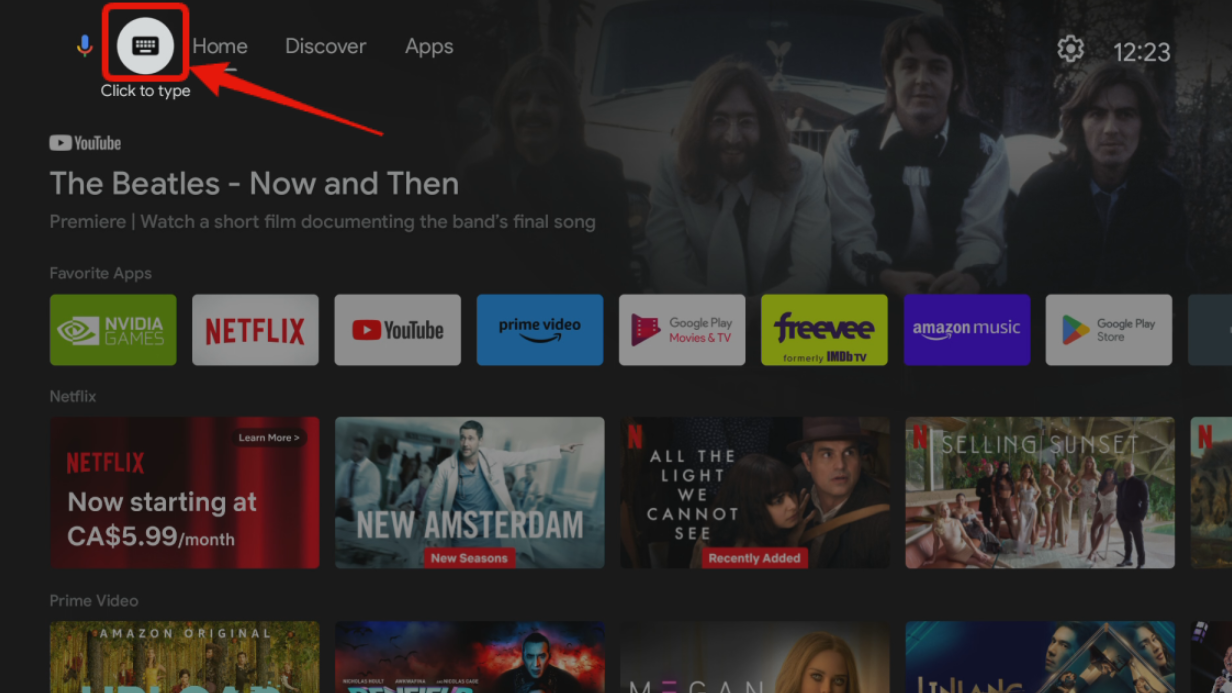
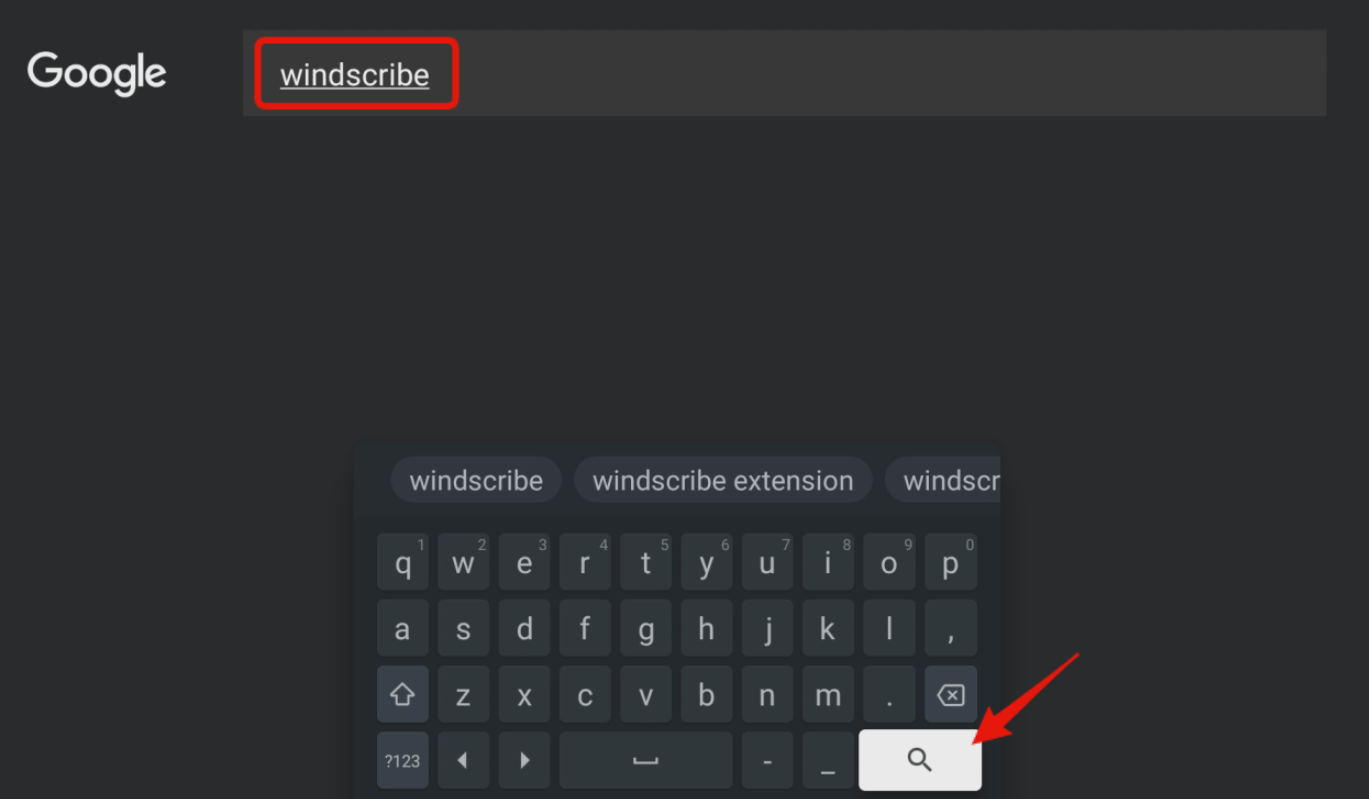
- फिर 'Windscribe' टाइप करें और खोजने के लिए आवर्धक शीशे के आइकन को दबाएँ।
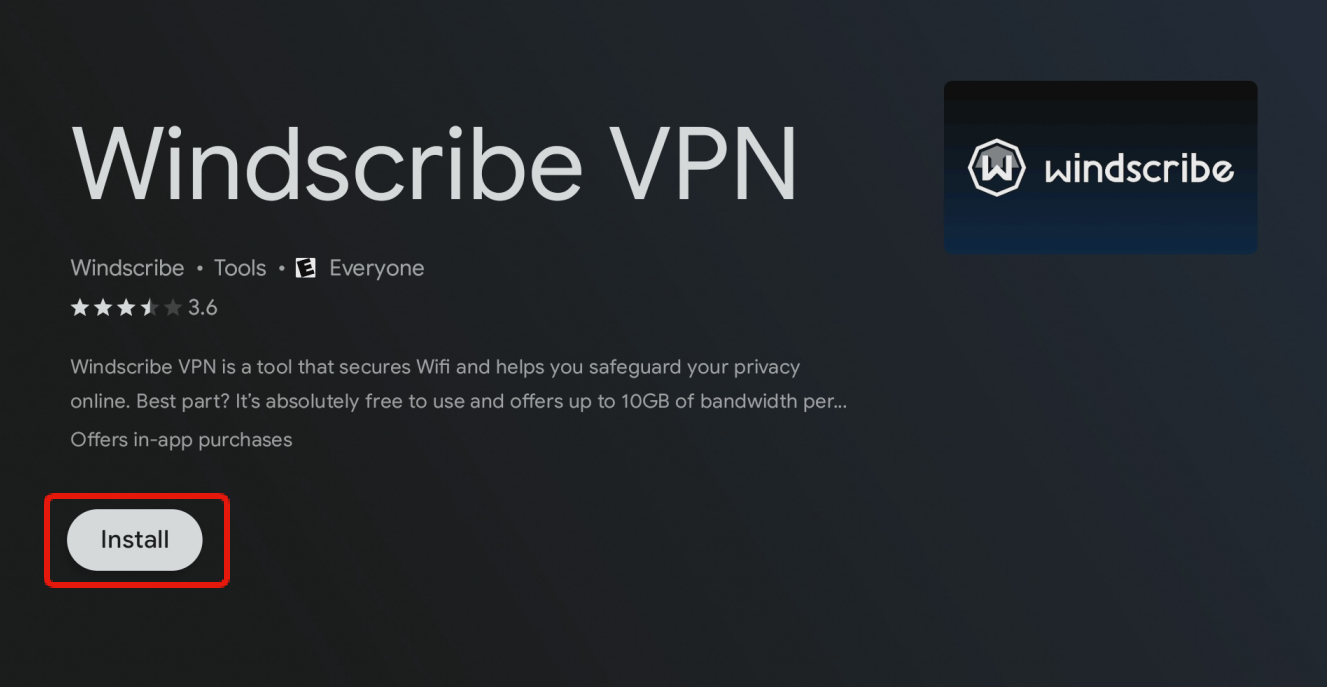
- Windscribe ऐप दिखाई देना चाहिए। ऐप को डाउनलोड और इंस्टॉल करने के लिए इंस्टॉल करें दबाएँ।
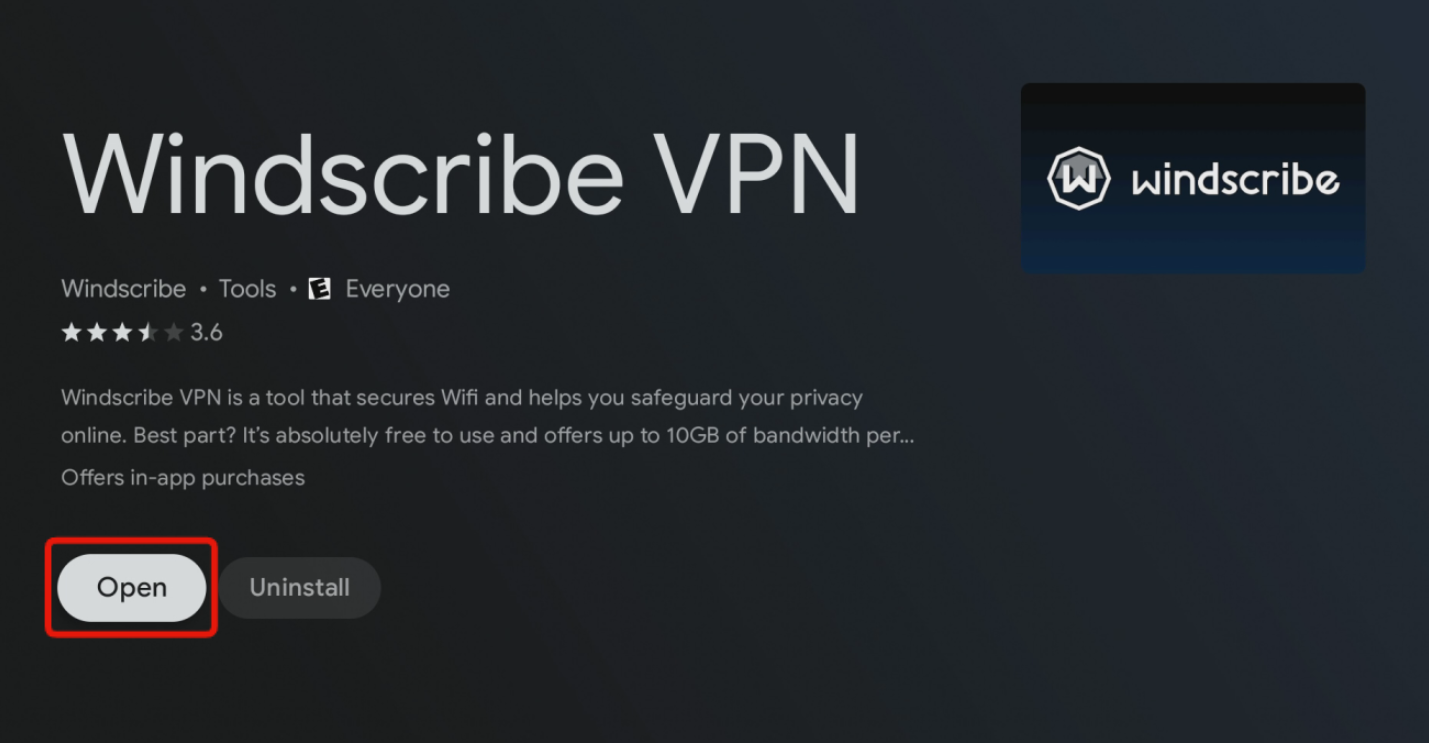
- इंस्टॉल हो जाने के बाद, ऐप शुरू करने के लिए खोलें दबाएँ।
- Windscribe ऐप खुलने के बाद, आप नया खाता बना सकते हैं या अपने मौजूदा खाते से लॉग इन कर सकते हैं।
पंजीकरण
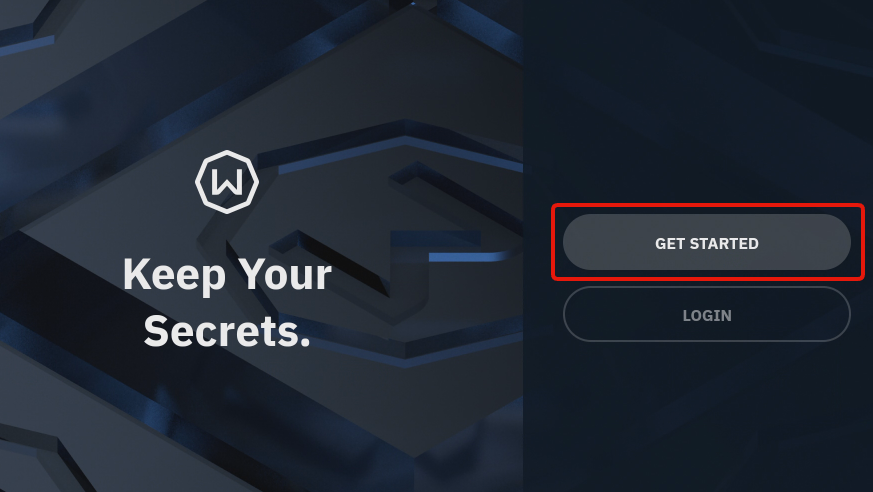
- पंजीकरण करने के लिए सबसे पहले शुरू करें बटन दबाएँ
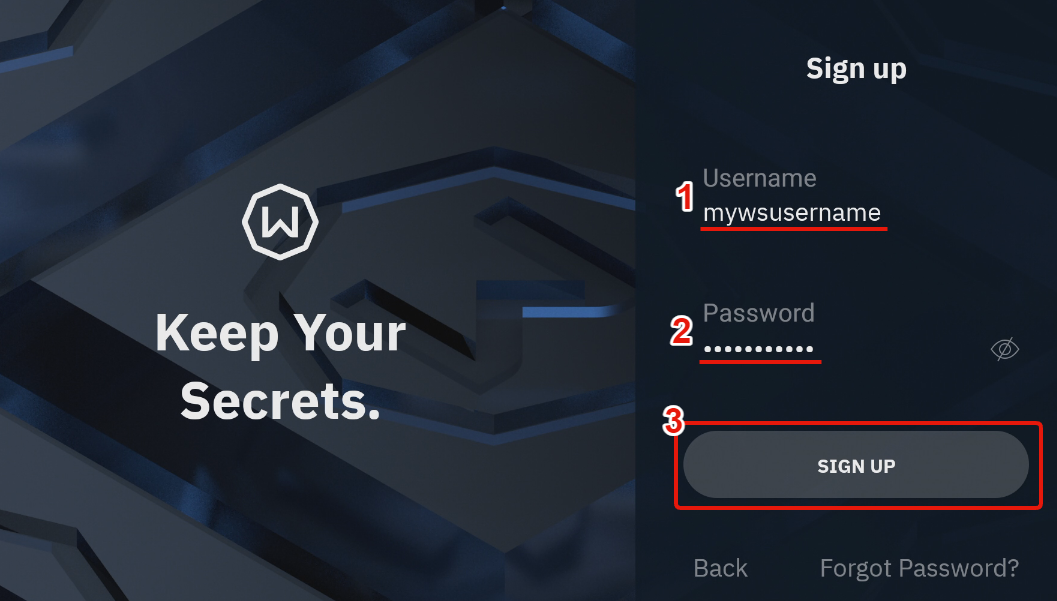
- खाते के लिए उपयोगकर्ता नाम और पासवर्ड दर्ज करें, फिर साइन अप करें दबाएँ
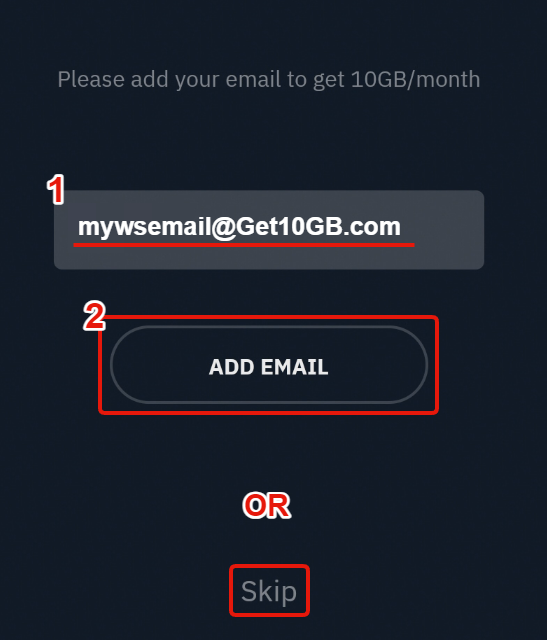
- (वैकल्पिक) खाते में जोड़ने के लिए ईमेल पता दर्ज करें। ईमेल देना वैकल्पिक है, लेकिन अगर आप अपना ईमेल जोड़कर उसकी पुष्टि करते हैं, तो आपको हर महीने 10GB VPN डेटा मुफ़्त मिलेगा, जबकि ईमेल के बिना 2GB मिलेगा। अगर आप ईमेल नहीं जोड़ना चाहते (इसे बाद में भी जोड़ा जा सकता है), तो छोड़ें दबाएँ।
लॉग इन
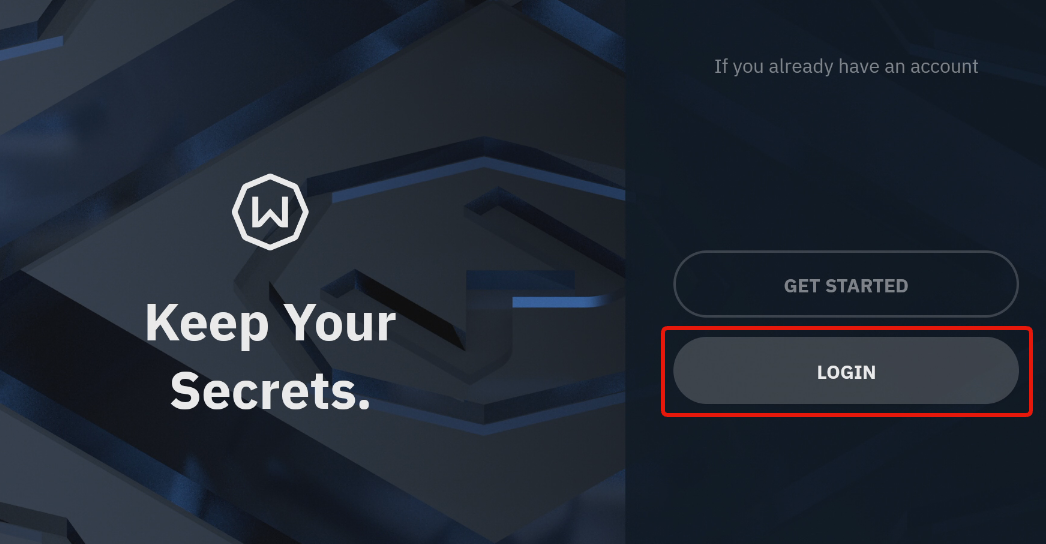
- अगर आपका खाता पहले से है, तो स्क्रीन पर लॉग इन बटन दबाएँ।
- अपने खाते का उपयोगकर्ता नाम और पासवर्ड दर्ज करें, फिर लॉग इन करें।
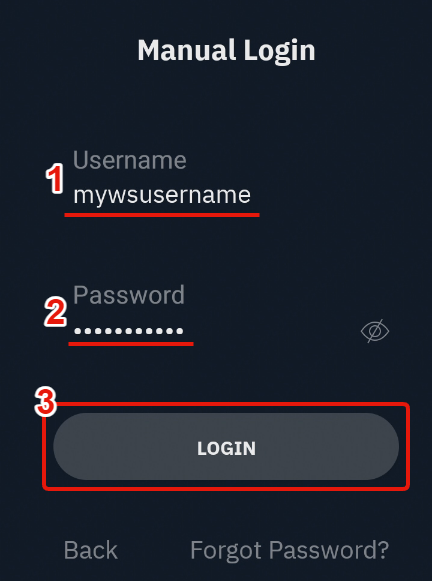
इसके बजाय, आप Lazy Login सुविधा का उपयोग भी कर सकते हैं। यह स्क्रीन पर एक कोड जनरेट करेगी, जिसे आप अपने Android डिवाइस के Windscribe ऐप या किसी ब्राउज़र में दर्ज कर सकते हैं। इससे रिमोट का उपयोग करके क्रेडेंशियल मैन्युअल रूप से टाइप करने की झंझट नहीं रहेगी।
- पंजीकरण करने के लिए सबसे पहले शुरू करें बटन दबाएँ
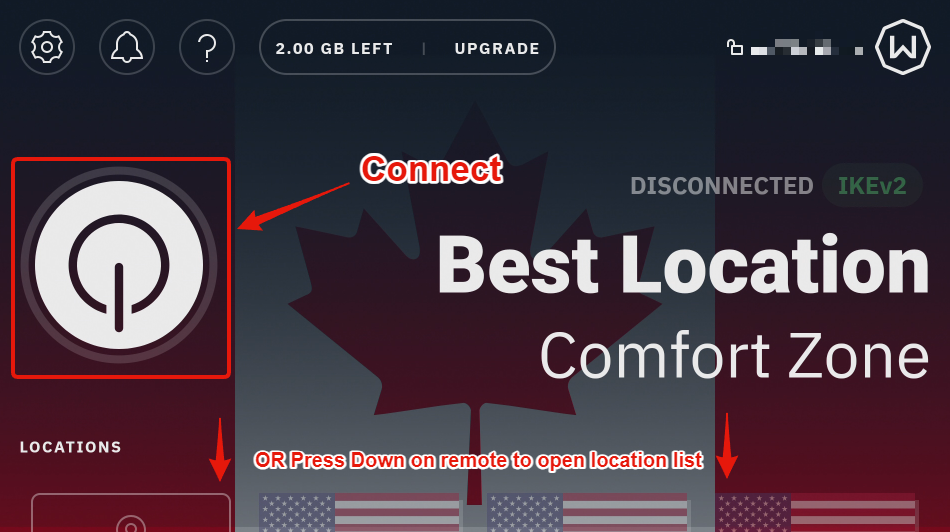
- Windscribe ऐप में लॉग इन करने के बाद, आपको मुख्य स्क्रीन डिस्कनेक्ट की गई स्थिति में दिखाई देगी।
- VPN से कनेक्ट होने के लिए आप बाईं ओर मौजूद बड़ा कनेक्ट बटन दबा सकते हैं (आप सर्वोत्तम स्थान से कनेक्ट होंगे, जो आम तौर पर आपके सबसे नज़दीक उपलब्ध स्थान होता है)
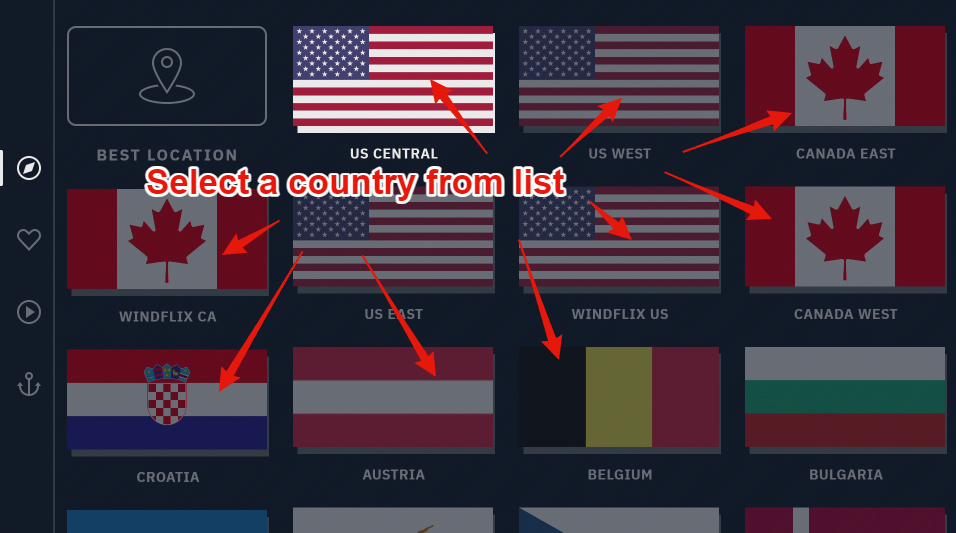
- या स्थानों की सूची खोलने के लिए अपने रिमोट पर नीचे ↓ दबाएँ
- किसी खास स्थान से कनेक्ट होने के लिए पहले वह देश चुनें जिससे आप कनेक्ट होना चाहते हैं,
और फिर शहर-स्तरीय स्थान के आगे मौजूद कनेक्ट बटन दबाएँ।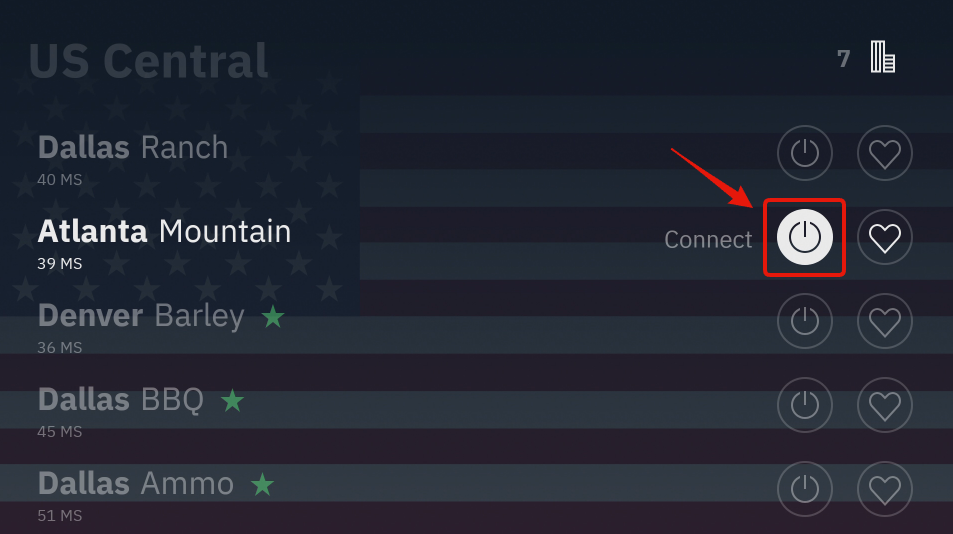
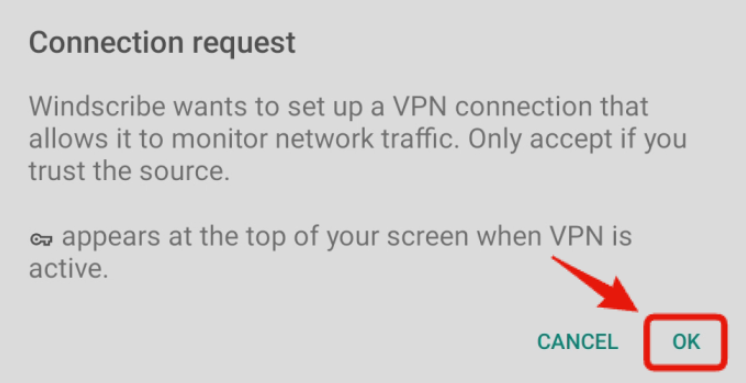
- पहली बार VPN से कनेक्ट करते समय ऐप डिवाइस की अनुमति माँगेगा। ठीक है दबाएँ, क्योंकि यह अनुमति दिए बिना VPN काम नहीं करेगा।
- और बस, आपका काम पूरा हो गया! ऐप को कुछ ही सेकंड में आपको VPN से कनेक्ट कर देना चाहिए। जब मुख्य स्क्रीन नीली हो जाए, दाईं ओर कनेक्टेड स्थिति दिखाई दे और बाईं ओर कनेक्ट बटन के चारों ओर हरा घेरा नज़र आए, तो समझ लें कि VPN कनेक्ट हो गया है।
ऊपर-दाएँ कोने में मौजूद IP भी आपके निजी IP से बदलकर VPN IP हो जाएगा।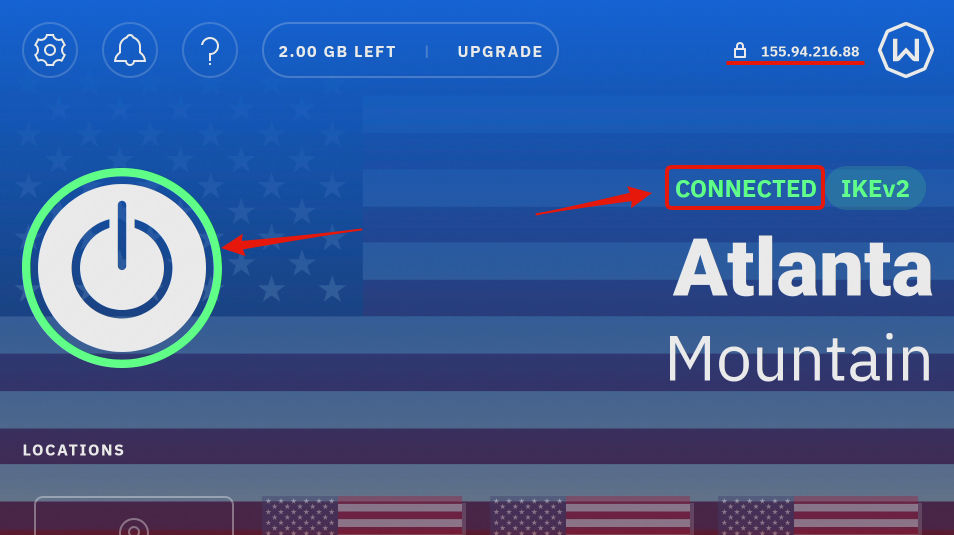
कनेक्ट होने के बाद, जब तक आप VPN को डिस्कनेक्ट नहीं करते, डिवाइस का सारा ट्रैफ़िक VPN टनल से होकर जाएगा। अब आप ऐप से बाहर निकलकर डिवाइस का सामान्य रूप से उपयोग कर सकते हैं।