

Windows की बिल्ट-इन सेटिंग्स से Windscribe IKEv2 कैसे सेट अप करें


आप Windows के बिल्ट-इन IKEv2 VPN क्लाइंट का उपयोग करके, Windscribe ऐप इंस्टॉल किए बिना Windows 11 पर Windscribe से कनेक्ट कर सकते हैं। यह गाइड इसे सेट अप करने के दो तरीके बताती है: PowerShell से (अनुशंसित) या सेटिंग्स ऐप से।
प्लान की आवश्यकता: IKEv2 प्रोफ़ाइल जनरेटर केवल Pro और Build-a-Plan उपयोगकर्ताओं के लिए उपलब्ध है। Build-a-Plan उपयोगकर्ता केवल उन्हीं लोकेशन के लिए प्रोफ़ाइल विवरण जनरेट कर सकते हैं जो उनके प्लान में शामिल हैं।
Windows के बिल्ट-इन क्लाइंट में Firewall जैसी Windscribe ऐप की सुविधाएँ नहीं होतीं। सभी सुविधाओं के लिए Windscribe ऐप का उपयोग करें।
शुरू करने से पहले
- Windscribe में साइन इन करें और IKEv2 प्रोफ़ाइल जनरेटर खोलें।
- वह लोकेशन चुनें जिसका आप उपयोग करना चाहते हैं, फिर प्रोफ़ाइल विवरण प्राप्त करें पर क्लिक करें।
- Windows को कॉन्फ़िगर करते समय जनरेट किए गए होस्टनेम, उपयोगकर्ता नाम और पासवर्ड अपने पास तैयार रखें। ये क्रेडेंशियल आपके Windscribe अकाउंट के उपयोगकर्ता नाम और पासवर्ड से अलग हैं।
विकल्प 1: PowerShell से सेट अप करें (अनुशंसित)
यह विकल्प कनेक्शन बनाता है और IKEv2 प्रोफ़ाइल जनरेटर में दी गई एन्क्रिप्शन सेटिंग्स लागू करता है।
- Start बटन पर राइट-क्लिक करें और Terminal चुनें। Windows 11 के कुछ वर्शन में इस विकल्प का नाम Windows PowerShell होता है।
- नीचे दिया गया कमांड कॉपी करें और
SERVER.WINDSCRIBE.COMको IKEv2 प्रोफ़ाइल जनरेटर से मिले होस्टनेम से बदलें। कमांड को Terminal में पेस्ट करें और Enter दबाएँ।Add-VpnConnection -Name "Windscribe IKEv2" -ServerAddress "SERVER.WINDSCRIBE.COM" -TunnelType Ikev2 -AuthenticationMethod Eap -EncryptionLevel Maximum -RememberCredential
- एन्क्रिप्शन सेटिंग्स लागू करने के लिए यह कमांड चलाएँ:
Set-VpnConnectionIPsecConfiguration -ConnectionName "Windscribe IKEv2" -AuthenticationTransformConstants GCMAES256 -CipherTransformConstants GCMAES256 -EncryptionMethod AES256 -IntegrityCheckMethod SHA256 -DHGroup ECP384 -PfsGroup ECP384 -Force

- सेटिंग्स > नेटवर्क & इंटरनेट > VPN खोलें।
- Windscribe IKEv2 के आगे कनेक्ट करें पर क्लिक करें।
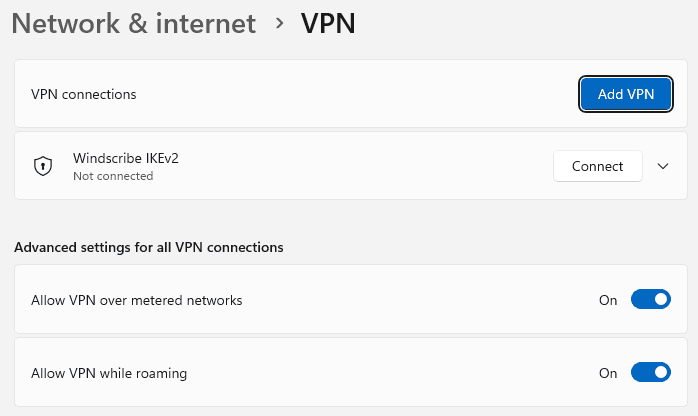
- जब Windows आपसे साइन इन करने के लिए कहे, तो जनरेट किया गया IKEv2 उपयोगकर्ता नाम और पासवर्ड दर्ज करें।
विकल्प 2: सेटिंग्स ऐप से सेट अप करें
सेटिंग्स ऐप एन्क्रिप्शन सेटिंग्स नहीं बदल सकता, इसलिए इस विकल्प में भी कनेक्शन बनाने के बाद एक PowerShell कमांड चलाना पड़ता है।
- सेटिंग्स > नेटवर्क & इंटरनेट > VPN खोलें, फिर VPN जोड़ें पर क्लिक करें।
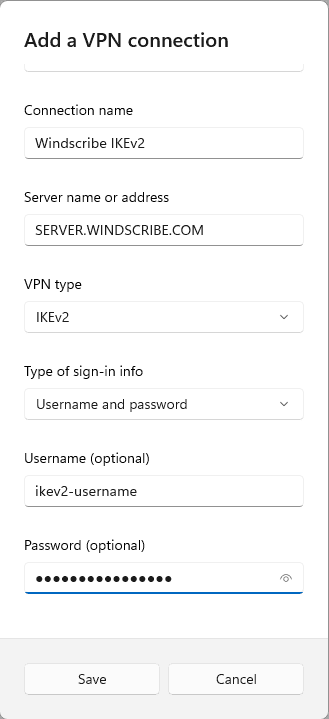
- फ़ील्ड इस तरह भरें:
- VPN प्रदाता: Windows (अंतर्निर्मित) चुनें।
- कनेक्शन नाम: Windscribe IKEv2 दर्ज करें।
- सर्वर नाम या पता: IKEv2 प्रोफ़ाइल जनरेटर से मिला होस्टनेम दर्ज करें।
- VPN प्रकार: IKEv2 चुनें।
- साइन-इन जानकारी का प्रकार: उपयोगकर्ता नाम और पासवर्ड चुनें।
- उपयोगकर्ता नाम और पासवर्ड: जनरेट किया गया IKEv2 उपयोगकर्ता नाम और पासवर्ड दर्ज करें।
- सहेजें पर क्लिक करें।
- Start बटन पर राइट-क्लिक करें, Terminal चुनें और यह कमांड चलाएँ। अगर आपने कोई दूसरा कनेक्शन नाम इस्तेमाल किया है, तो
Windscribe IKEv2को उस नाम से बदलें।Set-VpnConnectionIPsecConfiguration -ConnectionName "Windscribe IKEv2" -AuthenticationTransformConstants GCMAES256 -CipherTransformConstants GCMAES256 -EncryptionMethod AES256 -IntegrityCheckMethod SHA256 -DHGroup ECP384 -PfsGroup ECP384 -Force
- सेटिंग्स > नेटवर्क & इंटरनेट > VPN पर वापस जाएँ और Windscribe IKEv2 के आगे कनेक्ट करें पर क्लिक करें।
डिस्कनेक्ट करने के लिए, सेटिंग्स > नेटवर्क & इंटरनेट > VPN खोलें और Windscribe IKEv2 के आगे डिस्कनेक्ट करें पर क्लिक करें।
अगर आप कनेक्ट नहीं कर पा रहे हैं
- पक्का करें कि आपने अपने Windscribe अकाउंट के पासवर्ड के बजाय IKEv2 प्रोफ़ाइल जनरेटर से मिले होस्टनेम और क्रेडेंशियल का उपयोग किया है।
- अगर Windows पॉलिसी मैच एरर दिखाता है, तो
Set-VpnConnectionIPsecConfigurationकमांड दोबारा चलाएँ। जाँच लें कि कमांड में दिया गया कनेक्शन नाम आपके VPN कनेक्शन के नाम से बिल्कुल मेल खाता है। - IKEv2, UDP पोर्ट 500 और 4500 का उपयोग करता है। अगर आपका नेटवर्क इन पोर्ट को ब्लॉक करता है, तो Windscribe ऐप का उपयोग करें, जो दूसरे प्रोटोकॉल से कनेक्ट हो सकता है।
- फिर से शुरू करने के लिए,
Remove-VpnConnection -Name "Windscribe IKEv2" -Forceसे कनेक्शन हटाएँ, फिर इस गाइड के चरण दोहराएँ।