

Android और iOS की नेटिव सेटिंग्स का उपयोग करके Windscribe IKEv2 कैसे सेट अप करें

Matthew Minor
Aug 18, 2026

आप अपने डिवाइस की नेटिव IKEv2 VPN सेटिंग्स का उपयोग करके, कोई ऐप इंस्टॉल किए बिना Windscribe से कनेक्ट कर सकते हैं। यह गाइड Android 13 या उसके बाद के संस्करण तथा iPhone या iPad के लिए है। मेन्यू के नाम Android निर्माता और ऑपरेटिंग सिस्टम के संस्करण के अनुसार अलग हो सकते हैं।
शुरू करने से पहले
- Windscribe में साइन इन करें और IKEv2 प्रोफ़ाइल जनरेटर खोलें। केवल Build a Plan और Pro उपयोगकर्ताओं के लिए उपलब्ध
- वह लोकेशन चुनें जिसका आप उपयोग करना चाहते हैं, फिर प्रोफ़ाइल विवरण प्राप्त करें पर क्लिक करें।
- अपने डिवाइस को कॉन्फ़िगर करते समय जनरेट किए गए होस्टनेम, उपयोगकर्ता नाम और पासवर्ड को पास में रखें। ये क्रेडेंशियल आपके Windscribe अकाउंट के उपयोगकर्ता नाम और पासवर्ड से अलग हैं।
Android 13 या उसके बाद का संस्करण
ये चरण Google Pixel पर रिकॉर्ड किए गए थे। यदि अन्य Android डिवाइस पर मेन्यू का पाथ अलग है, तो सेटिंग्स में VPN खोजें।
- सेटिंग्स खोलें, फिर नेटवर्क & इंटरनेट > VPN पर जाएँ।
- VPN प्रोफ़ाइल जोड़ने का विकल्प चुनें।
- फ़ील्ड इस प्रकार भरें:
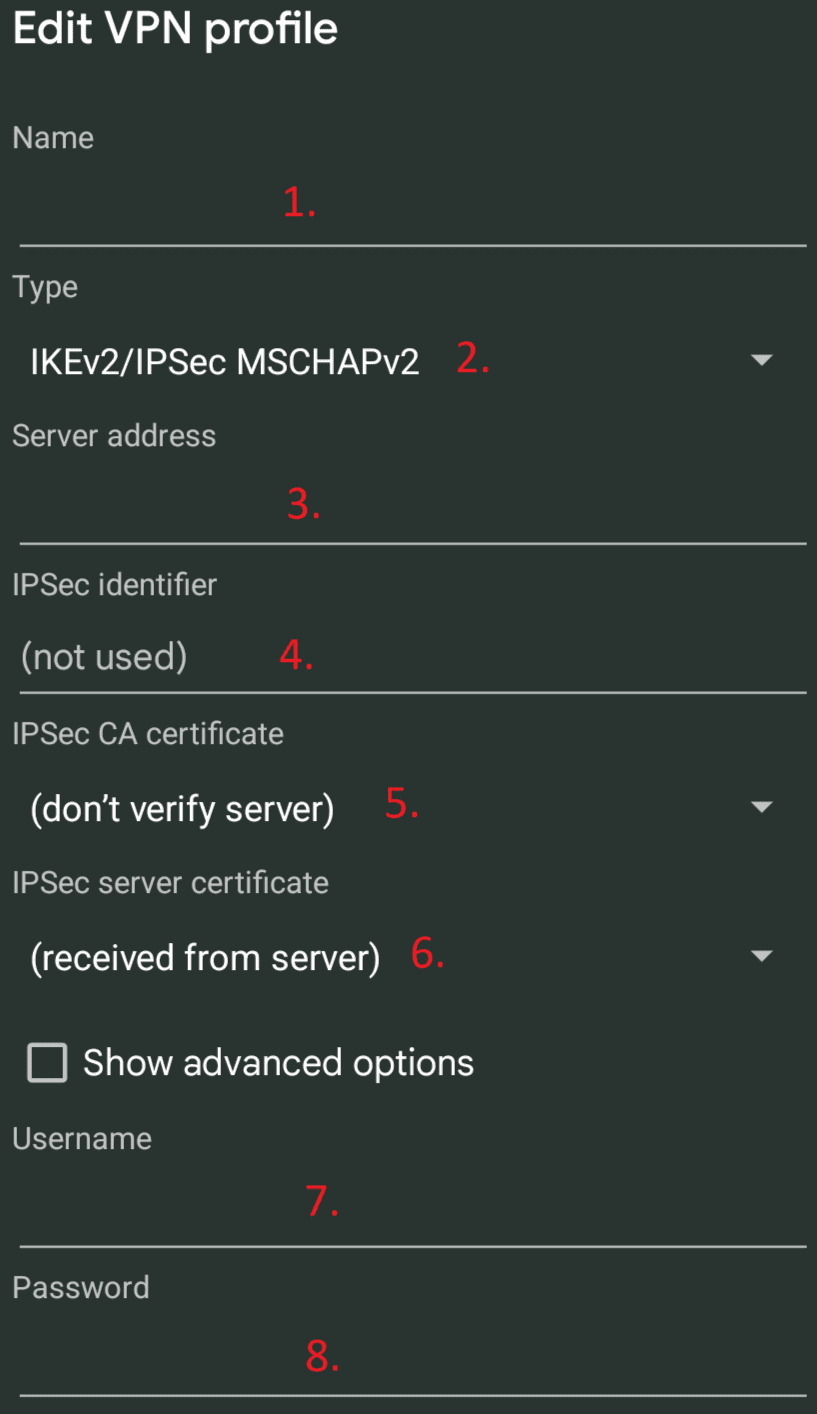
- नाम: प्रोफ़ाइल के लिए कोई नाम दर्ज करें, जैसे Windscribe IKEv2।
- प्रकार: IKEv2/IPSec MSCHAPv2 चुनें।
- सर्वर का पता: IKEv2 प्रोफ़ाइल जनरेटर से मिला होस्टनेम दर्ज करें।
- IPSec पहचानकर्ता: जनरेट किया गया IKEv2 उपयोगकर्ता नाम दर्ज करें।
- IPSec CA प्रमाणपत्र: दिखाया गया डिफ़ॉल्ट विकल्प ही रहने दें। जब कोई कस्टम CA नहीं चुना जाता, तो Android सर्वर सर्टिफ़िकेट को सत्यापित करने के लिए अपने सिस्टम ट्रस्ट स्टोर का उपयोग करता है।
- IPSec सर्वर प्रमाणपत्र: इसे सर्वर से सर्टिफ़िकेट प्राप्त करने के लिए सेट रहने दें।
- उपयोगकर्ता नाम: जनरेट किया गया IKEv2 उपयोगकर्ता नाम दर्ज करें।
- पासवर्ड: जनरेट किया गया IKEv2 पासवर्ड दर्ज करें।
प्रोफ़ाइल सेव करें, VPN सूची से उसे चुनें और कनेक्ट करें। यदि आपने क्रेडेंशियल प्रोफ़ाइल के साथ सेव नहीं किए हैं, तो कनेक्ट करते समय Android आपसे उन्हें दर्ज करने के लिए कहेगा।
iPhone या iPad
- सेटिंग्स > सामान्य > VPN & डिवाइस प्रबंधन > VPN खोलें।
- VPN कॉन्फ़िगरेशन जोड़ें चुनें।
- फ़ील्ड इस प्रकार भरें:
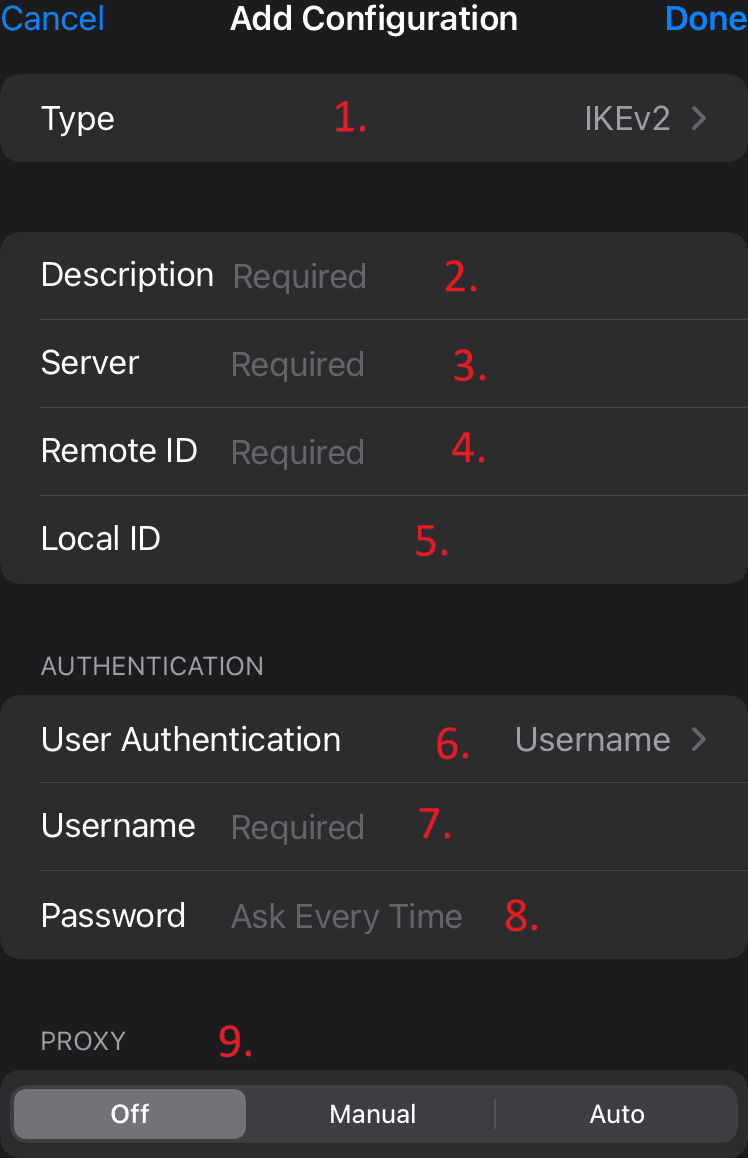
- प्रकार: IKEv2 चुनें।
- विवरण: प्रोफ़ाइल के लिए कोई नाम दर्ज करें, जैसे Windscribe IKEv2।
- सर्वर: IKEv2 प्रोफ़ाइल जनरेटर से मिला होस्टनेम दर्ज करें।
- रिमोट ID: वही होस्टनेम दोबारा दर्ज करें।
- लोकल ID: जनरेट किया गया IKEv2 उपयोगकर्ता नाम दर्ज करें।
- उपयोगकर्ता प्रमाणीकरण: उपयोगकर्ता नाम चुनें।
- उपयोगकर्ता नाम: जनरेट किया गया IKEv2 उपयोगकर्ता नाम दर्ज करें।
- पासवर्ड: जनरेट किया गया IKEv2 पासवर्ड दर्ज करें, या हर बार कनेक्ट करते समय इसे दर्ज करने के लिए हर बार पूछें चुना रहने दें।
- प्रॉक्सी: जब तक आपको खास तौर पर किसी प्रॉक्सी का उपयोग न करना हो, बंद चुनें।
पूर्ण चुनें, नई Windscribe IKEv2 प्रोफ़ाइल चुनें और कनेक्ट करने के लिए VPN स्टेटस स्विच चालू करें।
यदि आप कनेक्ट नहीं कर पा रहे हैं
- पुष्टि करें कि आपने अपने Windscribe अकाउंट के पासवर्ड के बजाय IKEv2 प्रोफ़ाइल जनरेटर से मिले होस्टनेम और क्रेडेंशियल का उपयोग किया है।
- हर फ़ील्ड में अतिरिक्त स्पेस या टाइपिंग की गलतियाँ जाँचें।
- यदि आपके Android मेन्यू इस गाइड से मेल नहीं खाते, तो नेटिव VPN सेटिंग्स के लिए अपने डिवाइस निर्माता की सहायता साइट पर खोजें।