

Windscribe लोकेशन के नाम कैसे बदलें


डेस्कटॉप ऐप के 2.16.11 और इसके बाद के वर्ज़न तथा iOS 3.9.1.1 और Android 3.90.1767 के मोबाइल ऐप वर्ज़न से, उपयोगकर्ता अब रूप-रंग टैब के लोकेशन के नाम बदलें सेक्शन का इस्तेमाल करके Windscribe लोकेशन के नाम अपनी पसंद के अनुसार बदल सकते हैं। इतना ही नहीं, सुविधाजनक .json फ़ाइल एक्सपोर्ट के ज़रिए अपने बदले हुए नाम दोस्तों के साथ साझा भी कर सकते हैं।
Windscribe ऐप के डेस्कटॉप वर्ज़न में कस्टम लोकेशन नाम बदलने, इंपोर्ट करने और एक्सपोर्ट करने के चरण ये हैं:
1. अपने Windscribe ऐप की प्राथमिकताएँ खोलें
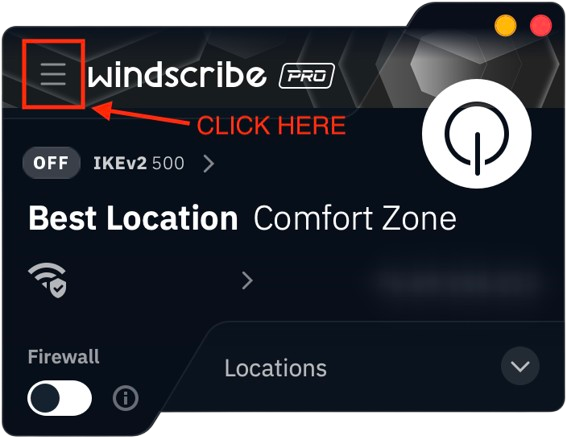
2. रूप-रंग टैब (पेंट के डिब्बे वाले आइकन से दर्शाया गया) पर क्लिक करें और नीचे स्क्रॉल करके लोकेशन के नाम बदलें सेक्शन पर जाएँ
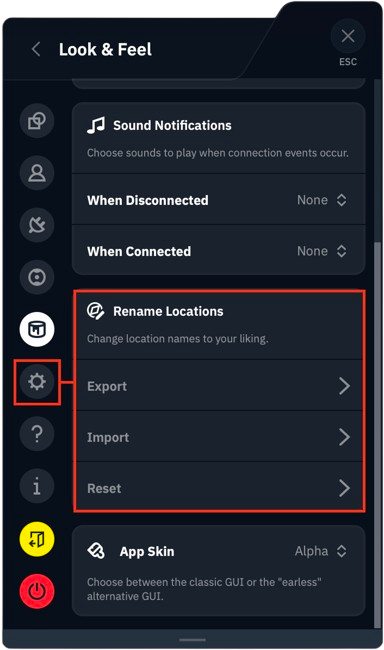
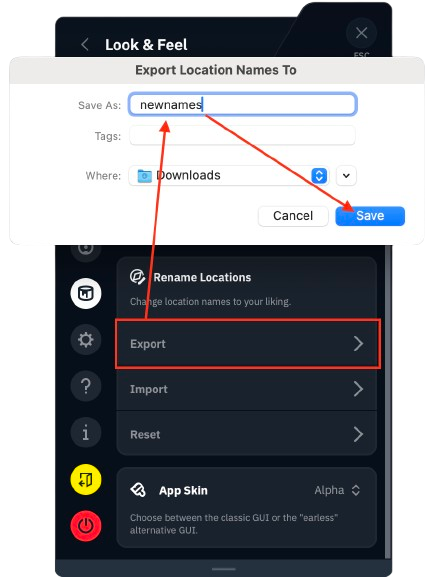
3. एक्सपोर्ट चुनें, अपनी सूची को एक नाम दें और सेव करें। इसके बाद ऐप एक .json फ़ाइल एक्सपोर्ट करेगा, जिसे आप संपादित कर सकते हैं
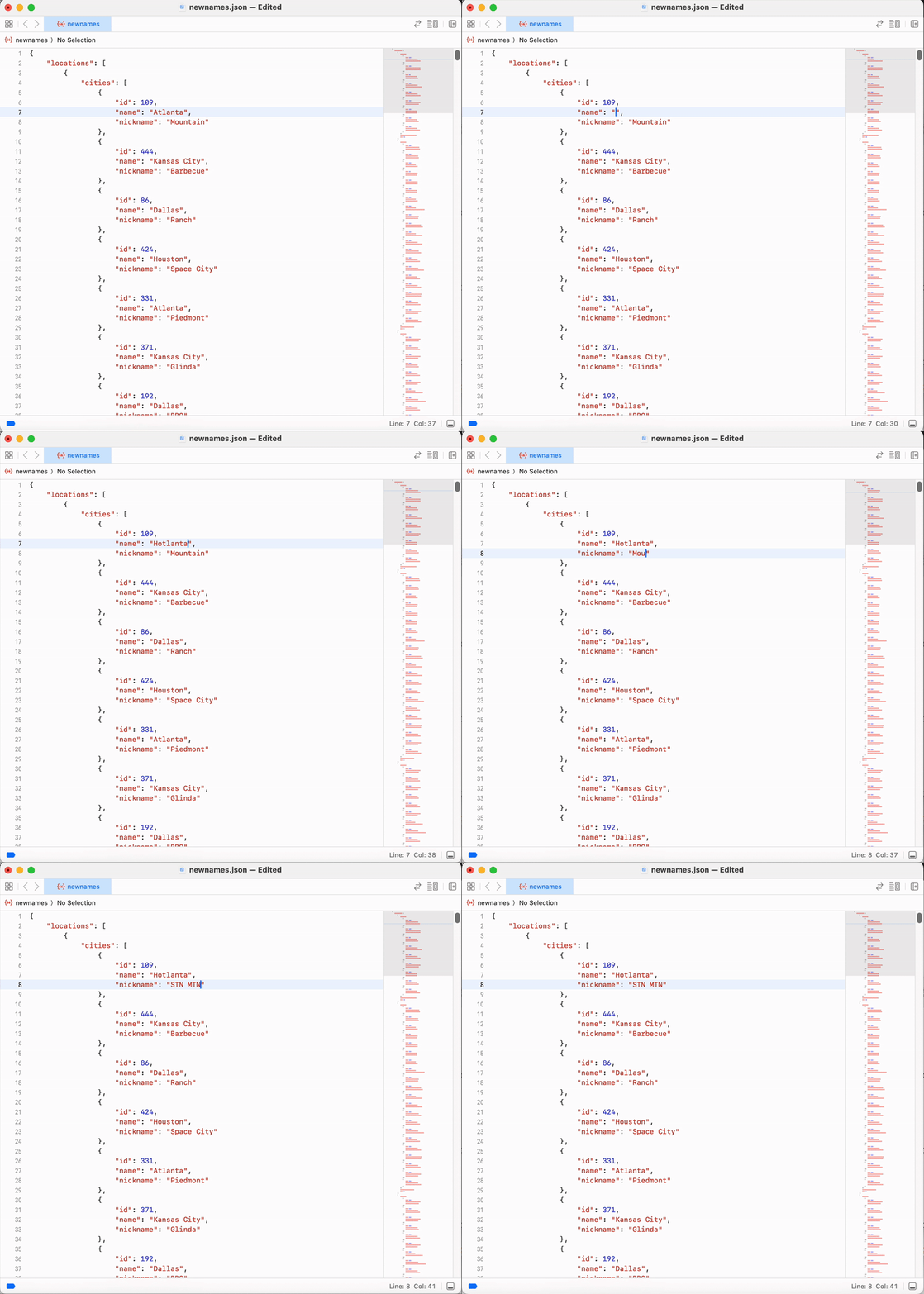
4. अपने डिवाइस पर .json फ़ाइल ढूँढें और उसे किसी टेक्स्ट एडिटर ऐप में खोलें (यहाँ हम xcode का इस्तेमाल कर रहे हैं)
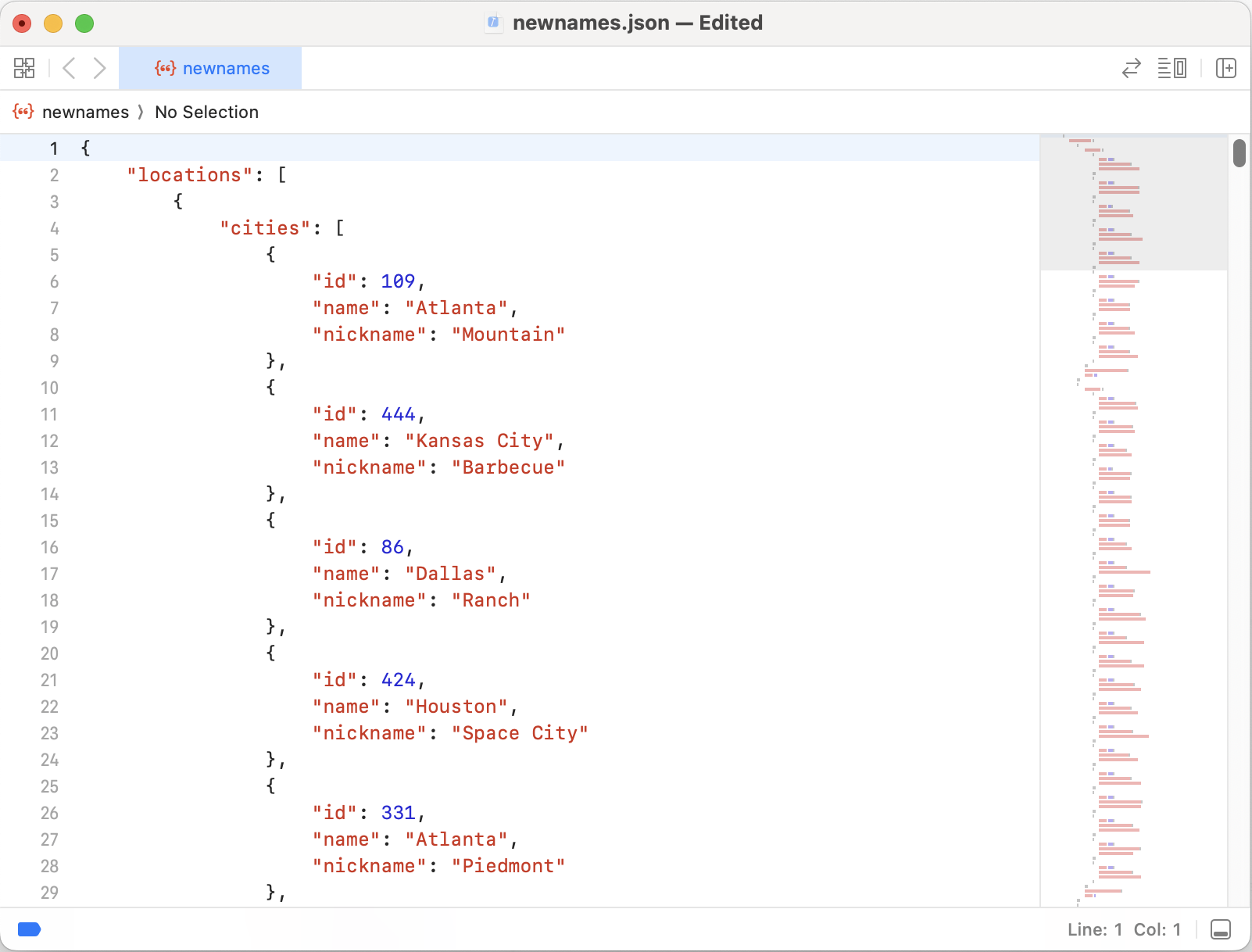
5. वह खास लोकेशन ढूँढें जिसे आप संपादित करना चाहते हैं और मनचाहे बदलाव करें। "name" में बदलाव करने से नाम का शहर वाला हिस्सा बदलेगा, जबकि "nickname" में बदलाव करने से नाम स्वयं बदलेगा। मनचाहे बदलाव करने के बाद अपने संपादन सेव करें/एडिटर ऐप बंद करें
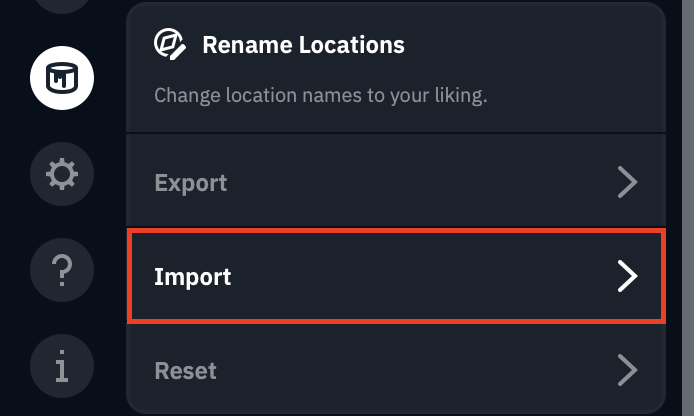
6. अपने Windscribe ऐप पर वापस जाएँ, इंपोर्ट पर क्लिक करें और वह फ़ाइल चुनें जिसमें आपने बदलाव किए थे
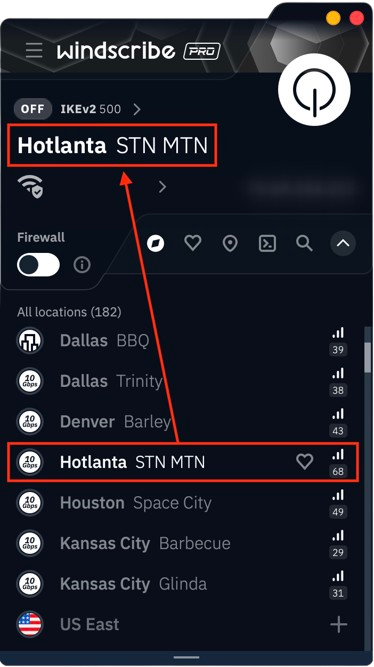
7. इस मेन्यू से बाहर निकलें, लोकेशन टैब पर वापस जाएँ और अपनी लोकेशन को उनके नए नामों से खोजें
वैकल्पिक चरण
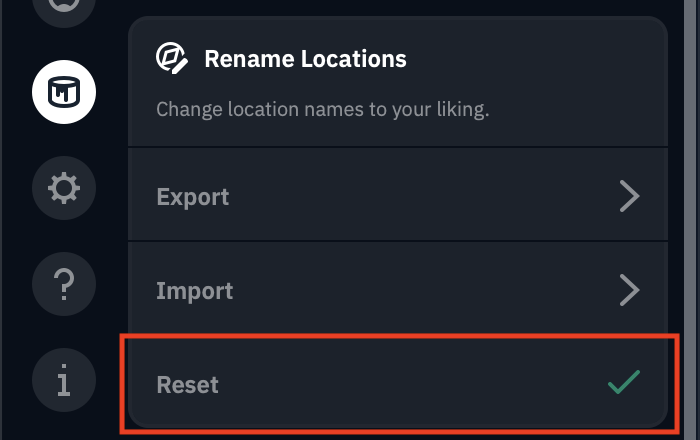
अगर किसी भी समय आप Windscribe लोकेशन के मूल नामों पर वापस जाना चाहते हैं या ऐसा करना ज़रूरी हो, तो बस रीसेट बटन पर क्लिक करें। ऐसा करने के बाद एक हरा सही का निशान दिखाई देगा, जो बताता है कि आपकी लोकेशन फिर से अपनी डिफ़ॉल्ट सेटिंग पर आ गई हैं
याद रखें: अगर आप किसी समस्या के बारे में Windscribe सहायता से संपर्क कर रहे हैं, तो समस्या निवारण से जुड़ी जानकारी में Windscribe लोकेशन का मूल नाम ज़रूर शामिल करें। इसके बाद आप उसी .json फ़ाइल का इस्तेमाल करके अपने कस्टम लोकेशन नाम कभी भी दोबारा लोड कर सकते हैं।