

Android पर Windscribe को सेट अप और इस्तेमाल कैसे करें


अपने Android डिवाइस पर Windscribe सेट अप करने के लिए, Google Play Store से ऐप डाउनलोड करें (या अगर आप नहीं चाहते कि Google इंस्टॉल का रिकॉर्ड रखे, तो सीधे हमारी साइट से APK ले लें), साइन इन करें या मुफ़्त अकाउंट बनाएं, फिर कनेक्ट करने के लिए बड़ा पावर बटन टैप करें।
इस पूरी प्रक्रिया में बस कुछ मिनट लगते हैं। यह गाइड आपको हर चरण और साइन इन करने के बाद चालू करने लायक सेटिंग्स के बारे में बताती है।
शुरू करने से पहले
सेट अप प्रक्रिया शुरू करने से पहले पक्का कर लें कि आपके पास ये चीज़ें तैयार हैं:
- ऑपरेटिंग सिस्टम की ज़रूरत: Android 7.0 (Nougat) या उसके बाद के वर्ज़न पर चलने वाला Android डिवाइस। Android के पुराने वर्ज़न वाले डिवाइस मौजूदा ऐप पर समर्थित नहीं हैं।
- Windscribe अकाउंट: सेट अप के दौरान आप सीधे ऐप में आसानी से नया अकाउंट बना सकते हैं।
- डेटा सीमा: पुष्टि किए गए ईमेल पते के साथ हमारा मुफ़्त टियर आपको हर महीने 10 GB तक डेटा देता है, और ईमेल के बिना 2 GB प्रति माह। यह पूरी तरह मुफ़्त है और पैसे खर्च करने से पहले यह जांचने के लिए काफी डेटा देता है कि ऐप आपके लिए सही है या नहीं।
- प्रीमियम अपग्रेड: अगर आप बाद में अपग्रेड करने का फैसला करते हैं, तो Pro की कीमत $9/माह या $69/वर्ष है (यानी $5.75/माह)। आप हमारा खास Build-A-Plan विकल्प भी चुन सकते हैं, जिसकी कीमत हर स्थान के लिए $1 प्रति माह है और न्यूनतम शुल्क $3 है। इससे आप सिर्फ़ उन्हीं सर्वर स्थानों और सुविधाओं के लिए भुगतान करते हैं जिनकी आपको वाकई ज़रूरत है। आप हमारे Windscribe मूल्य पेज पर अपनी सदस्यता को मनमुताबिक बना सकते हैं।
अगर आप अपने खाते में ईमेल पता जोड़ते हैं, तो Windscribe का पुष्टि ईमेल खोलें और पते की पुष्टि करने के लिए उसमें दिए लिंक पर जाएँ।
ऐप डाउनलोड & इंस्टॉल करना
Windscribe इंस्टॉल करने के दो तरीके हैं—यह इस पर निर्भर करता है कि आप ऐप स्टोर पर कितना भरोसा करते हैं। Windscribe Android क्लाइंट पूरी तरह ओपन-सोर्स है, इसलिए अगर आप हर चीज़ की पड़ताल करना पसंद करते हैं, तो GitHub पर खुद कोड देख सकते हैं।
तरीका 1: Google Play Store से
अपने Android डिवाइस पर Windscribe पाने का यह सबसे आसान तरीका है। सच में, बिल्कुल बच्चों का खेल।
- अपने डिवाइस पर Google Play Store खोलें।
- Windscribe खोजें।
- Windscribe VPN ऐप पर टैप करें, फिर इंस्टॉल करें पर टैप करें।
- डाउनलोड पूरा होने के बाद ऐप खोलें।
तरीका 2: APK के ज़रिए मैन्युअल इंस्टॉल
अगर आप Google Play इस्तेमाल नहीं कर सकते, तो सीधे Windscribe से APK डाउनलोड कर सकते हैं। जानकारी के लिए, APK बस Android की इंस्टॉलेशन फ़ाइल है—वह पैकेज जिसका इस्तेमाल आपका फ़ोन Play Store के बाहर से ऐप इंस्टॉल करने के लिए करता है। इस तरह इंस्टॉल करने पर आपके Google अकाउंट से इंस्टॉल का रिकॉर्ड भी नहीं जुड़ता (Google इसे "लाइब्रेरी इतिहास" कहता है, जो अब तक इंस्टॉल की गई हर चीज़ की सूची का बड़ा शालीन नाम है)।
ध्यान रखें कि APK वही ऐप और वही ज़रूरतें लेकर इंस्टॉल होता है, इसलिए यह Android 7.0 से पुराने वर्ज़न पर नहीं चलेगा।
- अपने डिवाइस पर ब्राउज़र खोलें और सीधे Android APK डाउनलोड पेज पर जाएं।
- Android APK फ़ाइल डाउनलोड करें।
- आपका फ़ोन किसी अज्ञात स्रोत से इंस्टॉल करने के बारे में चेतावनी देगा। दिखाई देने वाले अनुमति संकेत में आपको अपने ब्राउज़र से इंस्टॉल की अनुमति देनी होगी।
- डाउनलोड की गई फ़ाइल खोलें और इंस्टॉल करने के लिए स्क्रीन पर दिए गए चरणों का पालन करें।
लॉग इन करना & कनेक्ट होना
- Windscribe ऐप खोलें।
- अगर आपके पास पहले से अकाउंट है, तो लॉग इन करें पर टैप करके अपना यूज़रनेम और पासवर्ड दर्ज करें। अगर अभी अकाउंट नहीं है, तो तुरंत मुफ़्त अकाउंट बनाने के लिए साइन अप करें पर टैप करें।
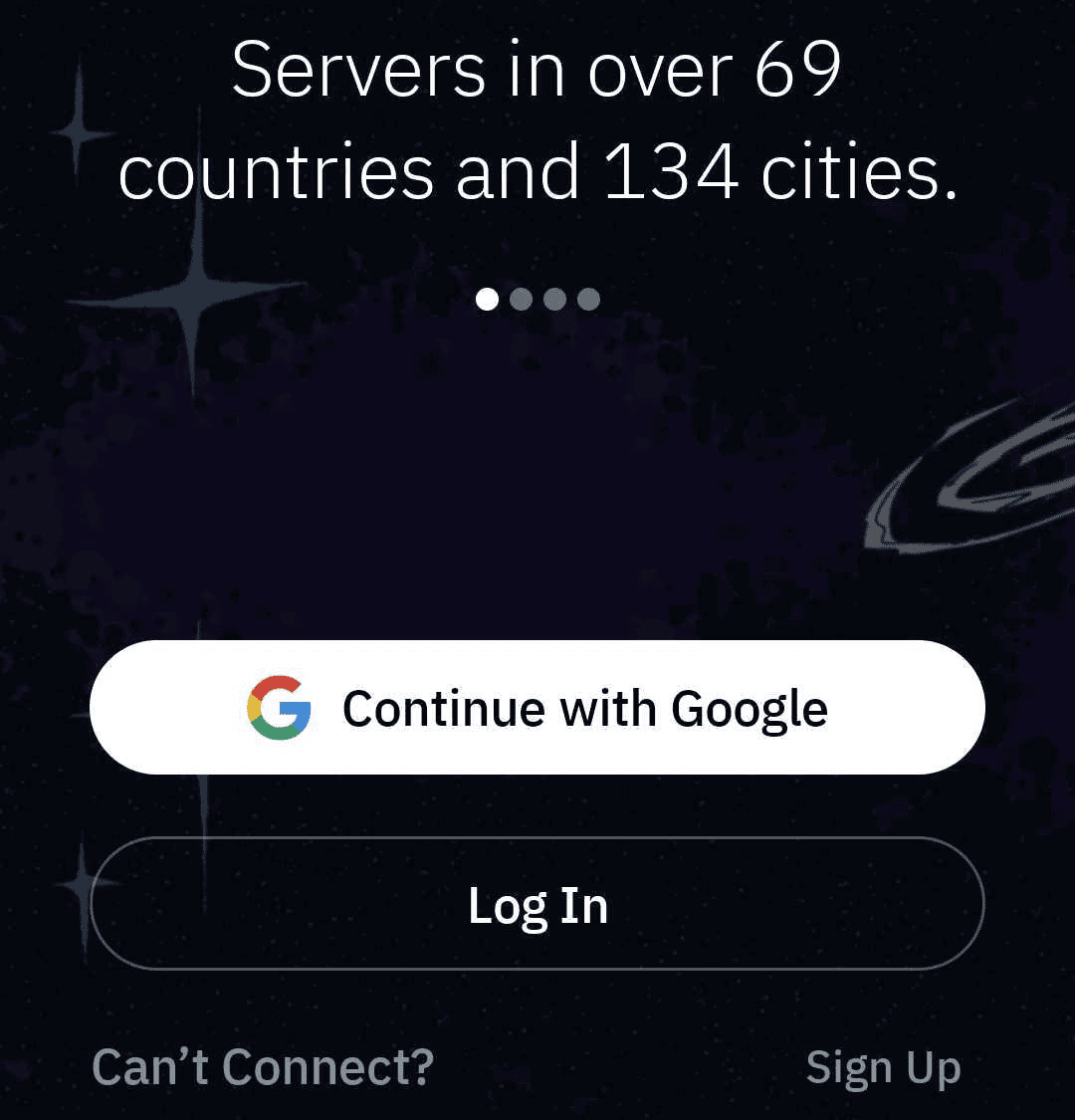
चित्र 1: Google साइन-इन, लॉग इन और साइन-अप विकल्प दिखाती Android के लिए Windscribe की स्वागत स्क्रीन।
- लॉग इन करने के बाद आपको मुख्य स्क्रीन दिखाई देगी, जिस पर कनेक्शन का एक बड़ा बटन होगा।
- उपलब्ध सबसे अच्छे सर्वर से अपने आप कनेक्ट होने के लिए बटन टैप करें। पहली बार कनेक्ट करने पर Android, VPN सेट अप करने की अनुमति मांगने वाला कनेक्शन अनुरोध दिखाता है। अनुमति देने के लिए ठीक है पर टैप करें।
- अगर आप कोई खास स्थान चुनना चाहते हैं, तो स्थान बार पर टैप करें और सूची से कोई देश या शहर चुनें।
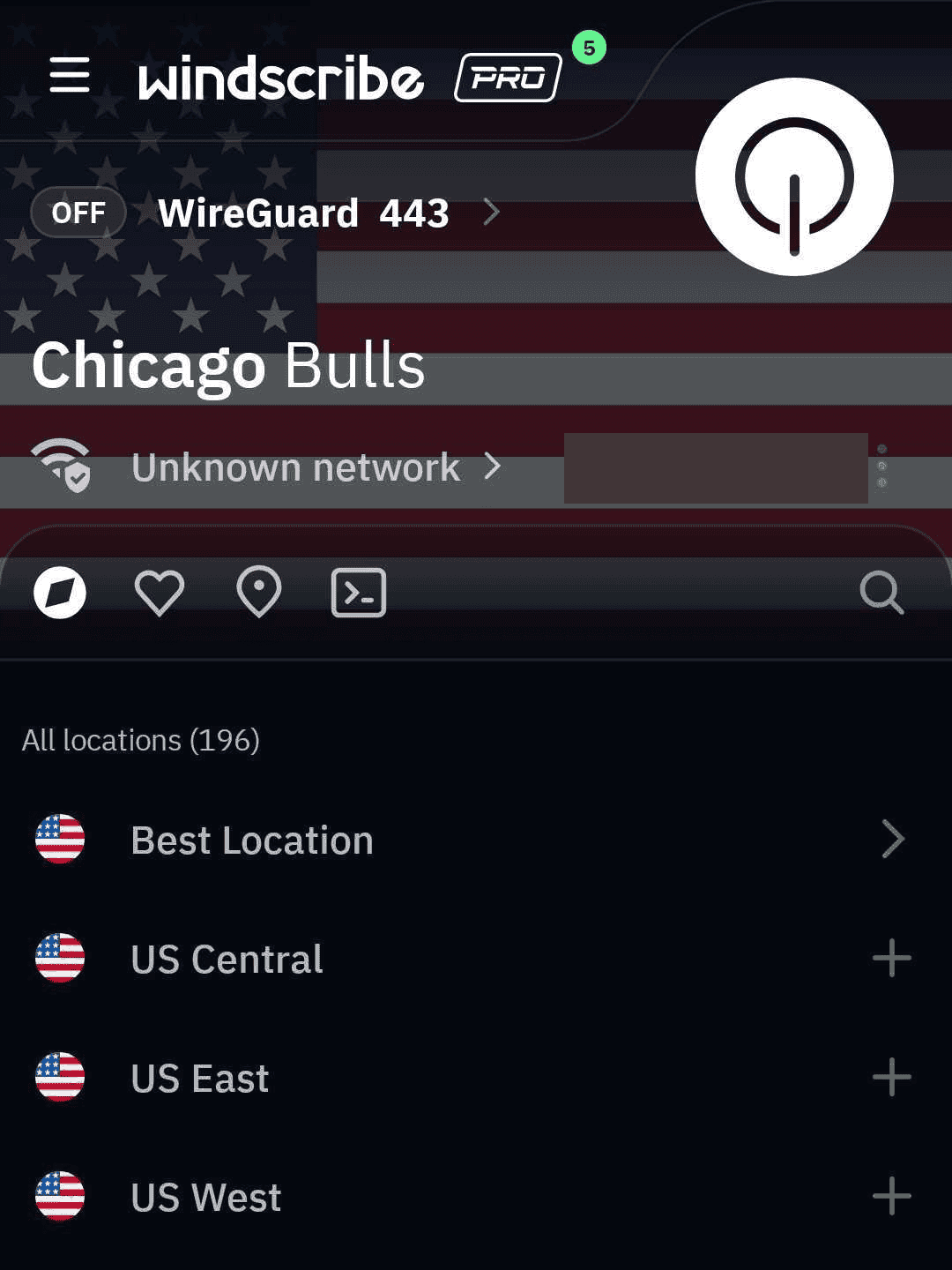
चित्र 2: डिस्कनेक्ट होने पर Windscribe Android की स्थान स्क्रीन। गोपनीयता के लिए सार्वजनिक IP पता छिपाया गया है।
- डिस्कनेक्ट करने के लिए कनेक्शन बटन फिर से टैप करें। स्थिति वापस बंद हो जाएगी।
ध्यान दें: Windscribe के Free उपयोगकर्ता सिर्फ़ मुफ़्त स्थानों से कनेक्ट कर सकते हैं (मुफ़्त प्लान में हम 10 देशों में सर्वर देते हैं)। सभी सशुल्क स्थानों पर तारे का निशान होता है और उनके लिए सशुल्क प्लान ज़रूरी है।
जानने लायक सेटिंग्स & सुविधाएं
कनेक्ट होने के बाद, मेन्यू में मौजूद कुछ विकल्प आपके काम के हैं। यहां बताया गया है कि वे क्या करते हैं और आपकी सुरक्षा कैसे करते हैं।
Android पर लीक रोकना (हमेशा चालू VPN)
डेस्कटॉप (Windows, Mac और Linux) पर Windscribe में एक अंतर्निहित Firewall सेटिंग होती है, जो VPN टनल के बाहर के सारे ट्रैफ़िक को ब्लॉक करती है। Android पर यह काम ऐप की किसी सेटिंग के बजाय ऑपरेटिंग सिस्टम खुद संभालता है।
इसे सेट अप करने का तरीका: Android की सेटिंग्स > नेटवर्क & इंटरनेट > VPN खोलें, Windscribe के आगे मौजूद गियर आइकन पर टैप करें और हमेशा चालू VPN तथा VPN के बिना कनेक्शन ब्लॉक करें चालू करें। (निर्माता और Android वर्ज़न के अनुसार मेन्यू का सटीक रास्ता थोड़ा अलग हो सकता है।)
Android की ये दोनों सेटिंग्स मिलकर आपके फ़ोन से किसी भी ट्रैफ़िक को तब तक बाहर जाने से रोकती हैं, जब तक वह VPN टनल से होकर न गुज़रे। अगर आपका कनेक्शन कभी टूट जाए, तो आपके असली IP पते (जो आपके अनुमानित स्थान का पता देता है) के ज़रिए कुछ भी लीक नहीं होता। कनेक्शन सुरक्षित तरीके से बस बंद हो जाता है। Windscribe का अपना Firewall पेज बताता है कि Android पर हमेशा चालू VPN का वही असर होता है जो डेस्कटॉप पर Firewall का होता है। इसे चालू करें।
R.O.B.E.R.T.
यह क्या है: नेटवर्क स्तर पर काम करने वाला हमारा मनमुताबिक बनाया जा सकने वाला ब्लॉकर।
यह क्या करता है: कनेक्ट रहने के दौरान यह कई विज्ञापन, ट्रैकर, मैलवेयर और दूसरे अनचाहे डोमेन को DNS स्तर पर, आपके फ़ोन पर लोड होने से पहले ही ब्लॉक कर देता है।
आपको इसकी ज़रूरत क्यों है: यह आपका मोबाइल डेटा बचा सकता है, वेब ब्राउज़िंग तेज़ कर सकता है और ट्रैकिंग कम कर सकता है। क्या ब्लॉक करना है, यह आप तय करते हैं। (हां, इसका नाम एक असली व्यक्ति के नाम पर है। नहीं, हम वजह नहीं बताएंगे।)
प्लान के बारे में एक बात: Free प्लान में मैलवेयर और विज्ञापन ब्लॉकलिस्ट के साथ 3 कस्टम नियम मिलते हैं। Build-A-Plan में सभी ब्लॉकलिस्ट और 10 कस्टम नियम मिलते हैं, जबकि Pro में सभी ब्लॉकलिस्ट और 1,000 कस्टम नियम मिलते हैं। आप R.O.B.E.R.T. सुविधा पेज पर और जानकारी पढ़ सकते हैं और ऐप या वेब डैशबोर्ड में अपने अकाउंट के R.O.B.E.R.T. कॉन्फ़िगरेशन से अपनी सेटिंग्स बदल सकते हैं।
स्प्लिट टनलिंग
यह क्या है: एक सुविधा जो आपके फ़ोन के इंटरनेट कनेक्शन को दो रास्तों में बांटती है।
यह क्या करता है: Android पर स्प्लिट टनलिंग ऐप के आधार पर काम करती है: आप तय करते हैं कि किन ऐप्स को VPN से भेजना है और किन्हें सीधे अपने सामान्य इंटरनेट प्रदाता के ज़रिए भेजना है।
आपको इसकी ज़रूरत क्यों है: कुछ बैंकिंग ऐप या स्थानीय खाना डिलीवरी सेवाएं तब शक करने लगती हैं और आपका एक्सेस रोक देती हैं, जब उन्हें लगता है कि आप किसी दूसरे देश से लॉग इन कर रहे हैं। स्प्लिट टनलिंग से आप अपने बैंकिंग ऐप को VPN से बाहर रख सकते हैं और बाकी फ़ोन को सुरक्षित रख सकते हैं।
ज़रूरी चेतावनी: अगर आपने Android का हमेशा चालू VPN और VPN के बिना कनेक्शन ब्लॉक करें विकल्प चालू किया है (जैसा ऊपर सुझाया गया है), तो स्प्लिट टनलिंग का एक्सक्लूसिव मोड उम्मीद के मुताबिक काम नहीं करेगा। ऐसा इसलिए है क्योंकि Android टनल को बायपास करने की कोशिश करने वाले हर कनेक्शन को ब्लॉक कर देता है, इसलिए जिन ऐप्स को आप VPN से बाहर भेजना चाहते थे वे ऑनलाइन ही नहीं हो पाएंगे। आपके लिए जो ज़्यादा ज़रूरी हो, उसके अनुसार इन दोनों में से कोई एक तरीका चुनें।
ऑटो-कनेक्ट (नेटवर्क विकल्प / ऑटो-सिक्योर)
यह क्या है: आपकी सुरक्षा सेटिंग्स के लिए एक स्वचालित ट्रिगर।
यह क्या करता है: यह आपके फ़ोन के नेटवर्क कनेक्शन पर नज़र रखता है और किसी अविश्वसनीय नेटवर्क से जुड़ते ही VPN को अपने आप चालू कर देता है।
आपको इसकी ज़रूरत क्यों है: किसी संदिग्ध कॉफ़ी शॉप, होटल या एयरपोर्ट Wi-Fi से हर बार कनेक्ट होते समय आपको अपना VPN चालू करना याद नहीं रखना चाहिए। यह आपके लिए वह काम याद रखता है।
प्रोटोकॉल
यह क्या है: प्रोटोकॉल वह कनेक्शन तरीका है जिसका इस्तेमाल VPN आपके डेटा को पैकेज करके भेजने के लिए करता है।
यह क्या करता है: यह तय करता है कि आपका डेटा वेब पर कैसे एन्क्रिप्ट और भेजा जाएगा।
आपको इसकी ज़रूरत क्यों है: अलग-अलग नेटवर्क अलग-अलग तरह के ट्रैफ़िक को ब्लॉक करते हैं। Android पर हम WireGuard (बेहद तेज़ और हल्का), IKEv2 और OpenVPN (TCP और UDP, दोनों) जैसे उद्योग मानक देते हैं। Windscribe में कनेक्शन को छिपाने वाले ये मोड भी शामिल हैं:
- Stealth: आपके VPN ट्रैफ़िक को सामान्य वेब ब्राउज़िंग जैसा दिखाता है (TLS पर OpenVPN)।
- WStunnel (WebSocket टनलिंग): आपके डेटा को एक ऐसी परत में लपेटता है जिससे वह सामान्य वेब कनेक्शन ट्रैफ़िक जैसा दिखता है।
इसे कब बदलें: अगर आप ऐसे प्रतिबंधित क्षेत्र में हैं जहां VPN नेटवर्क सक्रिय रूप से ब्लॉक किए जाते हैं, तो Stealth या WStunnel पर स्विच करने से डीप पैकेट इंस्पेक्शन को चकमा देकर कनेक्ट रहने में मदद मिल सकती है।
Pro सुझाव
एक बार सेट करके भूल जाने वाले सेट अप के लिए, Windscribe के नेटवर्क विकल्प / ऑटो-सिक्योर को Android के हमेशा चालू VPN और VPN के बिना कनेक्शन ब्लॉक करें विकल्पों के साथ इस्तेमाल करें। इससे आपका फ़ोन किसी अनजान Wi-Fi नेटवर्क से जुड़ते ही Windscribe कनेक्ट हो जाएगा, और अगर कनेक्शन कभी टूटता है तो कुछ भी लीक नहीं होगा। सबसे सुरक्षित सेट अप वही है जिसके बारे में आपको सोचना न पड़े, क्योंकि जिस सुरक्षा सुविधा को आप चालू करना भूल जाते हैं वह ठीक शून्य लोगों की रक्षा करती है।
अपने ब्राउज़र का कनेक्शन जाँचने के लिए, हमारे IP पता जाँचने वाले टूल से कनेक्ट होने से पहले और बाद के सार्वजनिक IP पते की तुलना करें। इससे आपके डिवाइस के हर ऐप के ट्रैफ़िक की जाँच नहीं होती।
अक्सर पूछे जाने वाले सवाल
क्या Windscribe को इंस्टॉल करना सुरक्षित है?


क्या Windscribe मेरे फ़ोन को धीमा कर देता है?
क्या मैं मुफ़्त वर्ज़न हमेशा इस्तेमाल कर सकता हूं?
क्या Windscribe चीन, ईरान या रूस में काम करता है?
अगले चरण
अब जब आपके Android डिवाइस पर Windscribe सेट अप हो गया है, तो इससे पूरा लाभ लेने का समय है। R.O.B.E.R.T. सुविधा पेज पर और जानें, या अपने दूसरे डिवाइस के सेटअप गाइड के लिए हमारे सहायता केंद्र पर जाएँ।