

Windows पर स्प्लिट टनलिंग कैसे चालू करें


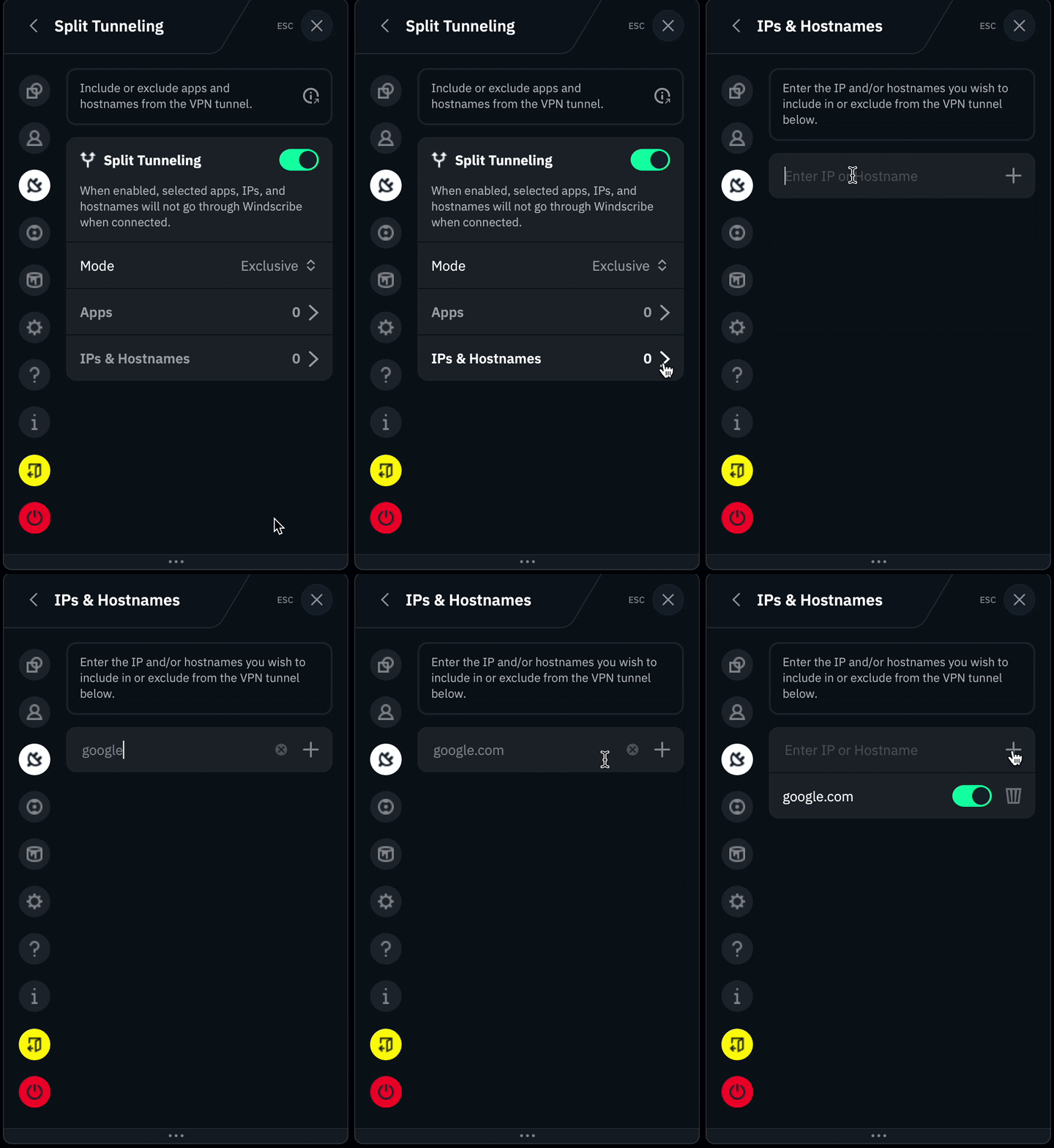
Windows उपयोगकर्ताओं के लिए स्प्लिट टनलिंग IP/होस्टनेम या ऐप के ज़रिए उपलब्ध है। अपने Windows डिवाइस पर इस सुविधा को चालू करने का तरीका यह है:
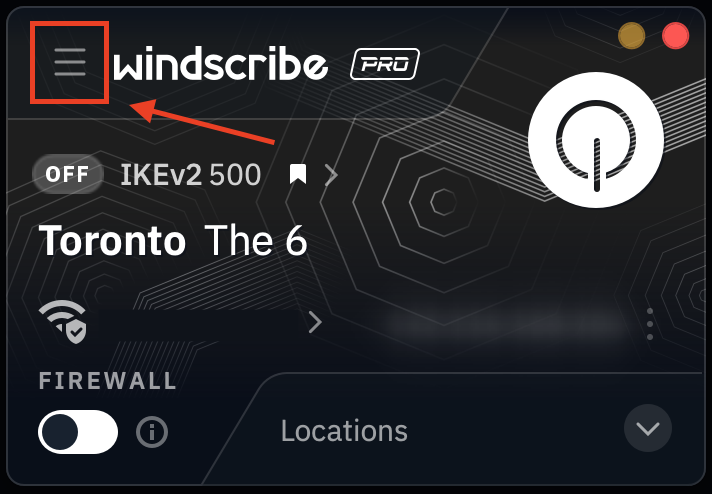
Windscribe डेस्कटॉप ऐप खोलें और ऊपर बाईं ओर मौजूद प्राथमिकताएँ/मेन्यू बटन पर क्लिक करें
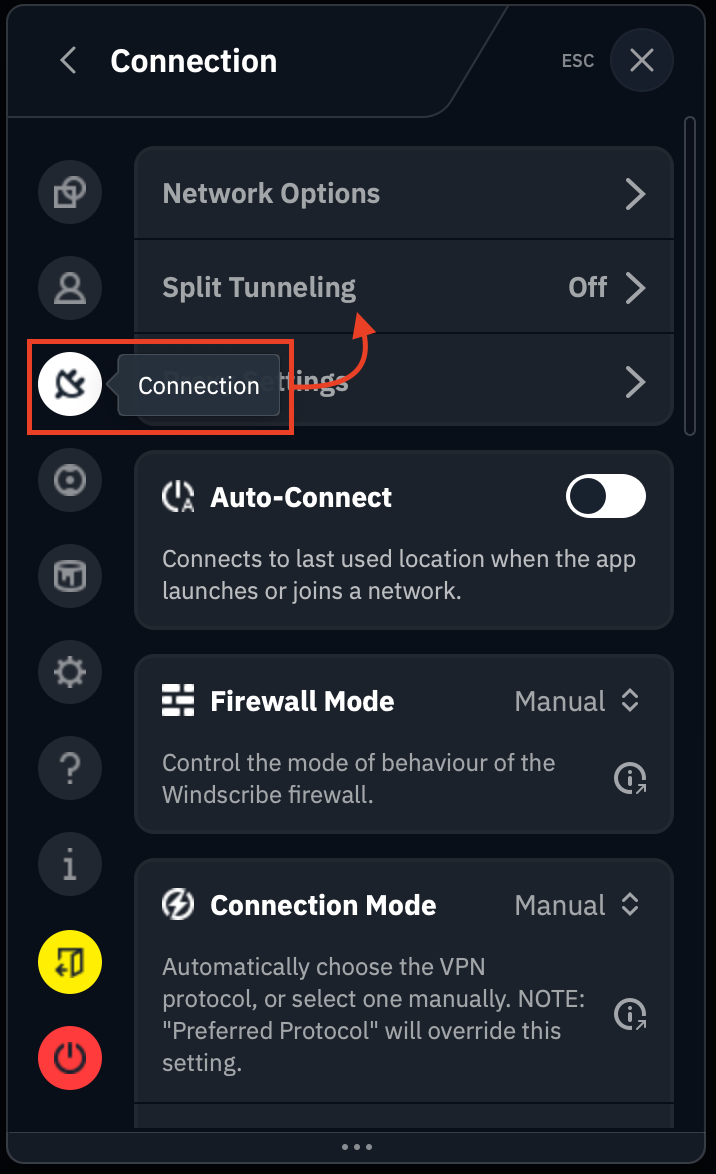
कनेक्शन टैब/सब-मेन्यू (प्लग आइकन) पर जाएँ & स्प्लिट टनल विकल्प चुनें
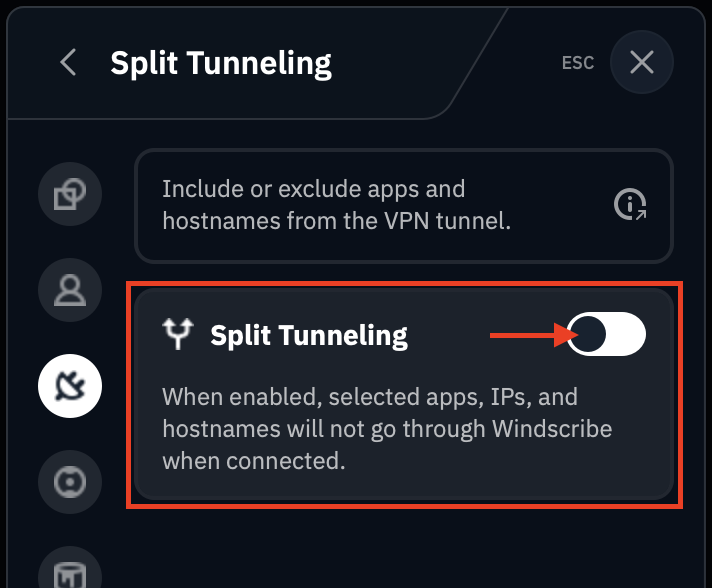
स्विच को चालू स्थिति (हरा) पर टॉगल करें
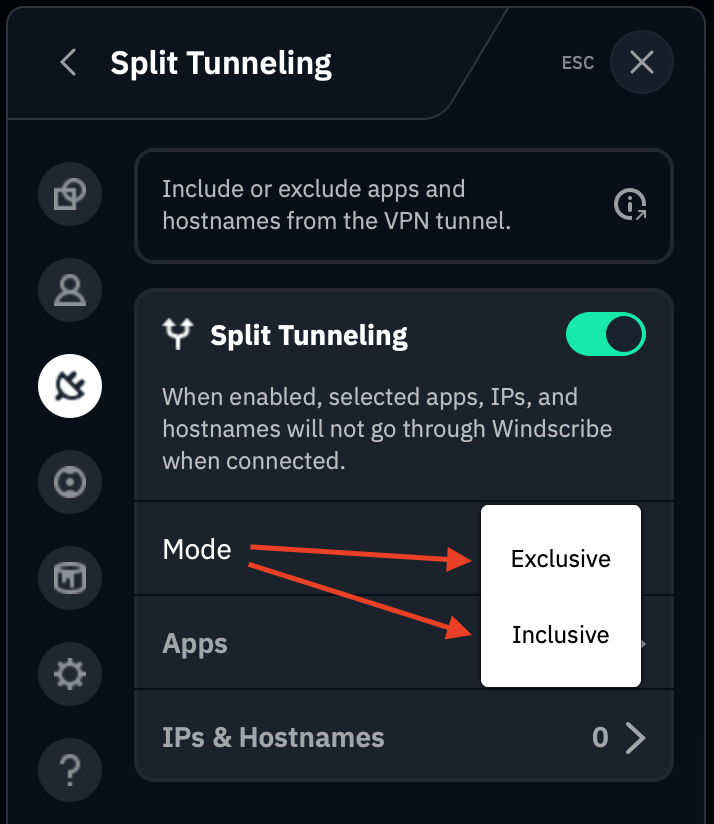
चुनें कि आप स्प्लिट टनलिंग का कौन-सा मोड इस्तेमाल करना चाहते हैं: एक्सक्लूसिव या इन्क्लूसिव
अब आपको यह चुनना होगा कि आप अपनी स्प्लिट टनल सूची कैसे बनाना चाहते हैं—ऐप या IP/होस्टनेम के ज़रिए।
एप्लिकेशन जोड़ना
ध्यान दें कि केवल वे पारंपरिक सॉफ़्टवेयर ही काम करेंगे जो एक्ज़ीक्यूटेबल (.exe) फ़ाइल से चलते हैं। Microsoft Store से डाउनलोड किए गए Windows ऐप, जैसे Mail, अलग तरीके से काम करते हैं और स्प्लिट टनलिंग के साथ काम नहीं करेंगे।
डेस्कटॉप क्लाइंट की स्प्लिट टनलिंग सुविधा के लिए एप्लिकेशन चुनने के दो तरीके हैं:
खोज सुविधा/हाल ही में खोले गए ऐप (यह दोनों में से आसान तरीका है)
स्प्लिट टनलिंग सूची में जोड़े गए एप्लिकेशन की सूची खोलने के लिए ऐप विकल्प दबाएँ
हाल ही में खोले गए एप्लिकेशन की छोटी सूची खोलने के लिए खोज आइकन पर क्लिक करें। ध्यान दें: यह सिर्फ़ हाल के एप्लिकेशन की सूची में खोजेगा, कंप्यूटर पर मौजूद सभी एप्लिकेशन में नहीं
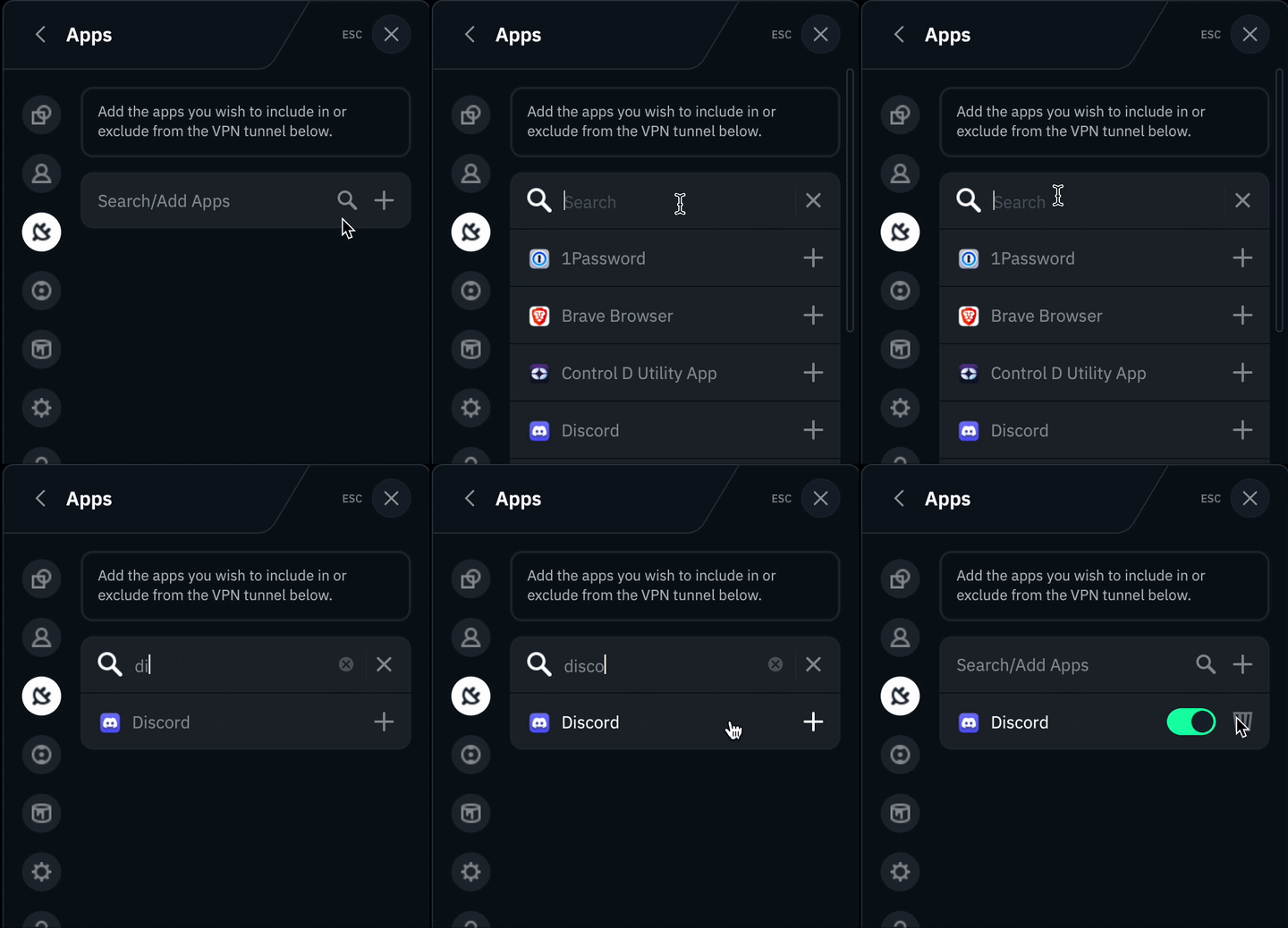
इसके अलावा, आप अपने डिवाइस पर एप्लिकेशन (.exe) को मैन्युअल रूप से खोजने के लिए + आइकन का इस्तेमाल कर सकते हैं।