

Windscribe ब्राउज़र एक्सटेंशन में एंटी-फिंगरप्रिंटिंग कैसे चालू करें

Johnny Hollick

हमारा एंटी-फिंगरप्रिंटिंग टूल Chrome और Edge (v4.2.2) के लिए हमारे ब्राउज़र एक्सटेंशन के नवीनतम संस्करणों में उपलब्ध है।
ब्राउज़र एक्सटेंशन इंस्टॉल करने के बाद, इस सुविधा को चालू करने के लिए ये चरण अपनाएँ:
1. ब्राउज़र एक्सटेंशन खोलें
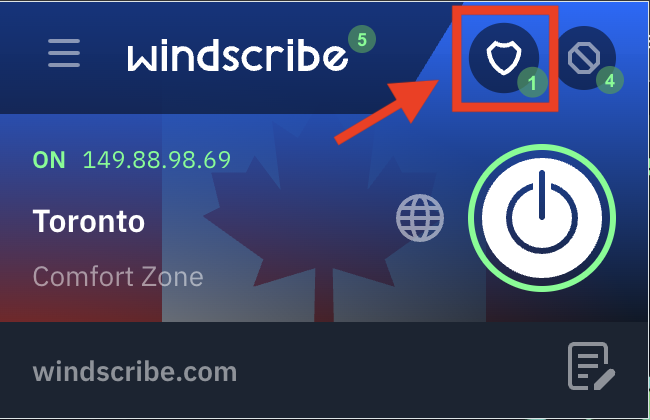
2. गोपनीयता विकल्प खोलने के लिए ऊपर दाएँ कोने में शील्ड आइकन पर क्लिक करें
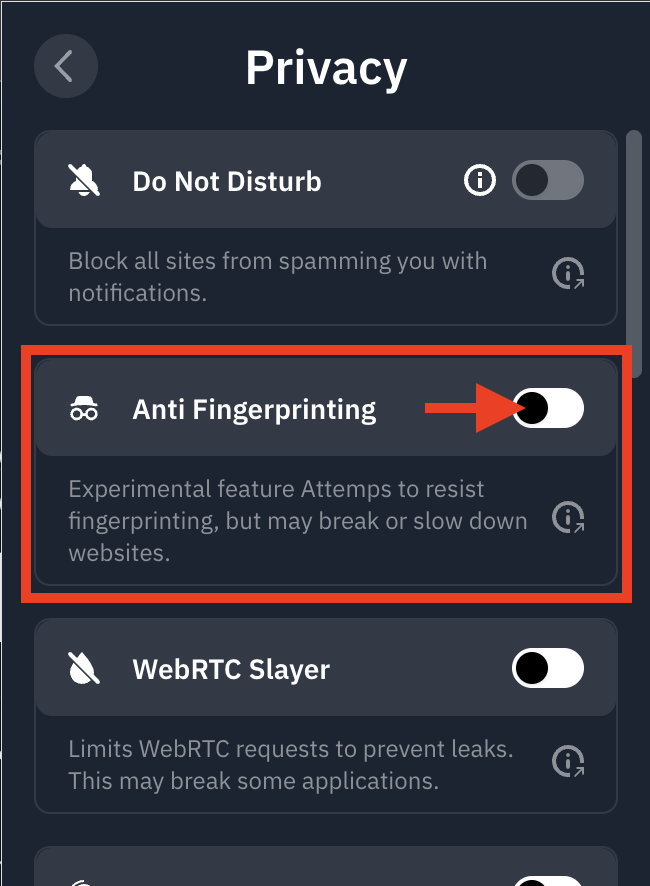
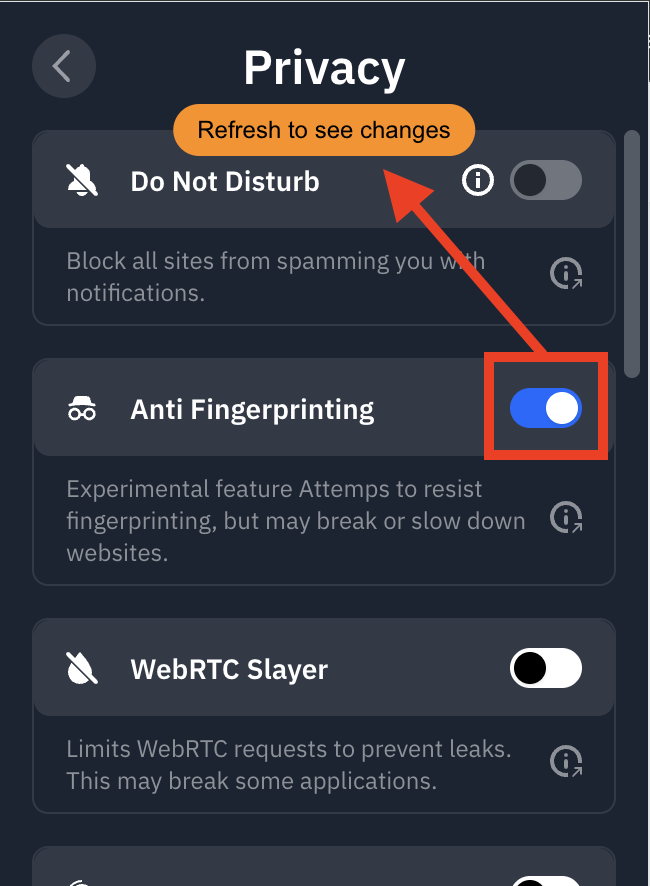
3. एंटी-फिंगरप्रिंटिंग स्विच को चालू स्थिति (नीला) में करें
4. सुविधा को तुरंत सक्रिय करने के लिए पेज रीफ़्रेश करें
बस, हो गया! अब Windscribe आपके ब्राउज़र की सामान्य विशेषताओं को छद्म रूप दे रहा है, ताकि अधिक सुसंगत डिजिटल "प्रोफ़ाइल" मिले। इससे आपकी विशिष्टता कम करने और ऑनलाइन गुमनामी बढ़ाने में मदद मिलती है।