

अपने Windscribe ऐप की पृष्ठभूमि को कैसे कस्टमाइज़ करें


डेस्कटॉप ऐप के 2.16.11+ संस्करणों और iOS 3.9.1.1+ व Android 3.90.1767+ के मोबाइल ऐप संस्करणों में, उपयोगकर्ता अब रूप-रंग & अनुभव टैब का इस्तेमाल करके Windscribe ऐप में स्थानों के नाम, ऐप की पृष्ठभूमि और ध्वनि सूचनाओं को कस्टमाइज़ कर सकते हैं।
ऐप पृष्ठभूमि विकल्प से आप ऐप की मुख्य स्क्रीन की पृष्ठभूमि को कस्टमाइज़ कर सकते हैं, खास तौर पर Windscribe के पीछे दिखाई देने वाले बैनर को: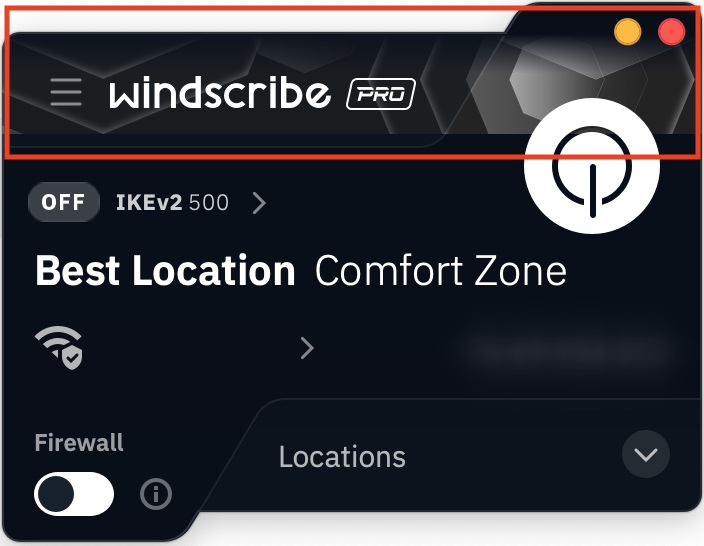
आप पहले से शामिल चित्रों के संग्रह में से चुन सकते हैं (जैसा कि ऊपर दिखाया गया है) या अधिक कस्टमाइज़ेशन के लिए अपना चित्र अपलोड कर सकते हैं। आप ऐप की कनेक्टेड और डिस्कनेक्टेड स्थिति के लिए अलग-अलग चित्र चुन सकते हैं।
चरण
इन निर्देशों में Windscribe ऐप के डेस्कटॉप संस्करण का इस्तेमाल किया गया है
1. अपने Windscribe ऐप की प्राथमिकताएँ खोलें
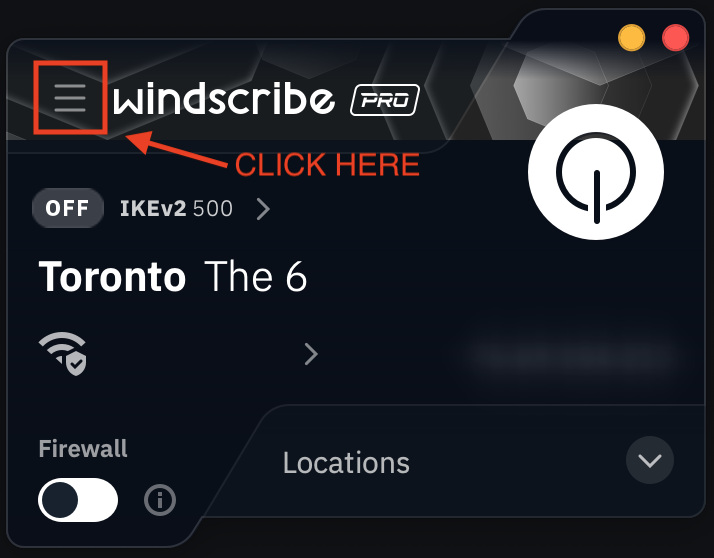
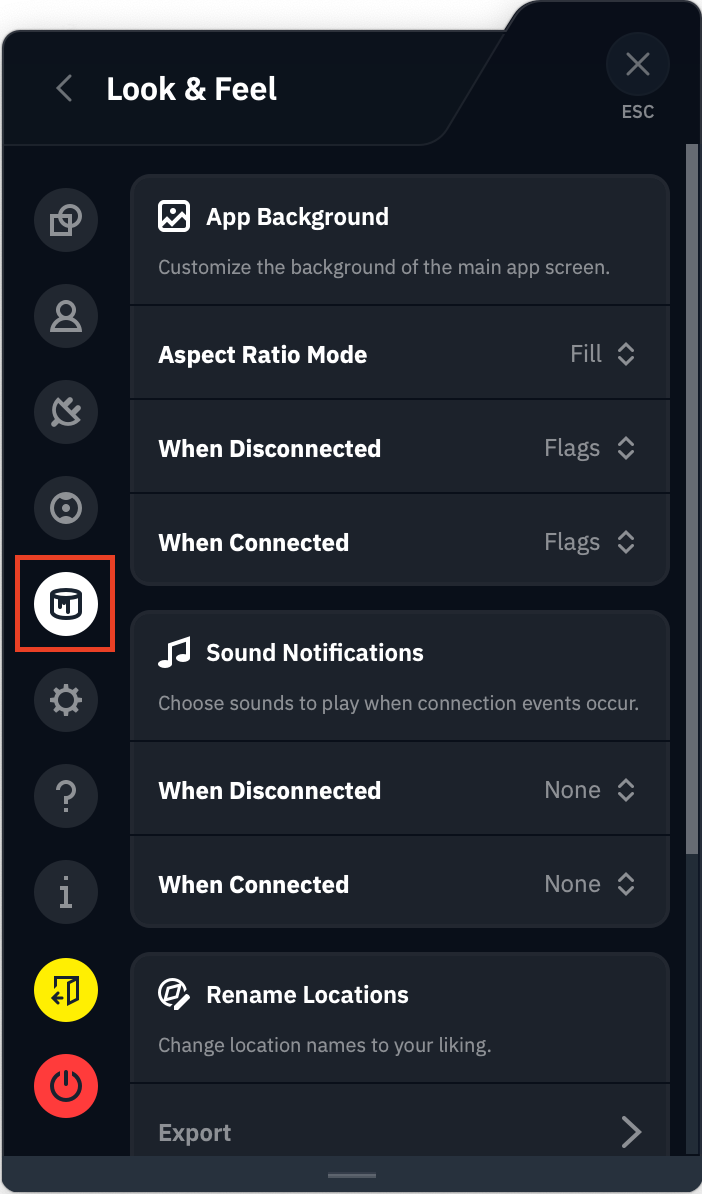
2. रूप-रंग & अनुभव टैब पर क्लिक करें (जिसे पेंट के डिब्बे वाले आइकन से दिखाया गया है)
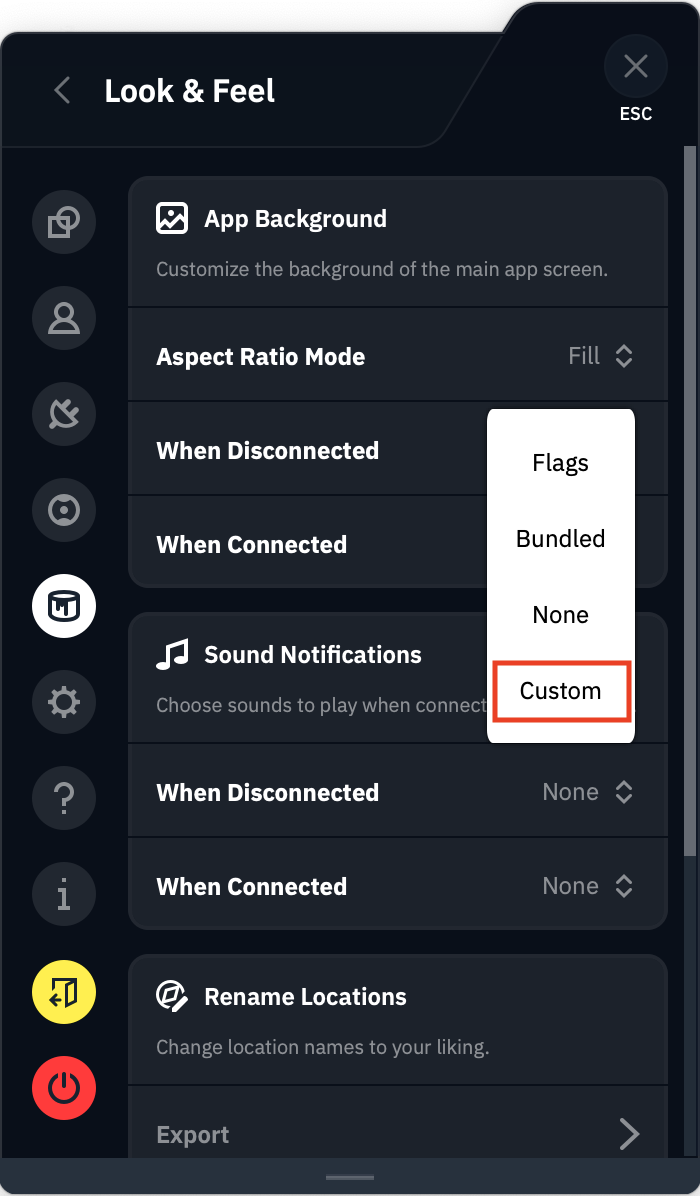
3. डिस्कनेक्टेड/कनेक्टेड होने पर विकल्पों के दाईं ओर मौजूद ड्रॉप-डाउन मेन्यू से कस्टम चुनें (इसके बजाय, आप Windscribe द्वारा दिए गए विकल्पों में से चुनने के लिए शामिल चुन सकते हैं)
4. अपने डिवाइस की फ़ाइलों में से वह चित्र चुनने के लिए पेंसिल आइकन चुनें, जिसका आप इस्तेमाल करना चाहते हैं। चुनने के बाद चयनित फ़ाइल का नाम दिखाया जाएगा
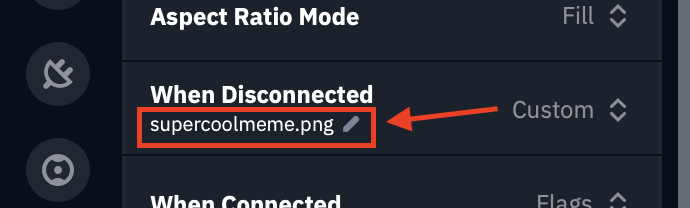
अब बस मेन्यू से बाहर निकलें और आपका चुना हुआ चित्र पृष्ठभूमि पर लागू दिखाई देगा।
वैकल्पिक चरण
Windscribe में .jpg, .png और .gif फ़ाइल प्रारूप स्वीकार किए जाते हैं। पृष्ठभूमि का अनुपात 16x9 होता है, इसलिए इस प्रारूप वाले चित्र सबसे अच्छे दिखाई देंगे।
अपने चित्र के आकार और आकृति के आधार पर, आप आस्पेक्ट रेशियो मोड को समायोजित करना चाह सकते हैं। फ़िल डिफ़ॉल्ट सेटिंग है और अधिकतर चित्रों के लिए ठीक काम करेगी। अगर आप बहुत छोटे चित्र का इस्तेमाल कर रहे हैं, तो उसे अधिक सटीक ढंग से फ़िट करने के लिए अपनी पसंद के अनुसार टाइल या स्ट्रेच विकल्प चुन सकते हैं।