

Windscribe ऐप में अपना आंतरिक DNS कैसे बदलें

Winder S
Feb 18, 2026

हमने हाल ही में एक फ़ीचर अपडेट किया है, जिसकी मदद से उपयोगकर्ता Windscribe VPN से कनेक्ट रहते हुए चुनिंदा तृतीय-पक्ष DNS सेवाओं का लाभ उठा सकते हैं।
Windscribe डेस्कटॉप ऐप का नवीनतम संस्करण इंस्टॉल करने के बाद, आप आंतरिक DNS को इस तरह बदल सकते हैं:
- सुनिश्चित करें कि डेस्कटॉप क्लाइंट डिस्कनेक्ट है और फ़ायरवॉल बंद है। यह ज़रूरी है
- प्राथमिकताएँ टैब पर क्लिक करें (ऊपर बाईं ओर, Windscribe लोगो के पास)
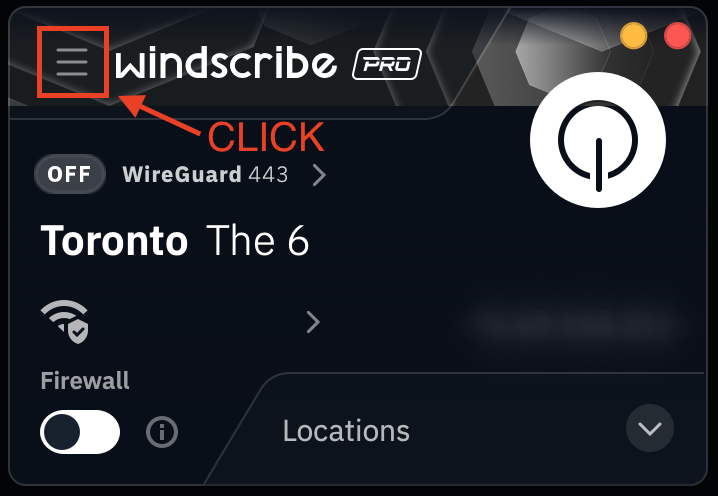
- इसके बाद, उन्नत विकल्प (कॉग/गियर आइकन) चुनें
- नीचे स्क्रॉल करें और ऐप का आंतरिक DNS विकल्प खोजें
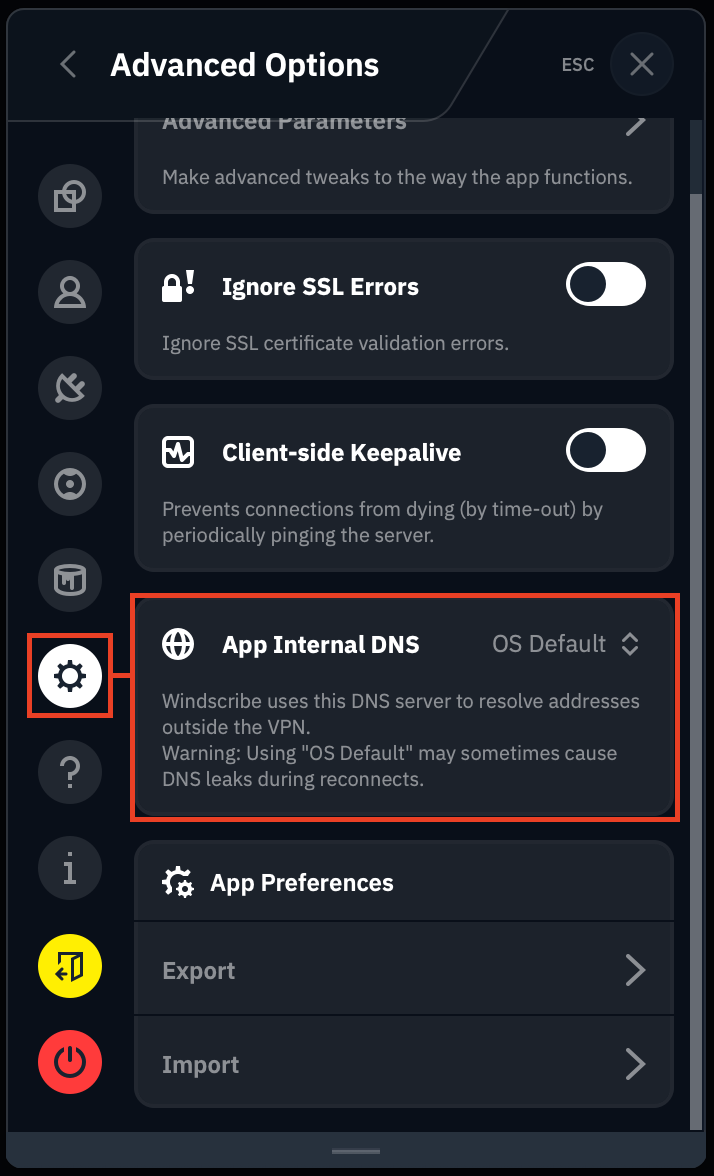
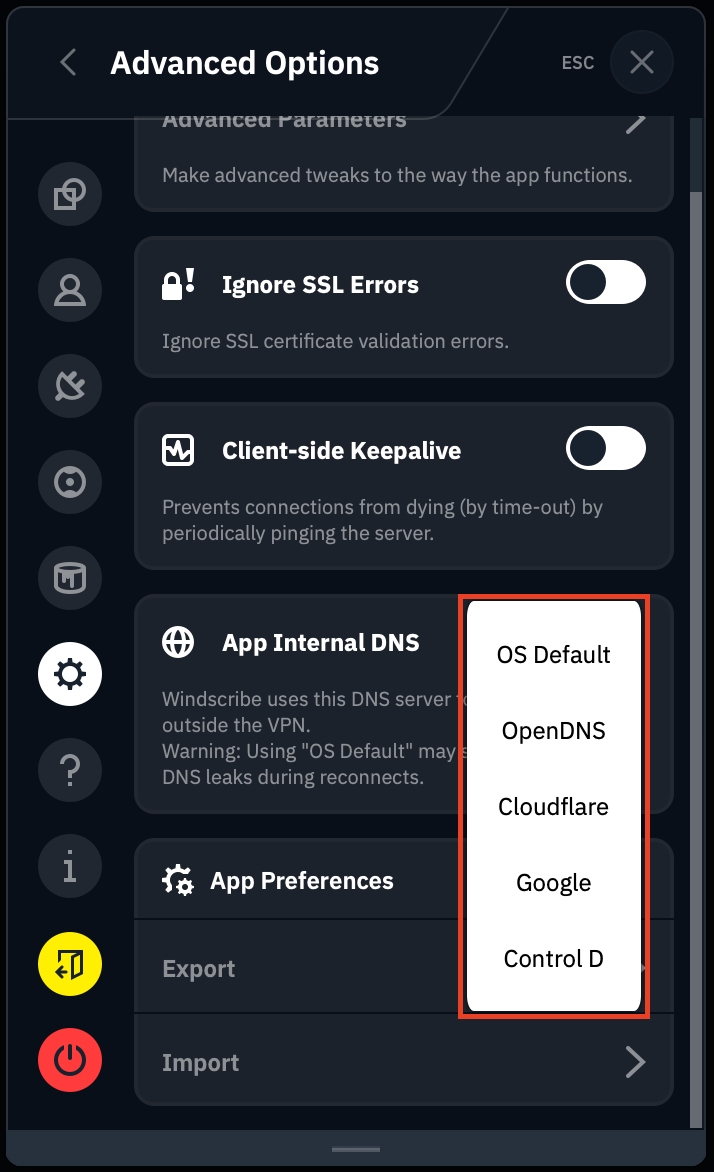
- ड्रॉप-डाउन सूची से वह DNS सेवा चुनें जिसका आप उपयोग करना चाहते हैं
- डेस्कटॉप क्लाइंट की मुख्य स्क्रीन पर वापस जाएँ और किसी स्थान से कनेक्ट करें
- कनेक्ट होने के बाद, कमांड प्रॉम्प्ट (Windows) या टर्मिनल (Linux या MacOS) खोलें और किसी भी डोमेन के लिए nslookup परीक्षण चलाएँ। यहाँ हमने Google का उपयोग करके twitch.tv का परीक्षण किया है:
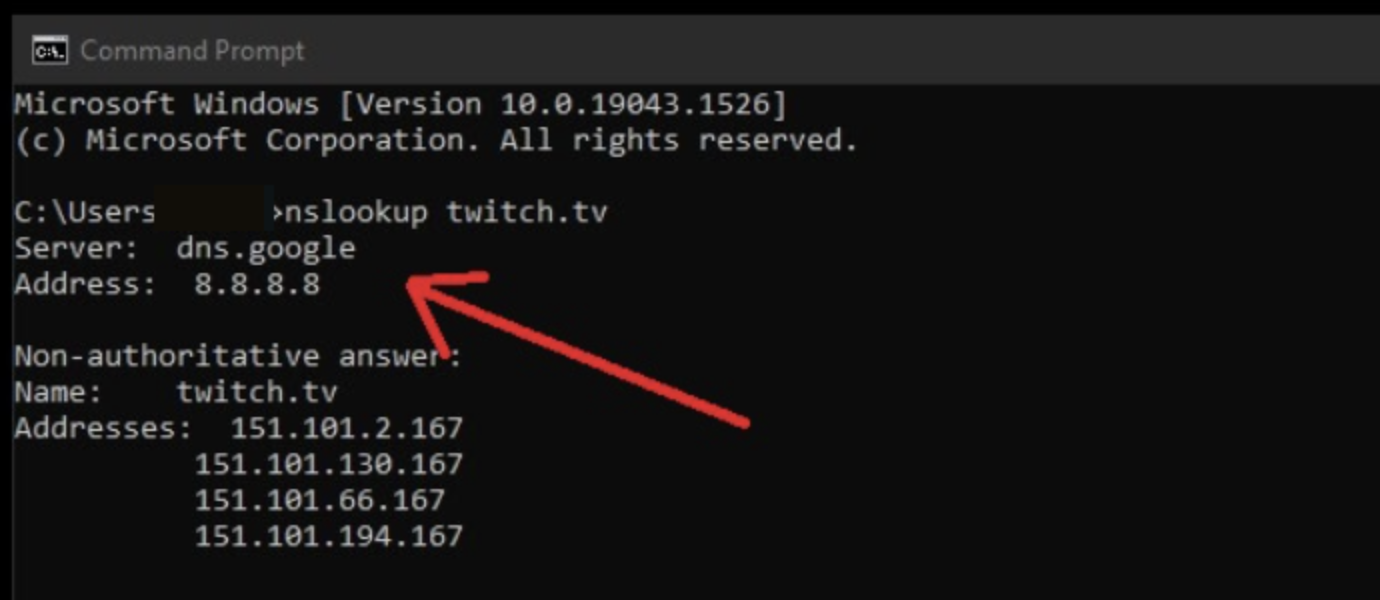
nslookup परीक्षण चलाने के बाद, आपको तृतीय-पक्ष DNS का परिणाम मिलना चाहिए। यह पुष्टि करने के लिए कि आपकी क्वेरी आपके ISP तक लीक नहीं हो रही हैं, आप DNS लीक परीक्षण भी चला सकते हैं।
ध्यान दें: याद रखें कि कस्टम DNS का उपयोग करते समय आपकी R.O.B.E.R.T. सेटिंग लागू नहीं होंगी, क्योंकि R.O.B.E.R.T. ही Windscribe का DNS है। अगर आप R.O.B.E.R.T. का उपयोग करना चाहते हैं, तो ऊपर दी गई सेटिंग से इसे फिर से चुनें और VPN से दोबारा कनेक्ट करें।