

सशुल्क सदस्यता कैसे रद्द करें

Winder S
Mar 18, 2026

तो आपने अपने टैक्स निपटा लिए, चेकबुक का हिसाब मिला लिया और अब आपको एहसास हुआ कि बजट में Windscribe के लिए बिल्कुल जगह नहीं है। अब भला ऐसा क्यों? शायद आपने Amazon पर योडल गाने वाला यह अचार या निकोलस केज का तकिए का कवर जैसी कोई बेकार चीज़ खरीद ली। Windscribe के बेचारे भूखे डेवलपर उस पैसे से खाना खा सकते थे, लेकिन कोई बात नहीं...हम नाराज़ नहीं हैं, बस निराश हैं।
अपनी Windscribe सदस्यता कैसे रद्द करें
अगर आपने मन बना लिया है और सदस्यता रोकने का आपका मन नहीं है, तो हमसे नाता तोड़ने के लिए ये चरण अपनाएँ:
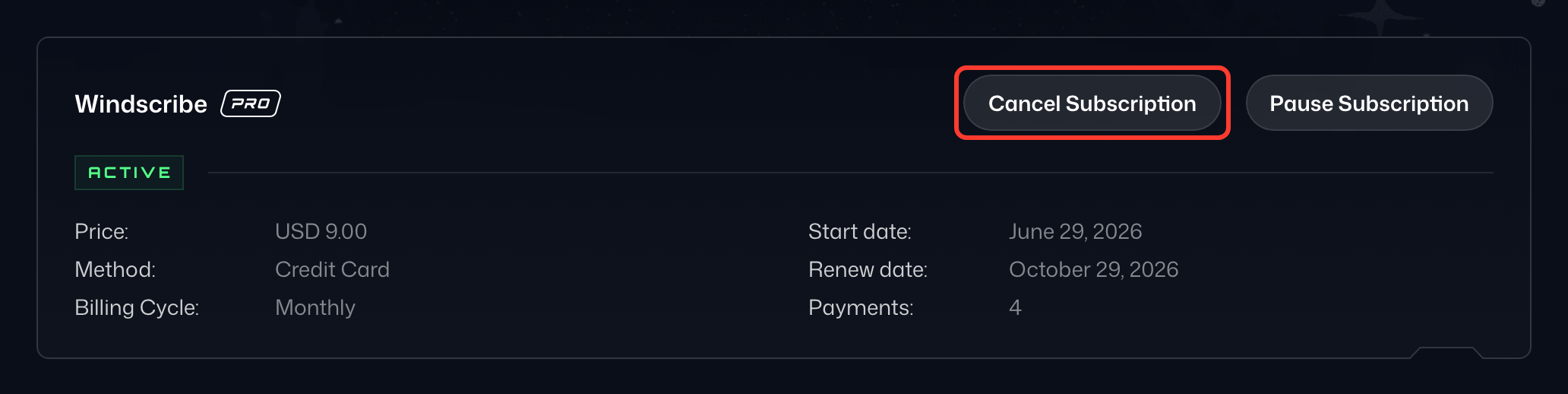
- अपने मेरा खाता पेज पर बिलिंग के अंतर्गत सदस्यताएँ खोलें (1)। जिस सदस्यता को आप रद्द करना चाहते हैं उसे ढूँढें, उसकी कीमत के बगल में ⋮ पर क्लिक करें और सदस्यता रद्द करें चुनें (2)।
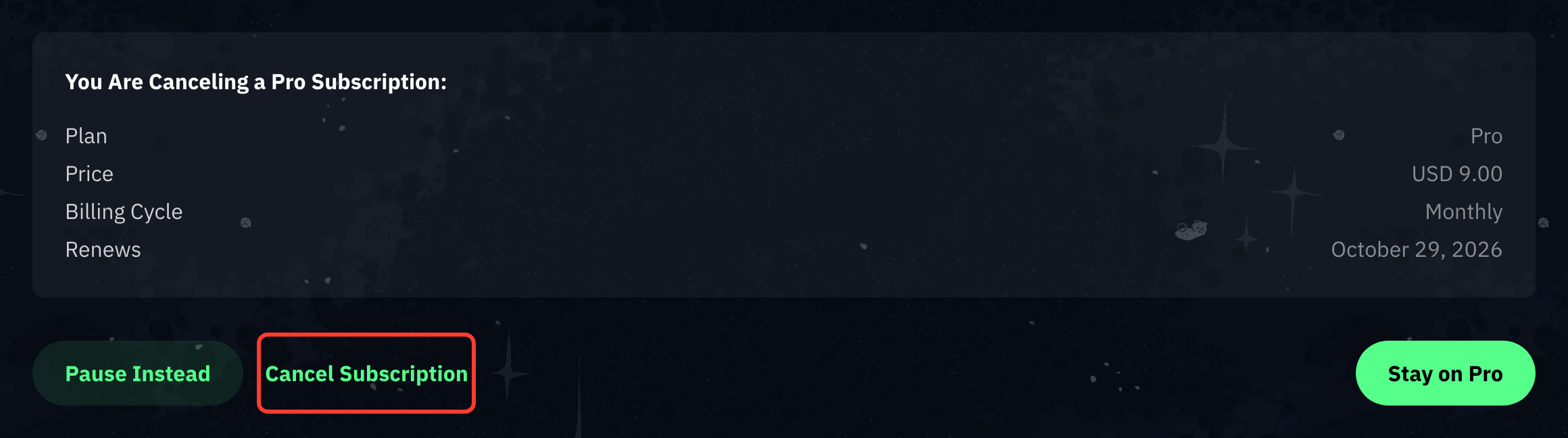
- रद्द करने से पहले सोचें पेज पर जाँच लें कि सारांश में वही सदस्यता दिख रही है जो आपने चुनी है, फिर नीचे रद्द करना जारी रखें चुनें।
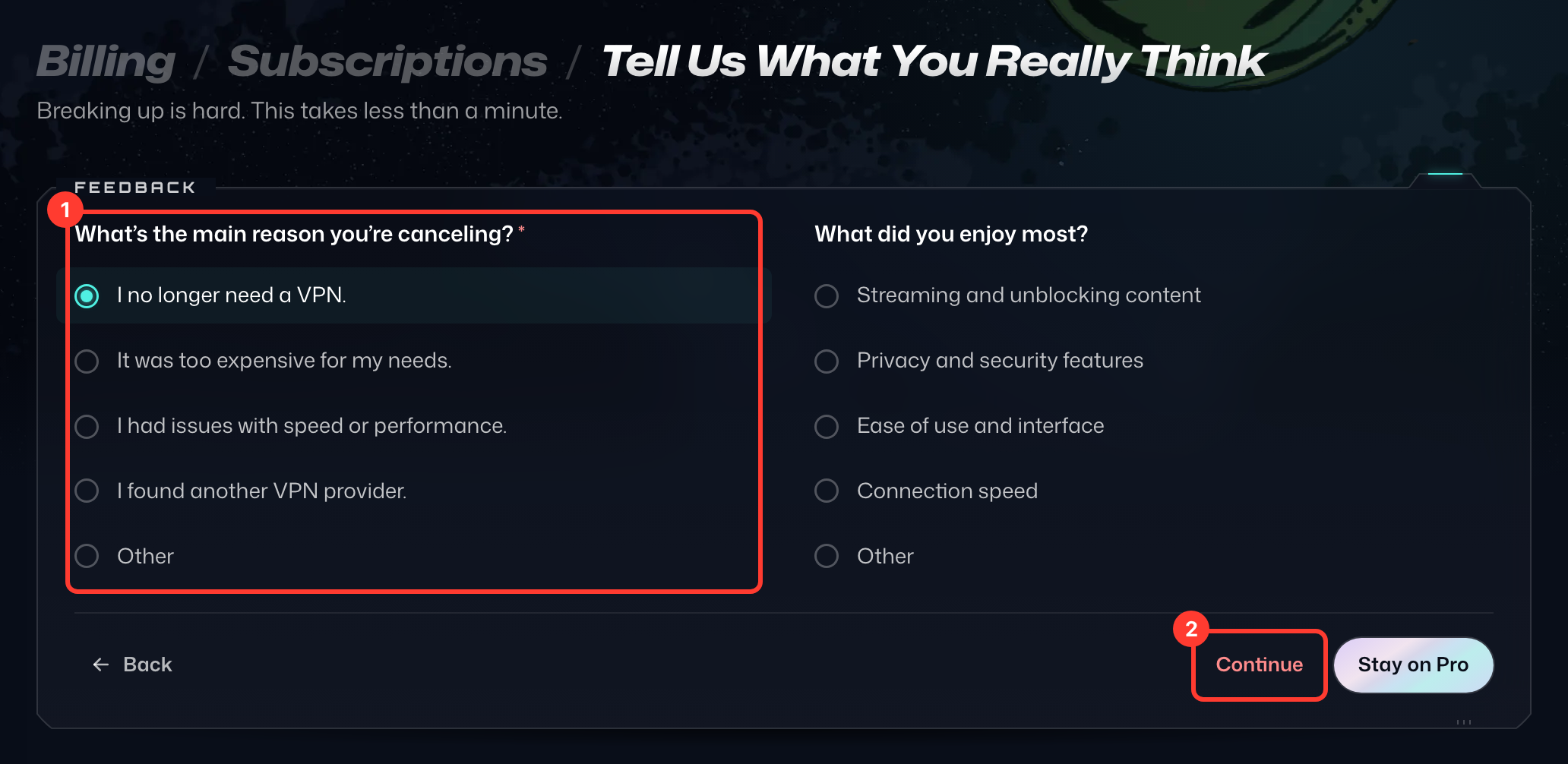
- हमें बताइए, आप सच में क्या सोचते हैं पेज पर रद्द करने की मुख्य वजह चुनें (1), फिर जारी रखें (2) चुनें। अगर कोई खास ऑफ़र दिखे, तो आगे बढ़ने के लिए नहीं धन्यवाद, रद्द करें चुनें।
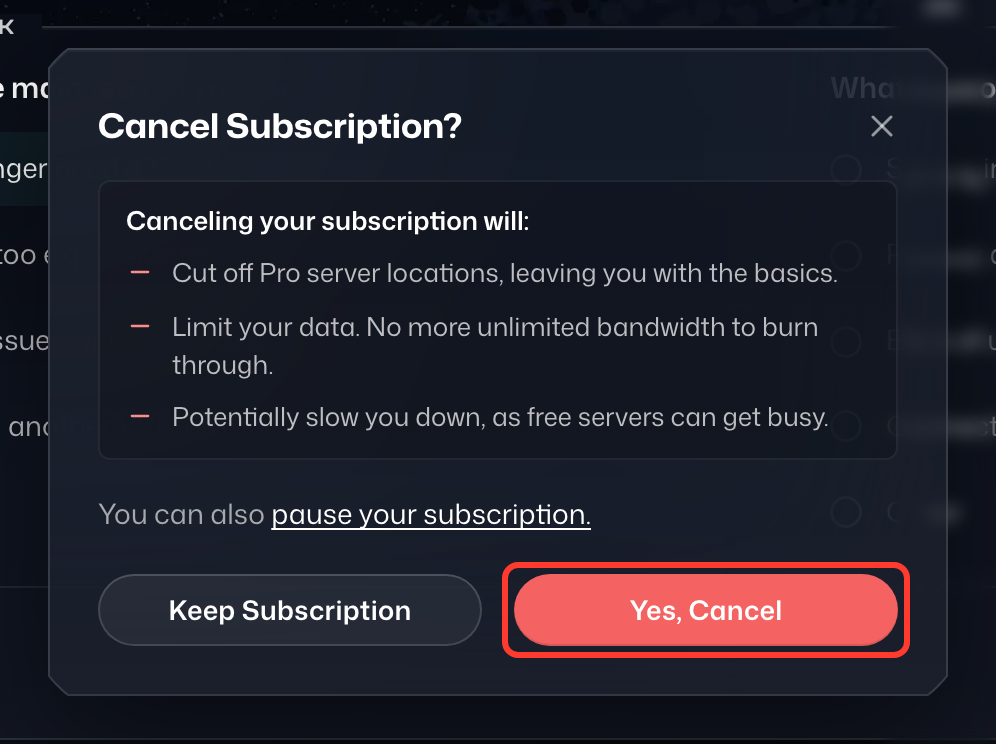
- सदस्यता रद्द करें? डायलॉग में हाँ, रद्द करें चुनें।
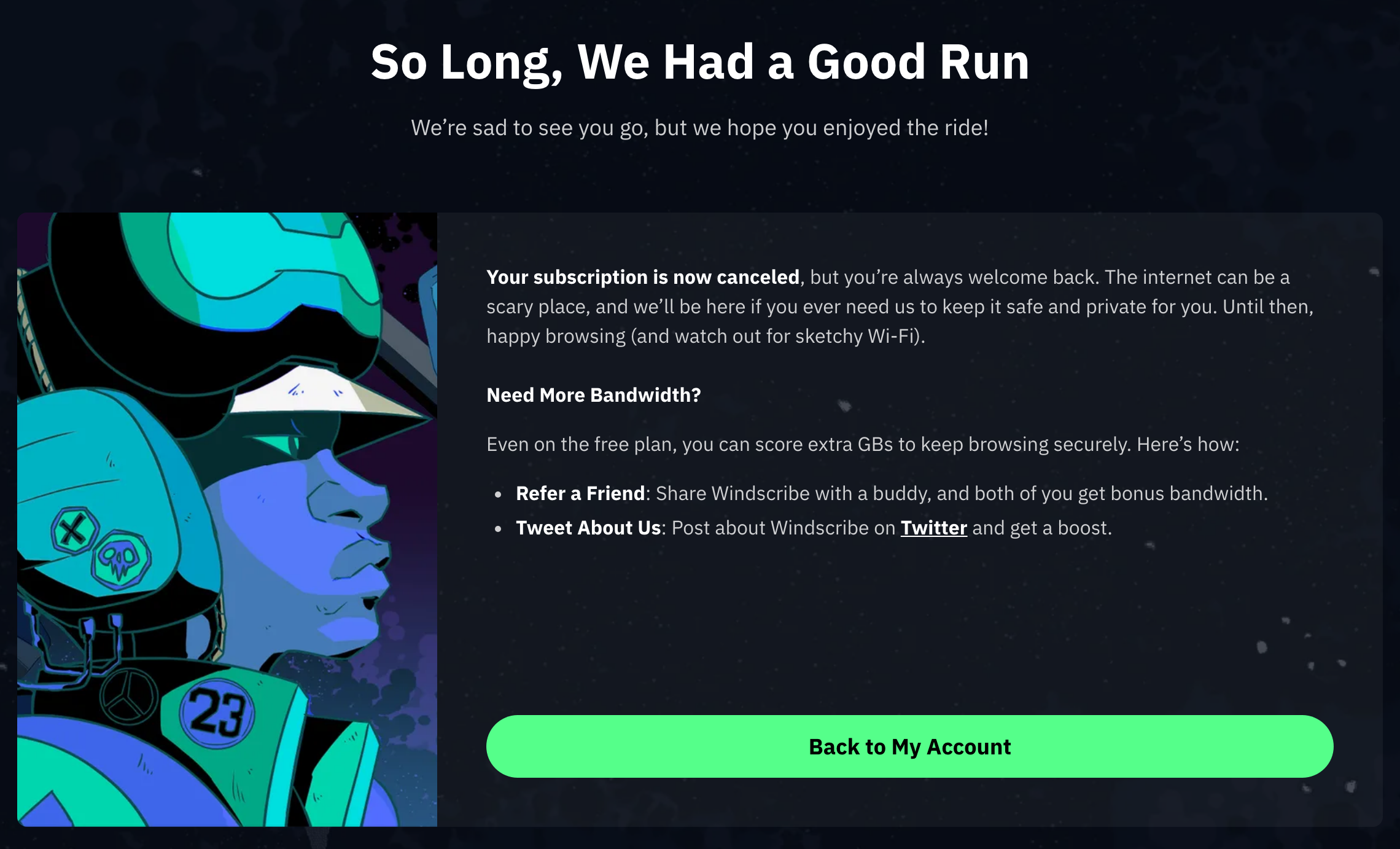
- आपको पुष्टि वाला पेज, अलविदा, हमारा सफर अच्छा रहा, दिखेगा, जिसमें वह तारीख होगी जब आपका Pro एक्सेस ख़त्म होगा।
3rd पार्टी की सदस्यता रद्द करना
3rd पार्टी भुगतान/मोबाइल सदस्यताएँ संबंधित प्रदाता के माध्यम से ही रद्द की जानी चाहिए। उदाहरण के लिए, अगर आपने Apple के माध्यम से सदस्यता शुरू की थी, तो आपको उसे Apple के माध्यम से ही रद्द करना चाहिए। यही बात Google Play, Amazon आदि पर भी लागू होती है।