

Windows Defender Firewall में VPN अडैप्टरों के ज़रिए पोर्ट फ़ॉरवर्डिंग को काम करने की अनुमति कैसे दें


पोर्ट फ़ॉरवर्डिंग के साथ Windscribe का उपयोग करते समय कभी-कभी फ़ॉरवर्ड किया गया पोर्ट पहुँच योग्य नहीं होता। ऐसा इसलिए होता है क्योंकि Windows डिफ़ॉल्ट रूप से VPN अडैप्टरों को "सार्वजनिक" नेटवर्क के रूप में सेट करता है, जिससे Windows Defender Firewall में इनबाउंड एक्सेस ब्लॉक हो जाता है। पोर्ट फ़ॉरवर्डिंग को काम करने देने के लिए, आपको अपने लिसनिंग ऐप को सार्वजनिक नेटवर्क पर कनेक्शन स्वीकार करने की स्पष्ट अनुमति देनी होगी।
फ़ायरवॉल के ज़रिए पोर्ट फ़ॉरवर्डिंग की अनुमति देने के चरण
1. Windows सुरक्षा खोलें
- स्टार्ट दबाएँ, फ़ायरवॉल & नेटवर्क सुरक्षा टाइप करें और एंटर दबाएँ।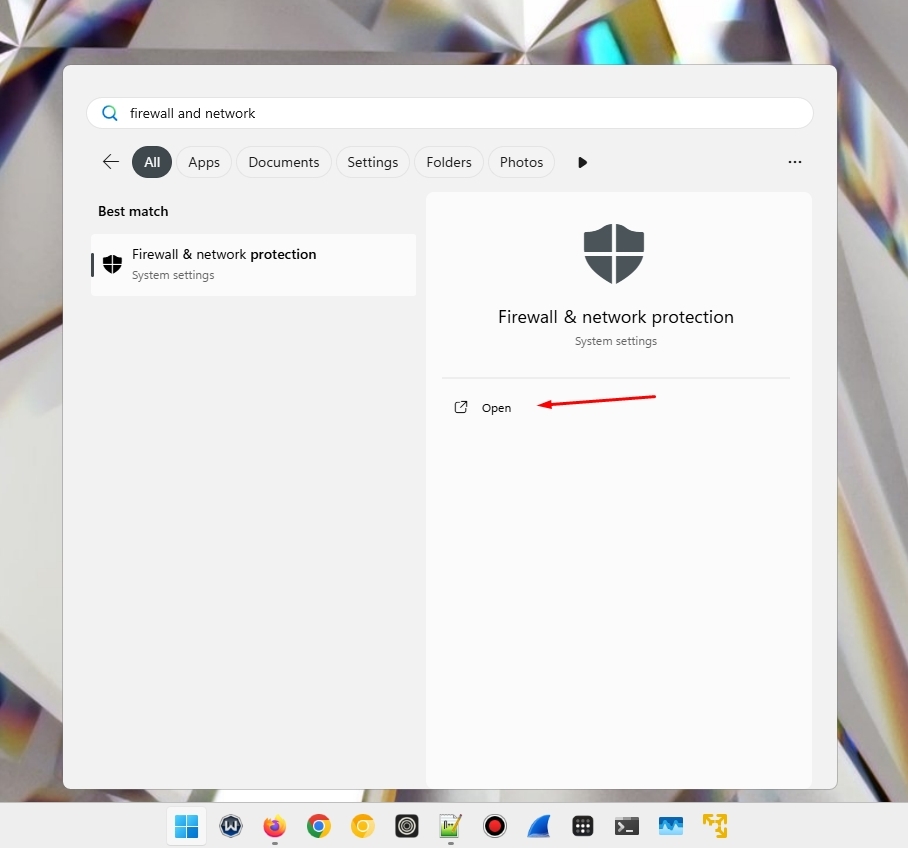
2. अनुमत ऐप्स खोलें।
- फ़ायरवॉल के ज़रिए किसी ऐप को अनुमति दें पर क्लिक करें।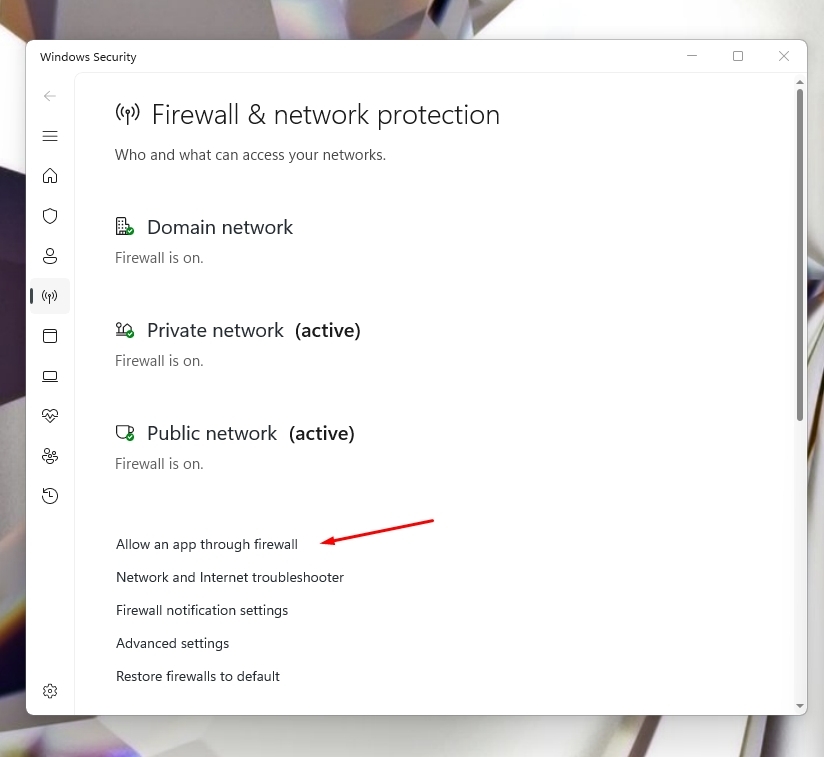
- सेटिंग बदलें पर क्लिक करें।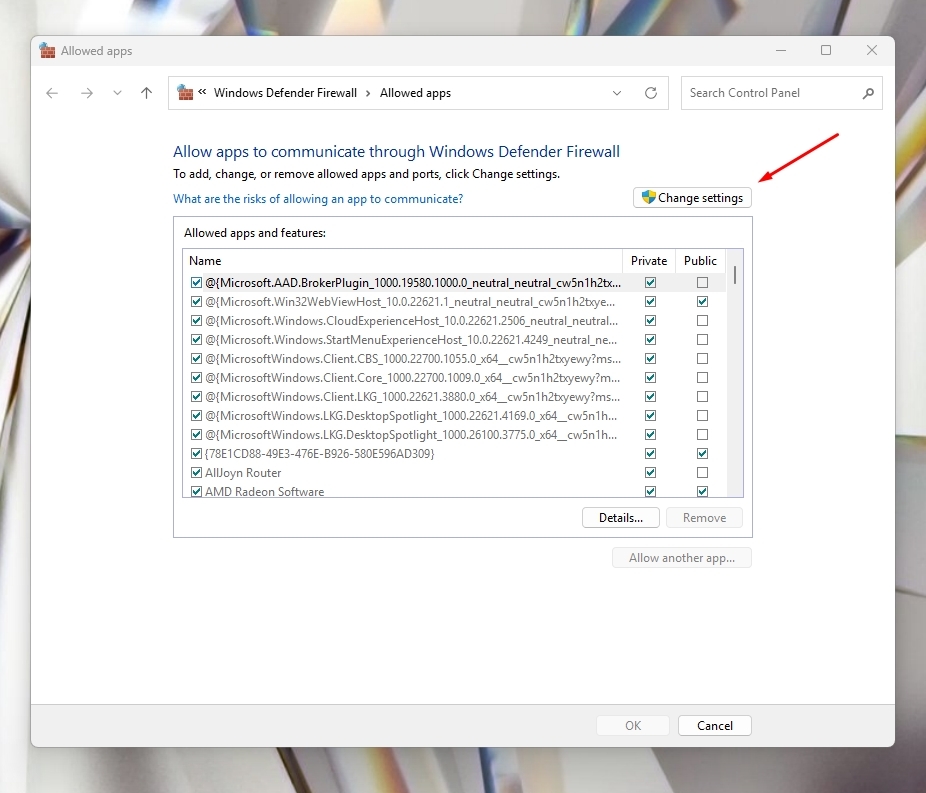
3. अपना ऐप ढूँढें
- सूची में अपना टोरेंट क्लाइंट/गेम सर्वर/अन्य ऐप ढूँढें।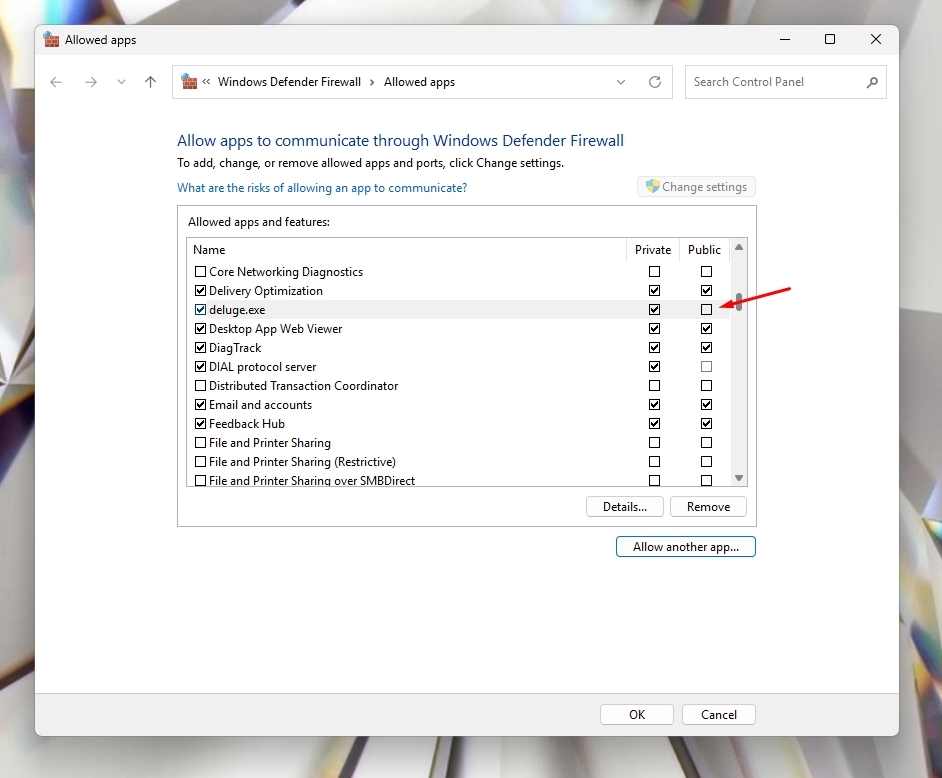
- अगर वह सूची में नहीं है, तो किसी अन्य ऐप को अनुमति दें… बटन पर क्लिक करें और उसकी निष्पादन योग्य फ़ाइल ढूँढें।
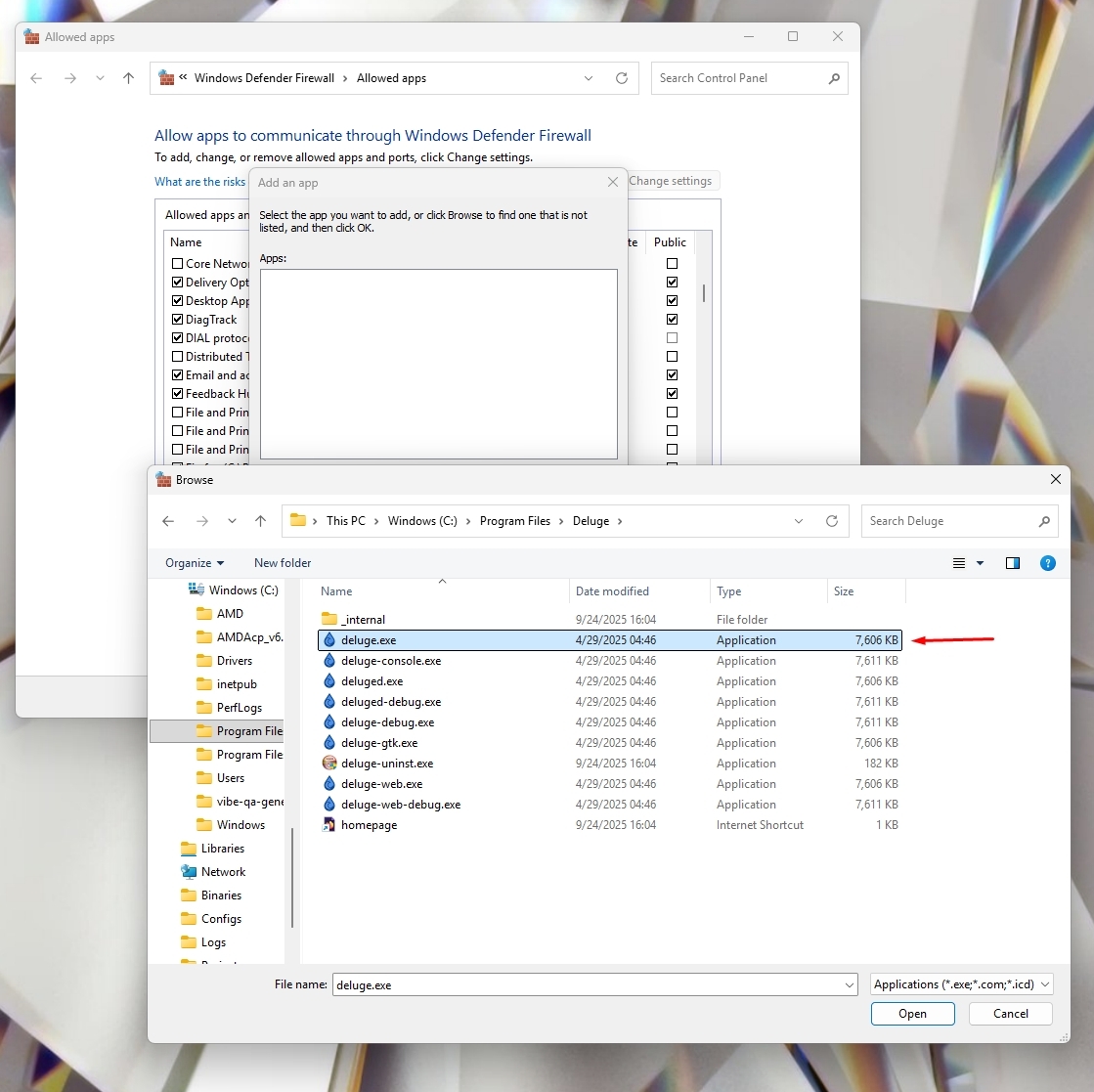
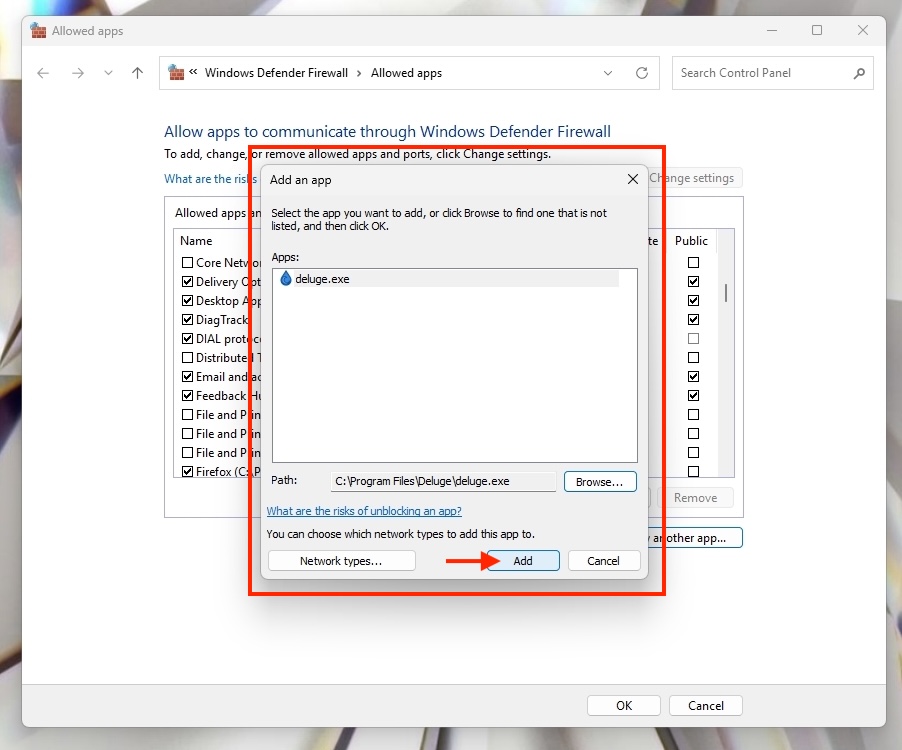
4. ऐप जोड़ने के बाद, निजी और सार्वजनिक बॉक्स चुनें।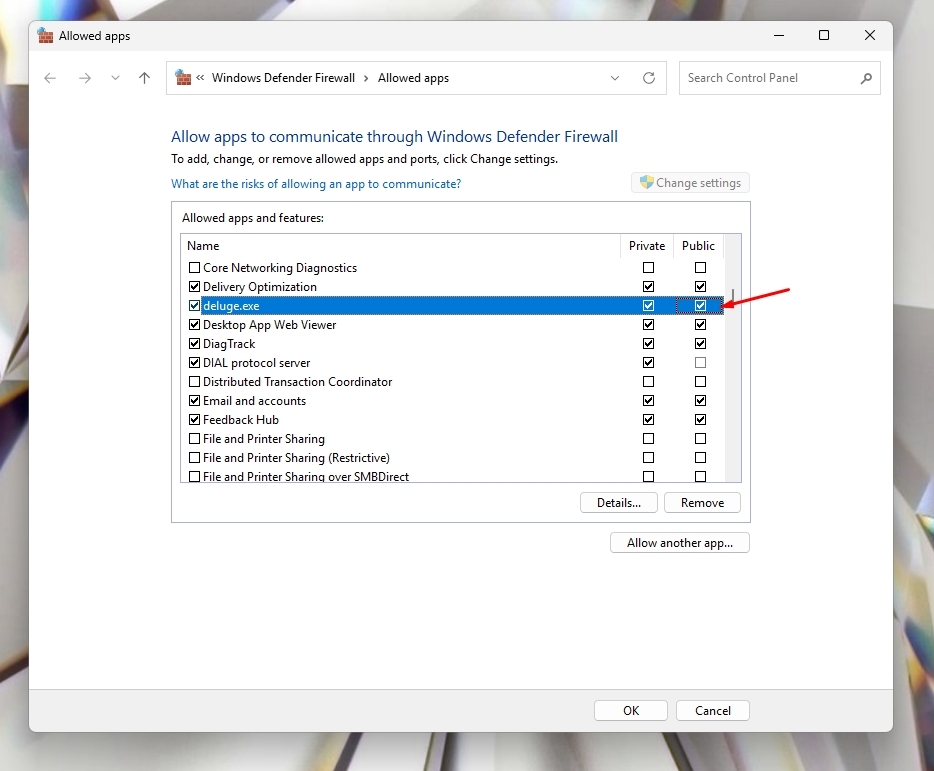
- इससे यह सुनिश्चित होता है कि टोरेंट क्लाइंट VPN अडैप्टर के ज़रिए इनबाउंड कनेक्शन स्वीकार कर सके, जिसे Windows सार्वजनिक नेटवर्क के रूप में वर्गीकृत करता है।
- Windscribe ऐप/निष्पादन योग्य फ़ाइलों के लिए भी यही प्रक्रिया पूरी करें। निजी और सार्वजनिक, दोनों को अनुमति दें।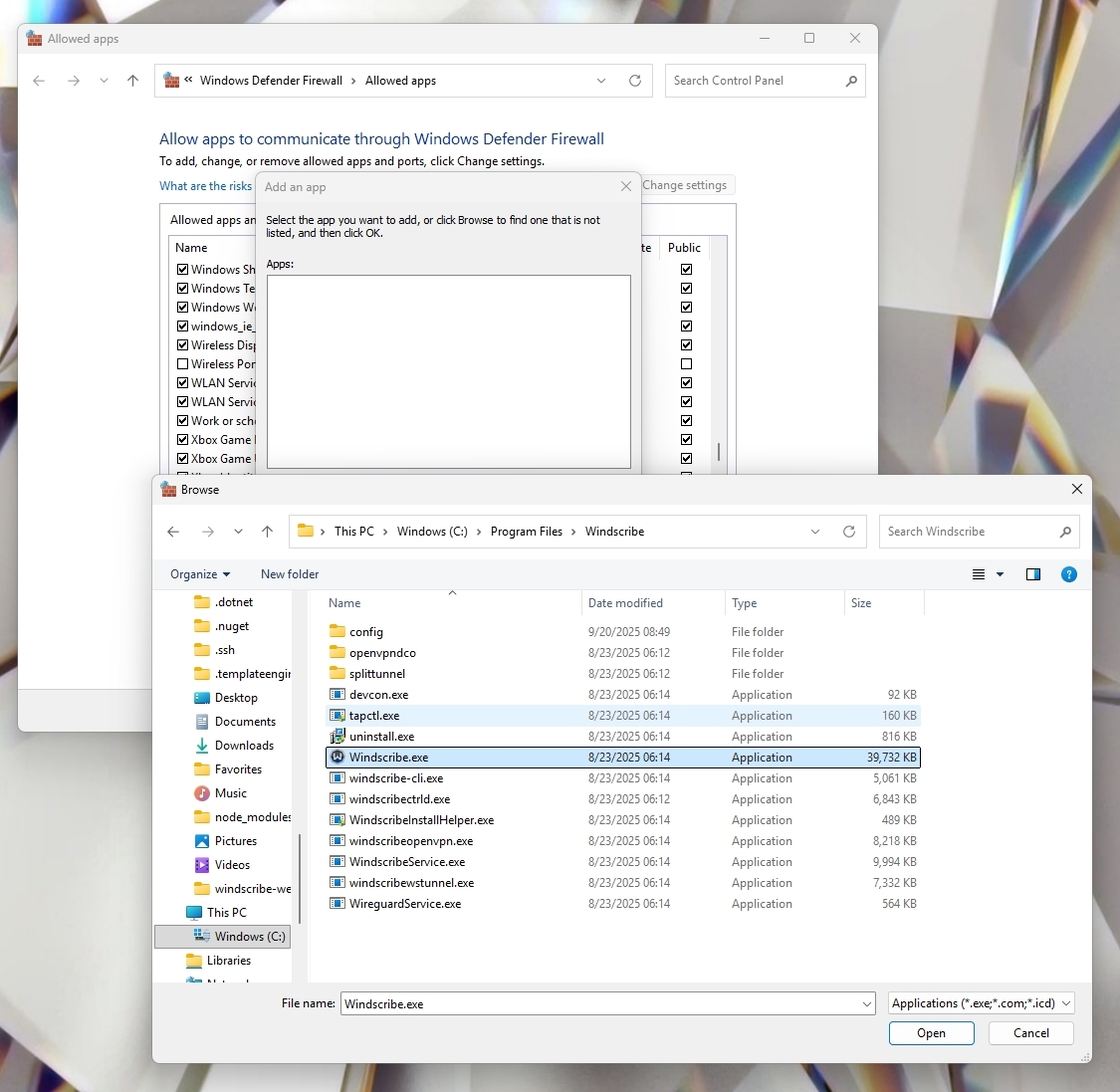
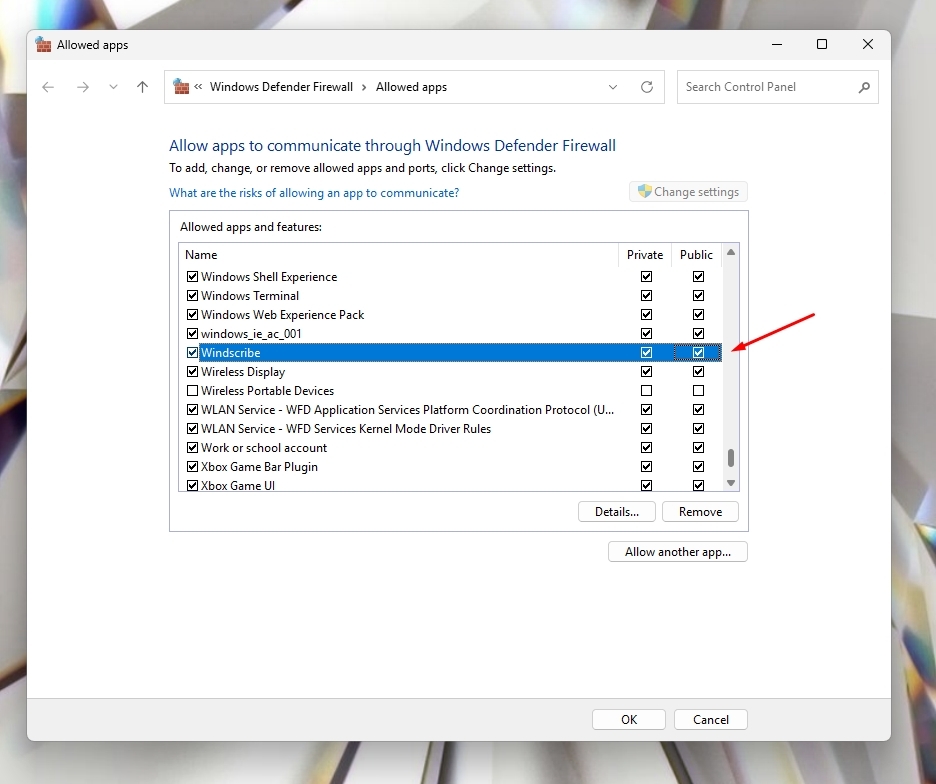
- यह चरण सुनिश्चित करता है कि VPN अडैप्टर स्वयं Windows Firewall द्वारा ब्लॉक हुए बिना ट्रैफ़िक भेज और प्राप्त कर सके।
- आपके टोरेंट क्लाइंट/गेम सर्वर/आदि की मेल खाती सेटिंग के साथ, इससे VPN टनल स्थापित हो सकती है और फ़ॉरवर्ड किए गए पोर्ट के ज़रिए आपके क्लाइंट तक कनेक्शन पहुँच सकते हैं।
5. सेव करने के लिए ठीक है पर क्लिक करें।
6. अपने सेटअप की जाँच करें।
- पोर्ट फ़ॉरवर्डिंग चालू करके Windscribe से दोबारा कनेक्ट करें।
- पुष्टि करें कि फ़ॉरवर्ड किया गया पोर्ट अब आपके ऐप में या किसी ऑनलाइन पोर्ट जाँचकर्ता के माध्यम से खुला दिखाई देता है।
अतिरिक्त टिप्पणियाँ
- अतिरिक्त सुरक्षा के लिए Windscribe VPN अडैप्टरों को जानबूझकर सार्वजनिक के रूप में सेट किया जाता है। इससे गोपनीयता या सुरक्षा कम नहीं होती।
- यहाँ सार्वजनिक एक्सेस देने से केवल आपके चुने हुए ऐप को VPN टनल के ज़रिए कनेक्शन प्राप्त करने की अनुमति मिलती है।
- अगर आप टोरेंट क्लाइंट बदलते हैं या ऐप दोबारा इंस्टॉल करते हैं, तो ऊपर दिए गए चरण फिर से पूरे करें।