

कनेक्शन इवेंट के लिए कस्टम ध्वनियाँ कैसे जोड़ें


डेस्कटॉप ऐप के संस्करण 2.16.11 और iOS 3.9.1.1 व Android 3.90.1767 पर मोबाइल ऐप के संस्करणों से, अब उपयोगकर्ता रूप-रंग टैब के ध्वनि सूचनाएँ सेक्शन का उपयोग करके ऐप के कनेक्ट और डिस्कनेक्ट होने पर Windscribe द्वारा बजाई जाने वाली ध्वनियों को अपनी पसंद के अनुसार बदल सकते हैं।
आप पहले से शामिल ध्वनियों के संग्रह में से चुन सकते हैं या अधिक अनुकूलन के लिए अपनी (.wav या .mp3 फ़ाइलें) अपलोड कर सकते हैं। अंतर आसानी से समझने के लिए आप कनेक्ट और डिस्कनेक्ट होने की सूचना के लिए अलग-अलग ध्वनि चुन सकते हैं:
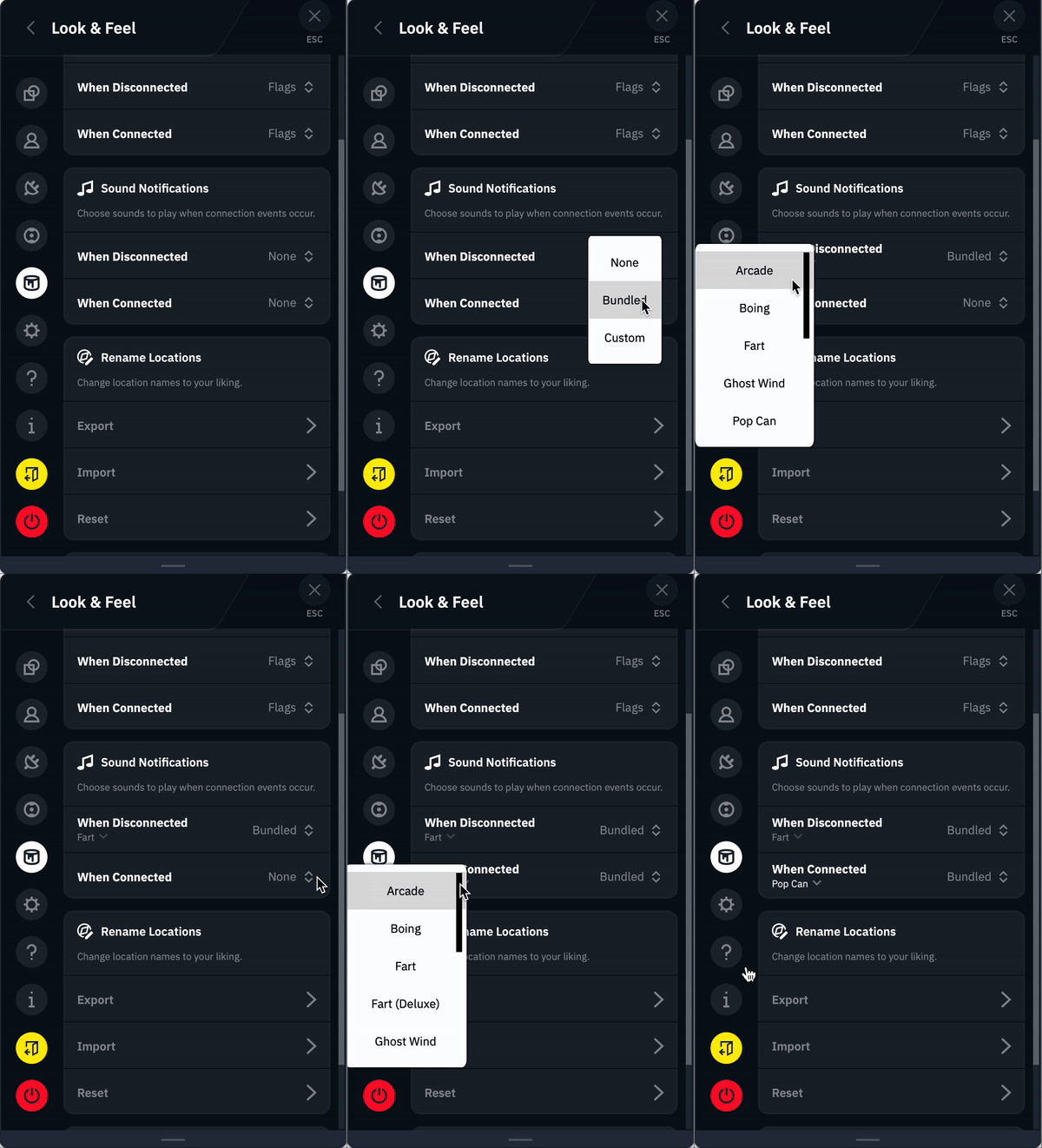
चरण
इन निर्देशों में Windscribe ऐप के डेस्कटॉप संस्करण का उपयोग किया गया है
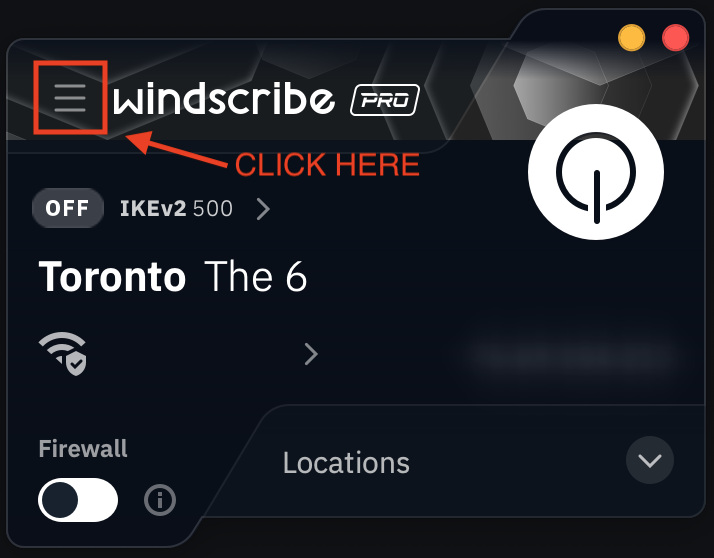
1. अपने Windscribe ऐप की प्राथमिकताएँ खोलें
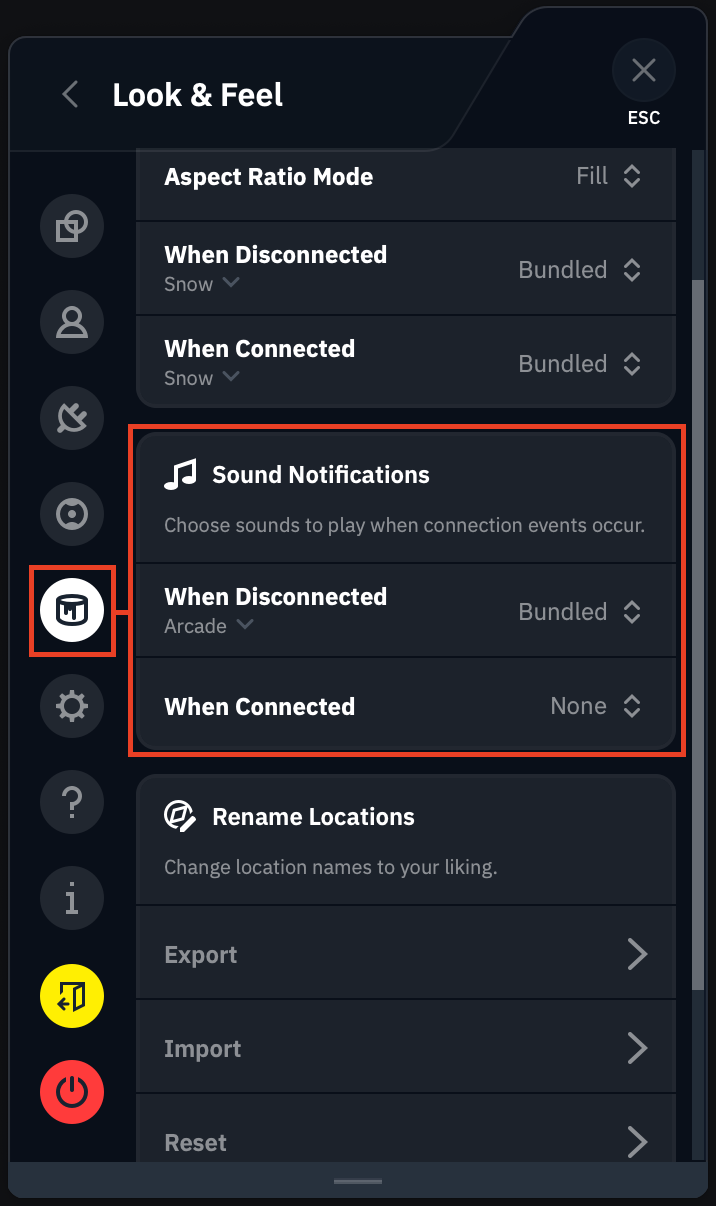
2. रूप-रंग टैब (पेंट के डिब्बे वाले आइकन से दर्शाया गया) पर क्लिक करें और ध्वनि सूचनाएँ सेक्शन तक स्क्रॉल करें
3. डिस्कनेक्ट होने पर विकल्प के दाईं ओर मौजूद ड्रॉप-डाउन मेनू से कस्टम चुनें (इसके बजाय, आप Windscribe द्वारा दिए गए विकल्पों में से चुनने के लिए पहले से शामिल विकल्प चुन सकते हैं)
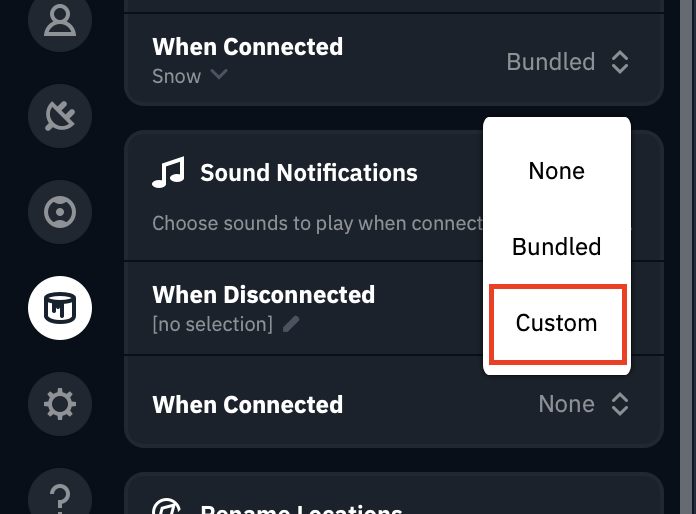
4. अपने डिवाइस की फ़ाइलों में से वह ध्वनि चुनने के लिए पेंसिल आइकन चुनें जिसका आप उपयोग करना चाहते हैं
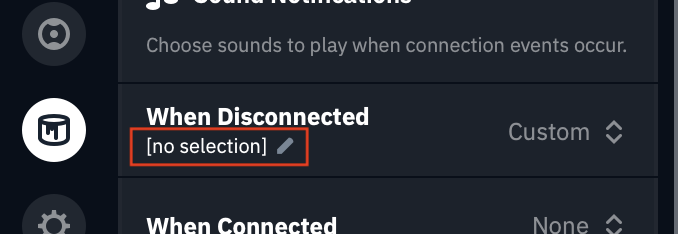
5. कनेक्ट होने पर विकल्प के लिए भी ध्वनि जोड़ने हेतु यही चरण दोहराएँ (या यदि आप दोनों ध्वनियाँ नहीं चाहते हैं, तो इसे खाली छोड़ दें)।
पूरा होने के बाद, आपको चुनी गई दोनों फ़ाइलों के नाम सही स्थानों पर दिखाई देंगे
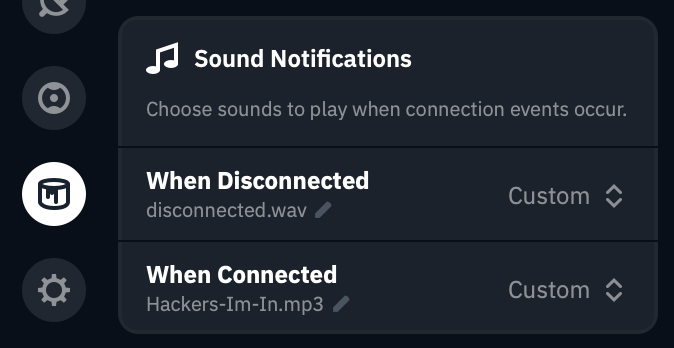
अब बस मेनू से बाहर निकलें और अपनी चुनी हुई ध्वनियाँ सुनने के लिए किसी Windscribe स्थान से कनेक्ट और/या डिस्कनेक्ट करके देखें। सुनिश्चित करें कि आपके डिवाइस की आवाज़ तेज़ हो!