

मैं वाई-फ़ाई इतिहास साफ़ करें सुविधा का उपयोग कैसे करूँ?


वाई-फ़ाई इतिहास साफ़ करें सुविधा आपकी गोपनीयता की रक्षा करने के लिए आपके कंप्यूटर से वाई-फ़ाई कनेक्शन का इतिहास हटा देती है। वाई-फ़ाई नेटवर्क के नाम (SSIDs) और MAC पते को सार्वजनिक वाई-फ़ाई डेटाबेस से मिलाकर आपकी वास्तविक लोकेशन और आवाजाही के इतिहास को ट्रैक करने के लिए इस्तेमाल किया जा सकता है।
महत्वपूर्ण: आपका वर्तमान में कनेक्ट किया गया वाई-फ़ाई नेटवर्क सुरक्षित रखा जाता है। आपका कनेक्शन बना रहेगा।
इसे चालू करने का तरीका
-
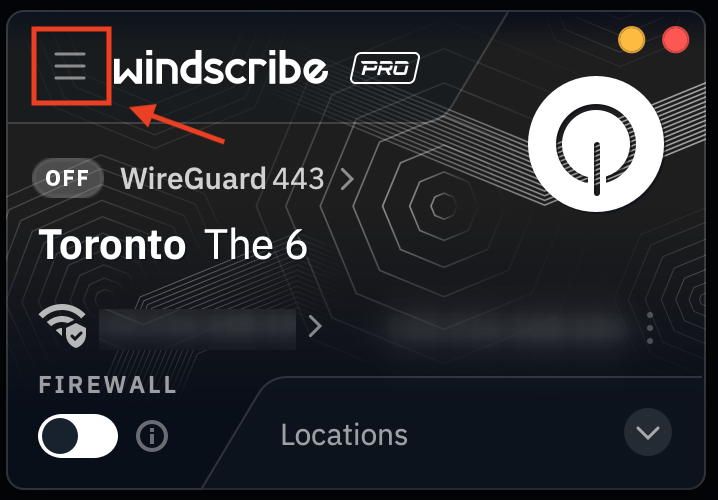
Windscribe की प्राथमिकताएँ खोलें
-
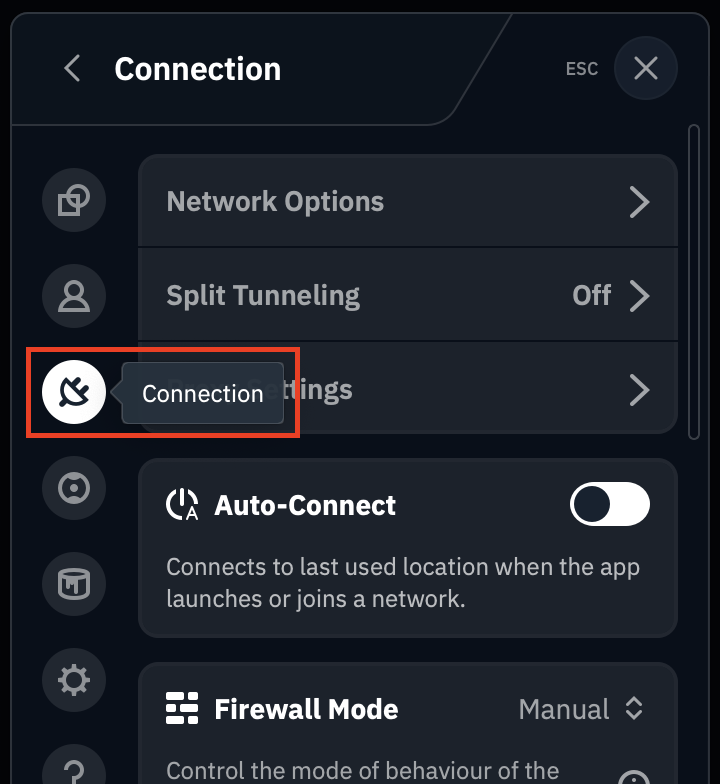
कनेक्शन पर जाएँ
-
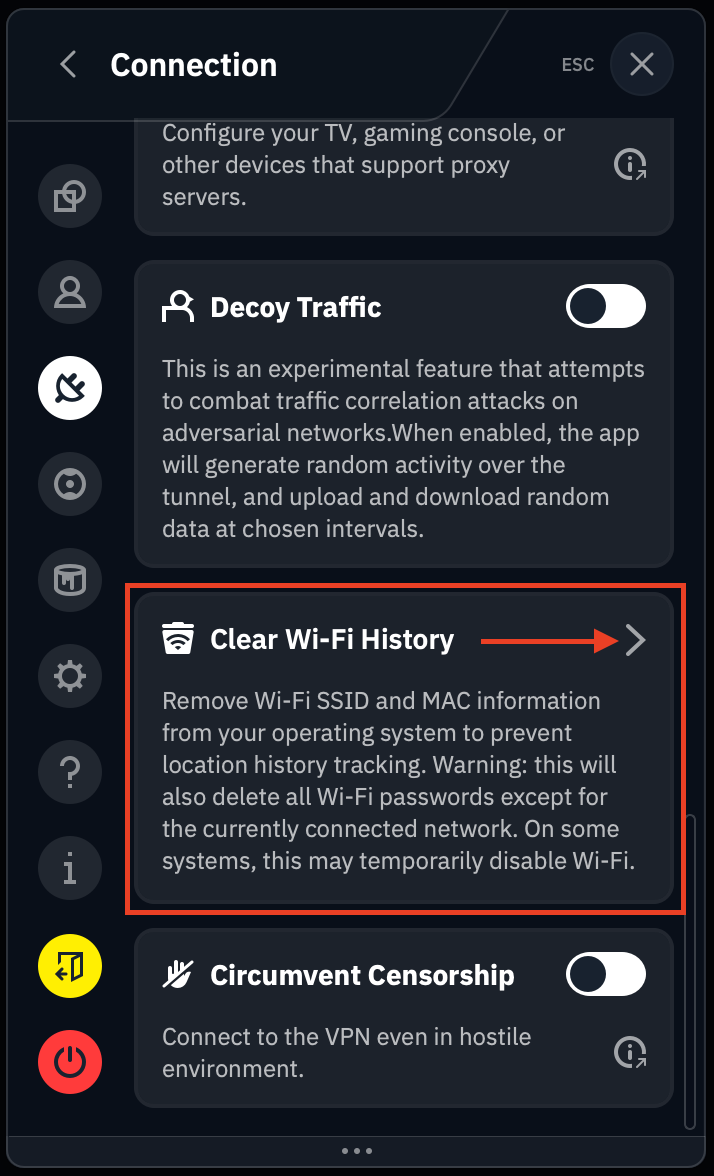
वाई-फ़ाई इतिहास साफ़ करें तक नीचे स्क्रॉल करें और तीर पर क्लिक करें
-
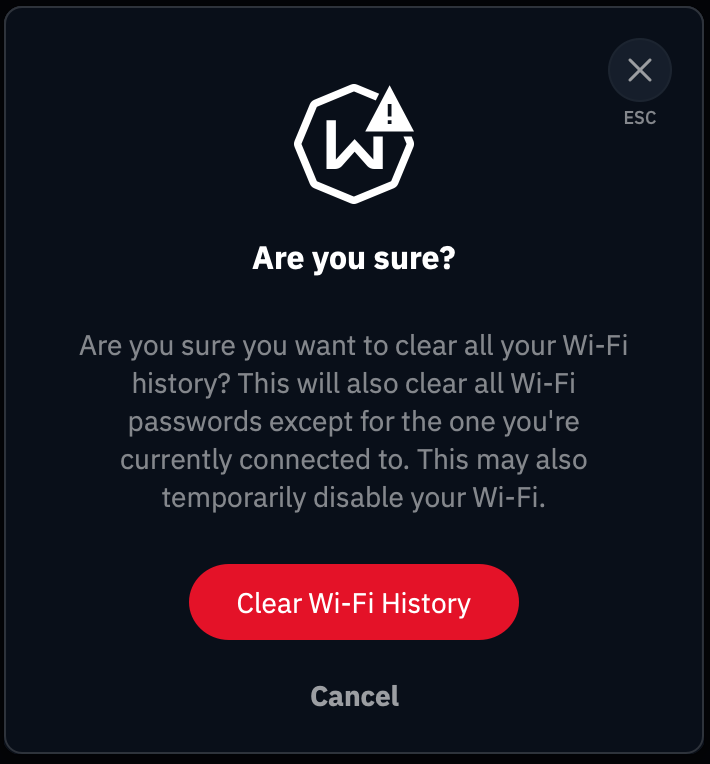
फिर “वाई-फ़ाई इतिहास साफ़ करें” पर क्लिक करें।
क्या-क्या हटाया जाता है
Windows
1) Windows इवेंट लॉग
-
WLAN-AutoConfig इवेंट लॉग: इसमें वाई-फ़ाई कनेक्ट और डिस्कनेक्ट होने की घटनाएँ होती हैं।
-
NetworkProfile इवेंट लॉग: यह रिकॉर्ड करता है कि आप अलग-अलग नेटवर्क से कब कनेक्ट होते हैं।
-
NCSI इवेंट लॉग: नेटवर्क कनेक्टिविटी का पता लगाने से जुड़ी घटनाएँ।
स्थान: इवेंट व्यूअर → एप्लिकेशन और सर्विस लॉग
जाँचने का तरीका: इवेंट व्यूअर खोलें और साफ़ करने से पहले व बाद में इन लॉग की तुलना करें।
2) नेटवर्क प्रोफ़ाइल (रजिस्ट्री)
-
नेटवर्क कनेक्शन की सेव की गई सारी जानकारी।
-
नेटवर्क के नाम, प्रकार और मेटाडेटा।
स्थान: HKEY_LOCAL_MACHINE\SOFTWARE\Microsoft\Windows NT\CurrentVersion\NetworkList\Profiles
जाँचने का तरीका: रजिस्ट्री एडिटर (regedit) खोलें और इस पथ पर जाएँ।
3) नेटवर्क सिग्नेचर (रजिस्ट्री)
-
आपके द्वारा कनेक्ट किए गए प्रत्येक नेटवर्क के विशिष्ट पहचानकर्ता।
-
प्रबंधित और अप्रबंधित, दोनों प्रकार के नेटवर्क सिग्नेचर।
स्थान: HKEY_LOCAL_MACHINE\SOFTWARE\Microsoft\Windows NT\CurrentVersion\NetworkList\Signatures
जाँचने का तरीका: रजिस्ट्री एडिटर में Unmanaged और Managed, दोनों उपकुंजियों की जाँच करें।
4) NLA कैश (रजिस्ट्री)
-
नेटवर्क लोकेशन अवेयरनेस कैश।
-
नेटवर्क का विस्तृत मेटाडेटा और टाइमस्टैम्प सेव करता है।
स्थान: HKEY_LOCAL_MACHINE\SOFTWARE\Microsoft\Windows NT\CurrentVersion\NetworkList\Nla
जाँचने का तरीका: रजिस्ट्री एडिटर में Cache और Wireless उपकुंजियाँ खोजें।
5) वाई-फ़ाई प्रोफ़ाइल फ़ाइलें
-
सेव किए गए सभी वाई-फ़ाई नेटवर्क और उनके पासवर्ड।
-
आपके वर्तमान में कनेक्ट किए गए नेटवर्क को छोड़कर।
जाँचने का तरीका: कमांड प्रॉम्प्ट खोलें और इसे चलाएँ:
-
पहले: netsh wlan show profiles
-
बाद में: netsh wlan show profiles (इसमें केवल वर्तमान नेटवर्क दिखाई देना चाहिए)
macOS
1) पसंदीदा वाई-फ़ाई नेटवर्क
-
सिस्टम प्राथमिकताओं में सेव किए गए सभी वाई-फ़ाई नेटवर्क।
-
नेटवर्क के नाम (SSIDs) और कनेक्शन प्राथमिकताएँ।
-
आपके वर्तमान में कनेक्ट किए गए नेटवर्क को छोड़कर।
जाँचने का तरीका: सिस्टम सेटिंग्स / सिस्टम प्राथमिकताएँ → नेटवर्क → वाई-फ़ाई → उन्नत
-
साफ़ करने से पहले: आपको ज्ञात नेटवर्क की एक सूची दिखाई देगी।
-
साफ़ करने के बाद: केवल वर्तमान नेटवर्क (यदि कनेक्ट है) बचना चाहिए।
2) कीचेन में मौजूद वाई-फ़ाई पासवर्ड
-
सभी वाई-फ़ाई नेटवर्क के सेव किए गए पासवर्ड।
-
macOS सिस्टम कीचेन में सेव किए गए।
-
वर्तमान में कनेक्ट किए गए नेटवर्क के पासवर्ड को छोड़कर।
ज्ञात सीमा: Local Items कीचेन में सेव किए गए पासवर्ड को प्रोग्राम के ज़रिए हटाया नहीं जा सकता। ये पासवर्ड iCloud Keychain द्वारा सुरक्षित होते हैं और इन्हें मैन्युअल रूप से हटाना पड़ता है।
जाँचने का तरीका: कीचेन एक्सेस खोलें
-
सिस्टम कीचेन में AirPort नेटवर्क पासवर्ड खोजें।
-
साफ़ करने से पहले: वाई-फ़ाई पासवर्ड की कई प्रविष्टियाँ।
-
साफ़ करने के बाद: केवल वर्तमान नेटवर्क का पासवर्ड (यदि कनेक्ट है)।
ध्यान दें: Local Items की अलग से जाँच करें। वहाँ मौजूद पासवर्ड को मैन्युअल रूप से हटाना पड़ता है।
3) वाई-फ़ाई डायग्नोस्टिक लॉग
-
वाई-फ़ाई कनेक्शन का इतिहास रखने वाले सिस्टम लॉग।
-
कनेक्शन टाइमस्टैम्प और नेटवर्क में हुए बदलाव।
साफ़ किए जाने वाले स्थान:
-
/var/log/Wi-Fi.log*
-
/Library/Logs/DiagnosticReports/Wi-Fi*
-
/private/var/log/Wi-Fi-*
जाँचने का तरीका: टर्मिनल खोलें और इसे चलाएँ:
ls -la /var/log/Wi-Fi* 2>/dev/null
4) नेटवर्क कॉन्फ़िगरेशन फ़ाइलें
-
SystemConfiguration प्राथमिकताएँ।
-
कैश की गई नेटवर्क जानकारी।
जाँचने का तरीका: सिस्टम सेटिंग्स / सिस्टम प्राथमिकताओं में वाई-फ़ाई नेटवर्क की सूची की साफ़ करने से पहले और बाद में तुलना करें।
Linux
1) NetworkManager वाई-फ़ाई कनेक्शन
-
सेव किए गए सभी वाई-फ़ाई नेटवर्क कॉन्फ़िगरेशन।
-
नेटवर्क के नाम, पासवर्ड और सुरक्षा सेटिंग्स।
-
आपके वर्तमान में कनेक्ट किए गए नेटवर्क को छोड़कर।
स्थान: /etc/NetworkManager/system-connections/
जाँचने का तरीका:
-
nmcli connection show
-
या sudo ls -la /etc/NetworkManager/system-connections/
-
पहले: वाई-फ़ाई कनेक्शन की कई फ़ाइलें।
-
बाद में: केवल वर्तमान कनेक्शन (यदि कोई है)।
2) NetworkManager स्टेट फ़ाइलें
-
कनेक्शन टाइमस्टैम्प।
-
हाल ही में देखे गए वाई-फ़ाई एक्सेस पॉइंट (BSSIDs)।
-
आंतरिक कॉन्फ़िगरेशन कैश।
स्थान:
-
/var/lib/NetworkManager/timestamps
-
/var/lib/NetworkManager/seen-bssids
-
/var/lib/NetworkManager/NetworkManager-intern.conf
जाँचने का तरीका: sudo ls -la /var/lib/NetworkManager/
3) wpa_supplicant कॉन्फ़िगरेशन
-
सीधे wpa_supplicant का उपयोग करते समय वाई-फ़ाई कॉन्फ़िगरेशन।
-
नेटवर्क क्रेडेंशियल और सुरक्षा सेटिंग्स।
-
वर्तमान में कनेक्ट किए गए नेटवर्क को छोड़कर।
स्थान: /etc/wpa_supplicant/*.conf
जाँचने का तरीका: sudo ls -la /etc/wpa_supplicant/
ध्यान दें: फ़ाइलों को या तो पूरी तरह हटा दिया जाता है (यदि कोई सक्रिय कनेक्शन नहीं है) या केवल वर्तमान नेटवर्क रखने के लिए अपडेट किया जाता है।
4) iwd (iNet Wireless Daemon) प्रोफ़ाइल
-
NetworkManager के बजाय iwd का उपयोग करने पर नेटवर्क प्रोफ़ाइल।
-
SSID.psk, SSID.open या SSID.8021x नाम वाली फ़ाइलें।
-
वर्तमान में कनेक्ट किए गए नेटवर्क को छोड़कर।
स्थान: /var/lib/iwd/
जाँचने का तरीका: sudo ls -la /var/lib/iwd/
5) systemd जर्नल लॉग
-
NetworkManager, wpa_supplicant और iwd के सर्विस लॉग।
-
कनेक्ट और डिस्कनेक्ट होने की घटनाएँ।
जाँचने का तरीका:
-
पहले: journalctl -u NetworkManager
-
बाद में: journalctl -u NetworkManager (बहुत कम प्रविष्टियाँ होनी चाहिए)
6) NetworkManager को फिर से लोड करना
-
फ़ाइलें साफ़ करने के बाद NetworkManager को फिर से शुरू किया जाता है।
-
इससे बदलाव लागू होना सुनिश्चित होता है और मेमोरी कैश साफ़ हो जाता है।
पुष्टि करने का तरीका: systemctl status NetworkManager