

मैं अपने अकाउंट पर 2-फ़ैक्टर ऑथेंटिकेशन कैसे चालू करूँ?

Winder S
Dec 17, 2025

आप मेरा खाता में सुरक्षा के अंतर्गत क्रेडेंशियल्स से 2-चरणीय प्रमाणीकरण (2FA) चालू कर सकते हैं: https://windscribe.com/myaccount/security
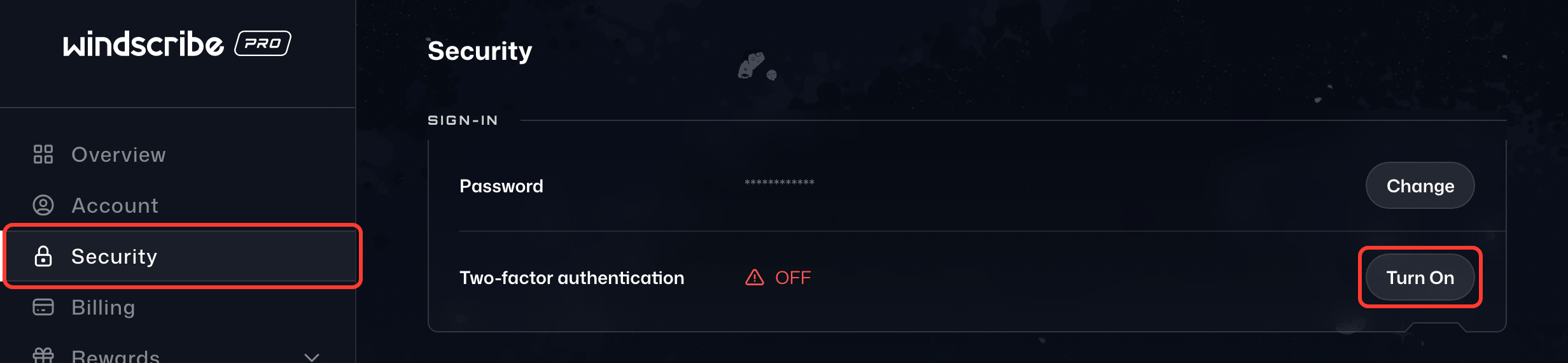
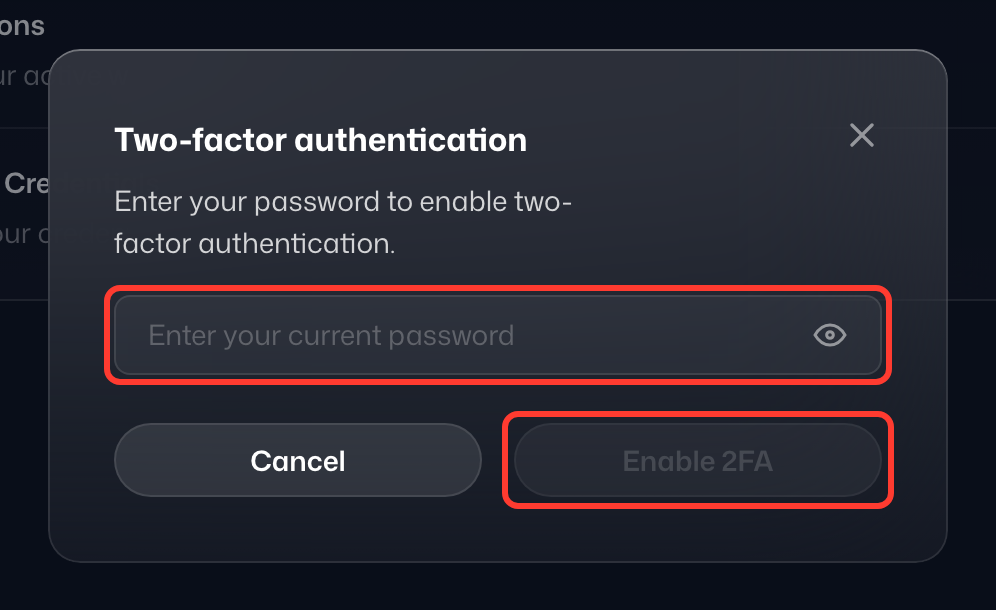
- साइन-इन कार्ड में दो-चरणीय प्रमाणीकरण पंक्ति पर 2FA सक्षम करें पर क्लिक करें, अपना पासवर्ड दर्ज करें और जारी रखें चुनें।
- दो-चरणीय प्रमाणीकरण सेट अप करें डायलॉग एक QR कोड और एक रिकवरी कुंजी दिखाता है। TOTP (समय-आधारित वन-टाइम पासवर्ड) सपोर्ट करने वाले 2FA ऐप से आप यह QR कोड स्कैन कर सकते हैं, या ऐप में विकल्प हो तो रिकवरी कुंजी मैन्युअल रूप से दर्ज कर सकते हैं। ऐसे ऐप के उदाहरण हैं Aegis Authenticator, andOTP, Tofu, Authy, Google Authenticator आदि।
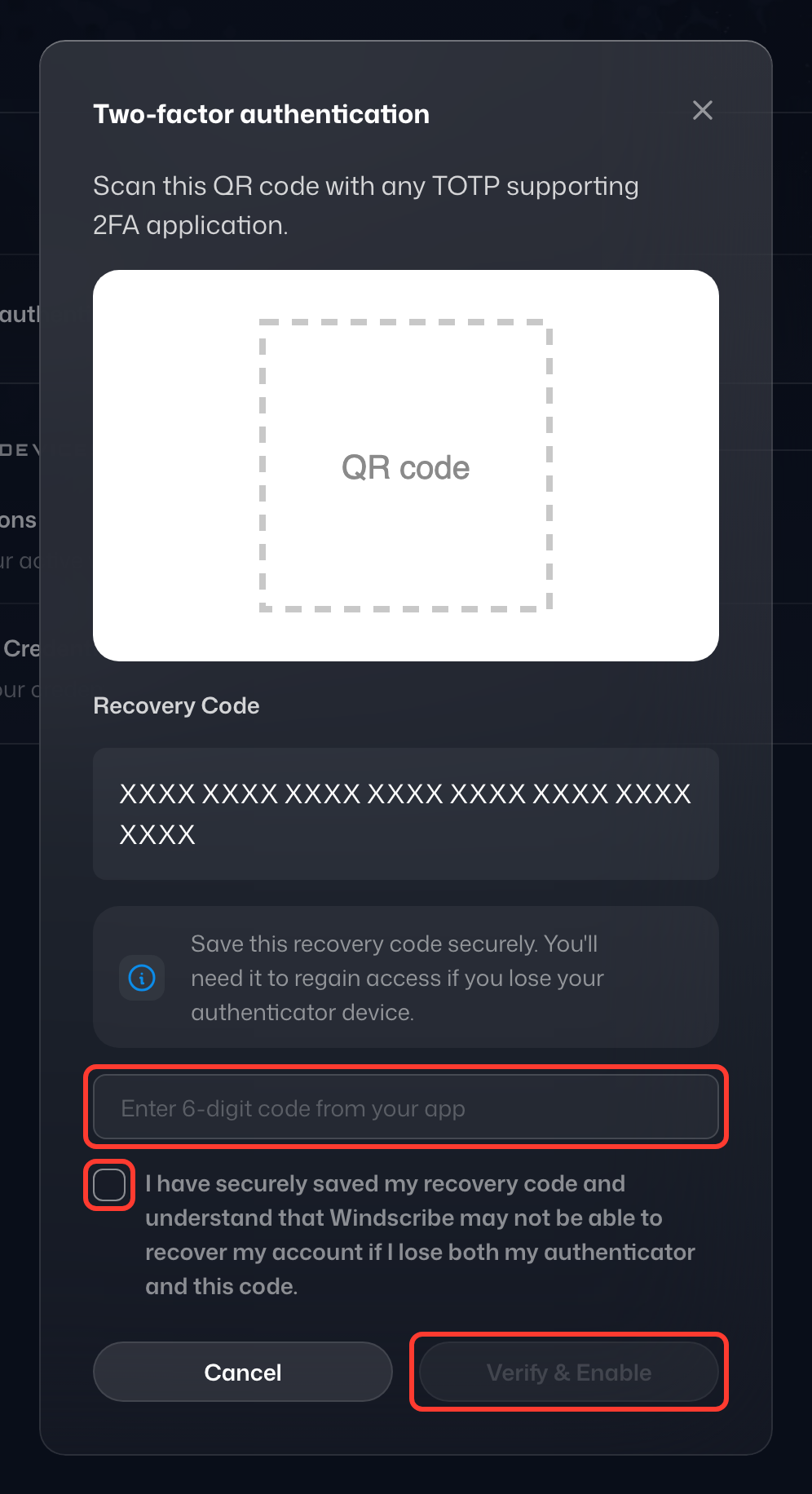
- QR कोड स्कैन करने के बाद, Windscribe के लिए बनी नई एंट्री सेव करें।
- ऐप में आपको Windscribe के लिए बना एक नया 6-अंकों का कोड दिखेगा। यह कोड अपने ऐप से 6-अंकों का कोड दर्ज करें के नीचे वाले फ़ील्ड में दर्ज करें।
- अपनी रिकवरी कुंजी किसी सुरक्षित जगह पर सेव करें (अगर आपका डिवाइस खो जाए, तो खाते में वापस आने का यही एकमात्र तरीका है), फिर सत्यापित करें और सक्षम करें पर क्लिक करें।
अब जब भी आप Windscribe में लॉग इन करेंगे, पासवर्ड डालने के बाद आपसे 2FA कोड माँगा जाएगा। यह कोड आपको अपने 2FA ऐप में मिलेगा, जो नियमित अंतराल पर नया कोड बनाता है।