एक्सटेंशन प्रॉक्सी में किसी वेबसाइट को अनुमत सूची में कैसे जोड़ें?


किसी खास साइट पर विज्ञापनों की अनुमति देने के दो तरीके
तरीका 1 (इनलाइन / नीचे दाईं ओर अनुमत सूची बटन)
Windscribe ब्राउज़र एक्सटेंशन में अनुमत सूची के तीन फ़ंक्शन उपलब्ध हैं:
- कनेक्शन की अनुमति दें
- विज्ञापनों की अनुमति दें
- गोपनीयता सेटिंग की अनुमति दें
कनेक्शन की अनुमति दें विकल्प से आप खास डोमेन को एक्सटेंशन की प्रॉक्सी के बजाय अपने ISP कनेक्शन से खोल सकते हैं। ऐसा करने के लिए ये चरण अपनाएँ:
- वह डोमेन खोलें जिसे आप अपने ISP कनेक्शन से चलाना चाहते हैं
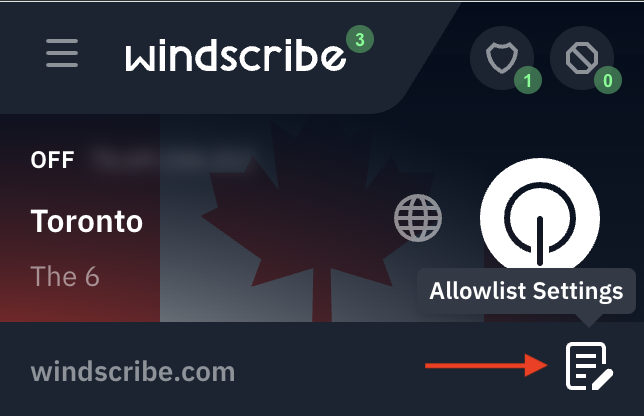
- एक्सटेंशन खोलें और नीचे दाईं ओर मौजूद अनुमत सूची सेटिंग बटन पर क्लिक करें
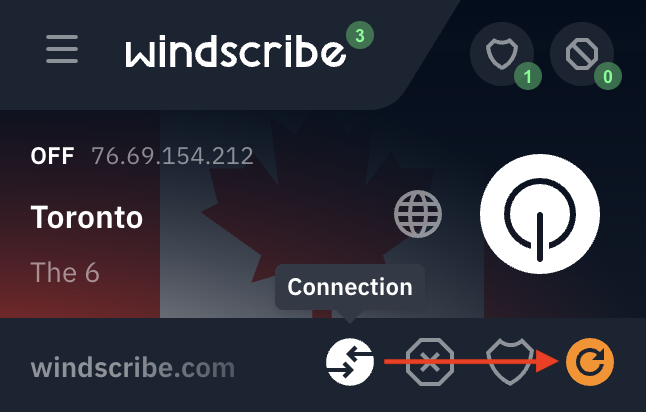
- कनेक्शन बटन (गोले में तीर) पर क्लिक करें और फिर रीफ़्रेश (नारंगी तीर का आइकन) दबाएँ
विज्ञापनों की अनुमति दें विकल्प से आप खास वेबसाइटों पर विज्ञापनों को एक्सटेंशन की प्रॉक्सी से आने दे सकते हैं। इसके लिए विज्ञापन अवरोधक फ़ंक्शन को पूरी तरह बंद करने की ज़रूरत नहीं है। ऐसा करने के लिए ये चरण अपनाएँ:
- वह डोमेन खोलें जिसे आप विज्ञापनों के लिए अनुमत सूची में जोड़ना चाहते हैं
- एक्सटेंशन खोलें और नीचे दाईं ओर मौजूद अनुमत सूची सेटिंग बटन पर क्लिक करें
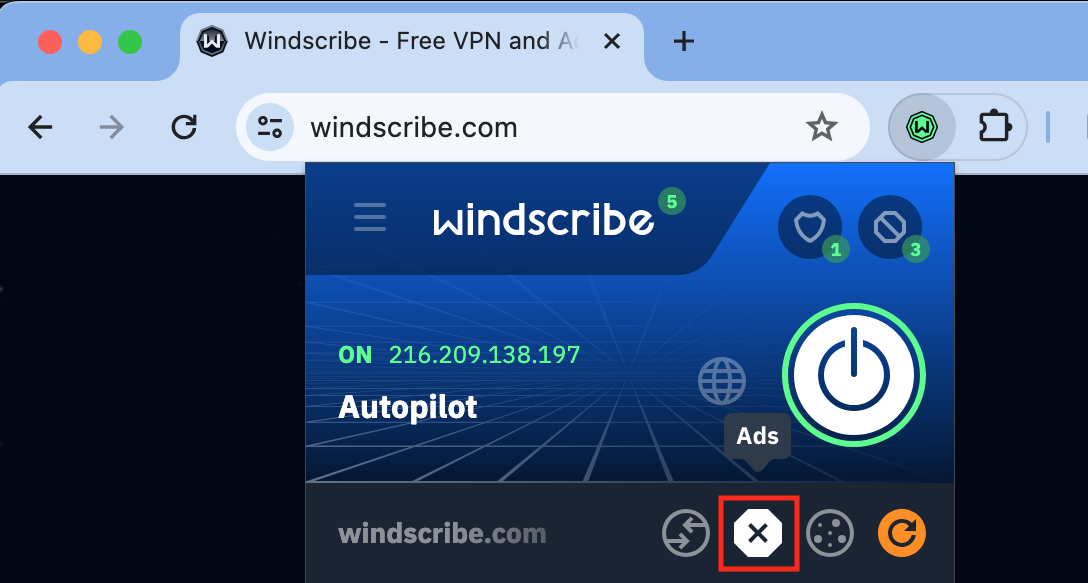
- विज्ञापन बटन (स्टॉप चिह्न) पर क्लिक करें और फिर रीफ़्रेश दबाएँ

अंत में, गोपनीयता सेटिंग की अनुमति दें फ़ंक्शन से आप कुछ डोमेन के लिए अपनी चालू की गई गोपनीयता सेटिंग बंद कर सकते हैं। ऐसा करने के लिए ये चरण अपनाएँ:
- वह डोमेन खोलें जिसके लिए आप गोपनीयता सेटिंग की अनुमति देना चाहते हैं
- एक्सटेंशन खोलें और नीचे दाईं ओर मौजूद अनुमत सूची सेटिंग बटन पर क्लिक करें
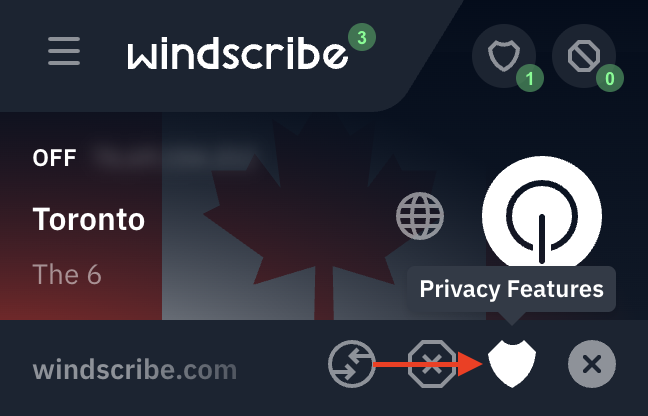
- गोपनीयता सेटिंग बटन (शील्ड) पर क्लिक करें और फिर रीफ़्रेश दबाएँ
इनमें से किसी भी बदलाव की पुष्टि करने के लिए, रीफ़्रेश करने के बाद एक्सटेंशन के नीचे दाएँ कोने में हरे रंग का सही का निशान दिखाई देना चाहिए। इससे पता चलता है कि आपकी सेटिंग उस डोमेन पर लागू हो गई हैं जिसे आप अभी देख रहे हैं

तरीका 2 (प्राथमिकताएँ पथ)
किसी खास वेबसाइट के लिए एक्सटेंशन का विज्ञापन अवरोधक फ़ंक्शन बंद करने हेतु, विज्ञापनों की अनुमति दें फ़ंक्शन का इस्तेमाल करके डोमेन को अनुमत सूची में जोड़ना होगा। ऐसा करने के दो तरीके हैं।
पहला तरीका डोमेन को एक्सटेंशन में मैन्युअल रूप से जोड़ना है:
- एक्सटेंशन की प्रॉक्सी से कनेक्ट होने के बाद संबंधित वेबसाइट पर जाएँ
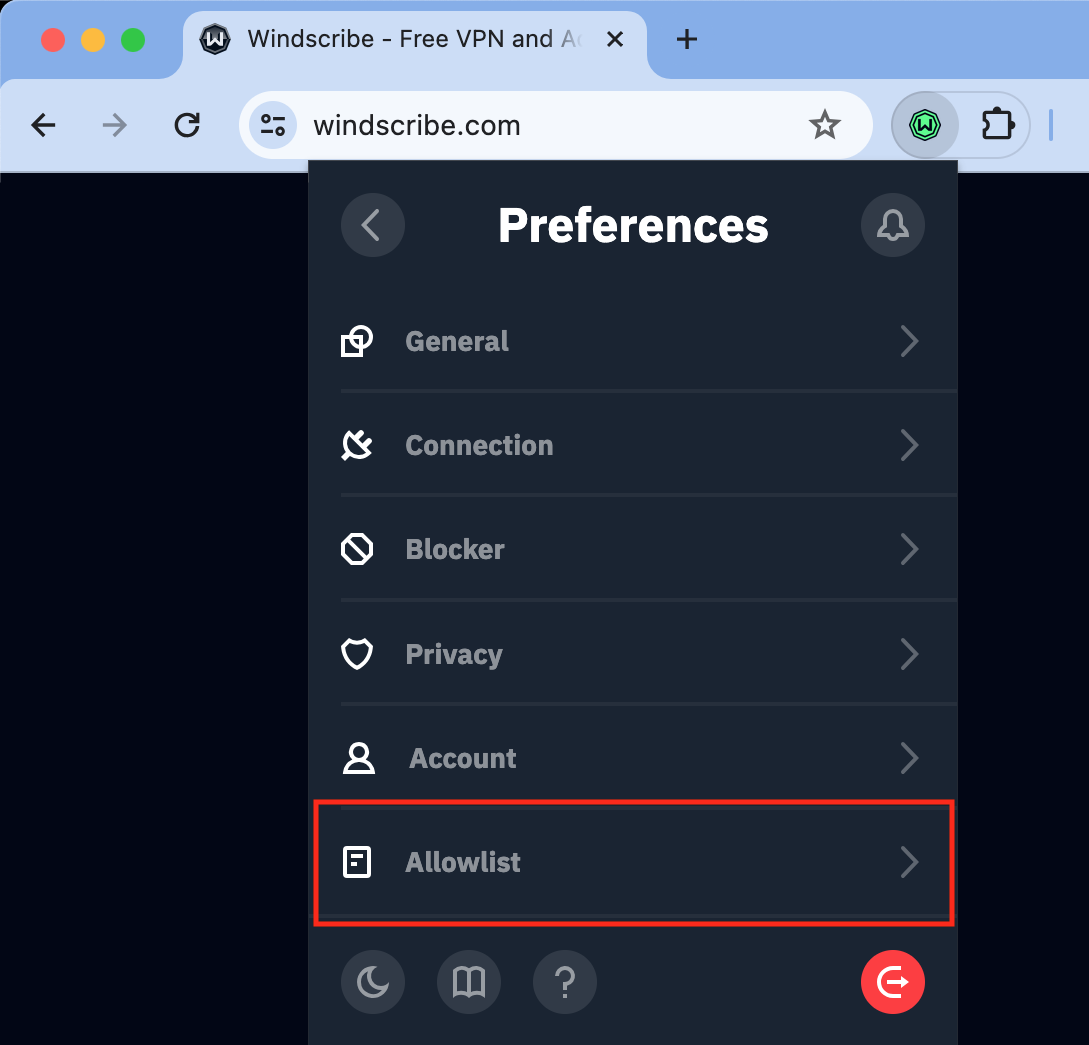
- एक्सटेंशन खोलें और ऊपर बाईं ओर मौजूद प्राथमिकताएँ मेनू बटन पर क्लिक करें
- प्राथमिकताएँ मेनू में अनुमत सूची पर जाएँ
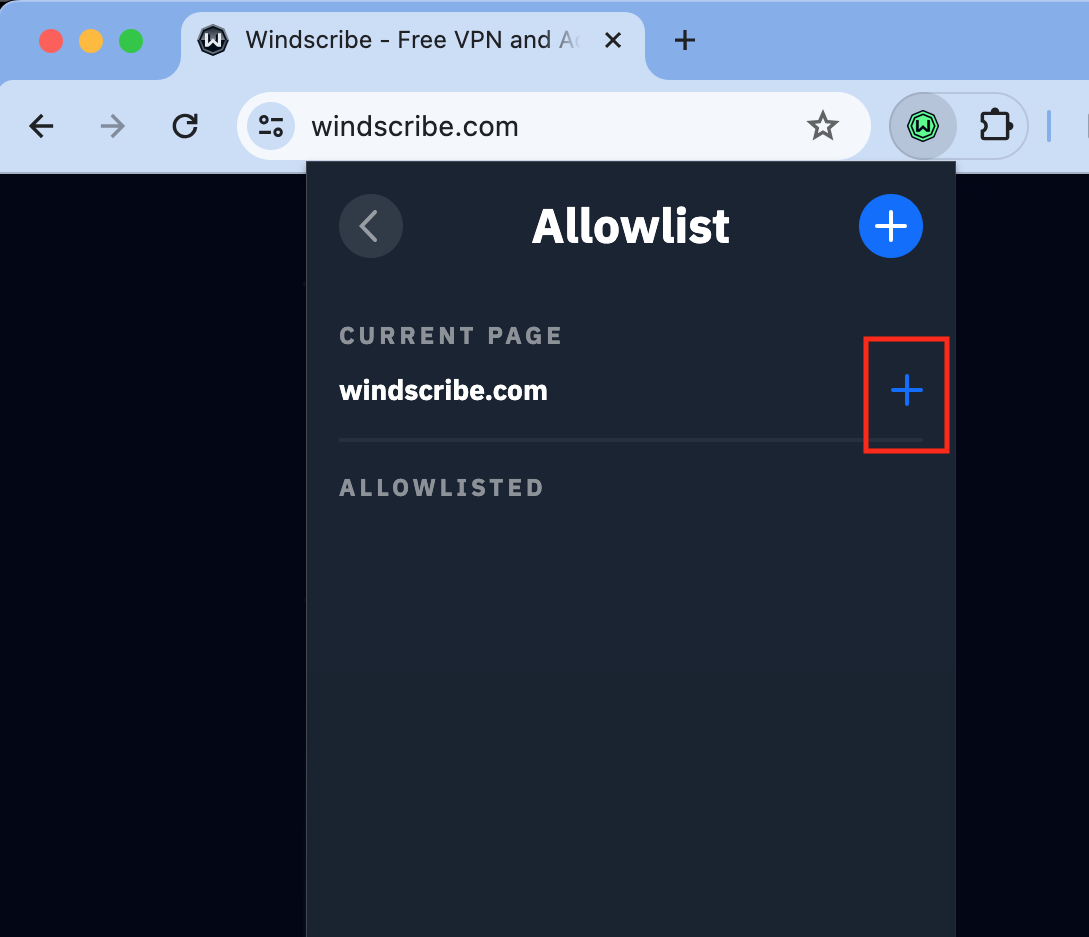
- डोमेन के दाईं ओर मौजूद + बटन पर क्लिक करें
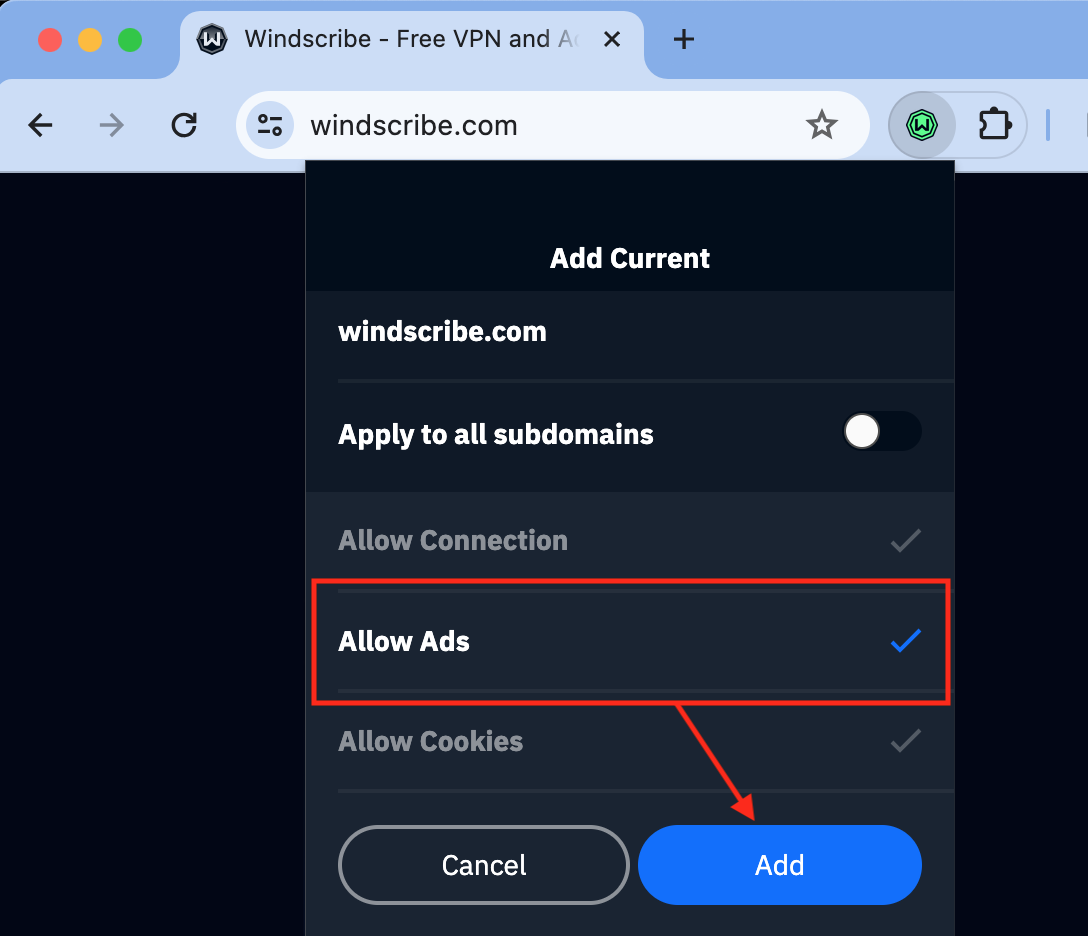
- विज्ञापनों की अनुमति दें विकल्प के पास मौजूद सही के निशान पर क्लिक करें
- जोड़ें बटन पर क्लिक करें
विज्ञापनों के लिए खास डोमेन को अनुमत सूची में जोड़ने का दूसरा तरीका एक्सटेंशन के मुख्य इंटरफ़ेस का इस्तेमाल करना है। कनेक्ट होकर डोमेन खोलने के बाद, एक्सटेंशन खोलें और नीचे दाएँ कोने में मौजूद अनुमत सूची सेटिंग बटन पर क्लिक करें:
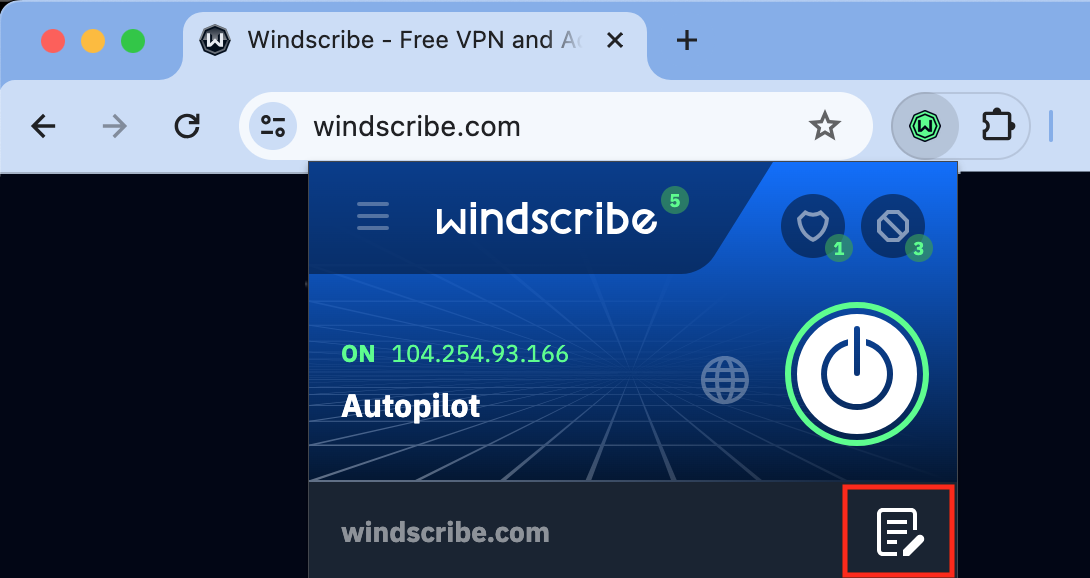
फिर रीफ़्रेश (नारंगी तीर का आइकन) दबाने से पहले विज्ञापन बटन पर क्लिक करें: