

मैं अपनी R.O.B.E.R.T. सेटिंग्स में बदलाव कैसे कर सकता हूँ?


अपनी R.O.B.E.R.T. सेटिंग्स बदलने के दो तरीके हैं:
डेस्कटॉप ऐप के R.O.B.E.R.T. टैब से
अगर आप सिर्फ़ अपने सक्रिय ब्लॉकलिस्ट फ़िल्टर (जैसे विज्ञापन + ट्रैकर्स) बदलना चाहते हैं, तो आप यह प्राथमिकताएँ मेन्यू के R.O.B.E.R.T. टैब से तुरंत कर सकते हैं:
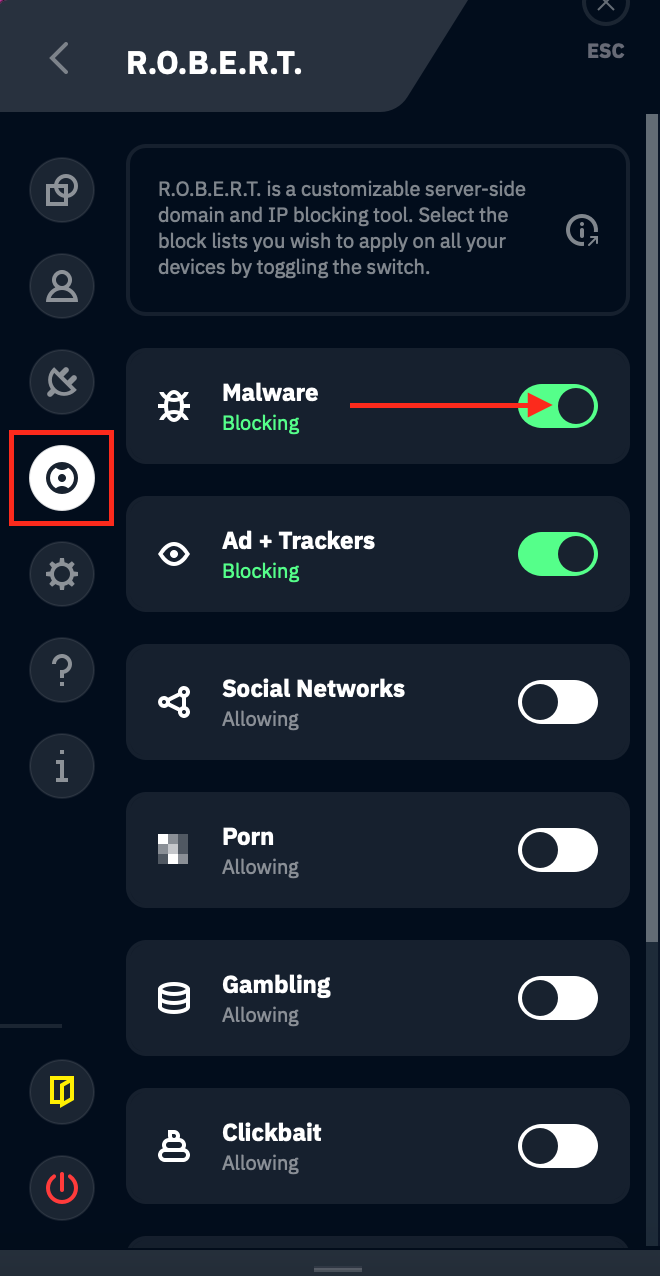
जिस ब्लॉकलिस्ट को आप चालू (हरा) या बंद (सफ़ेद) करना चाहते हैं, उसके टॉगल पर क्लिक करें। बदलाव लागू हो जाएँ, यह पक्का करने के लिए बदलाव करने के बाद दोबारा कनेक्ट करें।
हमारी वेबसाइट पर मेरा खाता पेज से
सबसे विस्तृत तरीका है अपने मेरा खाता पेज में लॉग इन करना और साइडबार में सुरक्षा खोलना। वहाँ R.O.B.E.R.T. के तीन पेज हैं: ब्लॉकिंग श्रेणियाँ, कस्टम नियम और डिबग।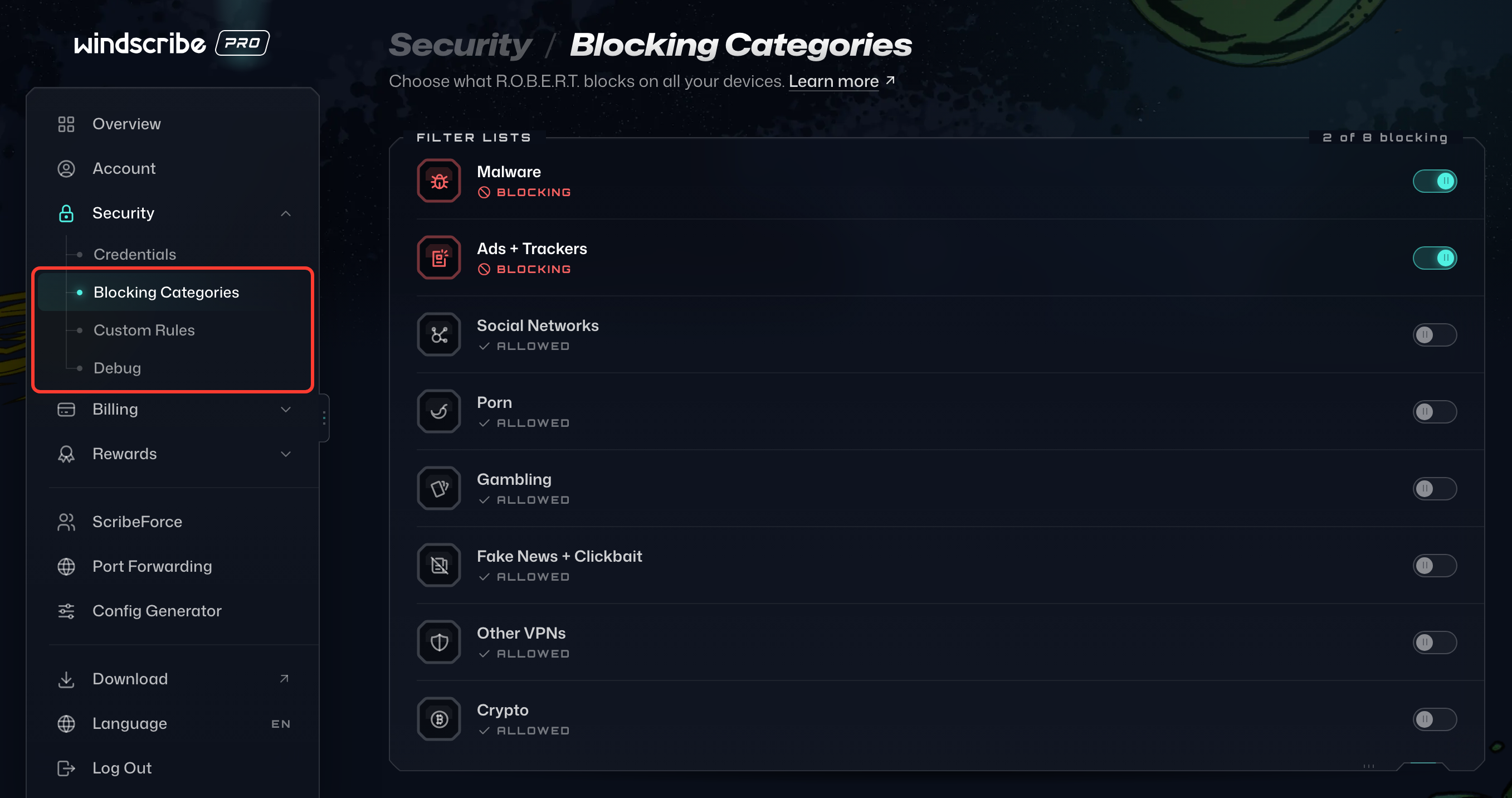
ब्लॉकिंग श्रेणियाँ पेज पर आप दाईं ओर के स्विच से तय कर सकते हैं कि हमारी चुनी हुई ब्लॉक सूचियों में से कौन-सी सक्रिय रहें। कोई सूची चालू होने पर अवरोधित और बंद होने पर अनुमत दिखाती है:
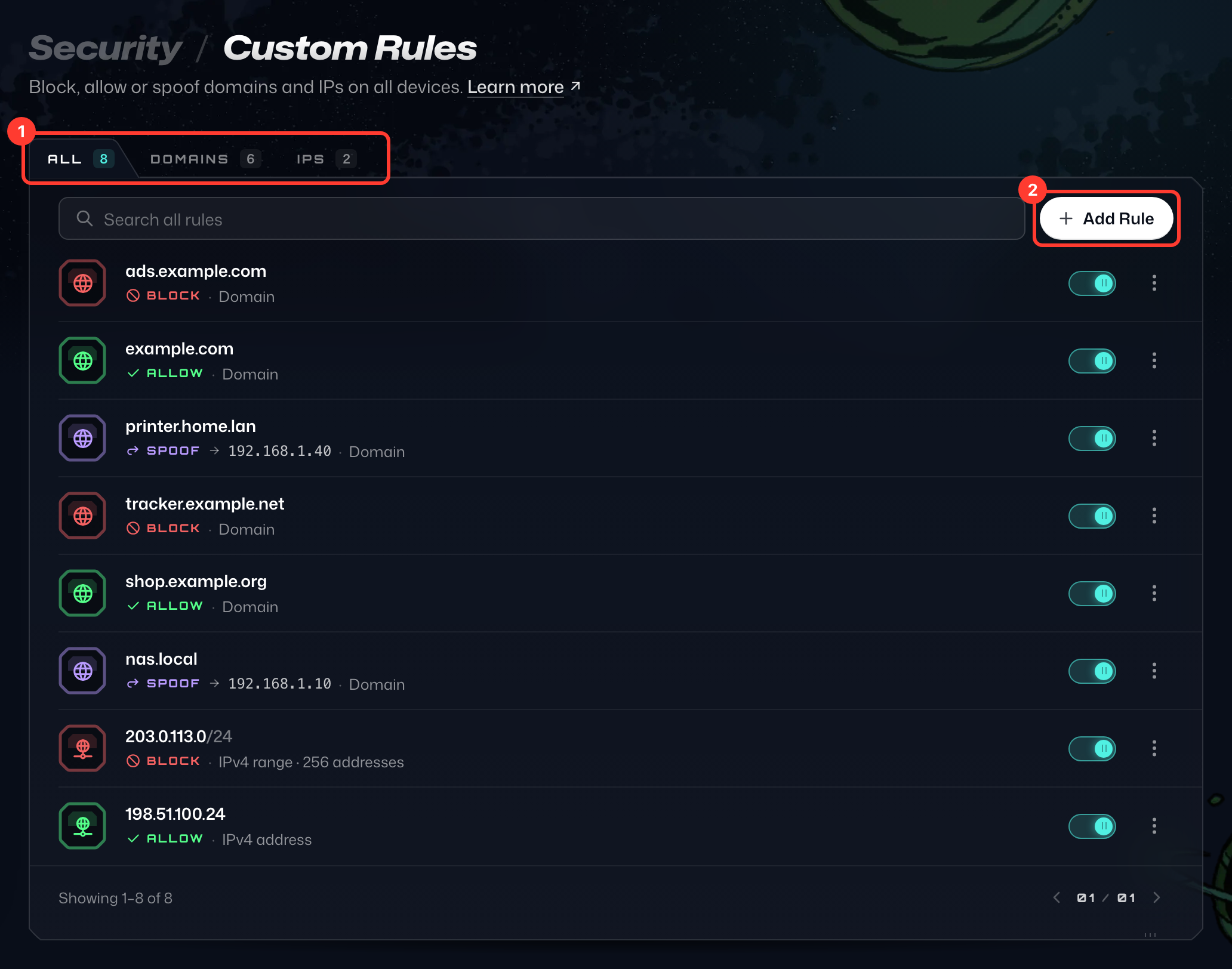
आप कस्टम नियम पेज पर किसी भी डोमेन या IP पते को अनुमति दे सकते हैं, ब्लॉक कर सकते हैं या स्पूफ कर सकते हैं। कार्ड के ऊपर मौजूद सभी, डोमेन और IP टैब आपके नियमों को फ़िल्टर करते हैं, और नियम जोड़ें से नया नियम बनता है:
नियम जोड़ें पर क्लिक करें, नियम प्रकार के रूप में डोमेन या IP / CIDR चुनें, डोमेन या IP पता डालें, और कार्रवाई के रूप में ब्लॉक करें, अनुमति दें या स्पूफ करें चुनें (स्पूफ सिर्फ़ डोमेन के लिए है)। स्पूफ के लिए इस पर रिज़ॉल्व करें में वह IP पता भी डालें जिस पर डोमेन को रिज़ॉल्व होना चाहिए (नीचे की इमेज में हमने स्पूफ करें चुना है)। फिर नियम जोड़ें पर क्लिक करें: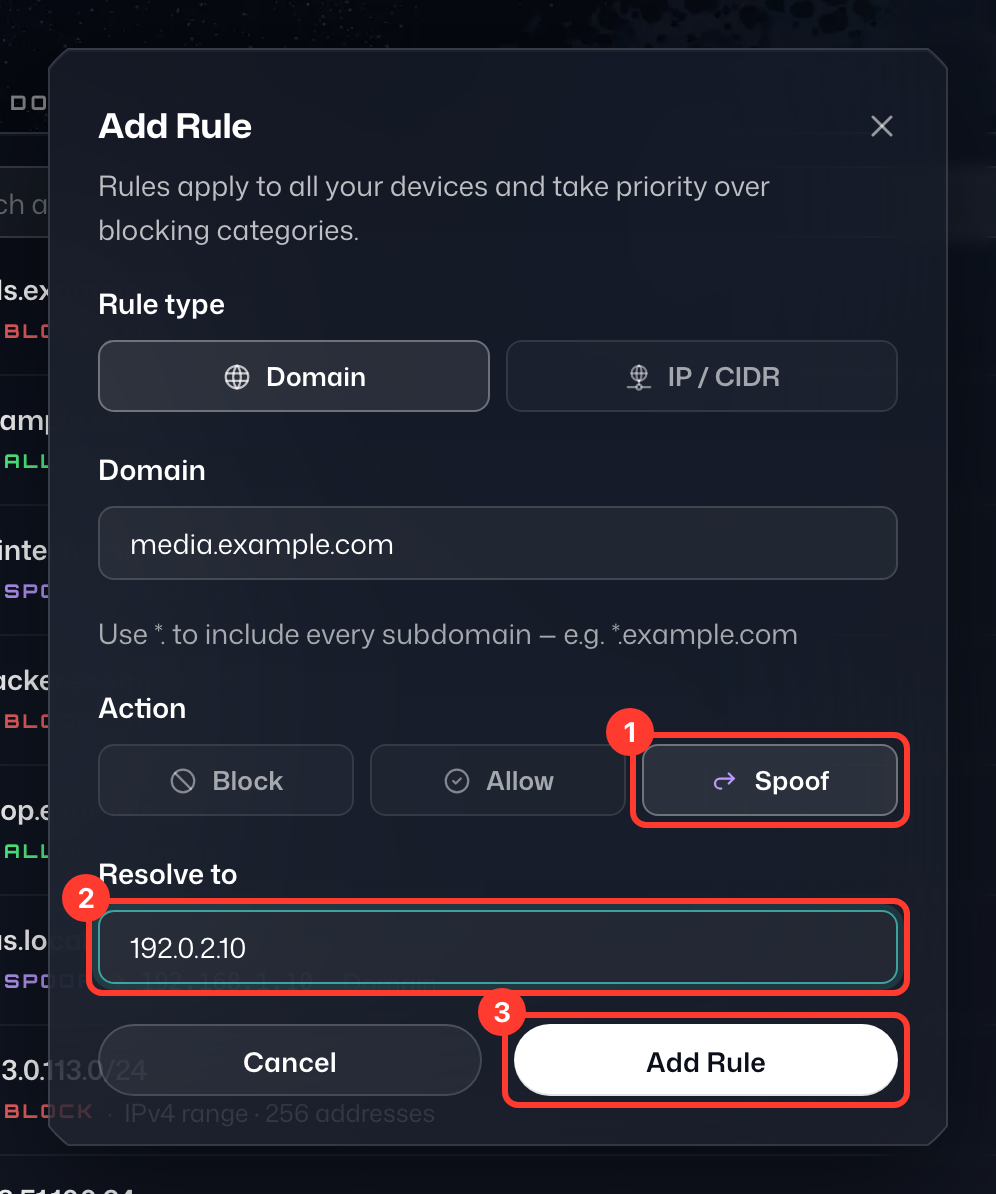
आपके बदलाव आपके सभी कनेक्टेड डिवाइस पर अपने-आप सिंक हो जाते हैं, इसलिए और कुछ लागू करने की ज़रूरत नहीं है। बाद में किसी नियम को बदलने या हटाने के लिए, उसकी पंक्ति में ⋮ मेन्यू खोलें।
R.O.B.E.R.T. के ज़रिए किसी डोमेन को अनुमति देने के खास निर्देशों के लिए, यह पेज देखें।