

Windows PC पर Windscribe को सेट अप और इस्तेमाल करने का तरीका


Windows पर Windscribe सेट अप करना लगभग इतना ही आसान है: इंस्टॉलर डाउनलोड करें, अनुमति दें, ऐप को ड्राइवर इंस्टॉल करने दें और फिर अपनी ज़िंदगी में आगे बढ़ जाएँ।
Windscribe इंस्टॉल होने के बाद आपका Windows PC ट्रैफ़िक को एन्क्रिप्टेड VPN टनल से भेज सकता है, आपका IP पता छिपा सकता है और बैकग्राउंड ऐप्स को चुपके से VPN कनेक्शन के बाहर डेटा भेजने से रोक सकता है। यह काम की बात है, क्योंकि Windows को आज तक ऐसा कोई बैकग्राउंड प्रोसेस नहीं मिला जिसे वह रात के खाने पर बुलाना न चाहता हो।
इस गाइड में Windows 10 या 11 पर Windscribe इंस्टॉल करने, पहली बार कनेक्ट करने और डेस्कटॉप या लैपटॉप पर सबसे ज़रूरी सेटिंग्स कॉन्फ़िगर करने का तरीका बताया गया है।
इंस्टॉल करने से पहले
शुरू करने के लिए आपको बहुत कुछ नहीं चाहिए:
- Windows 10 या Windows 11 वाला PC: मौजूदा Windscribe डेस्कटॉप ऐप Windows 10 और Windows 11 को सपोर्ट करता है। Windows के पुराने वर्ज़न सपोर्ट नहीं किए जाते।
- Windscribe खाता: आप अपने मौजूदा खाते का इस्तेमाल कर सकते हैं या सेटअप के दौरान मुफ़्त खाता बना सकते हैं। मुफ़्त खातों को डिफ़ॉल्ट रूप से हर महीने 2 GB डेटा मिलता है, या ईमेल पते की पुष्टि करने के बाद हर महीने 10 GB तक मिलता है।
- अगर आपको ज़्यादा चाहिए, तो एक पैकेज: Windscribe को आज़माने के लिए मुफ़्त पैकेज काफ़ी है। अगर आपको अनलिमिटेड डेटा, सभी लोकेशन और R.O.B.E.R.T. का पूरा ऐक्सेस चाहिए, तो Pro की कीमत $9/माह या $69/वर्ष है, यानी $5.75/माह। Build-A-Plan में आप हर सर्वर लोकेशन के लिए $1 प्रति माह की दर से अपनी पसंद की लोकेशन चुन सकते हैं, जिसमें न्यूनतम खर्च $3 है।
अगर आप अपने खाते में ईमेल पता जोड़ते हैं, तो Windscribe का पुष्टि ईमेल खोलें और पते की पुष्टि करने के लिए उसमें दिए लिंक पर जाएँ।
Windows के लिए Windscribe डाउनलोड करें
Windscribe को सीधे Windscribe की आधिकारिक वेबसाइट से डाउनलोड करें। अनजान सॉफ़्टवेयर डाउनलोड साइटों पर जाकर ही बिल्कुल सामान्य .exe फ़ाइलें भावनात्मक बोझ लेकर वापस आती हैं।
Windscribe डेस्कटॉप ऐप ओपन सोर्स भी है, इसलिए अगर आप किसी चमचमाते बटन पर आँख मूँदकर भरोसा करने के बजाय यह देखना चाहते हैं कि क्लाइंट कैसे काम करता है, तो कोड सार्वजनिक रूप से उपलब्ध है।
Windows ऐप इंस्टॉल करें
- Windscribe के आधिकारिक डाउनलोड पेज पर जाएँ।
- Windows के लिए डाउनलोड करें चुनें।
- डाउनलोड की गई
.exeफ़ाइल खोलें। - सेटअप विज़ार्ड के निर्देशों का पालन करें।
- अगर Windows नेटवर्क अडैप्टर या ड्राइवर इंस्टॉल करने की अनुमति माँगे, तो अनुमति दें। VPN कनेक्शन बनाने और उसे प्रबंधित करने के लिए Windscribe को इसकी ज़रूरत होती है।
- इंस्टॉलेशन पूरा होने के बाद Windscribe खोलें।
पहली बार कनेक्ट करें
डेस्कटॉप शॉर्टकट या Windows के स्टार्ट मेन्यू से Windscribe खोलें।
चित्र 1: Windows Search में Windscribe चुना हुआ है और Open विकल्प उपलब्ध है।
अपने Windscribe यूज़रनेम और पासवर्ड से लॉग इन करें। अगर अभी तक खाता नहीं है, तो ऐप से मुफ़्त खाता बनाएँ।
लॉग इन करने के बाद आपको Windscribe की मुख्य विंडो में कनेक्शन का एक बड़ा बटन दिखाई देगा। अपने आप सबसे अच्छी उपलब्ध लोकेशन से कनेक्ट होने के लिए उस पर क्लिक करें। Windscribe आपके पास की ऐसी लोकेशन चुनेगा जो आपके कनेक्शन के लिए अच्छी रहनी चाहिए।
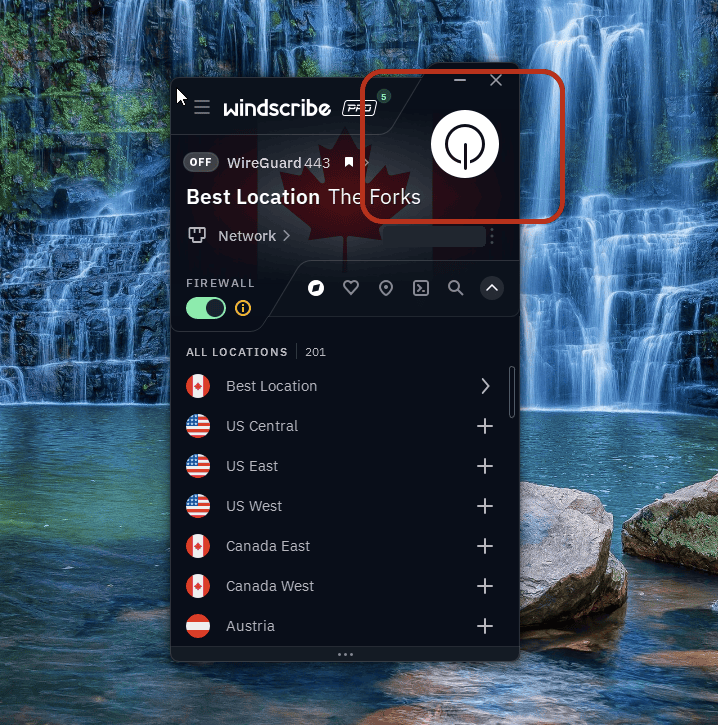
चित्र 2: Windscribe डिस्कनेक्ट है, पावर बटन हाइलाइट किया गया है और लोकेशन सूची खुली है। सार्वजनिक IP छिपाया गया है।
लोकेशन खुद चुनने के लिए लोकेशन सूची खोलें और कोई देश या शहर चुनें। अगर आपको कोई खास क्षेत्र चाहिए, स्पीड जाँचनी है या प्राग से बस भावनात्मक लगाव है, तो यह तरीका काम आता है।
डिसकनेक्ट करने के लिए कनेक्शन बटन पर फिर से क्लिक करें।
लोकेशन के बारे में नोट: मुफ़्त खाते केवल मुफ़्त लोकेशन से कनेक्ट हो सकते हैं। Windscribe 10 देशों में मुफ़्त लोकेशन देता है। भुगतान वाली लोकेशन पर तारे का निशान होता है और उनके लिए Pro या ऐसा Build-A-Plan सब्सक्रिप्शन चाहिए जिसमें वह लोकेशन शामिल हो।
Windows के लिए सुझाई गई सेटिंग्स
Windows PC पर ढेरों ऐप, सेवाएँ, लॉन्चर, सिंक टूल, अपडेटर, हेल्पर, असिस्टेंट और दूसरे नन्हे डिजिटल रूममेट चलते रहते हैं। ये सेटिंग्स उस ट्रैफ़िक को काबू में रखने में मदद करती हैं।
Firewall
Windscribe का Firewall उस इंटरनेट ट्रैफ़िक को ब्लॉक करता है जो VPN टनल के बाहर से आपके PC को छोड़ने की कोशिश करता है।
यह साधारण किल स्विच से ज़्यादा सख्त है। VPN के टूटने का इंतज़ार करके बाद में कार्रवाई करने के बजाय Firewall उस ट्रैफ़िक को पहले ही ब्लॉक कर देता है जो टनल को दरकिनार करता। अगर VPN कनेक्शन नाकाम हो जाता है, तो आपके ऐप चुपके से सामान्य इंटरनेट कनेक्शन पर वापस नहीं चले जाते।
Windows पर यह अहम है क्योंकि बहुत से ऐप बैकग्राउंड में कनेक्ट होते हैं। ब्राउज़र, क्लाउड स्टोरेज, मैसेजिंग ऐप, गेम लॉन्चर, टोरेंट क्लाइंट और अपडेट सेवाएँ, सभी तब भी ट्रैफ़िक भेज सकते हैं जब आप उनका सक्रिय रूप से इस्तेमाल नहीं कर रहे हों।
Windows के ज़्यादातर उपयोगकर्ताओं के लिए Firewall उन सबसे अहम सेटिंग्स में से एक है जिन्हें चालू रखना चाहिए।
Auto-Connect
अगर आपका Windows PC अलग-अलग नेटवर्क के बीच आता-जाता है, तो Auto-Connect काम का है।
घर के राउटर से जुड़ा डेस्कटॉप शायद ज़्यादा ऑटोमेशन न माँगे। लेकिन घर के Wi-Fi, दफ़्तर के Wi-Fi, होटल के Wi-Fi, एयरपोर्ट के Wi-Fi और “Free_Internet_5G” नाम वाले संदिग्ध कैफ़े नेटवर्क के बीच उछलने वाले लैपटॉप को इसकी बिल्कुल ज़रूरत है।
Windscribe को यह बताने के लिए Auto-Connect का इस्तेमाल करें कि उसे अपने आप कब कनेक्ट होना है। आप भरोसेमंद नेटवर्क को चिह्नित कर सकते हैं और जब आपका PC किसी गैर-भरोसेमंद नेटवर्क से जुड़े, तो Windscribe को काम सँभालने दे सकते हैं।
इससे हर गोपनीयता सेटअप की सबसे कमज़ोर कड़ी दूर हो जाती है: ज़रूरत पड़ने से पहले उसे चालू करना याद रखना।
प्रोटोकॉल
प्रोटोकॉल वह कनेक्शन तरीका है जिसका इस्तेमाल Windscribe VPN टनल बनाने के लिए करता है।
आमतौर पर आप इसे डिफ़ॉल्ट सेटिंग पर छोड़ सकते हैं। अगर VPN कनेक्ट हो रहा है, स्पीड अच्छी है और वेबसाइट सामान्य ढंग से चल रही हैं, तो बधाई हो। आपको प्रोटोकॉल चुनने को अपना नया शौक बनाने की ज़रूरत नहीं है।
अगर कोई नेटवर्क VPN ट्रैफ़िक ब्लॉक करता है या कनेक्शन अस्थिर लगता है, तो प्रोटोकॉल बदलने से मदद मिल सकती है।
- WireGuard आमतौर पर Windows के लिए सबसे अच्छा डिफ़ॉल्ट विकल्प है। यह तेज़, कुशल और रोज़मर्रा की ब्राउज़िंग, स्ट्रीमिंग, डाउनलोड तथा सामान्य PC इस्तेमाल के लिए उपयुक्त है।
- IKEv2 तेज़ी से कनेक्ट होता है और भरोसेमंद हो सकता है, हालाँकि कुछ प्रतिबंधित नेटवर्क इसे ब्लॉक कर देते हैं।
- OpenVPN UDP लंबे समय से चला आ रहा VPN मानक है, जो अक्सर स्पीड और भरोसेमंद कनेक्शन के बीच अच्छा संतुलन देता है।
- OpenVPN TCP आमतौर पर UDP से धीमा होता है, लेकिन मुश्किल नेटवर्क पर बेहतर काम कर सकता है।
- Stealth TLS पर OpenVPN का इस्तेमाल करके VPN ट्रैफ़िक को सामान्य सुरक्षित वेब ट्रैफ़िक जैसा दिखाता है।
- WStunnel ट्रैफ़िक को WebSocket ट्रैफ़िक में लपेटता है, जिससे उन नेटवर्क पर मदद मिल सकती है जो सामान्य VPN कनेक्शन में दखल देते हैं।
अगर आप किसी स्कूल, दफ़्तर, होटल या ऐसे प्रतिबंधित नेटवर्क पर हैं जो सामान्य VPN ट्रैफ़िक ब्लॉक करता है, तो Stealth या WStunnel आज़माएँ। इन्हें मुश्किल नेटवर्क के लिए बनाया गया है, आपके लैपटॉप को रहस्यमय दिखाने के लिए नहीं।
Windows के उपयोगी अतिरिक्त फ़ीचर
साधारण VPN इस्तेमाल के लिए ये फ़ीचर ज़रूरी नहीं हैं, लेकिन ये PC पर Windscribe को कहीं ज़्यादा उपयोगी बना सकते हैं।
Split Tunneling
Split Tunneling से आप तय कर सकते हैं कि कौन से ऐप Windscribe का और कौन से ऐप आपके सामान्य इंटरनेट कनेक्शन का इस्तेमाल करें।
यह तब काम आता है जब अलग-अलग ऐप को अलग तरह से संभालना हो। आप अपने ब्राउज़र, टोरेंट क्लाइंट या मीडिया ऐप को Windscribe से भेज सकते हैं और बैंकिंग ऐप, गेम लॉन्चर, काम के टूल या स्थानीय नेटवर्क ऐप को सामान्य रूप से कनेक्ट होने दे सकते हैं।
Windows पर यह खास तौर पर उपयोगी है क्योंकि हर ऐप एक जैसा काम नहीं करता। पारंपरिक डेस्कटॉप ऐप आमतौर पर सरल होते हैं, लेकिन नियम बनाने के बाद Microsoft Store के कुछ ऐप और बैकग्राउंड सेवाओं को जाँचने की ज़रूरत पड़ सकती है।
इसे सेट अप करें, जाँचें कि सही ऐप सही कनेक्शन का इस्तेमाल कर रहे हैं, फिर इस खुशी का आनंद लें कि आपके पूरे PC को हमेशा एक ही नियम नहीं मानना पड़ रहा।
Secure Hotspot
Secure Hotspot से आपका Windows PC अपना Windscribe कनेक्शन Wi-Fi के ज़रिए दूसरे डिवाइस के साथ साझा कर सकता है।
आपका PC पहले Windscribe से कनेक्ट होता है। फिर वह Wi-Fi हॉटस्पॉट बनाता है। उस हॉटस्पॉट से जुड़ने वाला हर डिवाइस आपकी Windows मशीन का VPN कनेक्शन इस्तेमाल करता है।
यह उन डिवाइस के लिए उपयोगी है जो सीधे Windscribe ऐप नहीं चला सकते, जैसे कुछ स्मार्ट TV, कंसोल, स्ट्रीमिंग स्टिक या वे पुराने टैबलेट जिन्हें शायद संग्रहालय में होना चाहिए, मगर वे अब भी चालू हो जाते हैं।
इसमें Windows जैसा एक पेंच है: Secure Hotspot आपके Wi-Fi अडैप्टर और ड्राइवर के सपोर्ट पर निर्भर करता है। अगर आपका हार्डवेयर इसे सपोर्ट नहीं करता, तो यह फ़ीचर काम नहीं करेगा। कंप्यूटर माफ़ी भी नहीं माँगेगा।
R.O.B.E.R.T.
R.O.B.E.R.T. Windscribe का अपनी पसंद के मुताबिक बदला जा सकने वाला DNS-स्तरीय ब्लॉकर है।
Windscribe से कनेक्ट रहते समय R.O.B.E.R.T. कई विज्ञापनों, ट्रैकर, मैलवेयर और दूसरे अनचाहे डोमेन को आपके PC पर लोड होने से पहले ब्लॉक कर सकता है। इससे कचरा और ट्रैकिंग घट सकती है और कुछ संदिग्ध डोमेन ब्राउज़र तक पहुँचने से पहले ही रुक सकते हैं।
आप R.O.B.E.R.T. को डेस्कटॉप ऐप से या मेरा खाता में सुरक्षा के अंतर्गत ब्लॉकिंग श्रेणियाँ और कस्टम नियम पेज पर मैनेज कर सकते हैं।
यह एंटीवायरस सॉफ़्टवेयर नहीं है और आपको totally_real_invoice_final_FINAL.exe नाम की संदिग्ध फ़ाइल चलाने से नहीं रोकेगा, लेकिन आपके कनेक्शन को डोमेन-स्तरीय फ़िल्टरिंग की एक उपयोगी परत ज़रूर देता है।
Windows लैपटॉप के लिए सबसे अच्छा सेटअप
लैपटॉप के लिए सबसे अच्छा कम-देखभाल वाला सेटअप यह है:
Firewall चालू रखें। Auto-Connect कॉन्फ़िगर करें। जब तक कुछ खराब न हो, प्रोटोकॉल को डिफ़ॉल्ट पर छोड़ें।
इससे सुरक्षा और सुविधा के बीच अच्छा संतुलन मिलता है। किसी गैर-भरोसेमंद नेटवर्क से जुड़ने पर Windscribe कनेक्ट हो सकता है और कनेक्शन टूटने पर Firewall ट्रैफ़िक को VPN टनल से बाहर निकलने से रोकने में मदद करता है।
यह सार्वजनिक Wi-Fi, यात्रा, साझा कार्यस्थलों, होटलों, हवाई अड्डों और उन सभी जगहों पर खास तौर से उपयोगी है जहाँ लोग नेटवर्क के नाम ऐसे रखते हैं मानो कार्टून में जाल बिछा रहे हों।
अपने ब्राउज़र का कनेक्शन जाँचने के लिए, हमारे IP पता जाँचने वाले टूल से कनेक्ट होने से पहले और बाद के सार्वजनिक IP पते की तुलना करें। इससे आपके डिवाइस के हर ऐप के ट्रैफ़िक की जाँच नहीं होती।

