Opera पर Windscribe के साथ शुरुआत करें

Winder S
Feb 27, 2026

अपने Opera ब्राउज़र में Windscribe का इस्तेमाल शुरू करने के लिए बस कुछ क्लिक करने होते हैं। दरअसल, इसकी इंस्टॉलेशन प्रक्रिया Chrome जैसी ही है, इसलिए आप इस गाइड का वीडियो संस्करण यहाँ देख सकते हैं: https://www.youtube.com/watch?v=wx4jgD29rs4
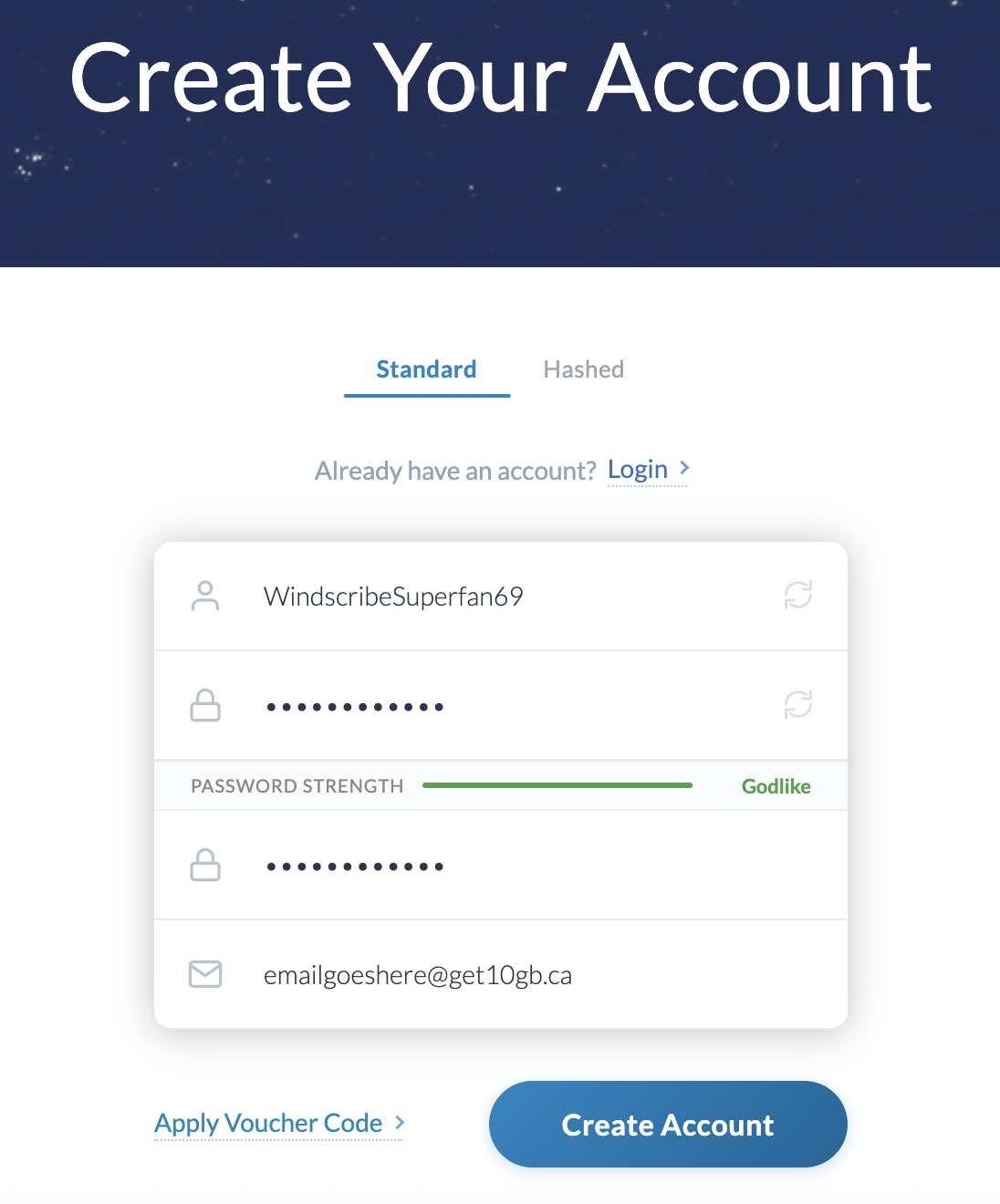
- सबसे पहले, अगर आपके पास अभी तक Windscribe अकाउंट नहीं है, तो हमारी वेबसाइट पर यहाँ अकाउंट बनाएँ—इसमें एक मिनट से भी कम समय लगता है: https://windscribe.com/signup
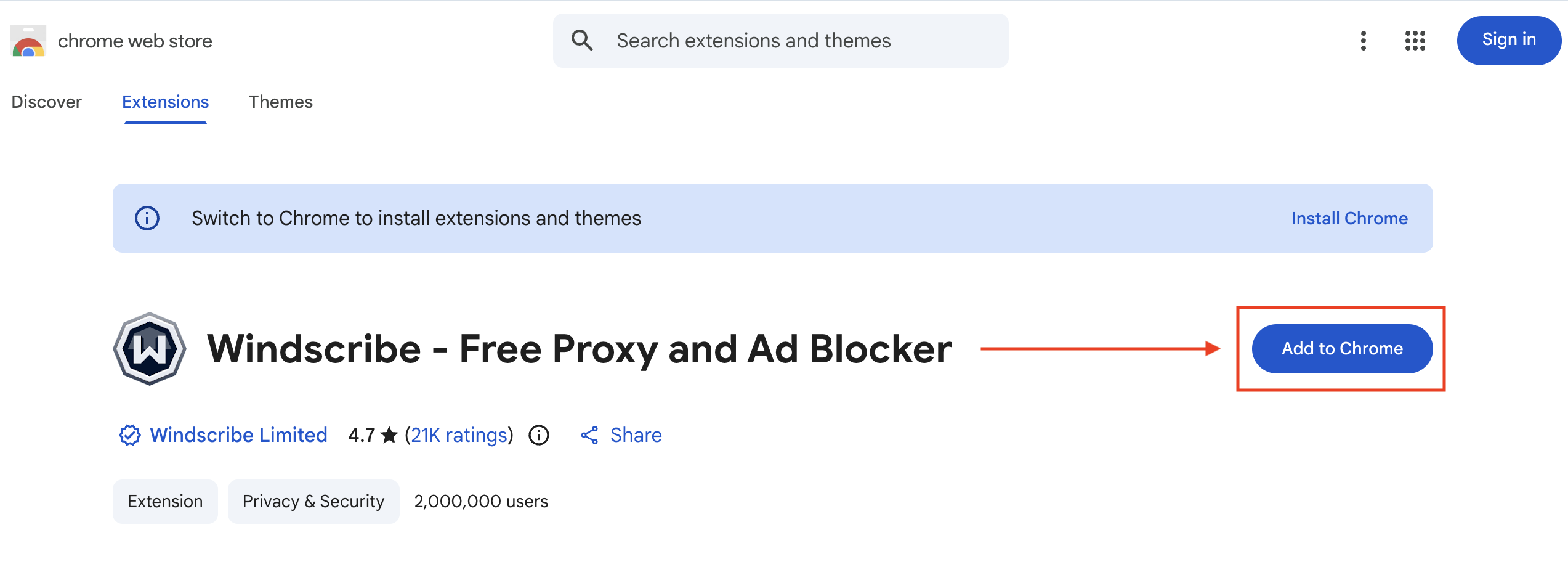
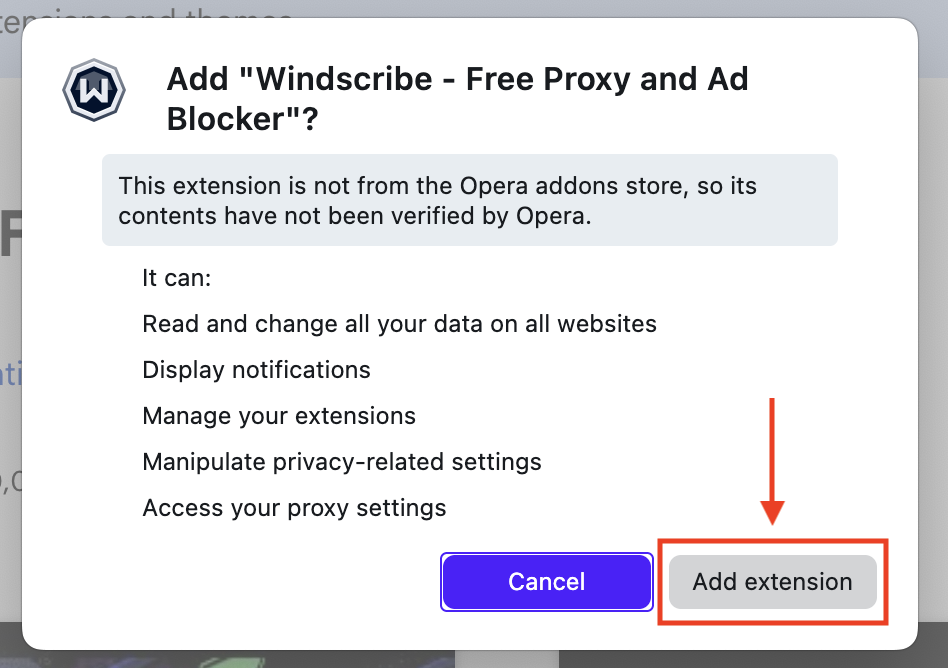
- Windscribe अकाउंट बन जाने के बाद Chrome स्टोर पर जाएँ और Windscribe एक्सटेंशन इंस्टॉल करें: https://chrome.google.com/webstore/detail/windscribe-free-proxy-and/hnmpcagpplmpfojmgmnngilcnanddlhb
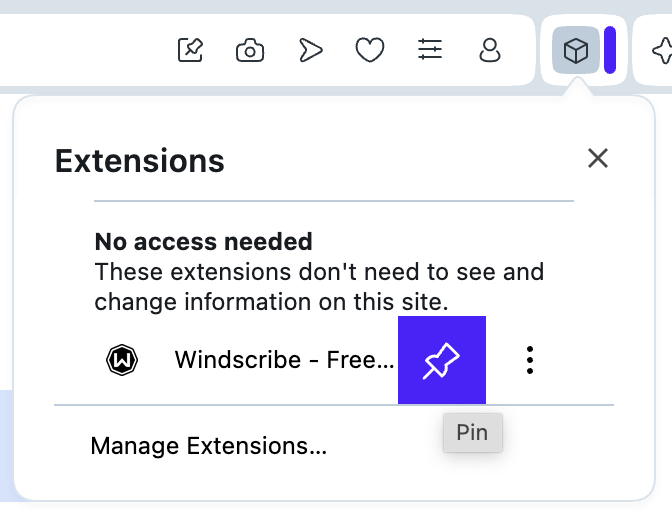
- इंस्टॉल हो जाने के बाद, एक्सटेंशन की सूची खोलें और Windscribe एक्सटेंशन के बगल में मौजूद पिन बटन दबाकर उसे अपने टूलबार पर पिन करें:
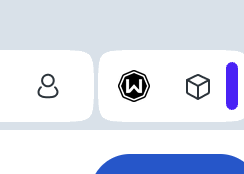
- पिन करने के बाद Windscribe आइकन पर क्लिक करके Windscribe एक्सटेंशन खोलें:
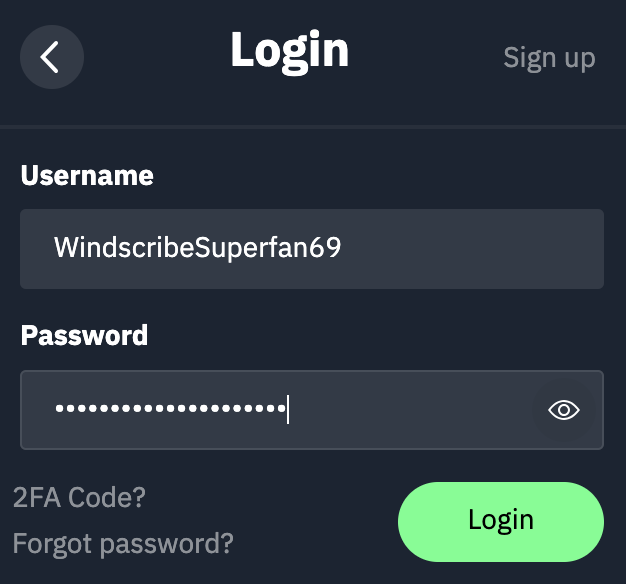
- एक्सटेंशन खुलने के बाद अपने Windscribe क्रेडेंशियल से लॉग इन करें। अब आप लगभग पूरी तरह तैयार हैं।

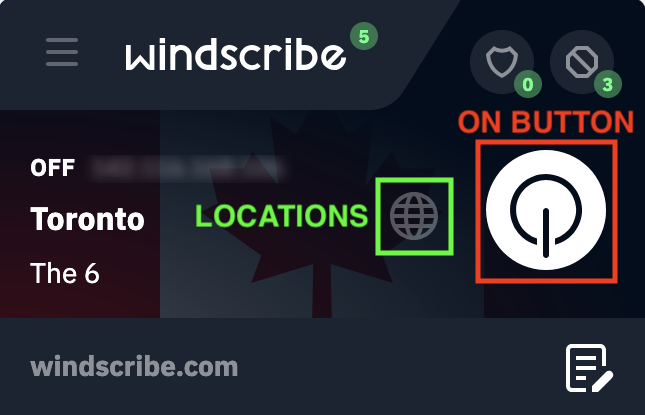
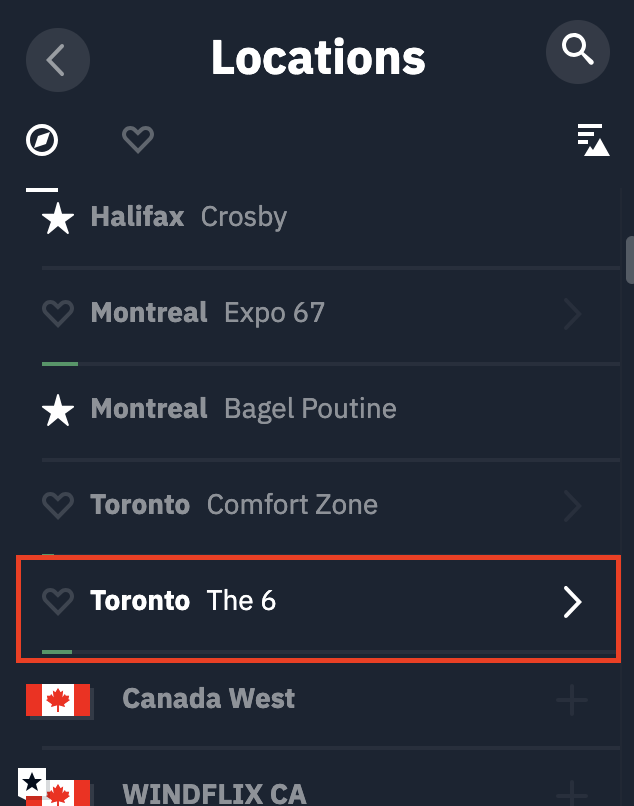
- लॉग इन करने के बाद आप Windscribe सर्वर से कनेक्ट कर सकते हैं। कनेक्ट करने के लिए दाईं ओर मौजूद बड़ा ON बटन दबाएँ (अगर आप Autopilot मोड में हैं, तो हम आपके लिए लोकेशन चुनेंगे) या ग्लोब चुनें, जिससे उन लोकेशन की सूची खुलेगी जिनसे आप कनेक्ट कर सकते हैं। बाईं ओर तारे वाली लोकेशन सशुल्क उपयोगकर्ताओं के लिए हैं। आप अपग्रेड करके उनका एक्सेस पा सकते हैं।
- बस, हो गया! अब आप कनेक्ट हैं। एक्सटेंशन कनेक्ट होने पर आपको ऊपरी-बाएँ कोने में ON दिखाई देगा और एक्सटेंशन नीला हो जाएगा। IP पता भी बदलकर नया VPN IP हो जाएगा।
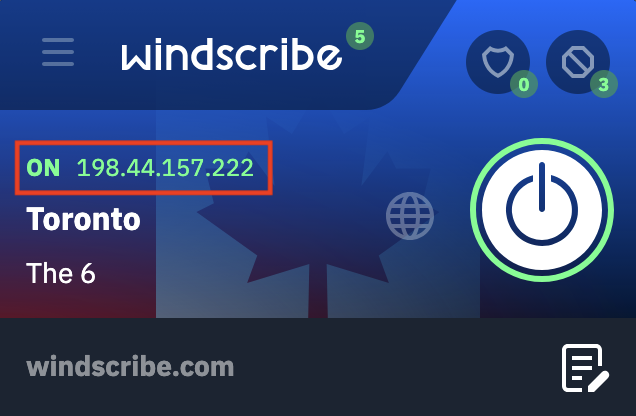
कनेक्ट होने के बाद इस ब्राउज़र का आपका पूरा इंटरनेट ट्रैफ़िक Windscribe सर्वर से होकर गुज़रेगा। आपके द्वारा इस्तेमाल की जाने वाली वेबसाइटों को आपके निजी IP पते के बजाय एक्सटेंशन में दिखाया गया Windscribe IP दिखाई देगा। - दाईं ओर मौजूद बड़ा ON/OFF बटन दबाकर आप Windscribe से डिस्कनेक्ट कर सकते हैं।