

Mac पर Windscribe को सेट अप और इस्तेमाल कैसे करें


Mac पर Windscribe को सेट अप करना ज़्यादातर आसान है: इंस्टॉलर डाउनलोड करें, पैकेज खोलें, macOS के संकेतों को मंज़ूरी दें और कनेक्ट करें।
इंस्टॉल होने के बाद Windscribe आपके Mac के इंटरनेट ट्रैफ़िक को एन्क्रिप्ट कर सकता है, आपका IP पता छिपा सकता है और ऐप्स को VPN टनल के बाहर कनेक्ट होने से रोकने में मदद कर सकता है। इस दौरान macOS कुछ अनुमतियाँ माँगेगा, क्योंकि Apple यह पक्का करना पसंद करता है कि हर बटन के साथ कोई निगरानी करने वाला हो।
इस गाइड में macOS पर Windscribe इंस्टॉल करने, पहली बार कनेक्ट करने और Mac के लिए उपयोगी खास सेटिंग्स कॉन्फ़िगर करने का तरीका बताया गया है।
इंस्टॉल करने से पहले
अपने Mac पर Windscribe सेट अप करने से पहले आपको इन चीज़ों की ज़रूरत होगी:
- macOS 13 Ventura या इसके बाद का संस्करण चलाने वाला Mac: मौजूदा Windscribe डेस्कटॉप ऐप macOS 13 और इसके बाद के संस्करणों को सपोर्ट करता है। macOS के पुराने संस्करण सपोर्ट नहीं किए जाते।
- Windscribe अकाउंट: आप किसी मौजूदा अकाउंट का इस्तेमाल कर सकते हैं या सेटअप से पहले मुफ़्त अकाउंट बना सकते हैं। मुफ़्त अकाउंट में शुरुआत में हर महीने 2 GB डेटा मिलता है या ईमेल पता कन्फ़र्म करने के बाद हर महीने 10 GB तक डेटा मिलता है।
- अगर आपको ज़्यादा चाहिए, तो कोई प्लान: Windscribe को आज़माने के लिए मुफ़्त प्लान काफ़ी है। Pro की कीमत $9/महीना या $69/साल है, जो $5.75/महीना पड़ती है। इसमें अनलिमिटेड डेटा, सभी VPN लोकेशन और R.O.B.E.R.T. का पूरा ऐक्सेस शामिल है। Build-A-Plan में आप हर खास लोकेशन को $1 प्रति लोकेशन प्रति महीने में जोड़ सकते हैं, जिसकी न्यूनतम मासिक कीमत $3 है। अनलिमिटेड डेटा और R.O.B.E.R.T. का पूरा ऐक्सेस $1/महीना के ऐड-ऑन के रूप में उपलब्ध है।
अगर आप अपने खाते में ईमेल पता जोड़ते हैं, तो Windscribe का पुष्टि ईमेल खोलें और पते की पुष्टि करने के लिए उसमें दिए लिंक पर जाएँ।
Mac के लिए Windscribe डाउनलोड करें
Mac पर Windscribe इंस्टॉल करने का सुझाया गया तरीका है कि आप इंस्टॉलर को सीधे Windscribe की आधिकारिक वेबसाइट से डाउनलोड करें। Windscribe Mac App Store में भी उपलब्ध है, लेकिन वेबसाइट से सीधे मिला इंस्टॉलर डेस्कटॉप ऐप की सामान्य सेटअप प्रक्रिया देता है और सीधे हमसे अपडेट प्राप्त करता है।
Windscribe डेस्कटॉप ऐप का सोर्स कोड सार्वजनिक है, इसलिए कोई भी GitHub पर क्लाइंट का कोड देख सकता है। यानी अगर “बस हम पर भरोसा करें” आपका पसंदीदा सुरक्षा मॉडल नहीं है, तो कोई समस्या नहीं।
तरीका 1: आधिकारिक वेबसाइट से इंस्टॉल करें
- अपना ब्राउज़र खोलें और Windscribe के आधिकारिक डाउनलोड पेज पर जाएँ।
- Mac डाउनलोड विकल्प पर क्लिक करें।
- अपने Downloads फ़ोल्डर से डाउनलोड किया गया .pkg इंस्टॉलर खोलें।
- स्क्रीन पर दिए गए चरणों का पालन करें।
- संकेत मिलने पर Install पर क्लिक करें।
- अगर macOS अनुमति माँगे, तो अपने Mac का पासवर्ड डालें।
- अपने Applications फ़ोल्डर या Spotlight से Windscribe खोलें।
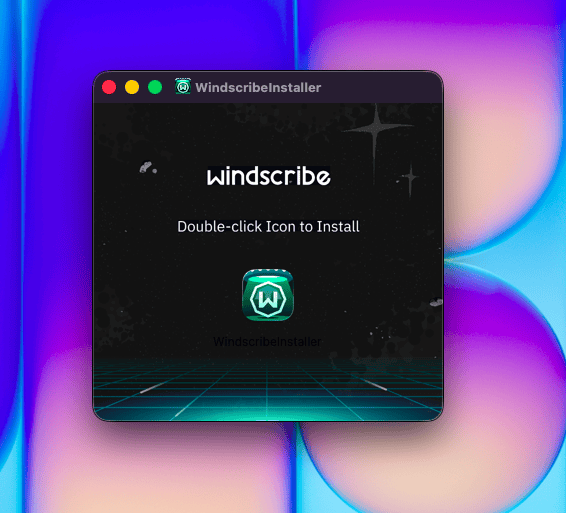
Figure 1: Windscribe इंस्टॉल करने के लिए WindscribeInstaller आइकन पर डबल-क्लिक करें।
तरीका 2: Mac App Store से इंस्टॉल करें
आप Mac App Store से भी Windscribe इंस्टॉल कर सकते हैं। यह ज़्यादातर लोगों के लिए ठीक काम करता है, लेकिन इस गाइड के लिए हम वेबसाइट से सीधे इंस्टॉलर लेने की सलाह देते हैं, क्योंकि यह डेस्कटॉप ऐप की पूरी सेटअप प्रक्रिया से मेल खाता है और सीधे Windscribe से अपडेट प्राप्त करता है।
पहली बार कनेक्ट करें
अपने Applications फ़ोल्डर, Launchpad या Spotlight से Windscribe खोलें।
अपने Windscribe यूज़रनेम और पासवर्ड से लॉग इन करें। लॉग इन करने के बाद कनेक्ट करने के लिए बड़े पावर बटन पर क्लिक करें। Windscribe अपने आप उपलब्ध सबसे अच्छी लोकेशन चुनेगा।
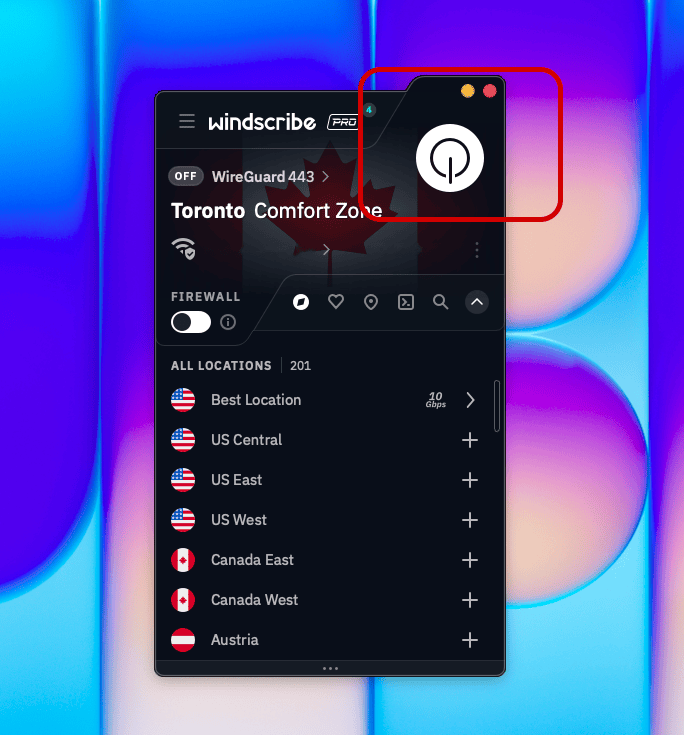
Figure 2: Windscribe में हाइलाइट किया हुआ पावर बटन।
पहली बार कनेक्ट करने पर macOS आपसे “Allow VPN Configurations” की अनुमति माँगेगा। Allow पर क्लिक करें, फिर संकेत मिलने पर अपने Mac का पासवर्ड डालें या Touch ID का इस्तेमाल करें। इससे Windscribe को आपके Mac पर VPN कनेक्शन बनाने की अनुमति मिलती है।
खुद कोई लोकेशन चुनने के लिए लोकेशन सूची खोलें और कोई देश या शहर चुनें। अगर आपको कोई खास क्षेत्र चाहिए, स्पीड की तुलना करनी है या आज अपना ट्रैफ़िक ज़्यूरिख से भेजने का पक्का मन है, तो यह काम आता है।
डिसकनेक्ट करने के लिए पावर बटन पर फिर से क्लिक करें।
लोकेशन के बारे में नोट: मुफ़्त अकाउंट केवल मुफ़्त लोकेशन से कनेक्ट हो सकते हैं। पेड लोकेशन पर सितारे का निशान होता है और उनके लिए Pro या उस लोकेशन को शामिल करने वाली Build-A-Plan सदस्यता चाहिए।
Mac के लिए सुझाई गई Windscribe सेटिंग्स
आपका Mac डिफ़ॉल्ट सेटअप के साथ काम करेगा, लेकिन Windscribe इंस्टॉल होने के बाद इन सेटिंग्स को एक बार जाँचना उपयोगी है।
Firewall
Windscribe का Firewall VPN टनल के बाहर आपके Mac से जाने वाले ट्रैफ़िक को ब्लॉक करता है। अगर VPN कनेक्शन टूट जाता है, तो Firewall आपके ऐप्स को सामान्य इंटरनेट कनेक्शन पर वापस जाने और आपका असली IP पता उजागर करने से रोकता है। इसके बजाय कनेक्शन पूरी तरह बंद हो जाता है।
Mac पर यह अहम है, क्योंकि बहुत से ऐप चुपचाप बैकग्राउंड में कनेक्ट होते रहते हैं: ब्राउज़र, iCloud, मैसेजिंग ऐप, मेल क्लाइंट, क्रिएटिव टूल, क्लाउड बैकअप, सॉफ़्टवेयर अपडेट और वह एक मेन्यू बार ऐप जिसे आपने तीन साल पहले इंस्टॉल किया था और भूल गए।
Mac के ज़्यादातर उपयोगकर्ताओं के लिए Firewall को चालू रखना सही विकल्प है।
Network Options
Network Options से Windscribe यह तय कर पाता है कि आपके Mac के किसी नए नेटवर्क से जुड़ने पर क्या करना है।
आप नेटवर्क को भरोसेमंद या गैर-भरोसेमंद के रूप में चिह्नित कर सकते हैं और फिर Windscribe को बता सकते हैं कि हर नेटवर्क पर कैसे व्यवहार करना है। उदाहरण के लिए, आपके घर के Wi-Fi को भरोसेमंद माना जा सकता है, जबकि होटल, एयरपोर्ट और कॉफ़ी शॉप के Wi-Fi तथा “Free_Public_WiFi_2” के साथ उतना ही शक किया जा सकता है जितना वे हकदार हैं।
यह MacBook पर खास तौर पर उपयोगी है। अगर आपका लैपटॉप आपके साथ सफ़र करता है, तो Network Options किसी गैर-भरोसेमंद नेटवर्क से जुड़ते समय Windscribe को अपने आप कनेक्ट होने में मदद कर सकते हैं। लक्ष्य आसान है: कम चीज़ें खुद याद रखनी पड़ें और गोपनीयता से जुड़ी ग़लतियाँ कम हों।
Mac के लिए उपयोगी अतिरिक्त सुविधाएँ
VPN के सामान्य इस्तेमाल के लिए ये सुविधाएँ ज़रूरी नहीं हैं, लेकिन ये macOS पर Windscribe को ज़्यादा उपयोगी बना सकती हैं।
Split Tunneling
Split Tunneling से आप चुन सकते हैं कि कौन से ऐप या होस्टनेम VPN को बायपास करें, जबकि आपके Mac का बाकी ट्रैफ़िक Windscribe से होकर जाता रहे।
जब किसी सेवा को VPN पसंद नहीं आती, तब यह उपयोगी होता है। उदाहरण के लिए, आप अपने ब्राउज़र, टोरेंट क्लाइंट या मीडिया ऐप को VPN पर रख सकते हैं और बैंकिंग ऐप, काम के टूल, स्थानीय प्रिंटर या डिलीवरी सेवा को अपने सामान्य कनेक्शन का इस्तेमाल करने दे सकते हैं।
macOS पर अगर ऐप्स का ट्रैफ़िक सही तरीके से रूट नहीं होता, तो Split Tunneling के लिए System Settings में Windscribe Split Tunnel Extension को चालू करना पड़ सकता है। Apple नेटवर्क अनुमतियों पर कड़ी पकड़ रखता है, क्योंकि शायद आपका कंप्यूटर कोई सुरक्षा वाला बंद परिसर है।
इसे सेट अप करने के बाद अपने नियमों की जाँच करें, ताकि सही ऐप सही कनेक्शन का इस्तेमाल कर रहे हों।
MAC Address Spoofing
MAC Address Spoofing स्थानीय नेटवर्क पर ट्रैकिंग कम करने में मदद करता है।
MAC पता स्थानीय नेटवर्क पर इस्तेमाल होने वाला एक हार्डवेयर पहचानकर्ता है। सार्वजनिक Wi-Fi ऑपरेटर कभी-कभी इसका इस्तेमाल यह पहचानने के लिए कर सकते हैं कि वही डिवाइस फिर से नेटवर्क पर आया है। MAC Address Spoofing इस पहचानकर्ता को रैंडम बना देता है, जिससे नेटवर्क के लिए आपके Mac की साफ़-सुथरी हाज़िरी सूची बनाना मुश्किल हो जाता है।
यह सार्वजनिक या साझा Wi-Fi नेटवर्क पर सबसे उपयोगी है, जैसे कैफ़े, होटल, एयरपोर्ट, कैंपस और कोवर्किंग स्पेस। यह आपको पूरे इंटरनेट पर अदृश्य नहीं बनाता। यह केवल एक खास तरह की स्थानीय नेटवर्क ट्रैकिंग में मदद करता है। फिर भी उपयोगी। फिर भी कम डरावना।
R.O.B.E.R.T.
R.O.B.E.R.T. Windscribe का अपनी पसंद के अनुसार बदला जा सकने वाला DNS-स्तरीय ब्लॉकर है।
Windscribe से कनेक्ट रहने के दौरान R.O.B.E.R.T. कई विज्ञापनों, ट्रैकर, मैलवेयर, फ़िशिंग और दूसरी अनचाही डोमेन को आपके Mac पर लोड होने से पहले ब्लॉक कर सकता है। इससे बेकार सामग्री कम हो सकती है, ट्रैकिंग घट सकती है और कुछ संदिग्ध डोमेन को आपके ब्राउज़र तक पहुँचने से पहले रोका जा सकता है।
आप R.O.B.E.R.T. को डेस्कटॉप ऐप से या मेरा खाता में सुरक्षा के अंतर्गत ब्लॉकिंग श्रेणियाँ और कस्टम नियम पेज पर मैनेज कर सकते हैं।
R.O.B.E.R.T. एंटीवायरस सॉफ़्टवेयर नहीं है और यह आपको final_invoice_v7_really_final.zip नाम की फ़ाइल खोलने से नहीं बचाएगा, लेकिन यह उस बेकार सामग्री के लिए एक उपयोगी फ़िल्टर है जिस तक आपका Mac पहुँचने की कोशिश करता है।
MacBook के लिए सबसे अच्छा सेटअप
MacBook के लिए कम देखभाल वाला सबसे अच्छा सेटअप यह है:
Firewall चालू रखें। Network Options कॉन्फ़िगर करें। जब तक कोई समस्या न हो, प्रोटोकॉल को डिफ़ॉल्ट पर रखें।
इससे आपको सुरक्षा और सुविधा का अच्छा संतुलन मिलता है। आपके Mac के किसी गैर-भरोसेमंद नेटवर्क से जुड़ने पर Windscribe प्रतिक्रिया दे सकता है और कनेक्शन टूटने पर Firewall ट्रैफ़िक को VPN टनल के बाहर जाने से रोकने में मदद करता है।
अगर आप अक्सर सार्वजनिक Wi-Fi का इस्तेमाल करते हैं, तो यह खास तौर पर मददगार है। सबसे अच्छी सुरक्षा सेटिंग वही है जिसे आपको कॉफ़ी, चार्जर और 37 ब्राउज़र टैब सँभालते समय याद न रखना पड़े।
अपने ब्राउज़र का कनेक्शन जाँचने के लिए, हमारे IP पता जाँचने वाले टूल से कनेक्ट होने से पहले और बाद के सार्वजनिक IP पते की तुलना करें। इससे आपके डिवाइस के हर ऐप के ट्रैफ़िक की जाँच नहीं होती।

