

iPhone पर Windscribe कैसे सेट अप करें और इस्तेमाल करें


अपने iPhone पर Windscribe सेट अप करने के लिए, App Store से आधिकारिक ऐप डाउनलोड करें, साइन इन करें या खाता बनाएँ, और कनेक्ट करने के लिए बड़े पावर बटन पर टैप करें। इस पूरी प्रक्रिया में बस कुछ मिनट लगते हैं। इस गाइड के बाकी हिस्से में हर चरण और लॉग इन करने के बाद चालू करने लायक iOS की खास सेटिंग्स समझाई गई हैं।
शुरू करने से पहले
सेटअप प्रक्रिया शुरू करने से पहले पक्का कर लें कि आपके पास ये चीज़ें तैयार हैं:
- ऑपरेटिंग सिस्टम की आवश्यकता: मौजूदा Windscribe ऐप इंस्टॉल करने के लिए आपके डिवाइस पर iOS 15.0 या उसके बाद का संस्करण होना चाहिए।
- खाते की आवश्यकताएँ: आपके पास एक वैध Windscribe खाता होना चाहिए। ईमेल पता जोड़कर उसकी पुष्टि करने पर मुफ्त प्लान में हर महीने 10 GB तक डेटा मिलता है, और ईमेल के बिना हर महीने 2 GB मिलता है। अगर आपको इससे ज़्यादा चाहिए, तो दो सशुल्क विकल्प उपलब्ध हैं:
- Build-a-Plan: इसकी न्यूनतम कीमत $3/माह से शुरू होती है। आप अपनी पसंद की सर्वर लोकेशन $1 प्रति लोकेशन प्रति माह में चुन सकते हैं, और अतिरिक्त $1/माह में Unlimited Data के साथ R.O.B.E.R.T. का पूरा एक्सेस जोड़ सकते हैं।
- Pro: $9/माह या $69/वर्ष (लगभग $5.75/माह) में सभी VPN लोकेशन, अनलिमिटेड डेटा और R.O.B.E.R.T. का पूरा एक्सेस अनलॉक हो जाता है।
अगर आप अपने खाते में ईमेल पता जोड़ते हैं, तो Windscribe का पुष्टि ईमेल खोलें और पते की पुष्टि करने के लिए उसमें दिए लिंक पर जाएँ।
VPN इंस्टॉल & कॉन्फ़िगर करना
iOS पर इसे चालू करने के दो तरीके हैं। ज़्यादातर लोगों के लिए आधिकारिक ऐप सही विकल्प है। OpenVPN Connect के ज़रिए मैन्युअल सेटअप उन सशुल्क उपयोगकर्ताओं के लिए वैकल्पिक तरीका है जो खास तौर पर कॉन्फ़िग फ़ाइलों का उपयोग करना चाहते हैं।
तरीका 1: आधिकारिक ऐप का उपयोग करना (अनुशंसित)
यह सेटअप का सबसे सीधा तरीका है और आपको Windscribe की सर्वर-साइड सुविधाओं का तुरंत एक्सेस देता है। iOS ऐप का सोर्स कोड GitHub पर प्रकाशित है, इसलिए आप केवल हमारी बात पर भरोसा करने के बजाय खुद देख सकते हैं कि यह कैसे काम करता है। आपके डेटा को कैसे संभाला जाता है, इसकी जानकारी के लिए हमारी गोपनीयता नीति देखें।
- अपने iPhone पर App Store खोलें और Windscribe VPN खोजें, या सीधे App Store लिस्टिंग पर जाएँ।
- ऐप डाउनलोड और इंस्टॉल करने के लिए Get बटन पर टैप करें।
- डाउनलोड पूरा होने पर ऐप खोलें, Log In पर टैप करें और अपने क्रेडेंशियल दर्ज करें।
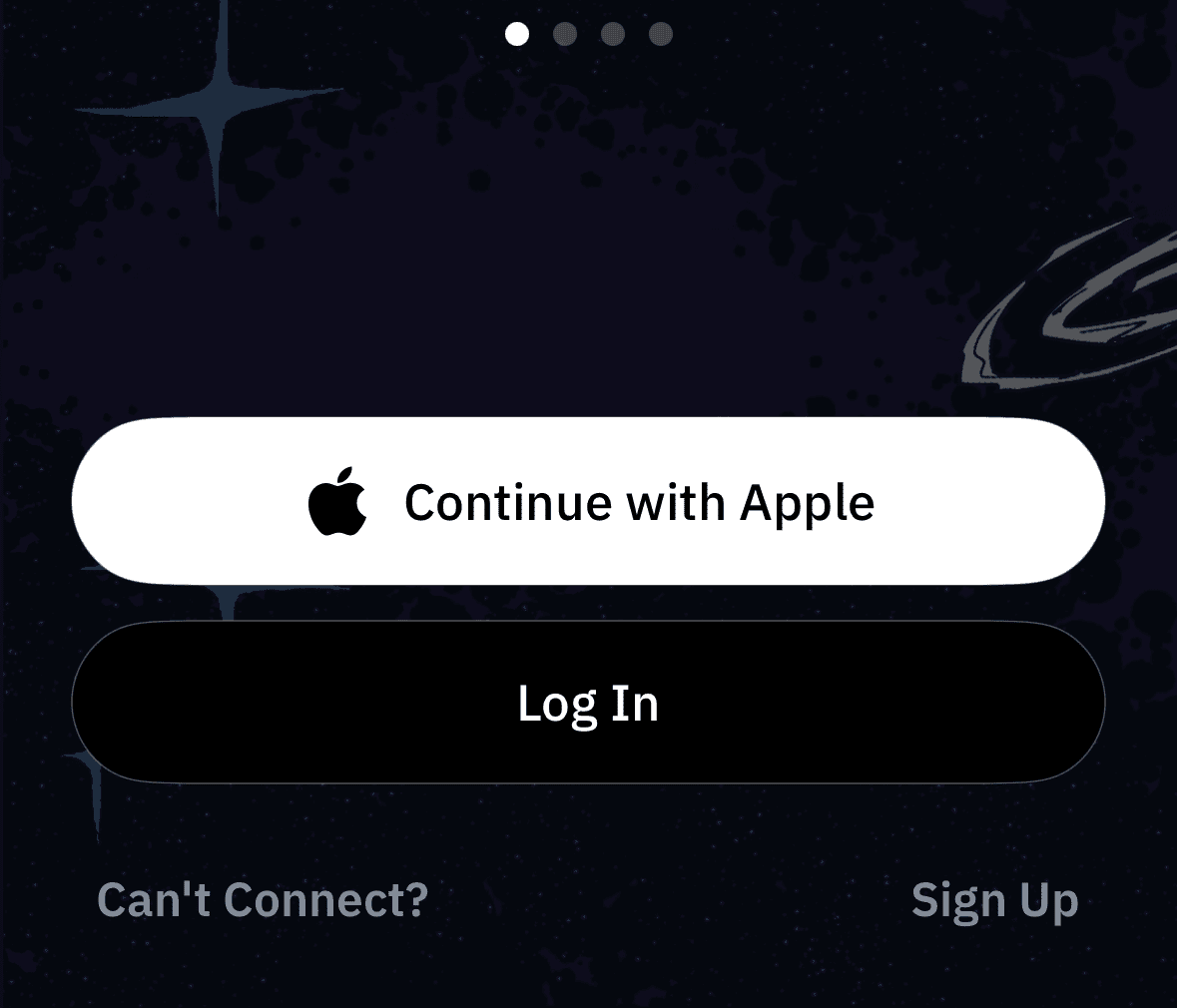
चित्र 1: iPhone पर Windscribe की स्वागत स्क्रीन। मौजूदा खाते का उपयोग करने के लिए Log In पर टैप करें, या Continue with Apple अथवा Sign Up चुनें।
- स्क्रीन पर बड़े Power आइकन पर टैप करें। iOS, VPN कॉन्फ़िगरेशन जोड़ने की अनुमति माँगने वाला सिस्टम प्रॉम्प्ट दिखाएगा। सेटअप पूरा करने के लिए Allow पर टैप करें और अपने iPhone का पासकोड दर्ज करें।
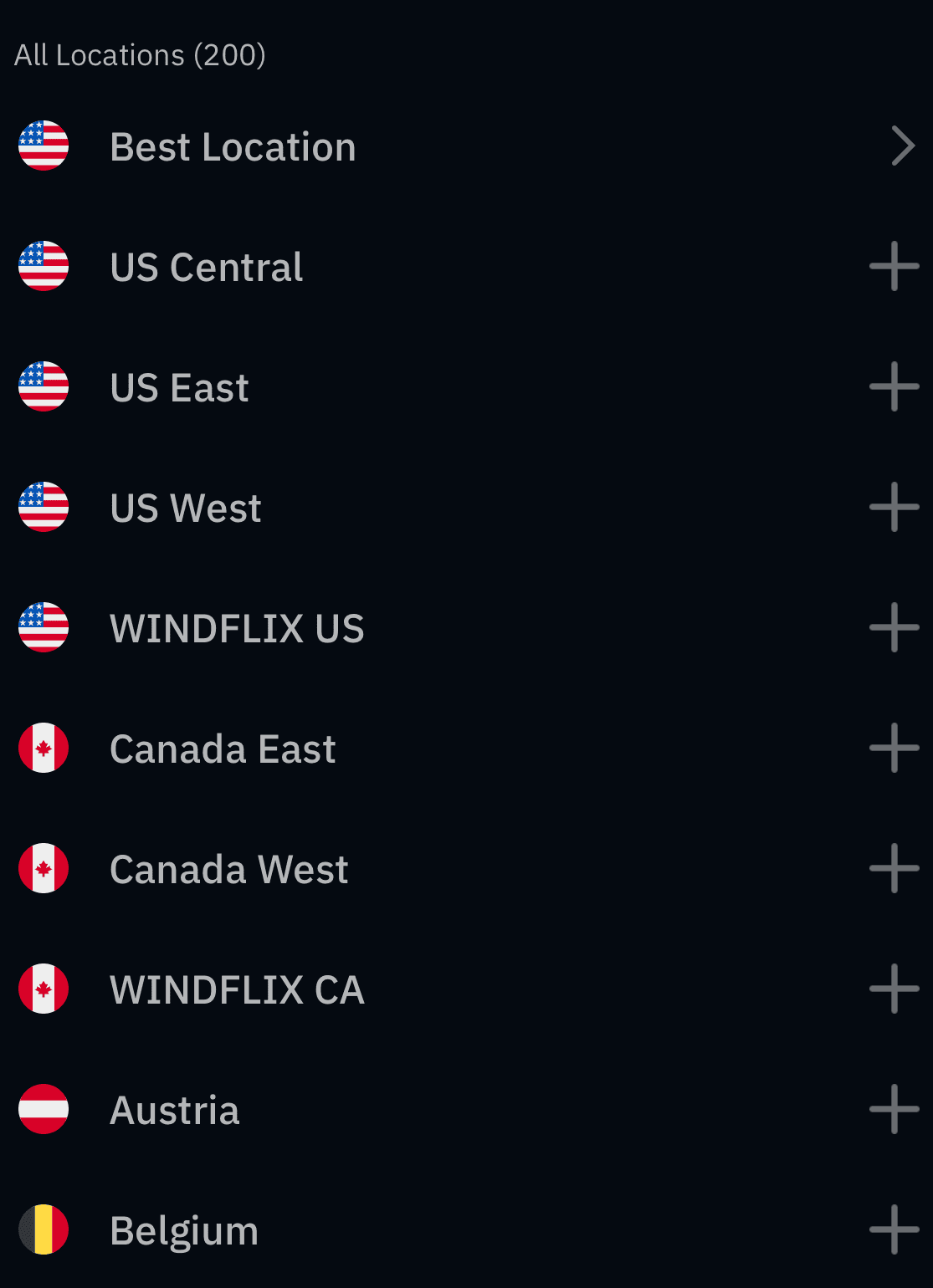
चित्र 2: लोकेशन स्क्रीन पर प्लस बटन से किसी क्षेत्र को खोलें और कनेक्ट करने से पहले एक सर्वर चुनें।
Windscribe ऐप में डिस्कनेक्ट करने के लिए बड़े पावर बटन पर फिर से टैप करें।
तरीका 2: OpenVPN Connect के ज़रिए मैन्युअल सेटअप (केवल सशुल्क खाते)
यह तरीका उन सशुल्क खातों के लिए है जिन्हें कॉन्फ़िग फ़ाइल का एक्सेस मिलता है, और ज़्यादातर उपयोगकर्ताओं के लिए अनुशंसित सेटअप के बजाय एक वैकल्पिक तरीका है। मैन्युअल प्रोफ़ाइल OpenVPN Connect ऐप के अंदर चलती हैं, इसलिए आपको मूल Windscribe ऐप के नियंत्रण नहीं मिलेंगे, जैसे एक टैप में लोकेशन बदलना, Network Options और Auto-connect, और सभी प्रोटोकॉल चुनने की सुविधा। Windscribe के कॉन्फ़िग जनरेटर पेज पर यह भी बताया गया है कि मैन्युअल कॉन्फ़िग में Split Tunneling या सभी प्रोटोकॉल का एक्सेस शामिल नहीं होता।
- App Store से OpenVPN Connect ऐप डाउनलोड करें।
- वेब ब्राउज़र में Windscribe वेबसाइट पर अपने खाते में लॉग इन करें, मेरा खाता का कॉन्फ़िगरेशन जनरेटर टैब खोलें, OpenVPN चुनें और अपनी पसंद की लोकेशन के लिए कॉन्फ़िगरेशन फ़ाइल डाउनलोड करें।
- डाउनलोड की गई फ़ाइल अपने iPhone पर खोलें और प्रोफ़ाइल इंपोर्ट करने के लिए OpenVPN चुनें।
- कॉन्फ़िगरेशन जनरेटर में क्रेडेंशियल प्राप्त करें दबाएँ और दिखाए गए उपयोगकर्ता नाम और पासवर्ड दर्ज करें। ये मैन्युअल सेटअप के लिए खास तौर पर बनाए गए यूनिक क्रेडेंशियल हैं, इसलिए अपना सामान्य Windscribe लॉगिन दर्ज न करें, वरना कनेक्शन विफल हो जाएगा। फिर कनेक्शन स्विच को चालू करें।
अपने कनेक्शन प्रबंधित करना
लोकेशन बदलना: मूल ऐप में सर्वर लोकेशन बदलने के लिए मुख्य मेन्यू खोलें, लोकेशन सूची में स्क्रॉल करें और अपनी मनचाही जगह चुनें। किसी लोकेशन पर टैप करने से आपका मौजूदा सेशन अपने आप डिस्कनेक्ट हो जाएगा और आपका ट्रैफ़िक नए सर्वर से होकर गुज़रेगा। ध्यान रखें कि मुफ्त खाते केवल मुफ्त लोकेशन से कनेक्ट हो सकते हैं। Gdańsk जैसी सशुल्क लोकेशन के लिए ऐसा Build-a-Plan या Pro सब्सक्रिप्शन चाहिए जिसमें वह लोकेशन शामिल हो।
iOS की सीमाएँ समझना: Apple सामान्य VPN ऐप्स को खुदरा iOS डिवाइस पर ऐप-स्तरीय Split Tunneling देने से रोकता है, इसलिए iPhone के लिए Windscribe चुनिंदा ऐप्स को VPN टनल से बाहर रूट नहीं कर सकता। कनेक्ट होने पर आपके iPhone का पूरा इंटरनेट ट्रैफ़िक सुरक्षित VPN टनल से होकर जाता है।
जानने लायक सेटिंग्स & सुविधाएँ
आपका डिफ़ॉल्ट कॉन्फ़िगरेशन पहले से सुरक्षित है, लेकिन इन विकल्पों को समझने से आप अपनी गोपनीयता को अपनी ज़रूरत के मुताबिक बेहतर बना सकते हैं।
Auto-Connect & Network Options
- यह क्या है: ऑटोमेशन सेटिंग्स का एक समूह, जो आपके सक्रिय नेटवर्क कनेक्शन के आधार पर आपकी VPN की स्थिति प्रबंधित करता है।
- यह क्या करता है: यह आपके नेटवर्क परिवेश पर नज़र रखता है और आपका iPhone किसी अविश्वसनीय नेटवर्क से जुड़ते ही अपने आप सुरक्षित टनल शुरू कर सकता है।
- आपको इसकी ज़रूरत क्यों है: इससे मानवीय भूल की गुंजाइश कम हो जाती है। आप विश्वसनीय और अविश्वसनीय Wi-Fi के लिए नियम तय कर सकते हैं, ताकि कॉफ़ी शॉप या एयरपोर्ट में किसी सार्वजनिक नेटवर्क से जुड़ते समय हर बार अपने कनेक्शन को सुरक्षित करना याद न रखना पड़े।
R.O.B.E.R.T.
- यह क्या है: DNS से चलने वाला एक कस्टमाइज़ करने योग्य ब्लॉकर।
- यह क्या करता है: यह विज्ञापनों, मैलवेयर और ट्रैकर्स के ज्ञात डोमेन को लोड होने से पहले ही ब्लॉक कर देता है।
- आपको इसकी ज़रूरत क्यों है: फ़िल्टरिंग Windscribe के सर्वर पर होती है, इसलिए यह पेज का आकार घटा सकता है, मोबाइल डेटा बचा सकता है और बेकार सामग्री को आपके फ़ोन तक पहुँचने से पहले कम कर सकता है।
- प्लान की सीमाएँ: Free प्लान में Malware और Ads ब्लॉकलिस्ट के साथ अधिकतम 3 कस्टम नियम मिलते हैं। Build-a-Plan (Unlimited Data और R.O.B.E.R.T. ऐड-ऑन के साथ) सभी ब्लॉकलिस्ट और अधिकतम 10 कस्टम नियम अनलॉक करता है। Pro सभी ब्लॉकलिस्ट और अधिकतम 1,000 कस्टम नियम अनलॉक करता है। आप Windscribe ऐप या अपने खाते में R.O.B.E.R.T. से अपनी ब्लॉकलिस्ट और नियम प्रबंधित कर सकते हैं। ज़्यादा जानने के लिए R.O.B.E.R.T. सुविधा पेज देखें।
मैन्युअल प्रोटोकॉल चयन
- यह क्या है: प्रोटोकॉल वह तरीका है जिसका उपयोग Windscribe आपका VPN कनेक्शन बनाने और चलाने के लिए करता है।
- यह क्या करता है: यह तय करता है कि आपका कनेक्शन कैसे स्थापित और एन्क्रिप्ट होता है, और नेटवर्क पर कैसे भेजा जाता है।
- आपको इसकी ज़रूरत क्यों है: iOS ऐप कई प्रोटोकॉल सपोर्ट करता है, ताकि आप अपने मौजूदा नेटवर्क के हिसाब से सही विकल्प चुन सकें। WireGuard एक अच्छा डिफ़ॉल्ट विकल्प है और इसे बैटरी तथा स्पीड पर असर कम रखने के लिए बनाया गया है। IKEv2 और OpenVPN लंबे समय से स्थापित मानक हैं। Stealth और WStunnel सीमित नेटवर्क पर मदद के लिए बनाए गए हैं और जब कोई नेटवर्क सामान्य VPN ट्रैफ़िक ब्लॉक करे, तब इन्हें आज़माना उपयोगी हो सकता है। (अधिक विशिष्ट ज़रूरतों के लिए AmneziaWG भी उपलब्ध है।)
अपने ब्राउज़र का कनेक्शन जाँचने के लिए, हमारे IP पता जाँचने वाले टूल से कनेक्ट होने से पहले और बाद के सार्वजनिक IP पते की तुलना करें। इससे आपके डिवाइस के हर ऐप के ट्रैफ़िक की जाँच नहीं होती।

