

Chromebook पर Windscribe को सेट अप और इस्तेमाल कैसे करें


Chromebook पर Windscribe दो विकल्पों में उपलब्ध है:
- Chrome एक्सटेंशन आपके Chrome ब्राउज़र ट्रैफ़िक की सुरक्षा करता है और आपको ब्राउज़र-स्तर के गोपनीयता टूल देता है।
- अगर आपका Chromebook Android ऐप्स को सपोर्ट करता है, तो Android ऐप Chrome विंडो, Chrome ऐप्स और Android ऐप्स के लिए अधिक व्यापक सिस्टम VPN कवरेज देता है।
सही विकल्प चुनना ज़रूरी है। अगर आप ज़्यादातर Chrome इस्तेमाल करते हैं और ब्राउज़र की तुरंत सुरक्षा चाहते हैं, तो एक्सटेंशन बढ़िया है। अगर आप चाहते हैं कि सपोर्ट किया जाने वाला Chromebook ट्रैफ़िक पूरे VPN टनल से होकर जाए, तो Android ऐप बेहतर विकल्प है।
यह गाइड बताती है कि दोनों विकल्प कैसे काम करते हैं, हर विकल्प किसकी सुरक्षा करता है और कौन-सी सेटिंग्स चालू करना उपयोगी है।
Windscribe का सही सेटअप चुनें
कुछ भी इंस्टॉल करने से पहले तय कर लें कि आपको वास्तव में क्या चाहिए।
- Chrome एक्सटेंशन: केवल Chrome के भीतर ब्राउज़र सुरक्षा।
- Android ऐप: सपोर्ट किए जाने वाले Chromebooks पर Chrome विंडो, Chrome ऐप्स और Android ऐप्स के लिए अधिक व्यापक सिस्टम VPN कवरेज।
Chrome एक्सटेंशन हल्का है और ब्राउज़र पर केंद्रित है। यह Chrome ट्रैफ़िक को Windscribe सर्वर के ज़रिए प्रॉक्सी कर सकता है और इसमें विज्ञापन ब्लॉक करने, ट्रैकर ब्लॉक करने, कुकी सहमति बैनर ब्लॉक करने, WebRTC ब्लॉक करने, टाइम ज़ोन बदलकर दिखाने और लोकेशन बदलकर दिखाने जैसे टूल शामिल हैं।
Android ऐप पूरा टनल देने वाला विकल्प है। यह Chrome विंडो, Chrome ऐप्स और Android ऐप्स को एन्क्रिप्टेड VPN टनल से रूट कर सकता है और R.O.B.E.R.T., स्प्लिट टनलिंग, GPS लोकेशन बदलकर दिखाने और प्रोटोकॉल चुनने जैसी VPN सुविधाओं का एक्सेस देता है।
सीधे शब्दों में:
- Chrome एक्सटेंशन = Chrome टैब।
- Android ऐप = आपके Chromebook पर Chrome और Android ऐप्स, बशर्ते आपका डिवाइस इसे सपोर्ट करता हो।
शुरू करने से पहले
सेटअप से पहले कुछ बातें जाँच लें:
- Chrome एक्सटेंशन सपोर्ट: अगर आपका Chromebook Chrome एक्सटेंशन की अनुमति देता है, तो आप Chrome Web Store से Windscribe एक्सटेंशन इंस्टॉल कर सकते हैं। अगर आपका Chrome वर्ज़न इसे सपोर्ट करता है, तो नया MV3 वर्ज़न इस्तेमाल करें।
- Google Play सपोर्ट: Android ऐप इस्तेमाल करने के लिए आपके Chromebook में Google Play Store और Android ऐप्स का एक्सेस होना चाहिए। हर Chromebook इसे सपोर्ट नहीं करता।
- मैनेज किए जाने वाले Chromebook पर पाबंदियाँ: अगर आपका Chromebook किसी स्कूल, कार्यस्थल या संगठन का है, तो आपका एडमिन एक्सटेंशन, Android ऐप्स, VPN ऐप्स, Google Play या VPN कॉन्फ़िगरेशन में बदलाव को ब्लॉक कर सकता है। ऐसे में Windscribe को उपयोगी बनने का मौका मिलने से पहले ही ब्लॉक किया जा सकता है। कड़ी निगरानी। मानो हर समय लैमिनेट किया हुआ हॉल पास साथ रखना हो।
- Windscribe अकाउंट: मुफ़्त अकाउंट को डिफ़ॉल्ट रूप से हर महीने 2 GB डेटा मिलता है, या ईमेल पता कन्फ़र्म करने के बाद हर महीने 10 GB तक डेटा मिलता है।
- अगर आपको ज़्यादा चाहिए, तो पेड विकल्प: Pro में आपको अनलिमिटेड डेटा, सभी VPN लोकेशन और R.O.B.E.R.T. का पूरा एक्सेस $9/महीना या $69/साल में मिलता है। Build A Plan में आप हर लोकेशन को $1 प्रति लोकेशन प्रति माह की दर से चुन सकते हैं, जिसमें न्यूनतम मासिक शुल्क $3 है। आप अतिरिक्त $1/महीना देकर अनलिमिटेड डेटा और R.O.B.E.R.T. का पूरा एक्सेस जोड़ सकते हैं।
विकल्प 1: Windscribe Chrome एक्सटेंशन सेट अप करें
अगर आप Windscribe को केवल अपने ब्राउज़र में इस्तेमाल करना चाहते हैं, तो Chrome एक्सटेंशन चुनें।
यह उन Chromebook उपयोगकर्ताओं के लिए सबसे आसान सेटअप है जो ज़्यादातर वेब ब्राउज़ करते हैं और जिन्हें अधिक व्यापक सिस्टम VPN कवरेज की ज़रूरत नहीं है।
Chrome एक्सटेंशन इंस्टॉल करें
- अपने Chromebook पर Chrome Web Store खोलें।
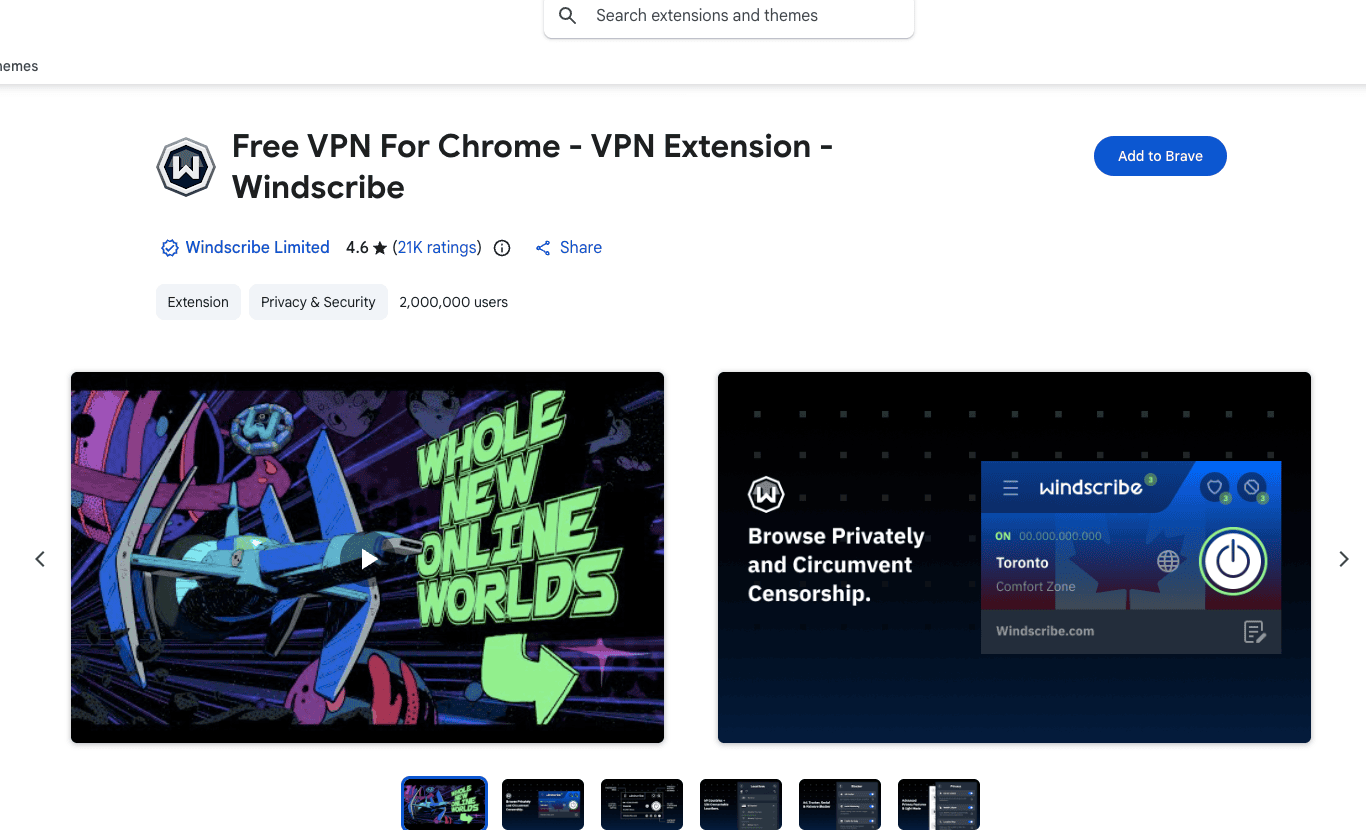
Brave में दिखाई गई Chrome Web Store पर Windscribe की लिस्टिंग। इंस्टॉल बटन का लेबल ब्राउज़र के हिसाब से अलग हो सकता है।
- Windscribe खोजें।
- Windscribe Chrome एक्सटेंशन इंस्टॉल करें।
- अगर आप इसे जल्दी खोलना चाहते हैं, तो इसे अपने टूलबार पर पिन करें।
- एक्सटेंशन खोलें और अपने Windscribe अकाउंट से लॉग इन करें।
- कोई लोकेशन चुनें और कनेक्ट करें।
कनेक्ट होने के बाद Chrome ब्राउज़र ट्रैफ़िक Windscribe सर्वर से रूट होता है। Chrome में खोली गई वेबसाइटों को आपके सामान्य IP पते के बजाय Windscribe सर्वर का IP पता दिखाई देगा।
Chrome एक्सटेंशन क्या करता है
Chrome एक्सटेंशन ब्राउज़र-स्तर की गोपनीयता के लिए बनाया गया है। यह ये काम कर सकता है:
- Chrome ब्राउज़र ट्रैफ़िक को Windscribe सर्वर से रूट करना
- Chrome में आपका IP पता छिपाना
- विज्ञापन ब्लॉक करना
- ट्रैकर ब्लॉक करना
- WebRTC लीक ब्लॉक करना
- कुकी सहमति बैनर ब्लॉक करना
- आपके ब्राउज़र का टाइम ज़ोन बदलकर दिखाना
- आपके ब्राउज़र की लोकेशन बदलकर दिखाना
- ब्राउज़र फ़िंगरप्रिंटिंग के संकेत कम करने में मदद करना
इससे यह रोज़मर्रा की ब्राउज़िंग, किसी दूसरी लोकेशन से वेबसाइटों की जाँच करने और वेब पर किसी ज़रूरतमंद रैकून की तरह आपका पीछा करने वाले ट्रैकिंग के कचरे को कम करने के लिए उपयोगी बनता है।
Chrome एक्सटेंशन क्या नहीं करता
Chrome एक्सटेंशन आपके पूरे Chromebook की सुरक्षा नहीं करता।
यह Android ऐप्स या Linux ऐप्स को कवर नहीं करता और न ही सिस्टम VPN टनल बनाता है। यह आपको स्प्लिट टनलिंग या सिस्टम-स्तर पर लीक ब्लॉक करने जैसी पूरी VPN सुविधाएँ भी नहीं देता।
अगर आपको Chrome ब्राउज़र का कवरेज चाहिए, तो एक्सटेंशन इस्तेमाल करें।
अगर आपको Chrome और Android ऐप्स के लिए अधिक व्यापक VPN कवरेज चाहिए, तो Android ऐप इस्तेमाल करें।
विकल्प 2: Windscribe Android ऐप सेट अप करें
अगर आप Google Play सपोर्ट करने वाले Chromebook पर अधिक व्यापक सिस्टम VPN कवरेज चाहते हैं, तो Android ऐप इस्तेमाल करें।
यह सार्वजनिक Wi-Fi, यात्रा, स्कूल, काम और ऐसी किसी भी स्थिति के लिए बेहतर विकल्प है जहाँ केवल ब्राउज़र कवरेज काफ़ी नहीं है।
Google Play से Android ऐप इंस्टॉल करें
- अपने Chromebook पर Google Play Store खोलें।
- Windscribe VPN खोजें।
- Windscribe ऐप चुनें।
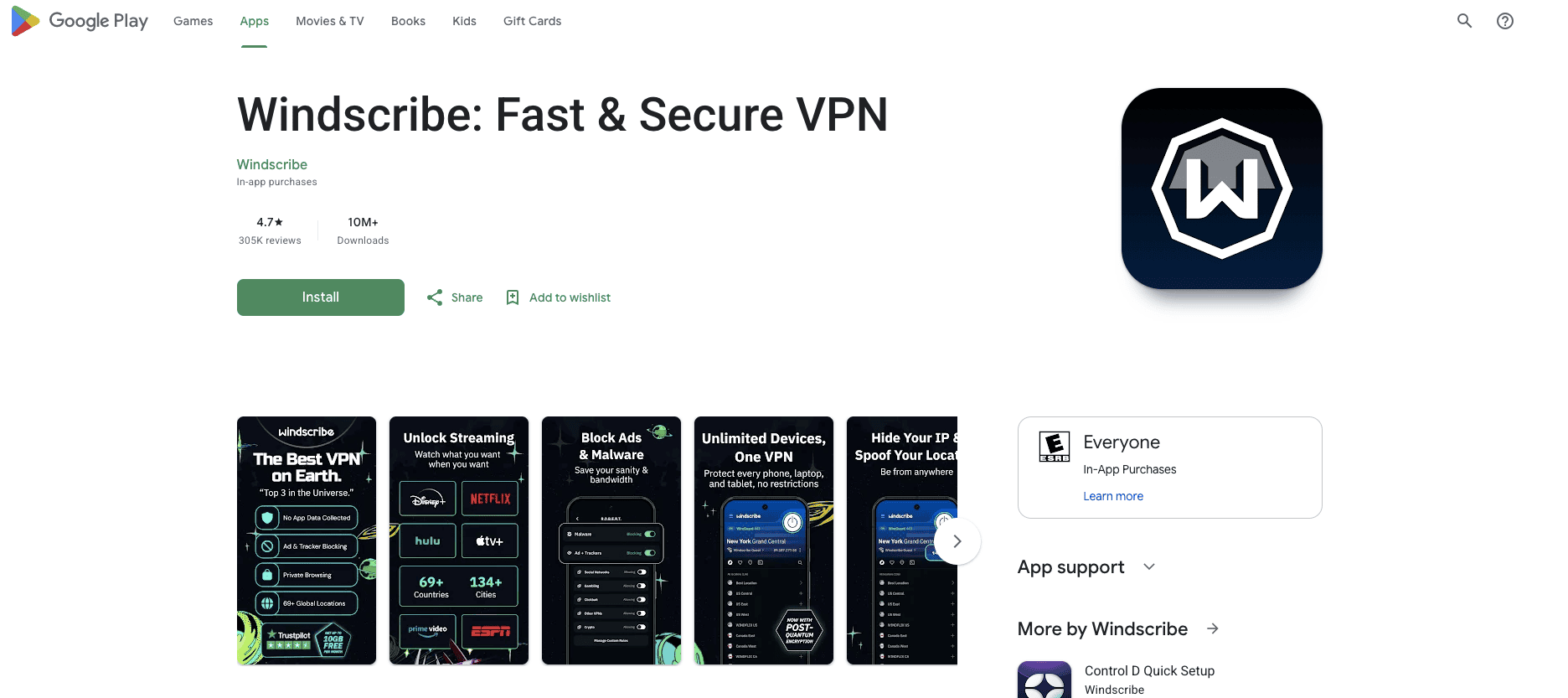
अकाउंट से जुड़ी जानकारी हटाने के बाद Google Play पर Windscribe की वेब लिस्टिंग।
- इंस्टॉल करें पर क्लिक करें।
- इंस्टॉलेशन पूरा होने के बाद खोलें पर क्लिक करें या अपने ऐप लॉन्चर से Windscribe शुरू करें।
सिस्टम VPN सेटअप के लिए यही तरीका सुझाया जाता है। यह अच्छे अर्थ में नीरस है।
Android ऐप कनेक्ट करें
- अपने Chromebook ऐप लॉन्चर से Windscribe खोलें।
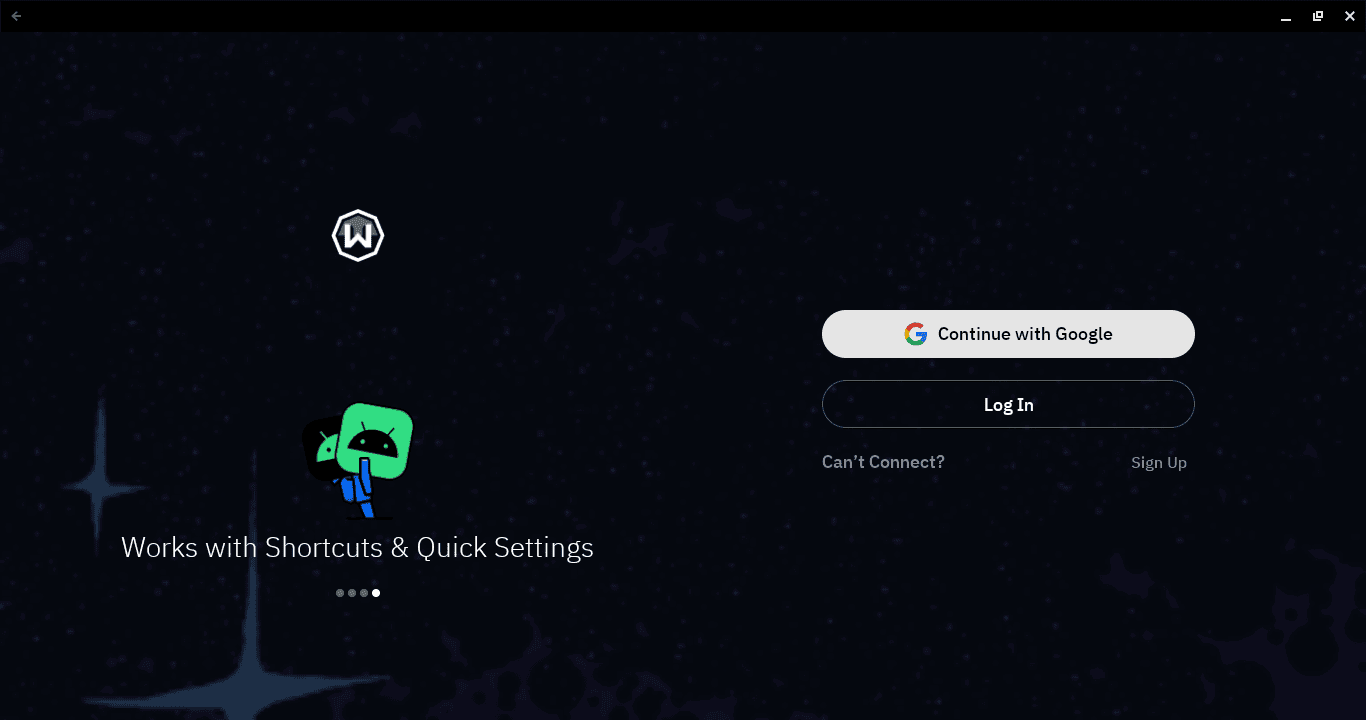
Chromebook पर Windscribe की लॉग-आउट स्वागत स्क्रीन।
- अपने Windscribe उपयोगकर्ता नाम और पासवर्ड से लॉग इन करें, Google के साथ जारी रखें या मुफ़्त अकाउंट बनाएँ।
- बड़े पावर बटन पर टैप करें।
- जब ChromeOS VPN कनेक्शन सेट अप करने की अनुमति माँगे, तो ठीक है पर क्लिक करें।
- Windscribe अपने-आप सबसे अच्छी उपलब्ध लोकेशन से कनेक्ट हो जाएगा।
- खुद कोई लोकेशन चुनने के लिए लोकेशन सूची खोलें और कोई देश या शहर चुनें।
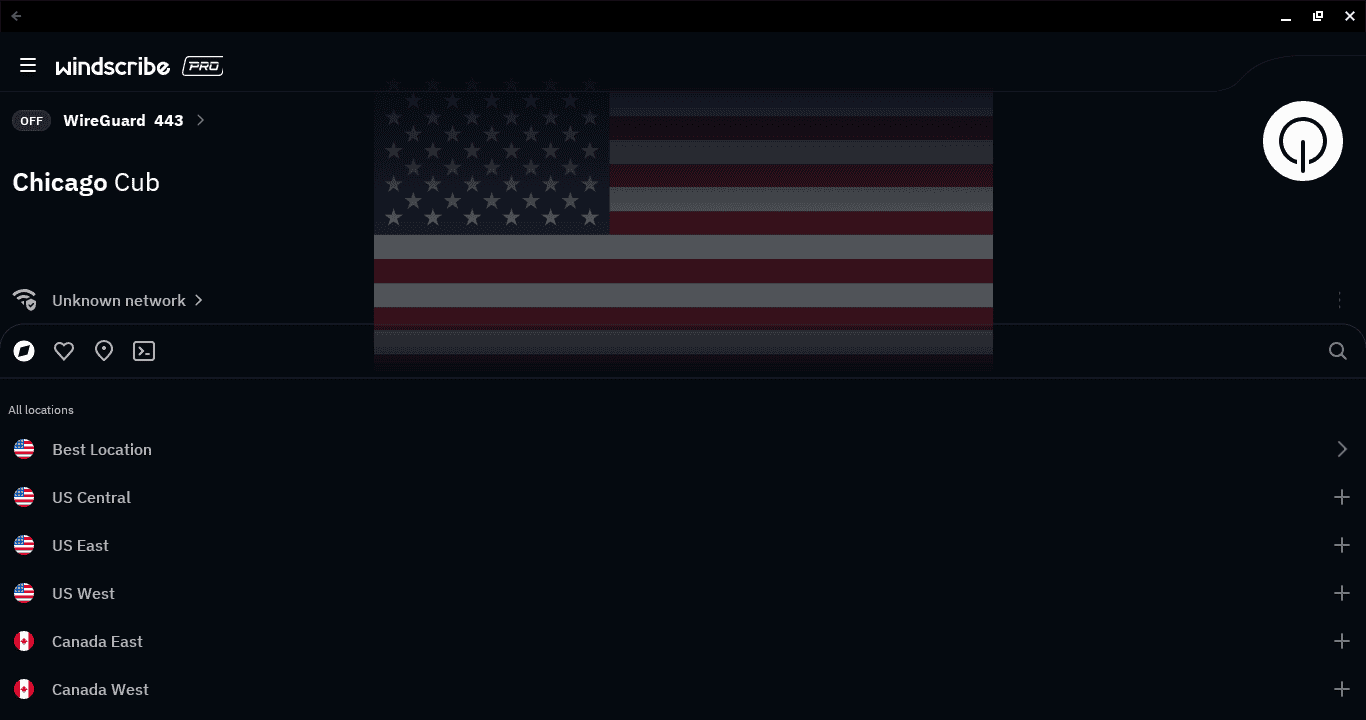
कनेक्ट करने से पहले Chromebook पर खुली Windscribe लोकेशन सूची। सार्वजनिक IP पता छिपा दिया गया है।
- डिस्कनेक्ट करने के लिए पावर बटन पर फिर से टैप करें।
लोकेशन के बारे में: मुफ़्त अकाउंट केवल मुफ़्त लोकेशन से कनेक्ट हो सकते हैं। Windscribe मुफ़्त प्लान में 10 देशों के सर्वर देता है। पेड लोकेशन के आगे तारा लगा होता है और उनके लिए Pro या उस लोकेशन को शामिल करने वाली Build A Plan सदस्यता चाहिए।
एडवांस्ड वैकल्पिक तरीका: APK को मैन्युअल रूप से इंस्टॉल करना
अगर Google Play उपलब्ध नहीं है, तो एडवांस्ड उपयोगकर्ता Android APK को मैन्युअल रूप से इंस्टॉल कर सकते हैं।
ज़्यादातर लोगों के लिए इस तरीके की सलाह नहीं दी जाती। Chromebook पर APK को साइडलोड करना Android फ़ोन पर इंस्टॉल करने से ज़्यादा मुश्किल है। आपके डिवाइस के आधार पर आपको डेवलपर मोड या Android Debug Bridge सेटअप की ज़रूरत पड़ सकती है, जिससे सुरक्षा सेटिंग्स बदल सकती हैं और मैनेज किए जाने वाले Chromebooks पर इसकी अनुमति नहीं भी हो सकती है।
अगर आपको पता है कि आप क्या कर रहे हैं:
- साइन किया हुआ Android APK सीधे Windscribe डाउनलोड पेज से डाउनलोड करें।
- अपने Chromebook द्वारा सपोर्ट किया जाने वाला साइडलोडिंग तरीका अपनाएँ।
- APK इंस्टॉल करें और सुरक्षा संकेतों को मंज़ूरी दें।
- अपने ऐप लॉन्चर से Windscribe खोलें।
अगर यह स्कूल या काम का Chromebook है, तो जब तक आपका एडमिन अनुमति न दे, साइडलोडिंग के काम करने की उम्मीद न रखें। ChromeOS बस मना कर देगा, शायद पलक झपकाए बिना।
Chrome एक्सटेंशन की सेटिंग्स
ये सेटिंग्स Windscribe Chrome एक्सटेंशन पर लागू होती हैं। ये ब्राउज़र गतिविधि की सुरक्षा करती हैं, पूरे Chromebook की नहीं।
विज्ञापन और ट्रैकर ब्लॉक करना
एक्सटेंशन कई विज्ञापनों और ट्रैकर को Chrome में लोड होने से पहले ब्लॉक कर सकता है।
इससे पेज पर अव्यवस्था कम होती है, ट्रैकिंग घटती है और वेब उस शॉपिंग मॉल जैसा थोड़ा कम लगता है जिसके हर पौधे में सुरक्षा कैमरा लगा हो।
WebRTC ब्लॉक करना
WebRTC कभी-कभी ब्राउज़र के ज़रिए आपका असली IP पता उजागर कर सकता है।
Windscribe का एक्सटेंशन WebRTC अनुरोधों को सीमित कर सकता है, जिससे वेबसाइटों को ब्राउज़र के व्यवहार के सहारे ज़रूरत से ज़्यादा जानकारी देखने से रोकने में मदद मिलती है।
कुकी सहमति बैनर ब्लॉक करना
एक्सटेंशन का Cookie Go Away फ़ीचर परेशान करने वाले “हम कुकीज़ का इस्तेमाल करते हैं” सहमति बैनर को ब्लॉक कर सकता है।
इससे ब्राउज़ करते समय रुकावटें कम होती हैं। यह Chrome में पहले से स्टोर कुकीज़ को डिलीट नहीं करता और न ही आपका इंटरनेट इतिहास मिटाता है।
टाइम ज़ोन और लोकेशन बदलकर दिखाना
एक्सटेंशन आपके ब्राउज़र का टाइम ज़ोन और लोकेशन संकेत बदलकर दिखा सकता है।
इससे आपका ब्राउज़र आपकी चुनी हुई Windscribe लोकेशन के अधिक अनुरूप दिखाई देता है। उदाहरण के लिए, अगर आप नॉर्वे के ज़रिए कनेक्ट करते हैं, तो आपके ब्राउज़र को साथ में यह चिल्लाने की ज़रूरत नहीं है, “असल में, मैं आपके अपार्टमेंट में हूँ।”
Android ऐप की सेटिंग्स
ये सेटिंग्स Chromebook पर चल रहे Windscribe Android ऐप पर लागू होती हैं।
Always-on VPN
Always-on VPN ChromeOS से Windscribe को कनेक्टेड रखने के लिए कहता है।
इसे खोजने के लिए सेटिंग्स > ऐप्स > Google Play की प्राथमिकताएँ मैनेज करें > Android सेटिंग्स > नेटवर्क और इंटरनेट > VPN खोलें। Windscribe के पास मौजूद गियर आइकन पर टैप करें, फिर Always-on VPN चालू करें।
इससे VPN ऐसी एक और चीज़ बनने से बचता है जिसे आप संदिग्ध सार्वजनिक Wi-Fi से जुड़ने के बाद ही याद करते हैं।
VPN के बिना कनेक्शन ब्लॉक करें
VPN के बिना कनेक्शन ब्लॉक करना, Always-on VPN के साथ इस्तेमाल होने वाला अधिक सख़्त विकल्प है।
इसके चालू होने पर VPN कनेक्शन रुक जाए, तो ChromeOS ट्रैफ़िक को ब्लॉक कर देता है। सामान्य इंटरनेट कनेक्शन पर वापस जाने के बजाय आपका Chromebook VPN के दोबारा चालू होने का इंतज़ार करता है।
अगर सुविधा से ज़्यादा लीक से सुरक्षा मायने रखती है, तो इसका इस्तेमाल करें। इसका समझौता यह है कि VPN को बायपास करने की कोशिश करने वाले ऐप्स काम करना बंद कर सकते हैं।
R.O.B.E.R.T.
R.O.B.E.R.T. Windscribe का पसंद के मुताबिक बदला जा सकने वाला DNS-स्तर का ब्लॉकर है।
Windscribe से कनेक्ट रहने के दौरान R.O.B.E.R.T. कई विज्ञापनों, ट्रैकर, मैलवेयर, फ़िशिंग और अन्य अनचाहे डोमेन को आपके Chromebook पर लोड होने से पहले ब्लॉक कर सकता है।
यह Chromebook पर खास तौर पर उपयोगी है, क्योंकि Chromebook पर बहुत-सा काम ब्राउज़र में होता है। Chrome में कम बेकार डोमेन लोड होना आम तौर पर फायदेमंद है, जब तक कि विज्ञापन नेटवर्क से अपनी प्रोफ़ाइल बनवाना आपका शौक न हो।
आप R.O.B.E.R.T. को Windscribe ऐप से या वेब पर, मेरा खाता में सुरक्षा के अंतर्गत ब्लॉकिंग श्रेणियाँ पेज पर मैनेज कर सकते हैं।
स्प्लिट टनलिंग
स्प्लिट टनलिंग से आप चुन सकते हैं कि कौन-से Android ऐप्स Windscribe इस्तेमाल करें और कौन-से इसे बायपास करें।
Chromebook पर यह इस बात पर निर्भर करता है कि ऐप ChromeOS में कैसे काम करता है। कुछ Android ऐप्स रूटिंग नियमों का ठीक से पालन करते हैं। दूसरे ऐप्स को जाँचने की ज़रूरत पड़ सकती है, क्योंकि ChromeOS मूल रूप से Chrome, Android, Linux सपोर्ट और एडमिन नीति को एक ट्रेंच कोट में एक के ऊपर एक रखकर बनाया गया है।
एक ज़रूरी बात: अगर आप Always-on VPN और VPN के बिना कनेक्शन ब्लॉक करें, दोनों चालू करते हैं, तो स्प्लिट टनलिंग आपकी उम्मीद के मुताबिक काम नहीं भी कर सकती है। जिन ऐप्स को आप VPN से बाहर भेजने की कोशिश करते हैं, वे इसके बजाय ब्लॉक हो सकते हैं, क्योंकि अधिक सख़्त सेटिंग को प्राथमिकता मिलती है।
GPS लोकेशन बदलकर दिखाना
Android ऐप में सपोर्ट किए जाने वाले Android-स्तर के व्यवहार के लिए GPS लोकेशन बदलकर दिखाने की सुविधाएँ शामिल हैं।
इससे आपकी चुनी हुई Windscribe लोकेशन और कुछ ऐप्स द्वारा समझी जाने वाली आपके डिवाइस की लोकेशन के बीच अंतर कम करने में मदद मिल सकती है। यह आपके Chromebook को टेलीपोर्ट नहीं करता। यह बस कुछ लोकेशन संकेतों को आपकी जानकारी में कम ताक-झाँक करने देता है।
Chromebook के लिए सबसे अच्छा सेटअप
सबसे अच्छा सेटअप इस बात पर निर्भर करता है कि आप Windscribe से किसकी सुरक्षा चाहते हैं।
केवल ब्राउज़र की गोपनीयता के लिए: Chrome एक्सटेंशन इंस्टॉल करें, Chrome के भीतर कनेक्ट करें और अपनी ज़रूरत के ब्राउज़र गोपनीयता टूल चालू करें: विज्ञापन ब्लॉक करना, ट्रैकर ब्लॉक करना, WebRTC ब्लॉक करना, कुकी सहमति बैनर ब्लॉक करना, टाइम ज़ोन बदलकर दिखाना और लोकेशन बदलकर दिखाना।
अधिक व्यापक सिस्टम VPN कवरेज के लिए: Google Play से Android ऐप इंस्टॉल करें, एक बार कनेक्ट करें, Always-on VPN चालू करें और अगर आपको लीक से अधिक सख़्त सुरक्षा चाहिए, तो VPN के बिना कनेक्शन ब्लॉक करें चालू करें।
Chrome एक्सटेंशन इस्तेमाल करके यह न मान लें कि आपका पूरा Chromebook सुरक्षित है। इसी तरह लोग पूरे आत्मविश्वास के साथ ग़लत होते हैं, और यह ग़लत होने का सबसे बुरा तरीका है।

