

स्मार्ट TV पर Windscribe सेट अप और उपयोग कैसे करें


स्मार्ट TV पर Windscribe सेट अप करना इस बात पर निर्भर करता है कि आपका TV असल में क्या इंस्टॉल करने देता है।
अगर आपके पास Android TV, Nvidia Shield, Fire TV, या Apple TV है, तो आप डिवाइस के ऐप स्टोर से सीधे Windscribe ऐप इंस्टॉल कर सकते हैं, लॉग इन कर सकते हैं और कनेक्ट कर सकते हैं।
अगर आपके पास Samsung TV, LG TV, Roku TV, Vizio TV, Hisense VIDAA TV, या कोई और TV है जो VPN ऐप्स सपोर्ट नहीं करता, तो आपको वर्कअराउंड की ज़रूरत होगी: Secure Hotspot, राउटर सेटअप, Proxy Gateway, Control D, या कोई बाहरी स्ट्रीमिंग डिवाइस।
यह गाइड हर विकल्प को समझाती है, ताकि आप अपने TV से नेटवर्किंग की उम्मीद छोड़ सकें और चीज़ें देखना शुरू कर सकें।
पहले जाँचें कि आपका TV क्या सपोर्ट करता है
कुछ भी इंस्टॉल करने से पहले पता लगाएँ कि आपका TV किस समूह में आता है।
नेटिव Windscribe ऐप का उपयोग करें अगर आपके पास है:
- Android TV
- Nvidia Shield
- Amazon Fire TV या Fire Stick
- tvOS 17.5 या नए पर चलने वाला Apple TV
वर्कअराउंड का उपयोग करें अगर आपके पास है:
- Tizen पर चलने वाला Samsung TV
- webOS पर चलने वाला LG TV
- Roku TV या Roku डिवाइस
- Vizio TV
- Hisense VIDAA मॉडल
- कोई भी अन्य TV जो VPN ऐप्स सपोर्ट नहीं करता
नियम सरल है: अगर आपके TV के ऐप स्टोर में Windscribe ऐप है, तो वहीं इंस्टॉल करें। अगर नहीं है, तो TV की कनेक्शन को किसी दूसरे डिवाइस या अपने राउटर के ज़रिए रूट करके TV की सुरक्षा करें।
शुरू करने से पहले
अपने TV पर Windscribe सेट अप करने से पहले आपको इन चीज़ों की ज़रूरत होगी।
- एक Windscribe अकाउंट: कनेक्ट करने के लिए आपको अकाउंट चाहिए। फ्री अकाउंट को डिफ़ॉल्ट रूप से प्रति माह 2 GB डेटा मिलता है, या ईमेल पता कन्फ़र्म करने के बाद प्रति माह अधिकतम 10 GB।
- अगर आप बहुत स्ट्रीम करते हैं तो एक प्लान: स्ट्रीमिंग फ्री डेटा जल्दी खत्म कर सकती है। Pro आपको अनलिमिटेड डेटा और सभी VPN लोकेशन $9/month या $69/year में देता है। Build-A-Plan आपको प्रति लोकेशन $1 प्रति माह पर लोकेशन चुनने देता है, जिसकी मासिक न्यूनतम राशि $3 है। आप अतिरिक्त $1/month पर अनलिमिटेड डेटा एक्सेस जोड़ सकते हैं।
- सही सेटअप तरीका: नेटिव ऐप सबसे आसान है। अगर आपके पास संगत Windows PC है, तो अनसपोर्टेड TV के लिए Secure Hotspot सबसे आसान है। पूरे घर की कवरेज के लिए राउटर सेटअप सबसे अच्छा है। Proxy Gateway और Control D तब काम आते हैं जब आपका TV प्रॉक्सी या DNS सेटिंग्स सपोर्ट करता हो।
- TV रिमोट के साथ थोड़ी सहनशीलता: TV रिमोट से पासवर्ड टाइप करना खलनायकों को जन्म देने का तरीका है। जहाँ Lazy Login उपलब्ध हो, वहाँ उसका उपयोग करें।
विधि 1: नेटिव Windscribe ऐप इंस्टॉल करें
यह Android TV, Nvidia Shield, Fire TV, Fire Stick और Apple TV के लिए सबसे अच्छा सेटअप है।
ऐप सीधे आपके स्ट्रीमिंग डिवाइस पर चलता है, इसलिए आप Windscribe लोकेशन चुन सकते हैं, कनेक्ट कर सकते हैं, और TV के ट्रैफ़िक को VPN के ज़रिए रूट कर सकते हैं।
Android TV या Nvidia Shield पर इंस्टॉल करें
- अपने TV या Nvidia Shield पर Google Play Store खोलें।
- Windscribe VPN खोजें।
- आधिकारिक Windscribe ऐप चुनें।
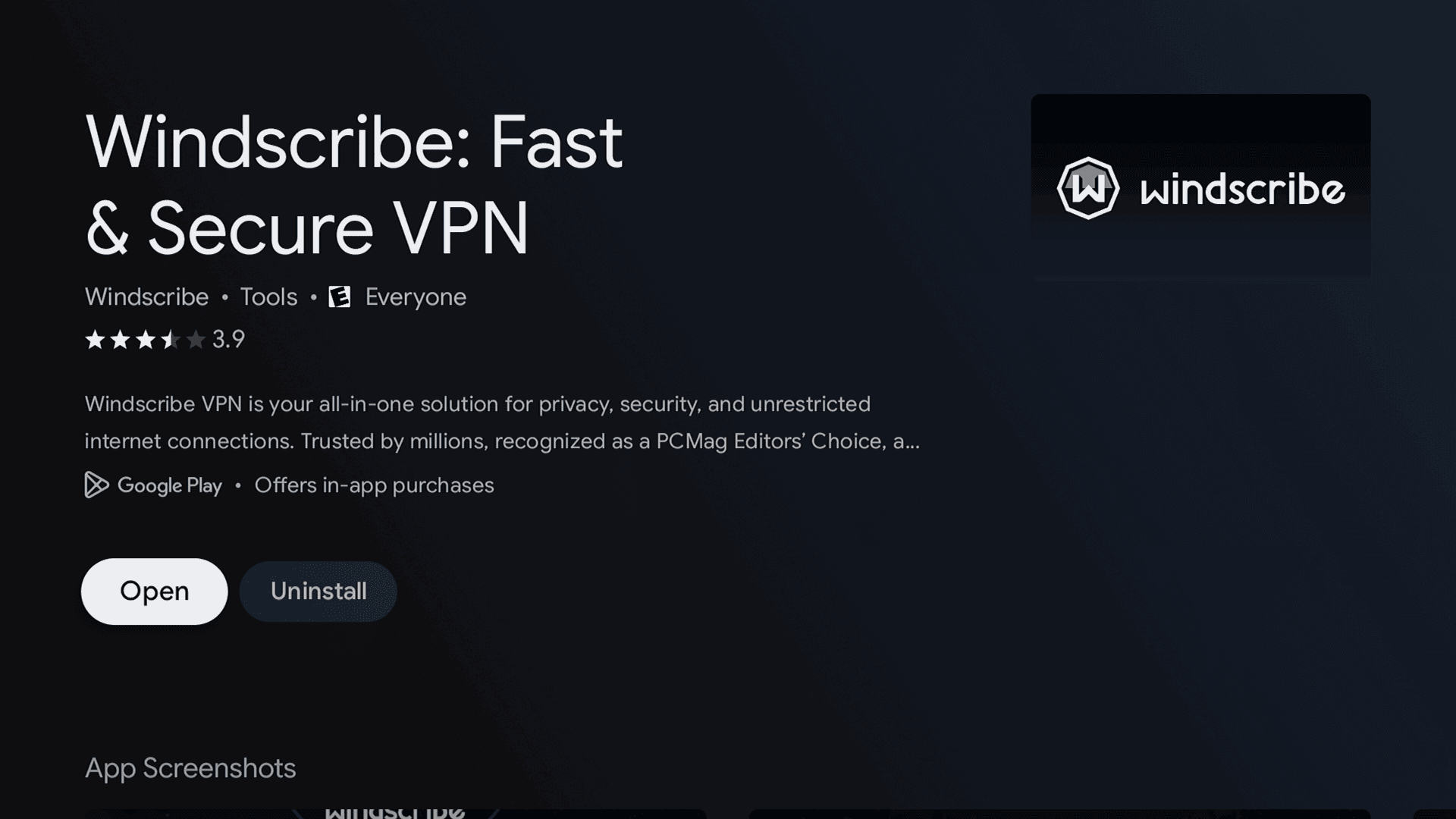
चित्र 1: TCL TV पर Google Play Store में Windscribe ऐप लिस्टिंग।
- Install पर क्लिक करें।
- इंस्टॉलेशन पूरा होने के बाद ऐप खोलें।
- अगर उपलब्ध हो तो Lazy Login से लॉग इन करें, या अपने अकाउंट क्रेडेंशियल दर्ज करें।
- लोकेशन चुनें और कनेक्ट करें।
Amazon Fire TV या Fire Stick पर इंस्टॉल करें
- अपने Fire TV डिवाइस पर Amazon Appstore खोलें।
- Windscribe VPN खोजें।
- आधिकारिक Windscribe ऐप चुनें।
- डाउनलोड या प्राप्त करें पर क्लिक करें।
- ऐप खोलें।
- अगर उपलब्ध हो तो Lazy Login से लॉग इन करें।
- लोकेशन चुनें और कनेक्ट करें।
Apple TV पर इंस्टॉल करें
- अपने Apple TV पर App Store खोलें।
- Windscribe खोजें।
- ऐप डाउनलोड करें और खोलें।
- रिमोट से पासवर्ड टाइप करने से बचने के लिए Lazy Login चुनें।
- सर्वर चुनें।
- कनेक्ट करें और निजी तौर पर स्ट्रीमिंग शुरू करें।
वर्तमान Windscribe ऐप के लिए Apple TV पर tvOS 17.5 या नया होना ज़रूरी है। पुराने Apple TV मॉडल के लिए राउटर, हॉटस्पॉट, या AirPlay-स्टाइल वर्कअराउंड की ज़रूरत होती है।
विधि 2: Secure Hotspot का उपयोग करें
Secure Hotspot आमतौर पर उन TV के लिए सबसे आसान वर्कअराउंड है जो सीधे Windscribe इंस्टॉल नहीं कर सकते।
यह इस तरह काम करता है कि आप अपने Windows PC को Windscribe से कनेक्ट करते हैं, फिर उस VPN-सुरक्षित कनेक्शन को Wi-Fi नेटवर्क के रूप में शेयर करते हैं। आपका TV उस हॉटस्पॉट से सामान्य Wi-Fi की तरह कनेक्ट होता है, लेकिन ट्रैफ़िक Windscribe से होकर जाता है।
यह Samsung, LG, Roku, Vizio, Hisense VIDAA, और नेटिव VPN ऐप सपोर्ट न रखने वाले अन्य TV के लिए सबसे अच्छा है।
Secure Hotspot सेट अप करें
- Windows PC पर Windscribe इंस्टॉल करें।
- Windscribe को अपनी पसंदीदा लोकेशन से कनेक्ट करें।
- Windscribe Preferences खोलें।
- Connection पर जाएँ।
- Secure Hotspot चालू करें।
- हॉटस्पॉट को नेटवर्क नाम और पासवर्ड दें।
- अपने स्मार्ट TV पर Wi-Fi सेटिंग्स खोलें।
- अपने Windows PC के हॉटस्पॉट से कनेक्ट करें।
- अपने TV का सामान्य उपयोग करें।
Secure Hotspot के लिए संगत Wi-Fi एडाप्टर वाला Windows PC ज़रूरी है। अगर आपका वायरलेस कार्ड या ड्राइवर हॉटस्पॉट शेयरिंग सपोर्ट नहीं करता, तो यह विधि काम नहीं कर सकती। बहुत Windows। बहुत “ड्राइवर अपडेट करें और दुआ करें।”
विधि 3: अपने राउटर पर Windscribe इंस्टॉल करें
अगर आप अपने Wi-Fi से जुड़े हर डिवाइस को सुरक्षित रखना चाहते हैं, जिनमें वे TV भी शामिल हैं जो VPN ऐप नहीं चला सकते, तो राउटर सेटअप सबसे अच्छा है।
एक बार राउटर पर Windscribe कॉन्फ़िगर हो जाए, तो आपके TV को अपना VPN ऐप नहीं चाहिए। वह सामान्य रूप से Wi-Fi से कनेक्ट होता है, जबकि राउटर VPN टनल संभालता है।
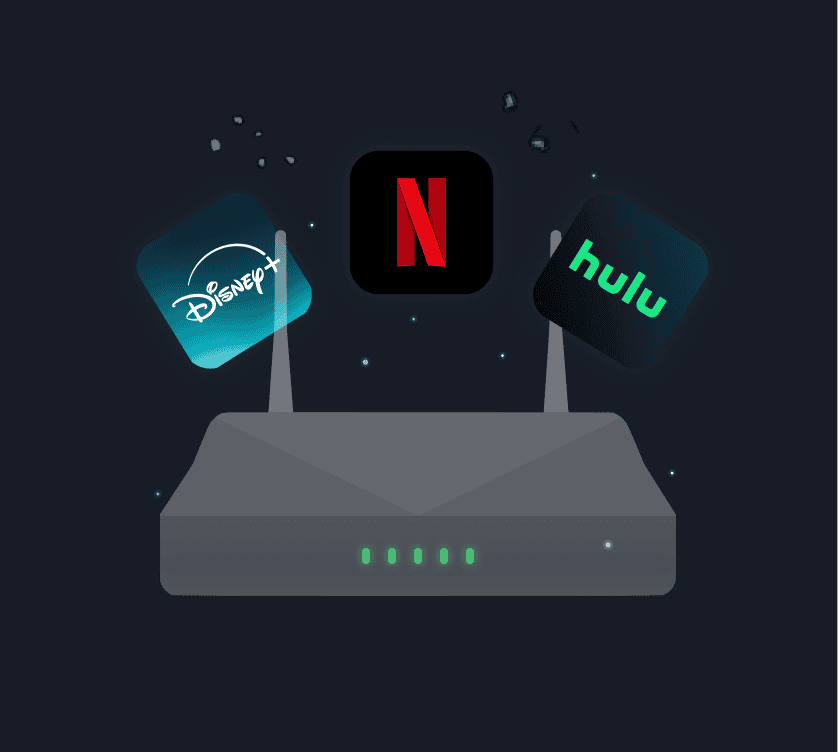
चित्र 5: स्ट्रीमिंग सेवा आइकन के साथ दिखाया गया Wi-Fi राउटर।
राउटर पर Windscribe सेट अप करें
- जाँचें कि आपका राउटर VPN क्लाइंट कॉन्फ़िगरेशन सपोर्ट करता है।
- अपने Windscribe अकाउंट में लॉग इन करें।
- Config Generator खोलें।
- WireGuard, OpenVPN, या IKEv2 कॉन्फ़िग जनरेट करें।
- अपने राउटर के एडमिन पैनल में लॉग इन करें।
- VPN क्लाइंट सेक्शन खोजें।
- Windscribe कॉन्फ़िग अपलोड करें या दर्ज करें।
- सेटिंग्स सेव करें और कनेक्ट करें।
- अपने स्मार्ट TV का सामान्य उपयोग करें।
राउटर सेटअप नेटिव ऐप या Secure Hotspot से ज़्यादा तकनीकी है। यह आपके राउटर मॉडल और फ़र्मवेयर पर भी बहुत निर्भर करता है।
कुछ राउटर बॉक्स से ही VPN क्लाइंट सपोर्ट करते हैं। कुछ को कस्टम फ़र्मवेयर चाहिए। कुछ सिर्फ़ रोशनी और सपनों वाले प्लास्टिक आयत हैं।
कस्टम राउटर कॉन्फ़िग के लिए पेड Windscribe प्लान ज़रूरी है, Pro या Build-A-Plan।
विधि 4: Proxy Gateway का उपयोग करें
Proxy Gateway उन TV के लिए एक और वर्कअराउंड है जो VPN ऐप्स सपोर्ट नहीं करते, लेकिन मैन्युअल प्रॉक्सी सेटिंग्स सपोर्ट करते हैं।
Proxy Gateway के साथ, आपका Windows, Mac, या Linux कंप्यूटर Windscribe चलाता है और आपके नेटवर्क पर लोकल HTTP या SOCKS5 प्रॉक्सी बनाता है। फिर आपका TV उस प्रॉक्सी के ज़रिए कनेक्ट होता है।
यह तब उपयोगी है जब आपके TV के नेटवर्क मेनू में प्रॉक्सी सेटिंग्स हों।
Proxy Gateway सेट अप करें
- अपने Windows, Mac, या Linux कंप्यूटर पर Windscribe इंस्टॉल करें।
- Windscribe को अपनी पसंदीदा VPN लोकेशन से कनेक्ट करें।
- Windscribe Preferences खोलें।
- Connection पर जाएँ।
- Proxy Gateway सक्षम करें।
- HTTP या SOCKS5 चुनें।
- ऐप में दिखाया गया LAN IP पता और पोर्ट कॉपी करें।
- अपने TV पर नेटवर्क सेटिंग्स खोलें।
- प्रॉक्सी IP पता और पोर्ट दर्ज करें।
- सेटिंग्स सेव करें और अपना कनेक्शन टेस्ट करें।
Proxy Gateway तभी काम करता है जब आपका TV मैन्युअल रूप से प्रॉक्सी सेटिंग्स दर्ज करने दे। कई TV ऐसा नहीं करते। क्योंकि जाहिर है, एक काम की सेटिंग छिपी, गायब, या किसी बेहद बेकार नाम से रखी होगी।
विधि 5: Control D का उपयोग करें
Control D Windscribe के पीछे की उसी टीम का DNS-आधारित विकल्प है।
यह VPN नहीं है। यह एन्क्रिप्टेड टनल नहीं बनाता। यह आपके TV को Windscribe से रूट करने जितनी गोपनीयता नहीं देता।
लेकिन यह उन स्मार्ट TV के लिए उपयोगी हो सकता है जो DNS सेटिंग्स बदलने देते हैं, लेकिन VPN ऐप्स, प्रॉक्सी सेटिंग्स, या आसान राउटर VPN सेटअप सपोर्ट नहीं करते।
Control D का उपयोग तब करें जब आपका मुख्य लक्ष्य DNS-स्तरीय नियंत्रण या लोकेशन-संबंधित DNS रूटिंग हो, किसी ऐसे डिवाइस पर जो सही VPN ऐप चलाने से इनकार करता हो।
Control D एक अलग सेवा है, जिसकी अपनी सदस्यता है, और यह आपके Windscribe प्लान में शामिल नहीं है।
विधि 6: बाहरी स्ट्रीमिंग डिवाइस का उपयोग करें
अगर आपका TV सीधे Windscribe सपोर्ट नहीं करता, तो सबसे आसान हल TV से लड़ना बंद करना हो सकता है।
ऐसा डिवाइस प्लग इन करें जो Windscribe सपोर्ट करता हो, जैसे:
- Amazon Fire TV Stick
- Nvidia Shield
- Android TV स्ट्रीमिंग बॉक्स
- tvOS 17.5 या नए पर चलने वाला Apple TV
फिर TV पर नहीं, बल्कि उस डिवाइस पर Windscribe इंस्टॉल करें।
Samsung या LG TV को VPN-सक्षम कंप्यूटर की तरह व्यवहार करने के लिए मनाने से अक्सर यह साफ़-सुथरा विकल्प होता है। यह टेलीविज़न है। यह अपनी ही ऐप्स अपडेट करने को मुश्किल से तैयार होता है।
TV ऐप में लॉग इन करना और कनेक्ट करना
अगर आपने नेटिव Windscribe ऐप इंस्टॉल किया है, तो लॉगिन प्रक्रिया सरल है।
- अपने TV पर Windscribe खोलें।
- Log In चुनें।
- अगर उपलब्ध हो तो Lazy Login का उपयोग करें।
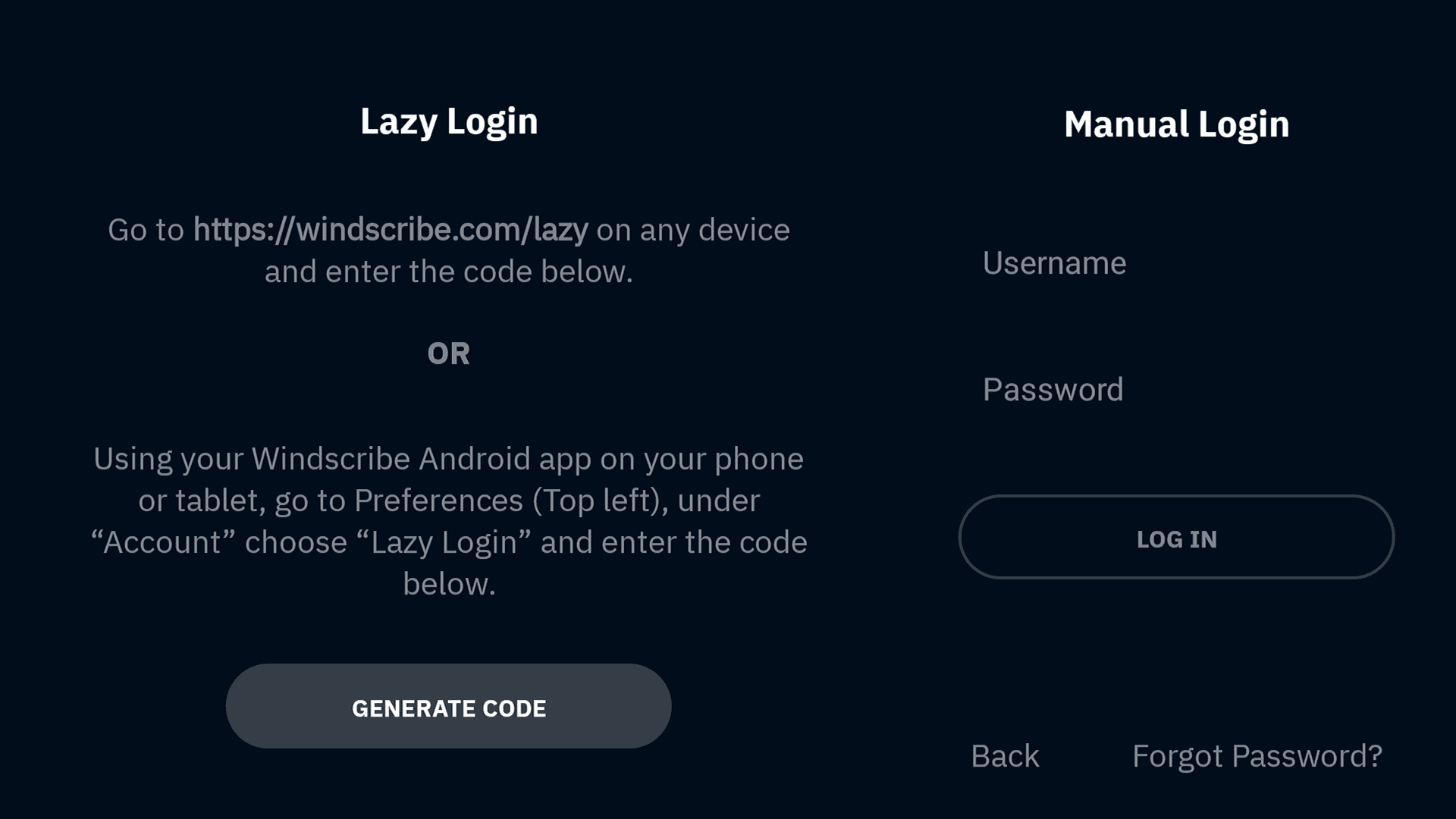
चित्र 2: TCL TV पर Windscribe के Lazy Login और Manual Login विकल्प।
- अपने फ़ोन या कंप्यूटर से TV पर दिखाया गया कोड दर्ज करें।
- लॉग इन होने के बाद मुख्य कनेक्ट बटन चुनें।
- लोकेशन चुनें या सबसे अच्छा उपलब्ध सर्वर उपयोग करें।
- अगर TV VPN अनुमति प्रॉम्प्ट माँगे तो अनुमति दें।
Lazy Login बेहतर विकल्प है क्योंकि TV रिमोट से लंबे पासवर्ड टाइप करना सुरक्षा सुविधा नहीं है। यह सज़ा है।
लोकेशन नोट: फ्री अकाउंट केवल फ्री लोकेशन से कनेक्ट कर सकते हैं। पेड लोकेशन पर स्टार का निशान होता है और उनके लिए Pro या वह Build-A-Plan सदस्यता ज़रूरी है जिसमें वह लोकेशन शामिल हो।
चित्र 3: TCL TV पर खुला एक अलग ऐप। यह स्क्रीन Windscribe की कनेक्शन स्थिति नहीं दिखाती।
स्ट्रीमिंग के लिए सबसे अच्छी लोकेशन चुनें
सबसे तेज़ स्ट्रीमिंग के लिए, अपनी असली लोकेशन के पास वाली Windscribe लोकेशन चुनें।
कम दूरी आमतौर पर बेहतर स्पीड, कम बफ़रिंग, और कम “यह सूप के पार से फिल्माया लगता क्यों है?” वाले पल मतलब रखती है।
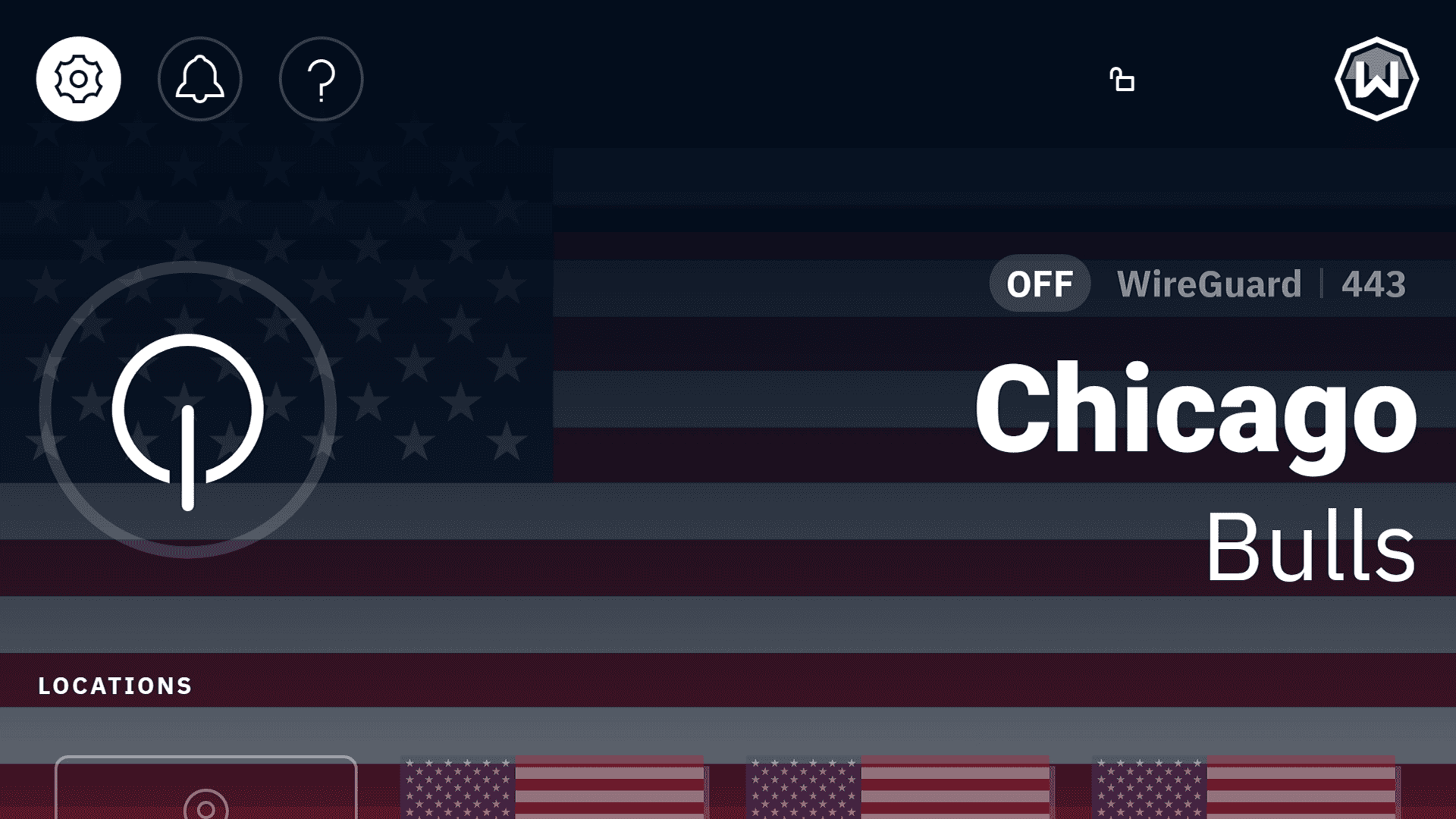
चित्र 4: डिस्कनेक्टेड अवस्था में TCL TV पर Windscribe की लोकेशन स्क्रीन। सार्वजनिक IP पता छिपाया गया है।
अगर आप चाहते हैं कि कोई स्ट्रीमिंग ऐप आपको किसी खास देश में देखे, तो ऐप खोलने से पहले उस देश के सर्वर से कनेक्ट करें। उदाहरण के लिए, UK स्ट्रीमिंग ऐप खोलने से पहले UK लोकेशन का उपयोग करें, या US स्ट्रीमिंग ऐप खोलने से पहले US लोकेशन का उपयोग करें।
अगर कोई ऐप गलत लाइब्रेरी दिखाए, लोड होने में विफल हो, या VPN/प्रॉक्सी त्रुटि दे, तो उसी देश के किसी दूसरे शहर को आज़माएँ। स्ट्रीमिंग प्लेटफ़ॉर्म कभी-कभी खास सर्वर रेंज ब्लॉक कर देते हैं, इसलिए लोकेशन बदलना मदद कर सकता है।
साथ ही, VPN लोकेशन बदलने के बाद स्ट्रीमिंग ऐप को पूरी तरह बंद करके फिर से खोलें। कुछ ऐप्स पुराने लोकेशन डेटा से वैसे ही चिपके रहते हैं जैसे चोर सैंडविच थामे कोई रैकून।
TV प्रकार के अनुसार सबसे अच्छा सेटअप
- Android TV, Nvidia Shield, Fire TV, Fire Stick, या Apple TV के लिए, डिवाइस के ऐप स्टोर से नेटिव Windscribe ऐप इंस्टॉल करें।
- Samsung, LG, Roku, Vizio, Hisense VIDAA, या अन्य अनसपोर्टेड TV के लिए, अगर आपके पास संगत Windows PC है तो पहले Secure Hotspot आज़माएँ।
- अगर आप अपने Wi-Fi पर हर डिवाइस सुरक्षित रखना चाहते हैं और राउटर सेटिंग्स संपादित करने में सहज हैं, तो राउटर सेटअप का उपयोग करें।
- अगर आपका TV मैन्युअल प्रॉक्सी सेटिंग्स सपोर्ट करता है, तो Proxy Gateway का उपयोग करें।
- अगर आपका TV केवल DNS सेटिंग्स बदलने देता है और आपको पूर्ण VPN एन्क्रिप्शन की ज़रूरत नहीं है, तो Control D का उपयोग करें।
- अगर आपके TV का बिल्ट-इन ऑपरेटिंग सिस्टम बेकार है, तो बाहरी स्ट्रीमिंग डिवाइस का उपयोग करें। कभी-कभी स्मार्ट TV ठीक करने का सबसे अच्छा तरीका उसे थोड़ा कम स्मार्ट बनाना और कुछ बेहतर प्लग इन करना होता है।

