ASUS राउटर सेटअप गाइड (ASUSWRT)


शुरू करने से पहले पक्का कर लें कि आपके राउटर में OpenVPN क्लाइंट है, क्योंकि हमारे सर्वर से कनेक्ट होने के लिए यह ज़रूरी है। अधिकतर आधुनिक ASUS राउटर में OpenVPN क्लाइंट होता है, लेकिन कुछ मॉडलों में यह नहीं होता। अगर आप देखना चाहते हैं कि आपका ASUS राउटर इसे सपोर्ट करता है या नहीं, तो ASUS ASUS वेबसाइट पर अपने डिवाइस का मॉडल खोजें, राउटर के विनिर्देश पर जाएँ और VPN सपोर्ट या सुविधाएँ सेक्शन में OpenVPN क्लाइंट ढूँढें।
जब आप अपने राउटर पर VPN सेट अप करने के लिए तैयार हों, तो इसे चालू करने के लिए नीचे दिए गए चरणों का पालन करें।
1. Ethernet केबल या WiFi के ज़रिए ASUS राउटर से कनेक्ट होने के बाद, अपने ब्राउज़र में http://router.asus.com/ खोलकर राउटर इंटरफ़ेस पर जाएँ। 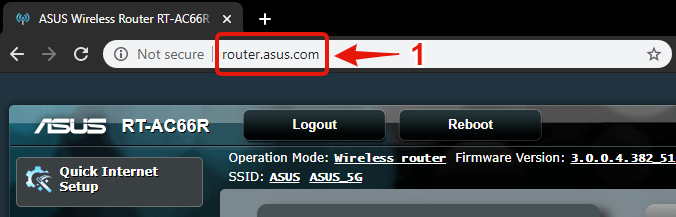
2. अपने एडमिन लॉगिन विवरण से राउटर इंटरफ़ेस में लॉग इन करें और फिर बाईं ओर के मेन्यू में VPN सेक्शन पर जाएँ।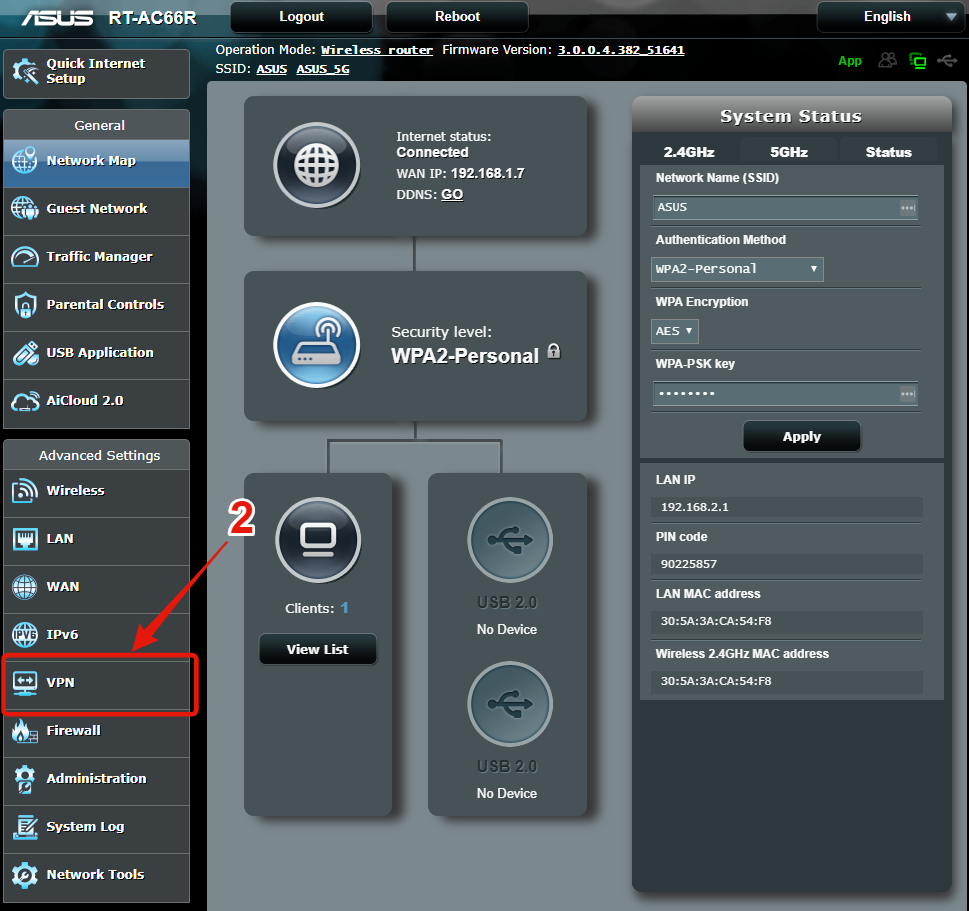
3. ऊपर मौजूद VPN क्लाइंट टैब चुनें। 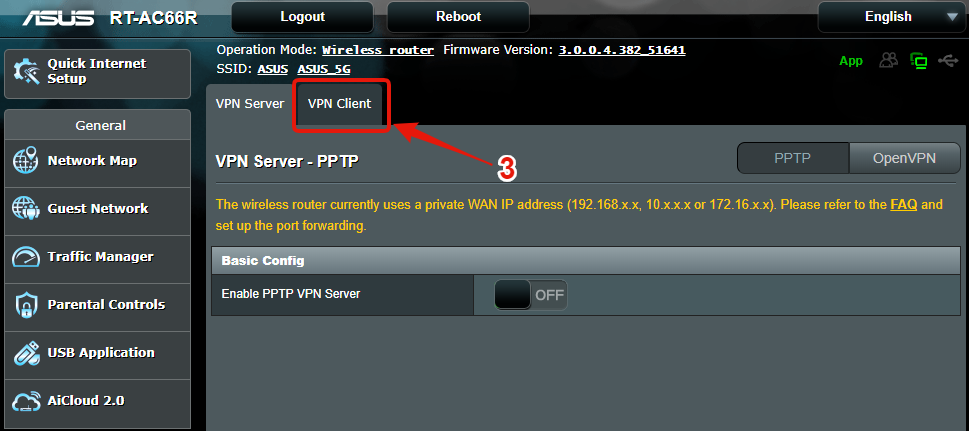
4. प्रोफ़ाइल जोड़ें दबाएँ।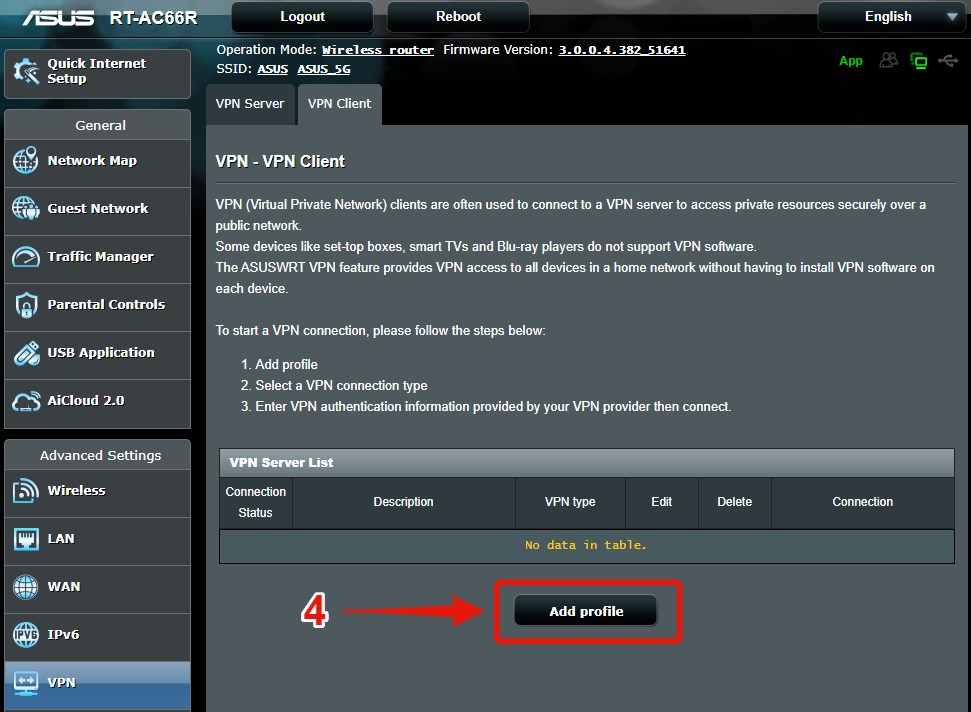
5. ऊपर मौजूद OpenVPN विकल्प चुनें। हम अपने किसी भी सर्वर पर PPTP या L2TP सपोर्ट नहीं करते।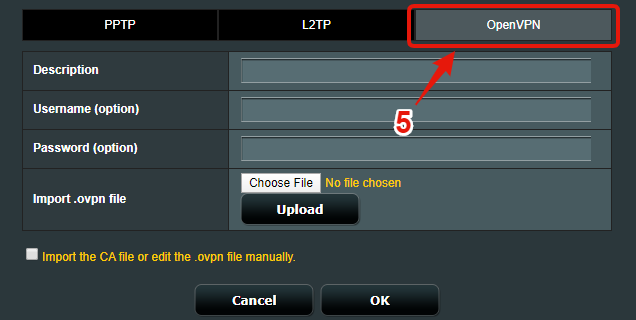
6. अब आपको प्रमाणीकरण के लिए OpenVPN कॉन्फ़िग फ़ाइल और लॉगिन विवरण चाहिए। दोनों यहाँ से मिल सकते हैं (विकल्पों तक पहुँचने के लिए लॉग इन करें): https://windscribe.com/myaccount/config-generator#openvpn
7. वे कॉन्फ़िग विकल्प चुनें जिनका आप उपयोग करना चाहते हैं:
- स्थान - VPN कनेक्शन के लिए वह देश चुनें जिसका आप उपयोग करना चाहते हैं।
- प्रोटोकॉल - UDP प्रोटोकॉल चुनें, क्योंकि इसका उपयोग करना बेहतर है।
- पोर्ट - पोर्ट 443 चुनें, जब तक कि आपको यह न पता हो कि कोई दूसरा पोर्ट आपके लिए बेहतर काम करेगा।
- साइफ़र - ASUS राउटर के कॉन्फ़िग में AES-CBC साइफ़र का उपयोग होना चाहिए।
8. OpenVPN फ़ाइल पाने के लिए कॉन्फ़िग डाउनलोड करें दबाएँ।
9. अपने प्रमाणीकरण विवरण तक पहुँचने के लिए लॉगिन विवरण पाएँ भी दबाएँ। 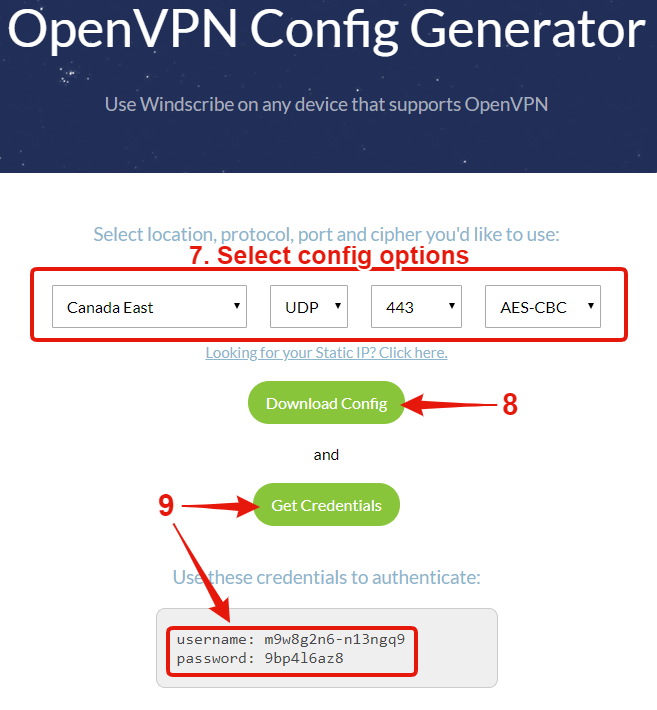
10. राउटर इंटरफ़ेस में वापस जाकर अपनी VPN प्रोफ़ाइल के लिए कोई विवरण दर्ज करें। यह कुछ भी हो सकता है, लेकिन इसमें स्थान लिखना बेहतर है ताकि आपको पता रहे कि आप कहाँ से कनेक्ट हैं।
11. फिर चरण 9 से मिले लॉगिन विवरण को उपयोगकर्ता नाम और पासवर्ड फ़ील्ड में पेस्ट करें।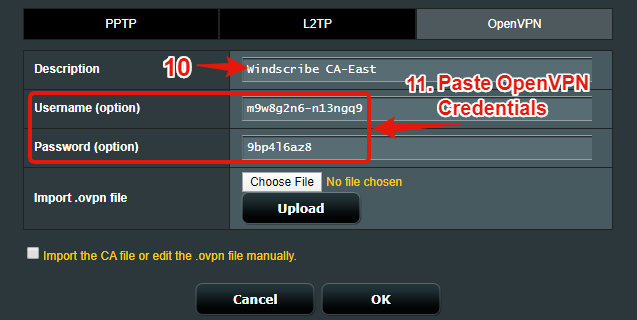
12. फ़ाइल एक्सप्लोरर खोलने के लिए फ़ाइल चुनें दबाएँ।
13. चरण 8 में डाउनलोड की गई OpenVPN फ़ाइल पर जाएँ और उसे प्रोफ़ाइल में लोड करें।
14. कॉन्फ़िग को राउटर पर भेजने के लिए अपलोड करें दबाएँ।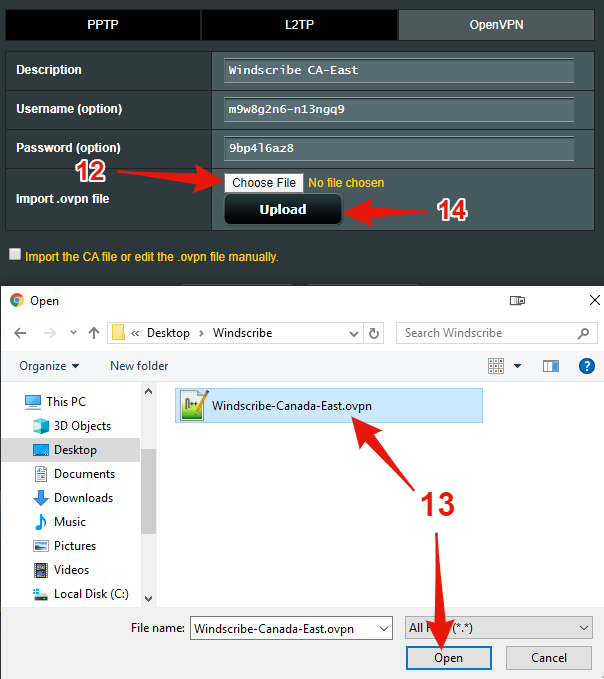
15. अपलोड बटन के पास "पूरा हुआ" दिखने पर ठीक है दबाएँ और प्रोफ़ाइल सेव हो जाएगी। 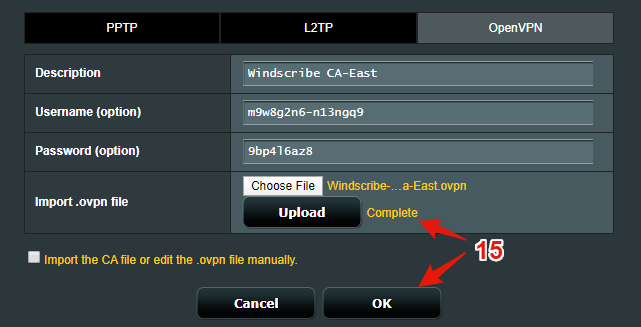
16. अब प्रोफ़ाइल सूची में बस सक्रिय करें दबाएँ और VPN हमारे सर्वर से कनेक्ट हो जाएगा।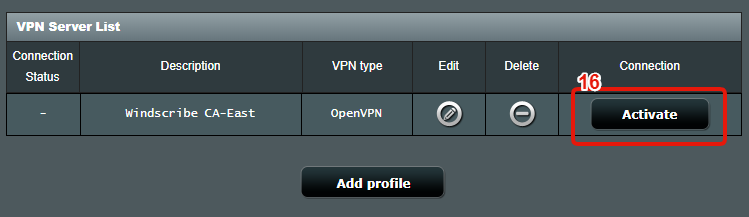
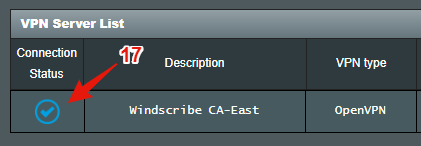
17. प्रोफ़ाइल के आगे सही का निशान दिखाई देने पर समझें कि VPN टनल काम कर रही है।