

Amnezia WireGuard के साथ Windscribe का उपयोग कैसे करें

Rebecca Rosenberg
Mar 30, 2026

AmneziaWG अब सीधे Windscribe ऐप में शामिल है। किसी बाहरी क्लाइंट, कॉन्फ़िगरेशन फ़ाइल या सहायता टीम से संपर्क करने की ज़रूरत नहीं है। बस इसे चालू करें और कनेक्ट हो जाएँ।
अपने Windscribe खाते पर AmneziaWG का उपयोग करने के लिए इन आसान चरण-दर-चरण निर्देशों का पालन करें।
ऐप के न्यूनतम संस्करण:
डेस्कटॉप (Windows / macOS / Linux) v2.21.3+
Android v3.98.2061+
iOS v3.9.13+
सेंसरशिप से बचाव के ज़रिए Amnezia WireGuard का उपयोग कैसे करें
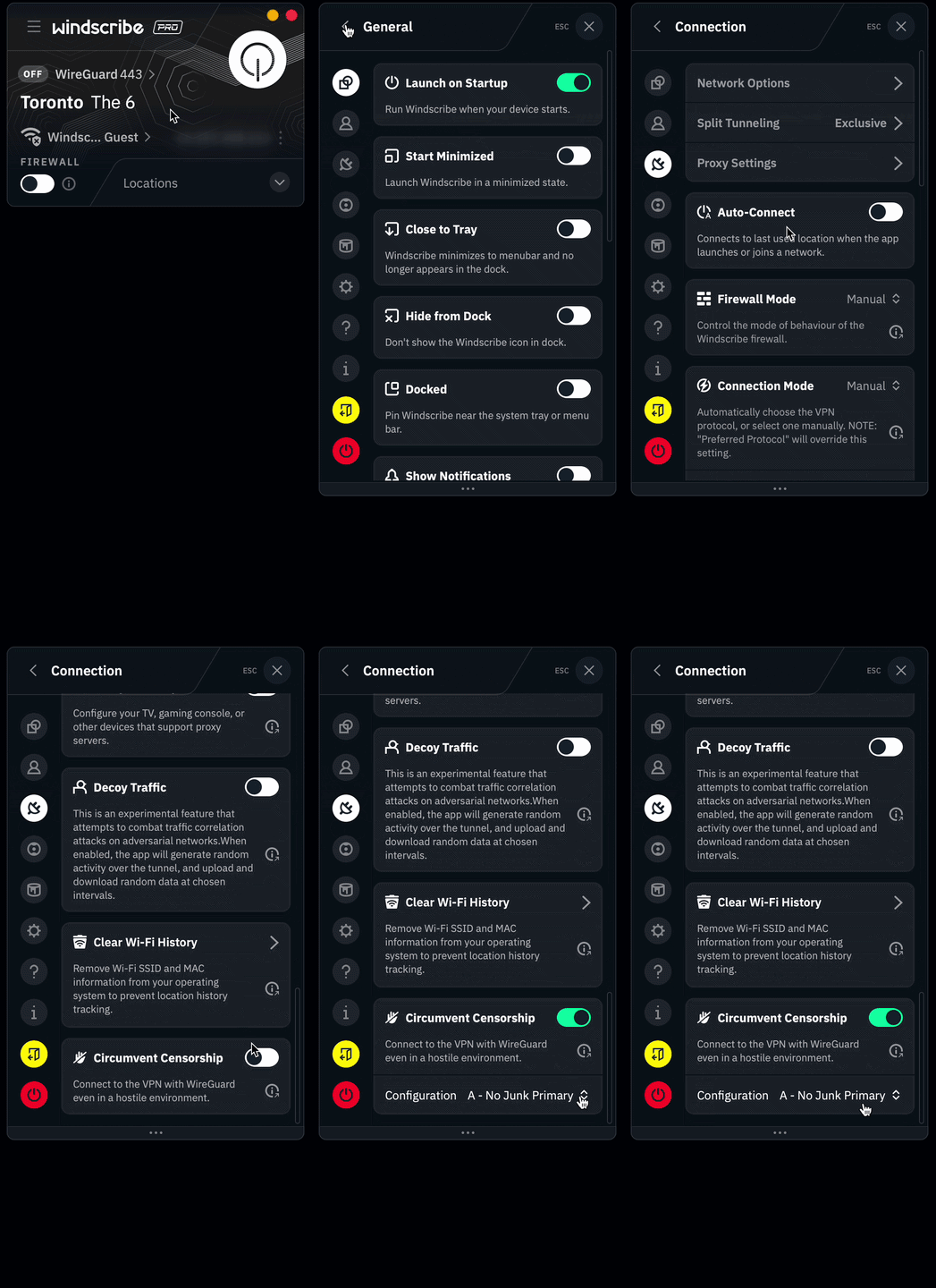
डेस्कटॉप (Windows / macOS / Linux)
- Windscribe ऐप खोलें।
- ऊपर बाईं ओर हैमबर्गर मेन्यू (☰) पर क्लिक करें।
- प्राथमिकताएँ → कनेक्शन पर जाएँ।
- सेंसरशिप से बचाव चालू करें।
- टॉगल के नीचे AmneziaWG प्रोफ़ाइल के विकल्प दिखाई देंगे। (डिफ़ॉल्ट विकल्प, A - No Junk Primary, अधिकांश उपयोगकर्ताओं के लिए काम करता है। अगर यह कनेक्ट न हो, तो सूची में अगली प्रोफ़ाइल आज़माएँ।)
- पक्का करें कि आपका प्रोटोकॉल WireGuard पर सेट है।
- किसी सर्वर स्थान से कनेक्ट करें। अगर आप सेंसरशिप वाले क्षेत्र में हैं, तो कुछ अलग-अलग स्थान आज़माएँ।
मोबाइल (iOS / Android)
- Windscribe ऐप खोलें।
- ऊपर बाईं ओर मेन्यू (☰) पर टैप करें और प्राथमिकताएँ → कनेक्शन पर जाएँ।
- सेंसरशिप से बचाव चालू करें।
- दिखाई देने वाले विकल्पों में से कोई AmneziaWG प्रोफ़ाइल चुनें। शुरुआत A - No Junk Primary से करें।
- कनेक्शन मोड को मैन्युअल पर सेट करें और प्रोटोकॉल के रूप में WireGuard चुनें।
- किसी सर्वर स्थान से कनेक्ट करें। अगर कोई स्थान काम न करे, तो दूसरा स्थान आज़माएँ।
अतिरिक्त सुझाव
- कुछ क्षेत्रों में, खास तौर पर चीन और ईरान में, WireGuard पोर्ट को 443 से बदलकर 80 करने से सख्त फ़ायरवॉल को पार करने में मदद मिल सकती है।
- Amnezia प्रोफ़ाइल के विकल्पों को उनके काम करने की संभावना के क्रम में रखा गया है। अगर आपको अब भी कनेक्ट होने में परेशानी हो रही है, तो A से शुरू करके सूची में क्रमशः नीचे जाना सबसे अच्छा तरीका है।
- सफल कनेक्शन सुनिश्चित करने के लिए हम इन प्रोफ़ाइलों को रियल टाइम में लगातार अपडेट करते रहेंगे और इसके लिए ऐप को अपडेट करने की ज़रूरत नहीं होगी।
इस बारे में अधिक जानने के लिए हमारा ब्लॉग पढ़ें कि Windscribe की मदद से VPN ब्लॉक को कैसे बायपास करें।