

Hesap bilgilerimi nerede bulabilirim?

Winder S
Mar 3, 2025

Kullanıcıların erişebildiği tüm hesap bilgileri, web sitesinde oturum açtıktan sonra Hesabım bölümünde bulunur. Bilgiler dört sekmeye dağılmıştır ve her ekran görüntüsündeki numaralar altındaki listeyle eşleşir.
Genel Bakış
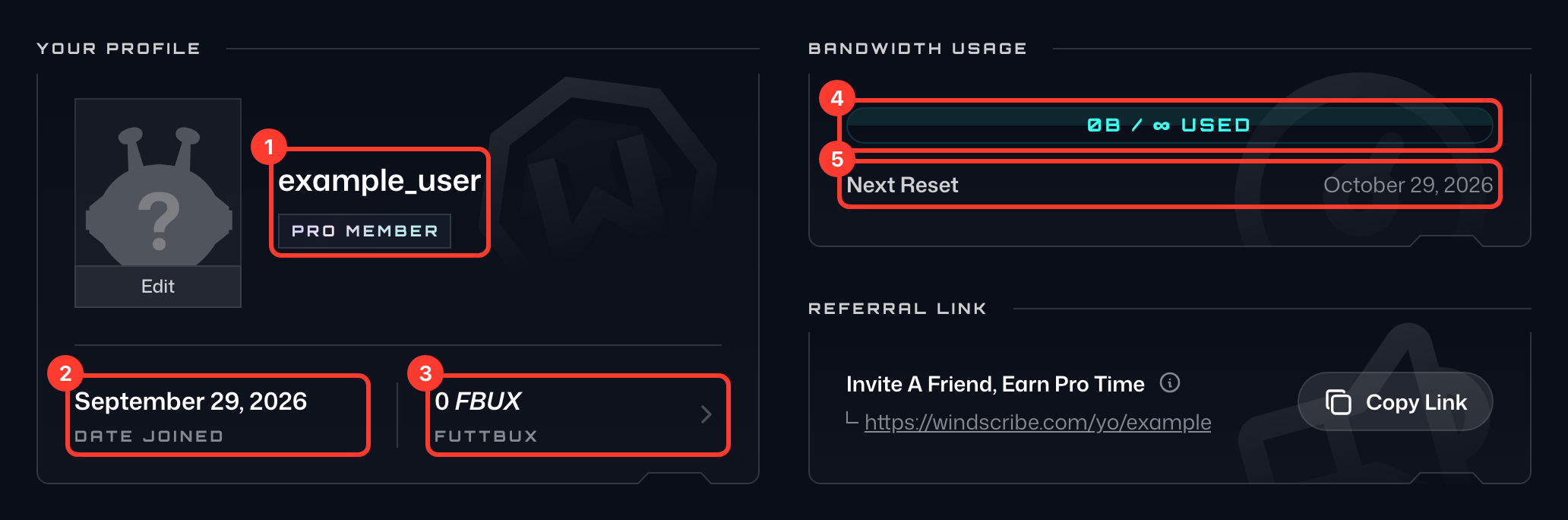
- Kullanıcı adın ve üstünde planın (örneğin PRO veya FREE).
- Üyelik başlangıcı: takvim simgesinin yanında, hesabını oluşturduğun tarih.
- Pro Serisi: mevcut ücretli planının kaç gündür devam ettiği (Build-a-Plan hesabında Plan Serisi).
- FuttBux: FuttBux bakiyen. FuttBux'larım sayfasını açmak için bunu seç.
- Veri Kullanımı: ne kadar veri kullandığın (Kullanılan) ve ne kadarının kaldığı (Kalan). Sınırsız bir planda Kalan alanında Sınırsız yazar. Veri kotası olan planlarda bir sıfırlanır satırı, kullanımının sıfırlanacağı tarihi gösterir.
Hesap
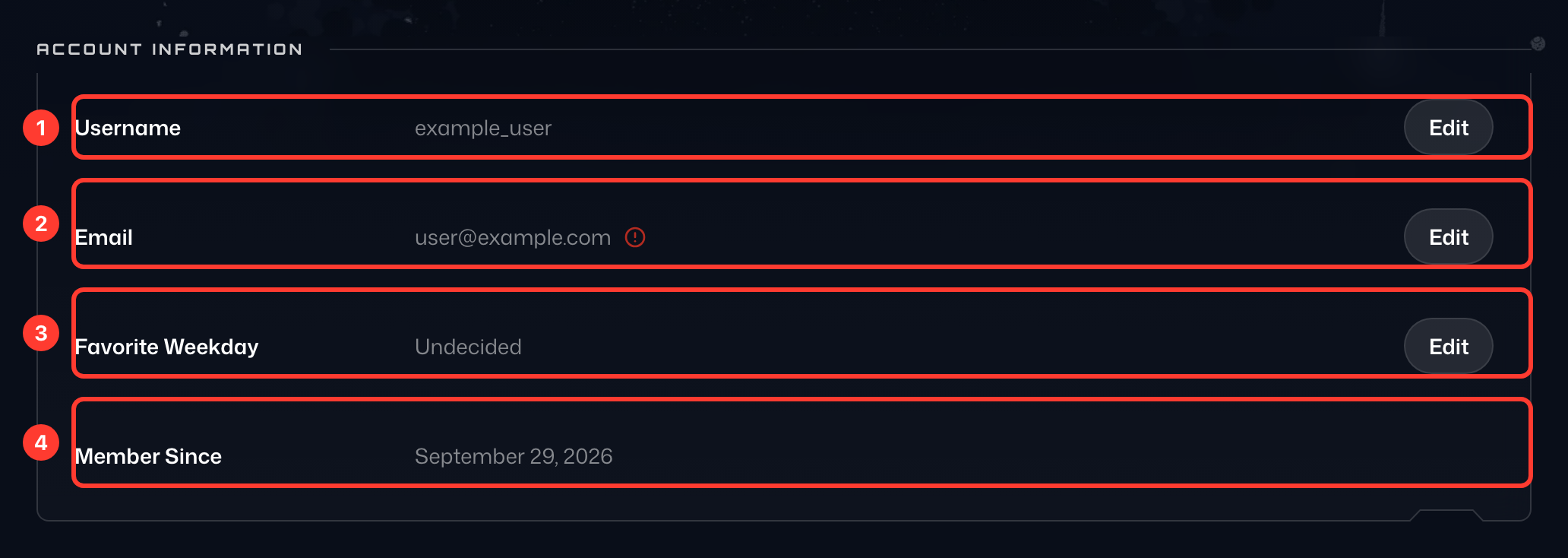
- Kullanıcı Adı: oturum açarken kullandığın ad.
- E-posta: hesabındaki e-posta adresi. Yanında Onaylanmadı yazıyorsa adresi henüz onaylaman gerekiyor; yeni bir onay e-postası almak için Yeniden gönder'i seç.
- Favori Hafta Günü: favori olarak seçtiğin hafta günü. Değiştirmek için menüden başka bir gün seç.
Kullanıcı adını veya e-postanı değiştirmek için ilgili satırdaki Düzenle (kalem simgesi) seçeneğini seç.
Faturalama
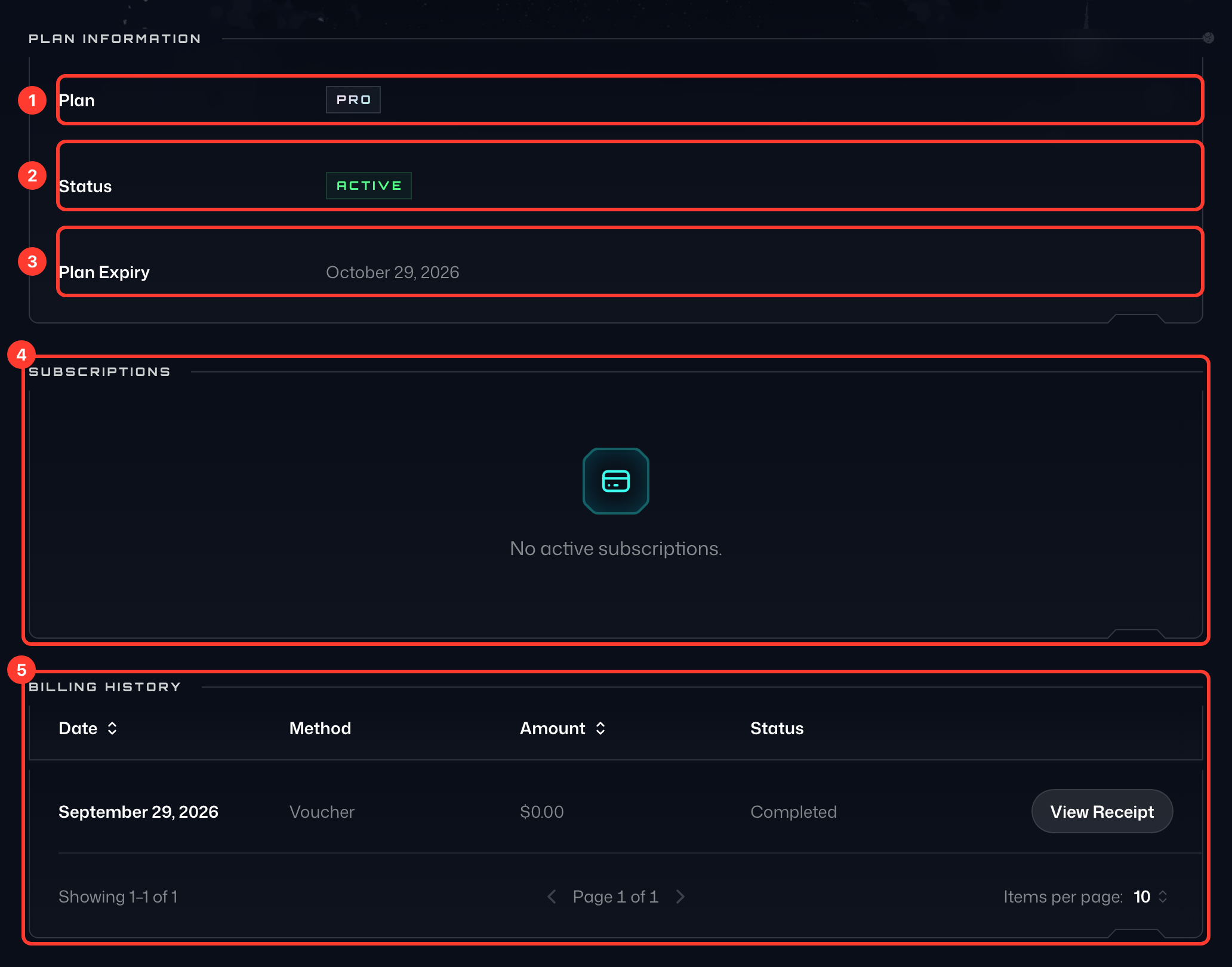
- Plan: mevcut planın.
- Durum: planının aktif olup olmadığı.
- Plan Süresi Doluyor: mevcut planının sona ereceği tarih.
- Ödeme Yöntemi: planın için nasıl ödeme yaptığın. Kartla ödemelerde kartını güncellemek için Değiştir'i seç.
- Abonelikler: Aktif, Durduruldu ve İptal edildi sekmelerine ayrılmış yinelenen aboneliklerin.
- Geçmiş: geçmiş ödemelerin. Bir ödemenin makbuzunu görmek için yanındaki makbuz simgesini (Makbuzu görüntüle) seç.
Güvenlik
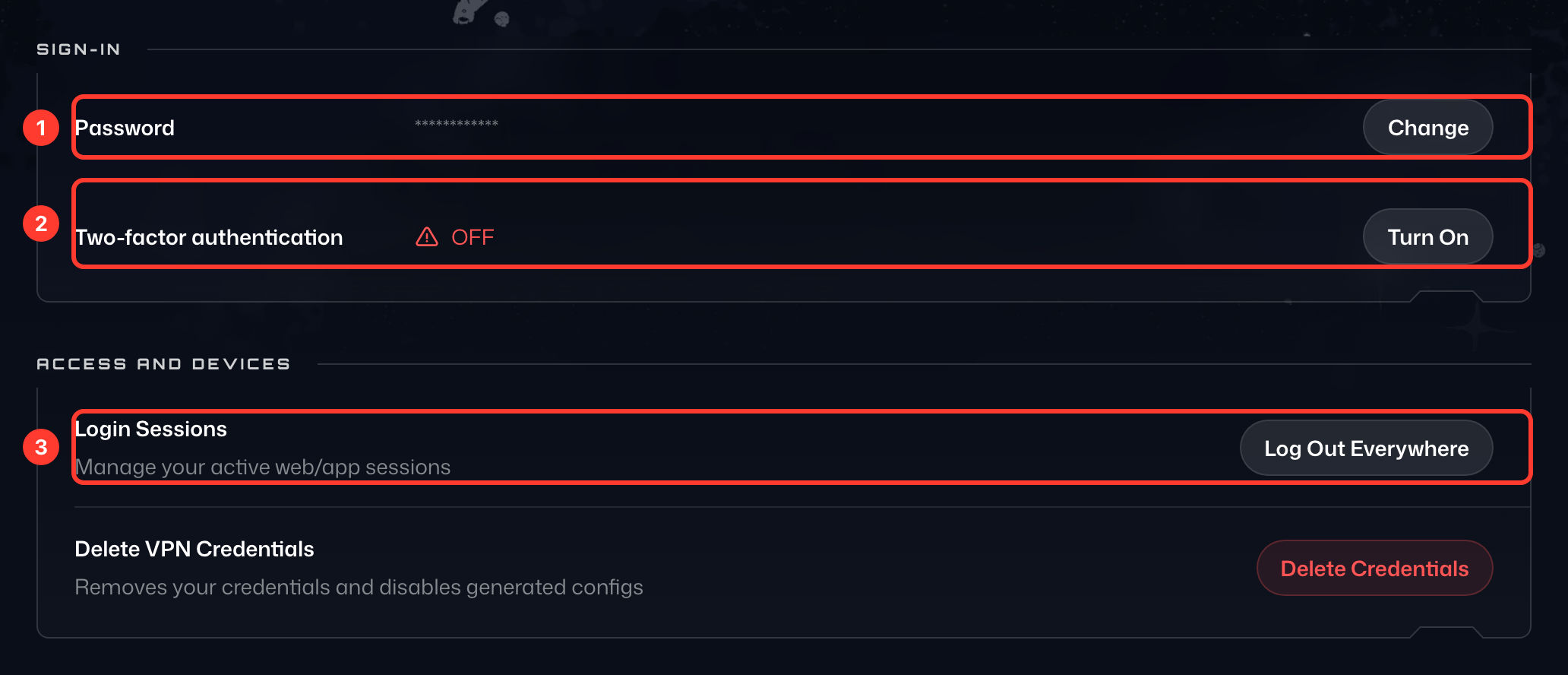
- Şifre: yeni bir şifre belirlemek için Değiştir'i (kalem simgesi) seç.
- İki aşamalı kimlik doğrulama: iki aşamalı kimlik doğrulamanın açık olup olmadığını gösterir (Korunuyor veya Korunmuyor). Kurmak için 2FA'yı Etkinleştir'i, açıldıktan sonra ise Yönet'i seç.
- Oturumlar: kaç oturumun etkin olduğu. Web, uzantı, masaüstü ve mobil oturumlarının hepsinden çıkış yapmak için Tümünden çıkış yap'ı seç.
- VPN kimlik bilgileri: manuel yapılandırmalar için kaç VPN kimlik bilgisi oluşturduğun. Hepsini silmek için Sil'i seç; bunları kullanan tüm manuel yapılandırmaların, statik IP cihazlarının ve port yönlendirmelerinin yeniden kurulması gerekir.
Bulamadığın veya emin olmadığın bir şey varsa bize ulaşabilirsin, sana yardımcı oluruz.