

Sorunlu siteler ve hizmetler için R.O.B.E.R.T. hata ayıklama


Kullanıcılarımızın çoğu gibi, muhtemelen VPN tüneli içindeki reklamları, izleyicileri ve kötü amaçlı yazılımları engellemek için R.O.B.E.R.T.'i etkinleştirdin. R.O.B.E.R.T., alan adlarını sunucularımızda engelleyerek çalışır ve vakaların %99'unda bu engellemeler sorunsuz çalışsa da nadiren bir alan adı engellenmemesi gerekirken engellenebilir veya tam tersi olabilir.
Bu durumlar için, etkinleştirildiğinde hata ayıklama süresi boyunca R.O.B.E.R.T.'in gördüğü tüm alan adı isteklerini sana gösterecek kullanışlı bir hata ayıklama özelliği hazırladık. Bu alan adları yerel web sayfandan başka hiçbir yerde saklanmaz; yani hiçbir şeyi kalıcı olarak kaydetmiyoruz, yalnızca R.O.B.E.R.T.'in işlediği alan adlarını ekranında gösteriyoruz.
Bu süreç, yalnızca R.O.B.E.R.T. için değil, aynı zamanda coğrafi olarak kısıtlanmış sitelerin engelini kaldırma ve hizmetler için de belirli sorunları daraltmamıza büyük ölçüde yardımcı olur; çünkü çalışmalarını sağlamak için işlememiz gereken alan adlarının listesini görebiliriz. Normalde bunu kendi tarafımızda yaparız ancak her zaman tam olarak aynı bağlantıyı yeniden oluşturamayız, bu yüzden kullanıcılardan bize yardımcı olmalarını isteriz.
Hata ayıklama çok basittir; siteyi veya hizmeti kullanmaya çalıştığında yüklenen alan adlarını toplamamız yeterlidir. Bu alan adları listesini almak için gereken adımlar aşağıdadır.
- İdeal olarak, sürece mümkün olduğunca az müdahale olması için çalışan tüm uygulamaları kapat. Ardından Windscribe uygulamasını aç ve bir sunucuya bağlan.
- VPN'e bağlandıktan sonra tarayıcını aç ve R.O.B.E.R.T. Hata Ayıklama sayfasına git: https://windscribe.com/myaccount/security/debug. Buraya Hesabım sayfasında kenar çubuğundan Güvenlik ve ardından Hata Ayıklama öğesini seçerek de ulaşabilirsin:
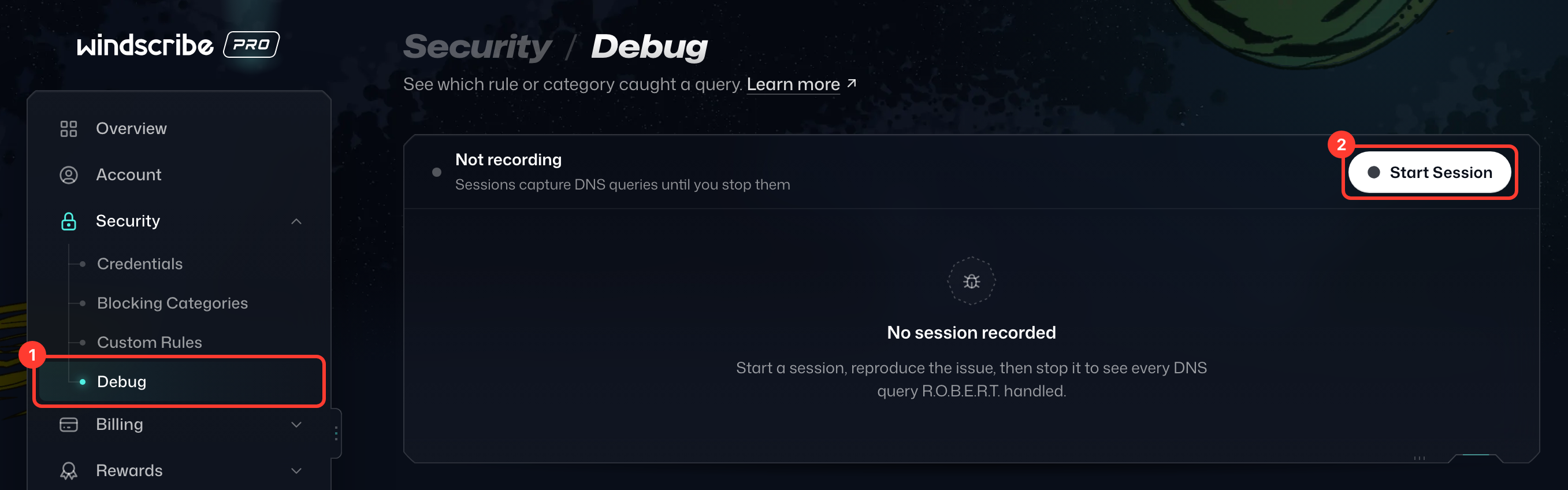
- Oturumu Başlat düğmesine bas ve sekmeyi ve tarayıcıyı açık tut. Oturum, R.O.B.E.R.T.'in işlediği her sorguyu (engellenen, izin verilen ve sahte gösterilen) kaydeder; bir sayaç da oturumun ne kadar süredir çalıştığını gösterir.
- Şimdi web sitesini veya hizmeti aç ve normalde kullandığın gibi kullanmayı dene. Sorunu yeniden oluştur ve aldığın hata mesajlarının ekran görüntüsünü de paylaş; bu da yardımcı olabilir.
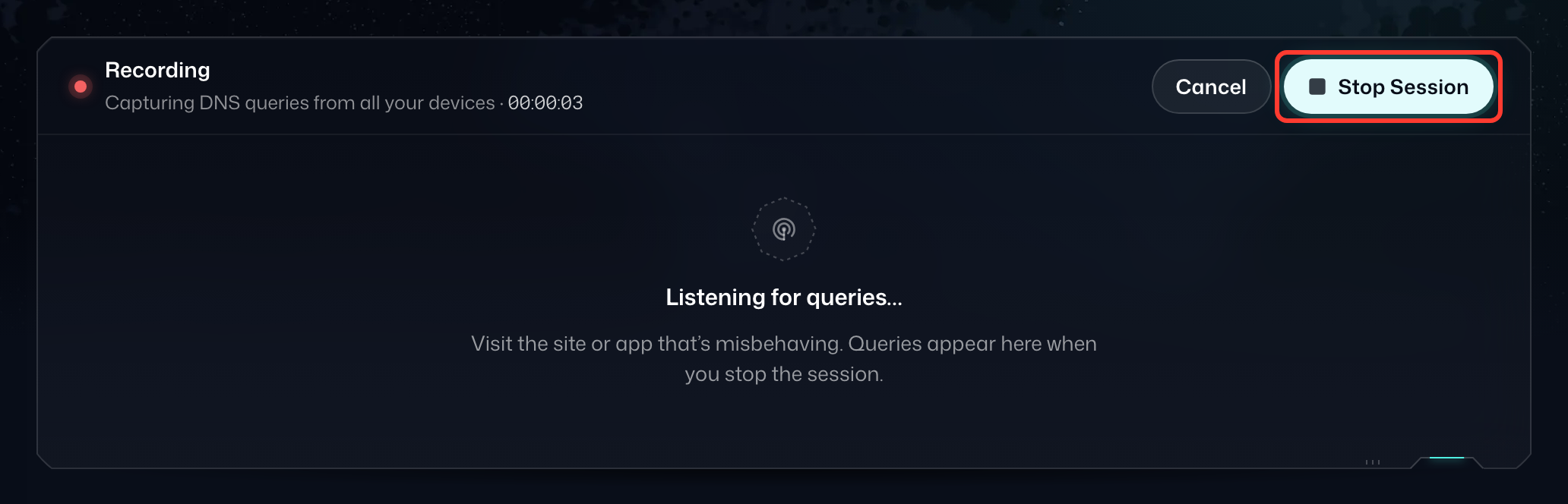
- Sorunu yeniden oluşturduktan sonra tarayıcındaki Windscribe hata ayıklama sayfasına dön ve Oturumu Durdur düğmesine bas.
- Şimdi R.O.B.E.R.T.'in işlediği alan adlarının listesini, her birinin sonucuyla (Engellendi, İzin verildi veya Sahte gösterildi) birlikte göreceksin. Listenin üstündeki sekmeler listeyi sonuca göre filtreler; bir alan adını özel bir kural yakaladıysa Eşleşen o kuralı gösterir. Lütfen bu alan adlarının tümünü destek asistanımız Garry'ye (https://windscribe.com/contact-support) göndereceğin mesaja kopyalayıp yapıştır; gerekli olabilecek sorunları veya olası yönlendirmeleri kendi tarafımızda inceleyeceğiz.
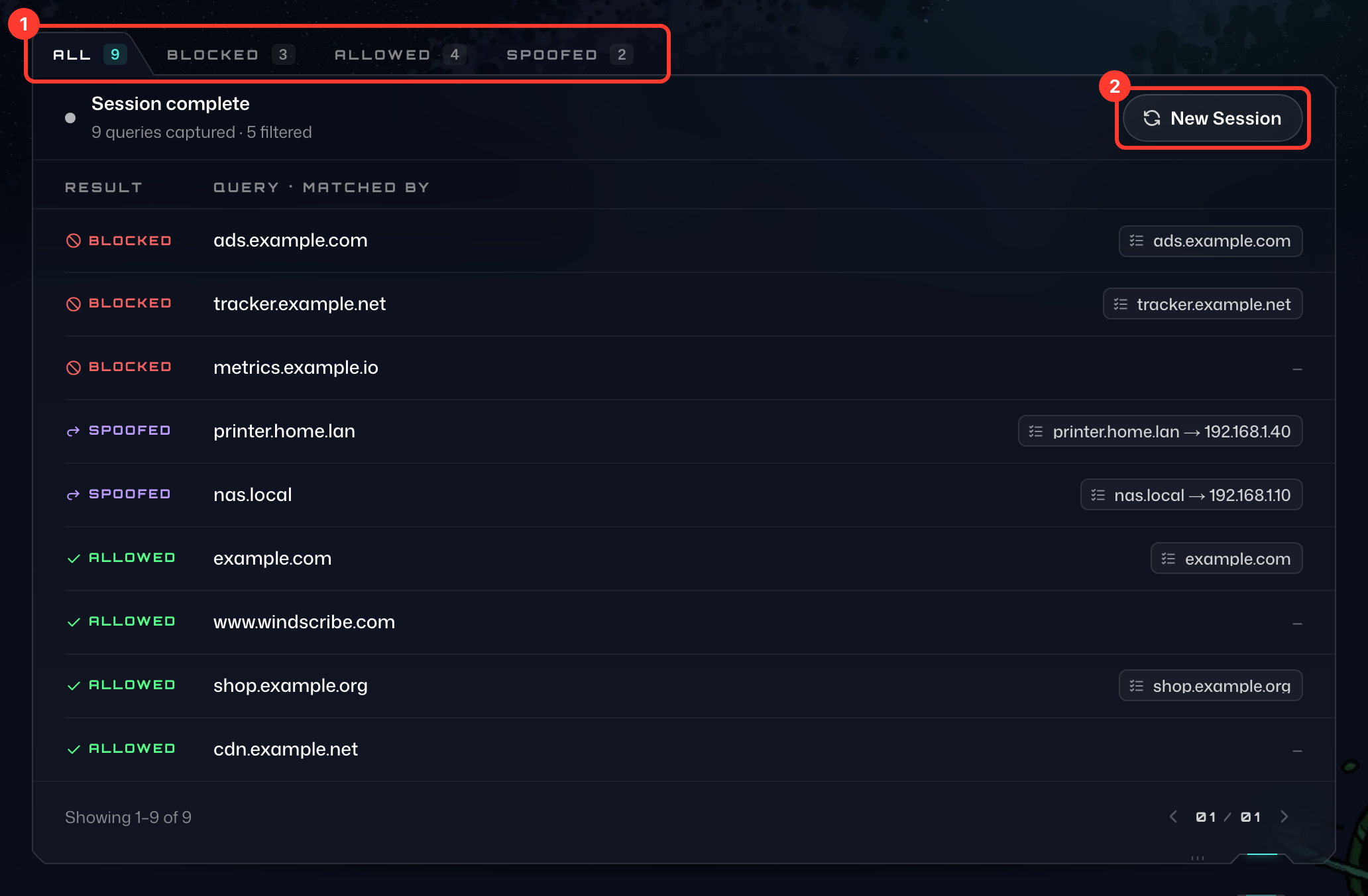
Bu alan adları listesinin sayfadan ayrıldığında veya Yeni Oturum düğmesine bastığında sonsuza dek kaybolacağını unutma; kopyalamadıysan yeni bir liste almak için testi tekrar yapman gerekir.
R.O.B.E.R.T.'in arka planda nasıl çalıştığını merak ediyorsan, blogumuzda bununla ilgili ayrıntılı bir yazı da var!