

Chrome'da Windscribe ile Başlarken

Winder S
Apr 8, 2026

Chrome tarayıcında Windscribe'ı kullanmaya başlamak yalnızca birkaç tıklama sürer. Chrome VPN uzantımızı kullanarak konumunu gizleyebilir, reklamları engelleyebilir ve zahmetsizce güvenli şekilde gezinebilirsin.
Nasıl yapıldığını görmek için bu kılavuzun video sürümüne göz atmanı öneririz:
Windscribe Chrome'da nasıl kurulur
- Öncelikle henüz Windscribe hesabın yoksa, bir dakikadan kısa süren işlem için web sitemizde buradan hesap oluştur: https://windscribe.com/signup
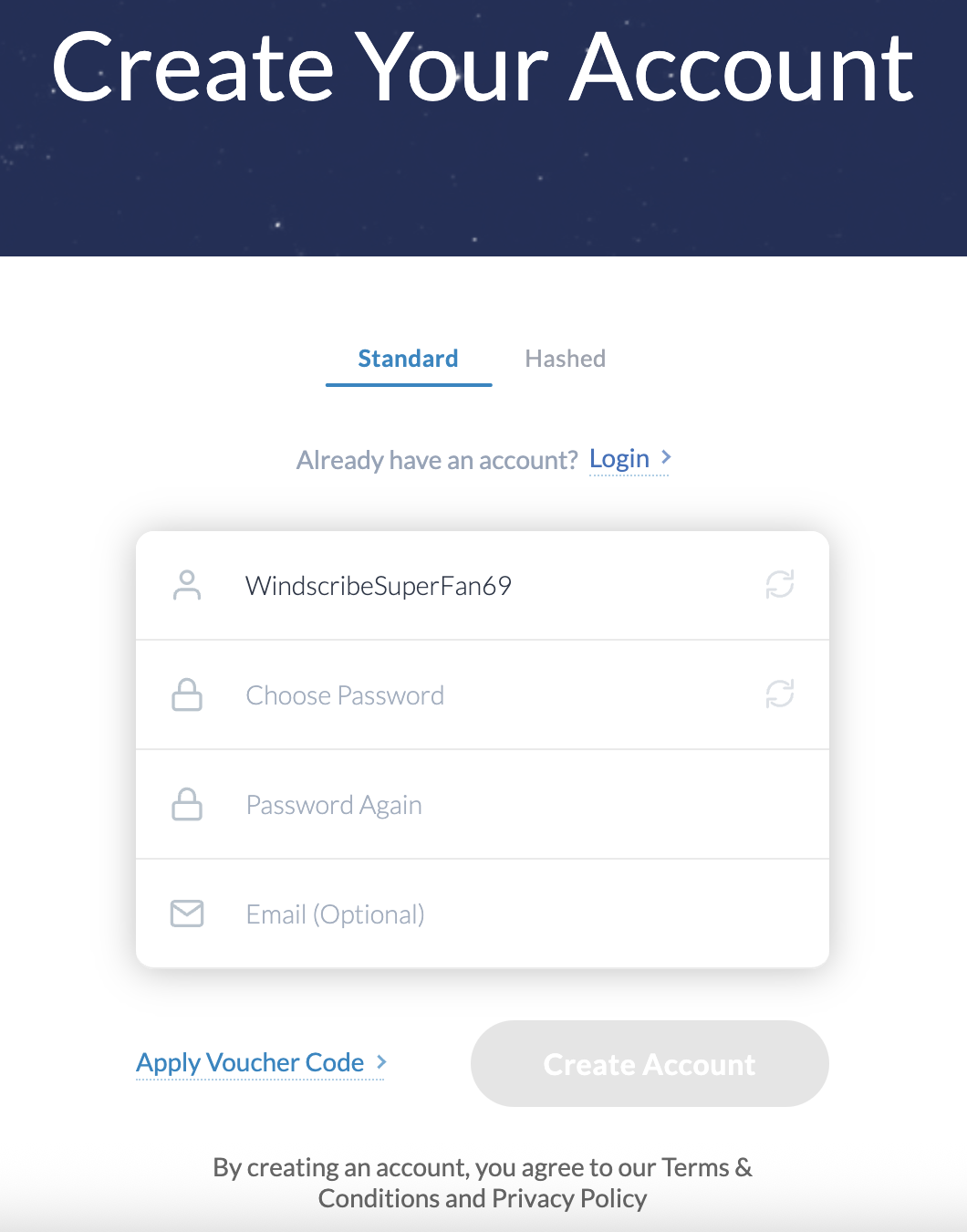
- Windscribe hesabını oluşturduktan sonra Chrome mağazasına git ve Windscribe uzantısını yükle: https://chrome.google.com/webstore/detail/windscribe-free-proxy-and/hnmpcagpplmpfojmgmnngilcnanddlhb
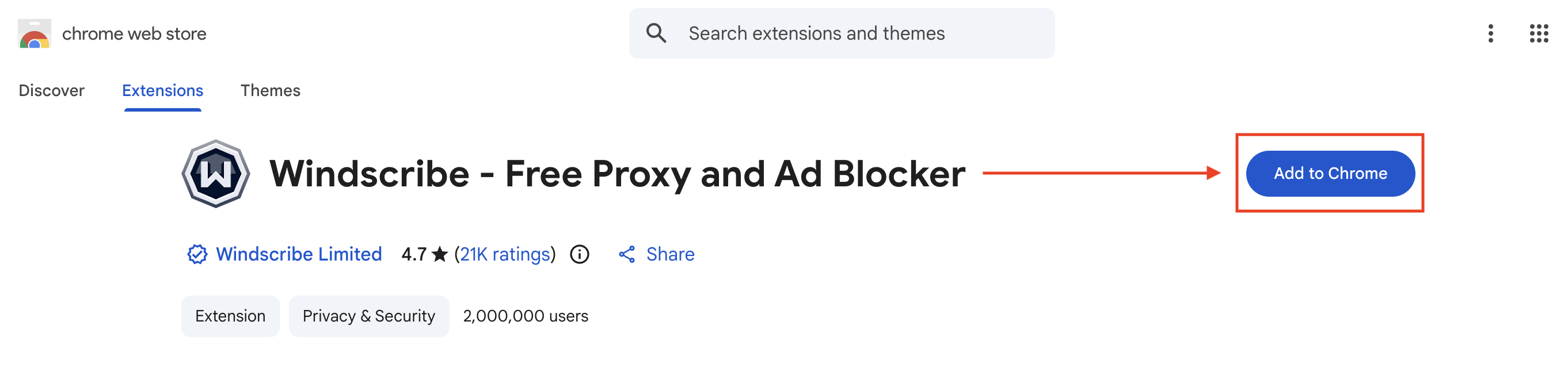
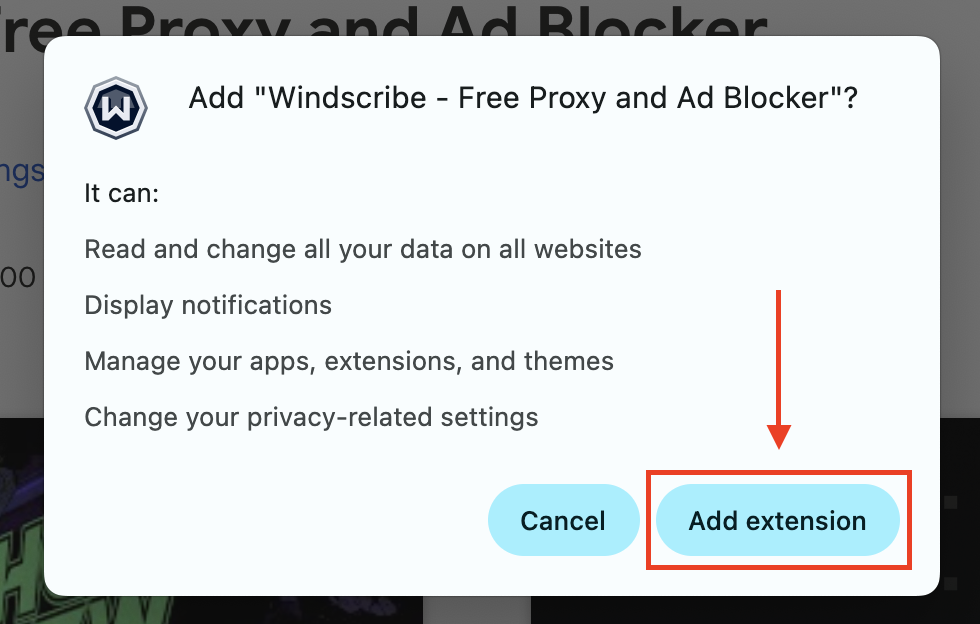
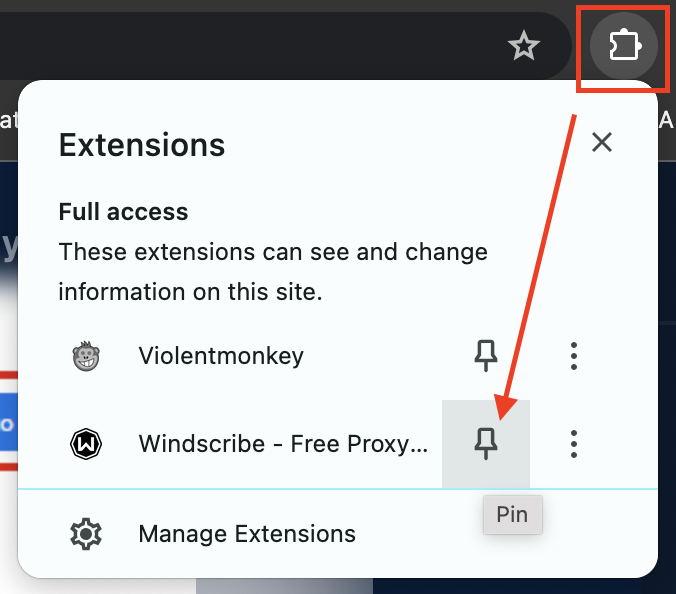
- Yüklendikten sonra yapboz simgesine, ardından Windscribe uzantısı listesinin yanındaki sabitleme simgesine tıklayarak uzantıyı araç çubuğuna sabitle:
- Uzantı sabitlendikten sonra tarayıcının sağ üst köşesindeki Windscribe simgesine tıklayarak uzantıyı aç:

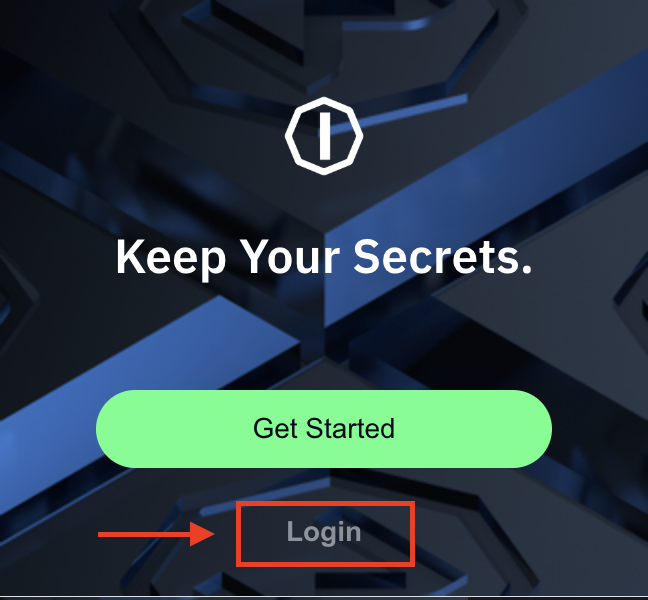
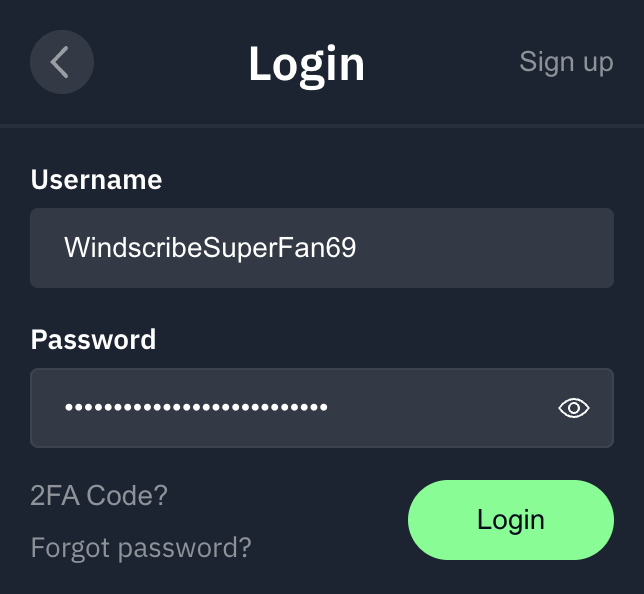
- Açıldıktan sonra Windscribe kimlik bilgilerinle giriş yap; neredeyse kullanmaya hazırsın.
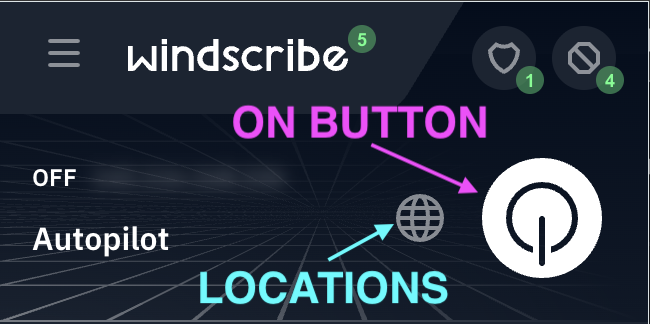
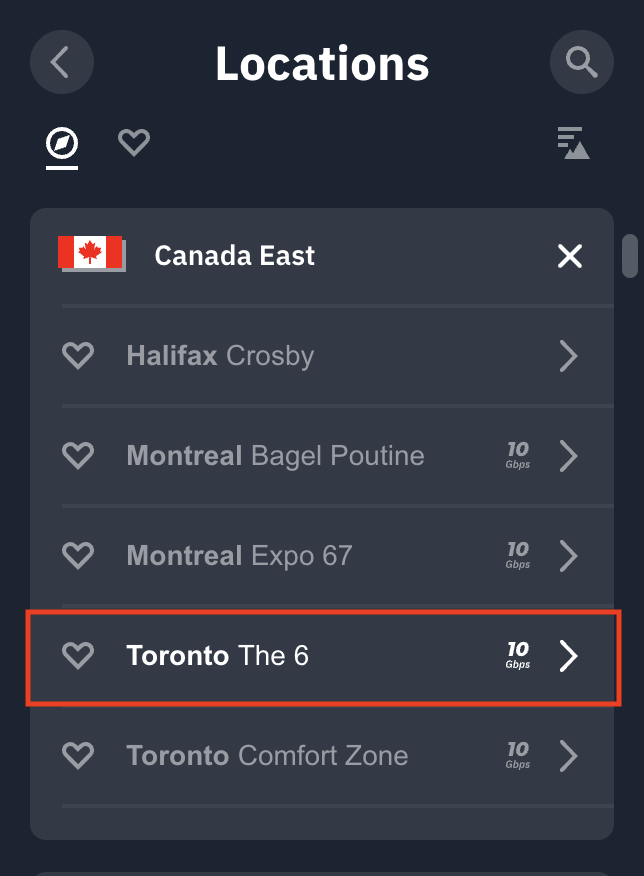
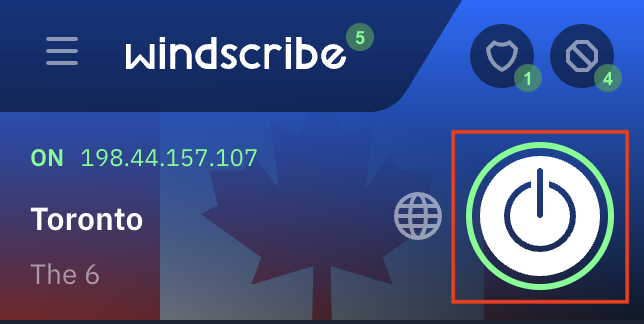
- Giriş yaptıktan sonra Windscribe sunucularına bağlanabilirsin. Bağlanmak için sağdaki büyük AÇIK düğmesine bas (eğer Otomatik Pilot modundaysan konumu senin için seçeriz) veya bağlanabileceğin konumların listesini açacak olan küreyi seç. Solda yıldız bulunan konumlar ücretli kullanıcılar içindir; yükselterek bunlara erişebilirsin.
- İşte bu kadar! Artık bağlısın. Uzantı bağlandığında sol üst köşede AÇIK ifadesini görürsün ve uzantı maviye döner. IP adresi de yeni VPN IP'sine değişir.
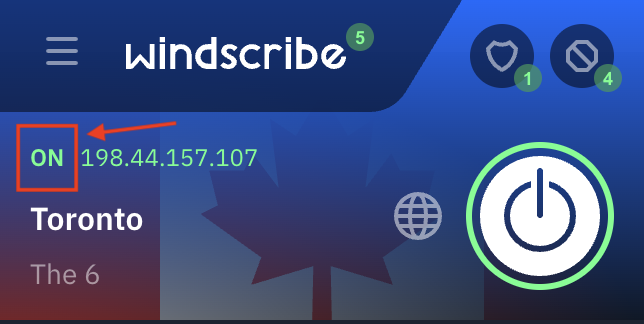
Bağlandığında, bu tarayıcıdaki tüm internet trafiğin Windscribe sunucularından geçer. Kullandığın web siteleri, kendi kişisel IP adresin yerine uzantıda gösterilen Windscribe IP'sini görür. - Sağdaki büyük AÇIK/KAPALI düğmesine basarak Windscribe bağlantısını kesebilirsin.
Double Hop Özelliğini Kullanma
Bağlantını birden çok Windscribe VPN konumu üzerinden proxy'leyebileceğini biliyor muydun? Bu, Double Hop özelliğimizle yapılır: Windscribe masaüstü uygulamasında bir konuma, tarayıcı uzantısında ise başka bir konuma bağlanırsın. Böylece tarayıcıdaki tüm trafiğin her ikisinden de geçer!
Masaüstü uygulamamızla uzantıyı birlikte kullanmanın daha fazla avantajını öğrenmek için bu videoya göz at: