

Windscribe'ı Vuze ile Nasıl Kullanırsınız


İndirmelerinizin sizde kalması için Vuze'yi Windscribe ile kurmanın sade, yeni başlayanlara uygun yolu ve gerçekten işe yaradığını doğrulayan hızlı bir test burada.
Giriş ve Kapsam
Torrentleri düz bir internet bağlantısı üzerinden çalıştırmak, swarm'daki her peer'ın gerçek IP adresinizi görmesi ve İnternet Servis Sağlayıcınızın (internete ödeme yaptığınız şirket) BitTorrent trafiğinizi ve bağlantı meta verilerinizi görmesi demektir; bunlar bunu özel bir etkinlikten çok pazarlanabilir bir varlık gibi ele alma eğilimindedir.
VPN, torrent trafiğini şifreli bir tünelden yönlendirerek bunu engellemeye yardımcı olur. Peer'lar ev IP'niz yerine Windscribe IP'sini görür; sağlayıcınız ise düz torrent trafiği yerine Windscribe'a bir bağlantı görür.
Tek bir ayara bile dokunmadan önce net bir uyarı
Bu kılavuz yalnızca Vuze içindir. Aşağıdaki arayüz bağlama adımları, Vuze'nin ağ ayarlarını nasıl ele aldığına özgüdür. Bu talimatları tarayıcınıza, e-posta istemcinize veya başka bir torrent uygulamasına yapıştırıp çalışmasını beklemeyin. En iyi ihtimalle hiçbir şey olmaz. En kötü ihtimalle o uygulamanın bağlantısını bozar veya korunduğunu sandığınız trafiği sızdırır. Vuze değilse, bu kılavuz onun için değildir.
Firewall Kuralı ile Kill Switch
Çoğu VPN bir "kill switch" ile gelir; Windscribe ise Firewall adlı daha güçlü bir şeye sahiptir. Fark önemlidir, bu yüzden sade hali şöyle:
- Kill switch tepkiseldir. Bekler. VPN bağlantınız düştüğünde kill switch bunu bir an sonra fark eder ve ardından internetinizi kesmeye koşar. Düşüş ile kesme arasındaki küçük aralıkta gerçek IP'nizi taşıyan paketler dışarı sızabilir.
- Windscribe Firewall'u proaktiftir. Şöyle düşünün: Birinin gizlice çıktıktan sonra tepki veren bir bekçi koymak yerine, binadaki her çıkışı tek VPN tüneli dışında tuğlayla örersiniz. İstismar edilecek boşluk yoktur çünkü baştan başka çıkış yolu yoktur.
Tünel çökerse hiçbir şey kaçmaz çünkü hiçbir şeyin kaçmasına hiç izin verilmemiştir. Mühendisler bu davranışa "failing closed" der; tünel dışına sızıntıları önlemeye yardımcı olur. Torrent için tam da istediğiniz özellik budur: bir saniyelik sızıntı bile sizi tüm swarm'a açığa çıkarabilir.
Adım Adım Yapılandırma Kılavuzu
İki şeyi yapılandıracaksınız: Windscribe Firewall'u ve Vuze arayüz bağlaması.
Arayüz bağlama ürkütücü gelebilir ama fikir basittir. Bilgisayarınızın internete birkaç "kapısı" vardır (Wi-Fi, ethernet kablosu ve VPN çalışınca sanal bir VPN kapısı). Bağlama Vuze'ye şunu söyler: "Yalnızca bu belirli VPN kapısını kullanmana izin var, başka hiçbirini değil." O kapı kapalıysa Vuze sıradan bağlantınızdan kaçmak yerine sessizce bekler.
Bölüm A: Windscribe Firewall'unu ayarlayın
- Windscribe masaüstü uygulamasını açın.
- Hamburger menüsüne tıklayın (üç yatay çizgi, genellikle sağ üstte) ve Preferences seçin.
- Connection sekmesine gidin.
- Firewall Mode öğesini bulun ve Always On olarak ayarlayın.

Firewall Mode Auto olarak ayarlı (varsayılan)
Firewall Mode Always On olarak ayarlı (istediğiniz ayar)
Windscribe için bu kadar. "Always On", bir Windscribe konumuna bağlı olmadığınız sürece internetinizin tamamen kapalı olduğu anlamına gelir — uygulama çökse bile, kapatsanız bile, yeniden başlattıktan sonra bile — çünkü işletim sistemi düzeyinde çalışır.
Bölüm B: Önce bağlanın, sonra Vuze'yi bağlayın
VPN'in sanal kapısı yalnızca VPN gerçekten çalışırken ağ arayüzleri listenizde görünür. Yani:
Windscribe uygulamasında P2P etkin bir konuma bağlanın ve bağlı bırakın. Bilmeniz gereken iki şey: P2P yalnızca ücretli Windscribe konumlarında çalışır (ücretsiz konumlar engeller) ve bazı konumlar plandan bağımsız olarak P2P'ye izin vermez. No-P2P olarak işaretlenmemiş ücretli bir konum seçin. Windscribe güncel kısıtlı konum listesini P2P destek makalesinde tutar; emin değilseniz o listeyi kontrol edin.
Bölüm C: Vuze'yi Windscribe arayüzüne bağlayın
- Vuze'yi açın. Tools > Options yoluna gidin (veya yalnızca Ctrl + , basın).
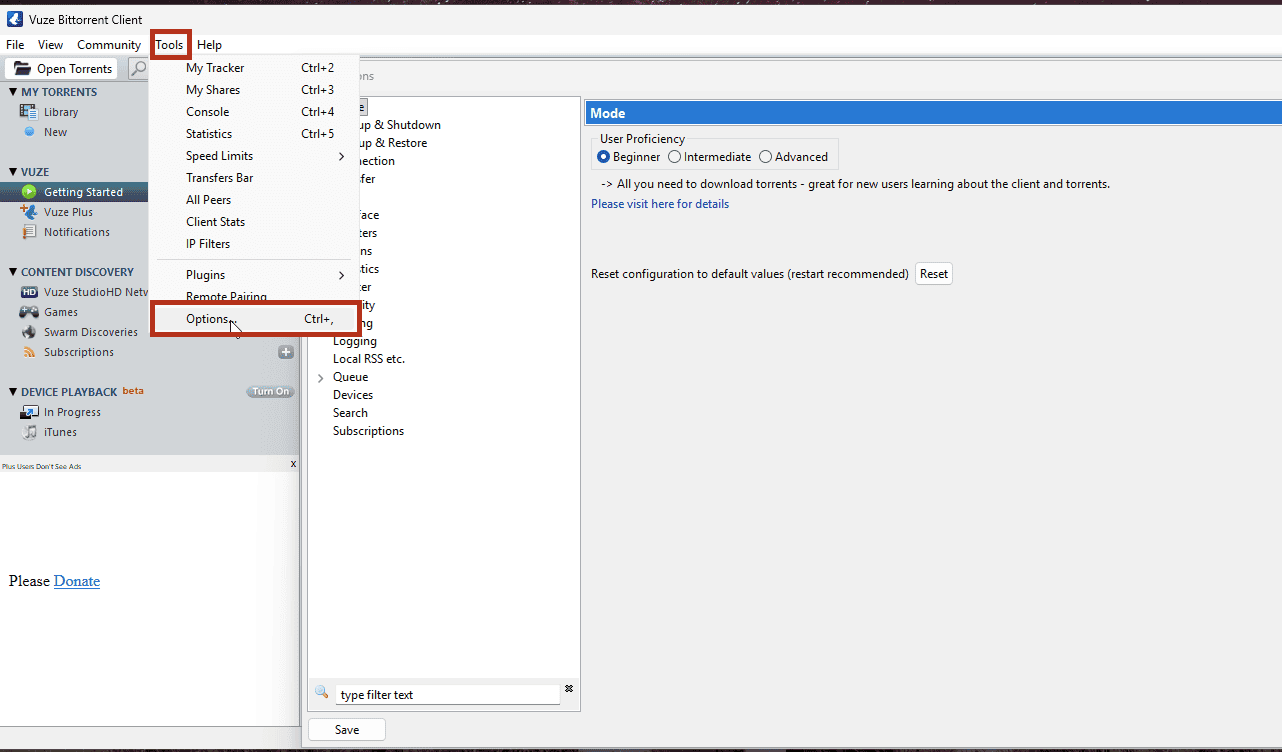
Vuze'de Tools > Options açılıyor - Sol panelde Mode öğesine tıklayın. Kullanıcı yetkinliğini Advanced olarak ayarlayın, ardından Save öğesine tıklayın. (Bağlama seçeneği başlangıç modunda gizlidir.)
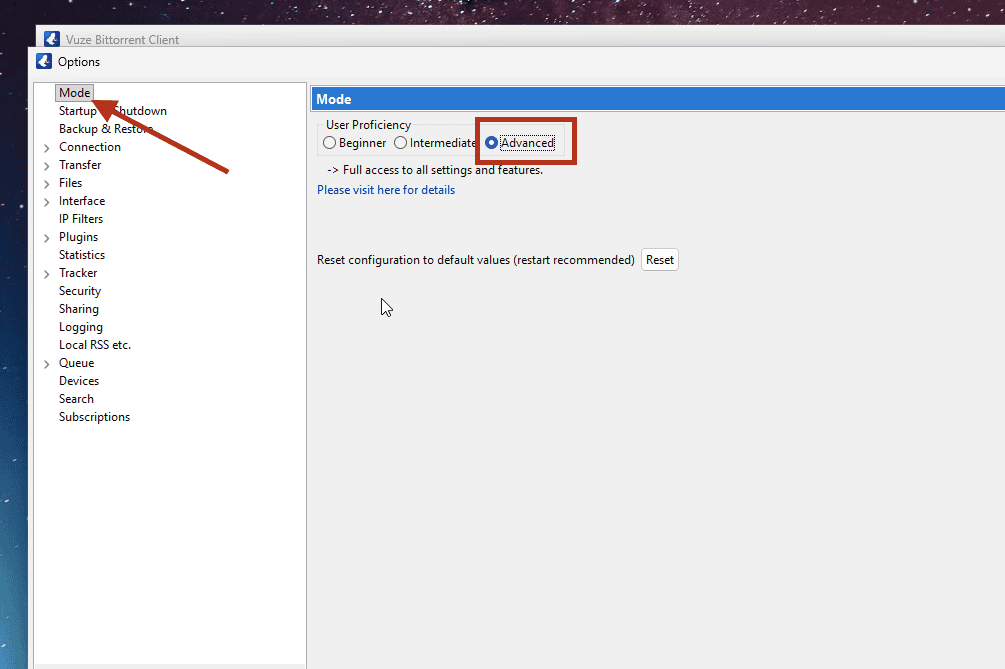
Mode ekranı: kullanıcı yetkinliği Advanced olarak ayarlı - Sol panelde Connection öğesini genişletin ve Advanced Network Settings öğesine tıklayın.
- O ekranda gösterilen ağ arayüzleri listesine bakın. Windscribe bağlıyken Windscribe bağdaştırıcısı için bir girdi görürsünüz (protokole göre "Windscribe", "Wintun" veya "TAP" bağdaştırıcısı olarak görünebilir). Tam adını not edin.
- Bind to local IP address or interface etiketli alana o tam bağdaştırıcı adını yazın.

Advanced Network Settings: boş Bind to local IP address or interface alanı bulunuyor - Aşağı kaydırın ve Enforce IP bindings even when interfaces are not available yazan kutuyu işaretleyin. VPN düşerse Vuze'nin sessizce gerçek bağlantınıza dönmek yerine anında durmasını sağlayan kısım budur.
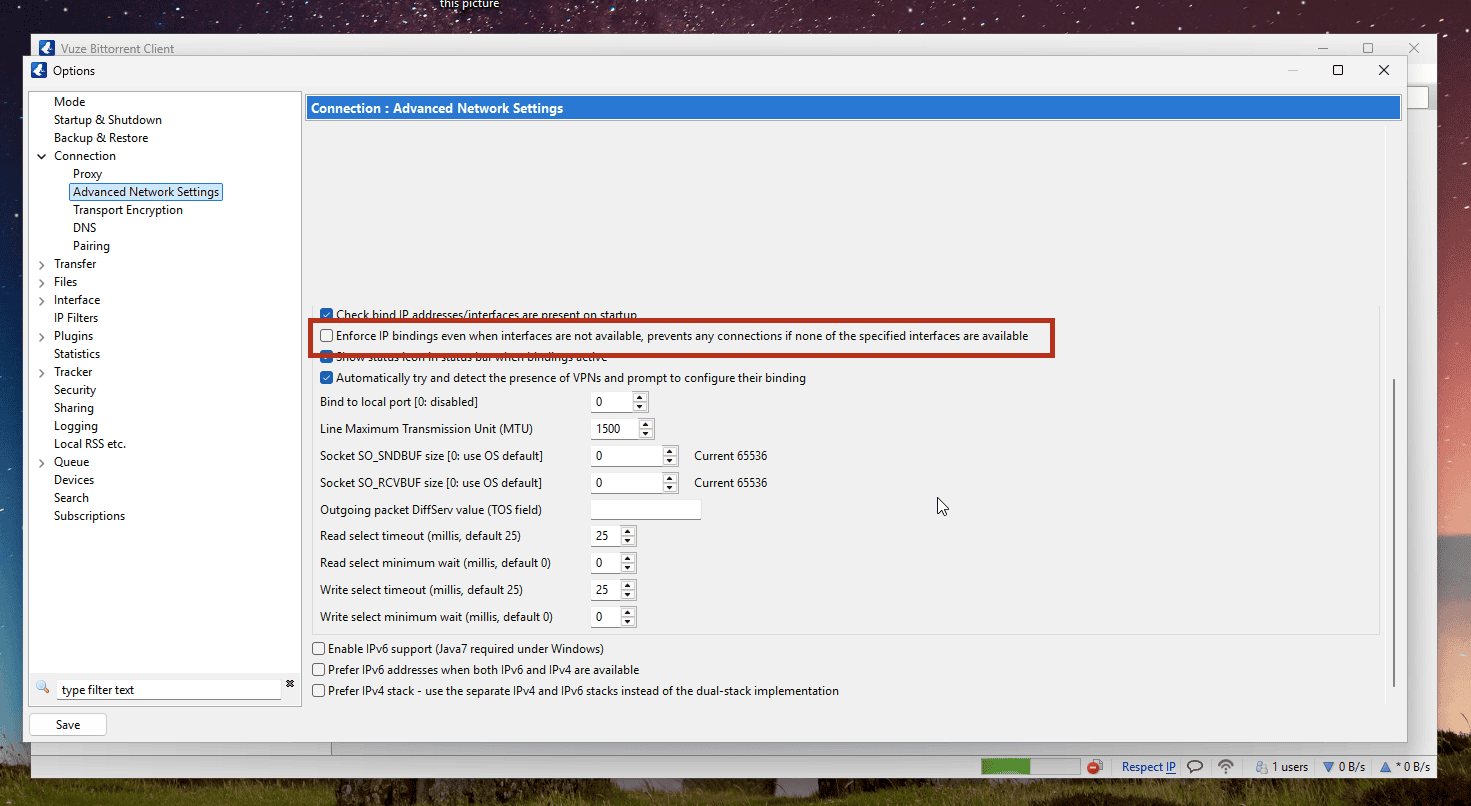
İşaretlemeden önce Enforce IP bindings seçeneği bulunuyor; yerel arayüz ayrıntıları gizlenmiştir - Save öğesine tıklayın ve Options penceresini kapatın.
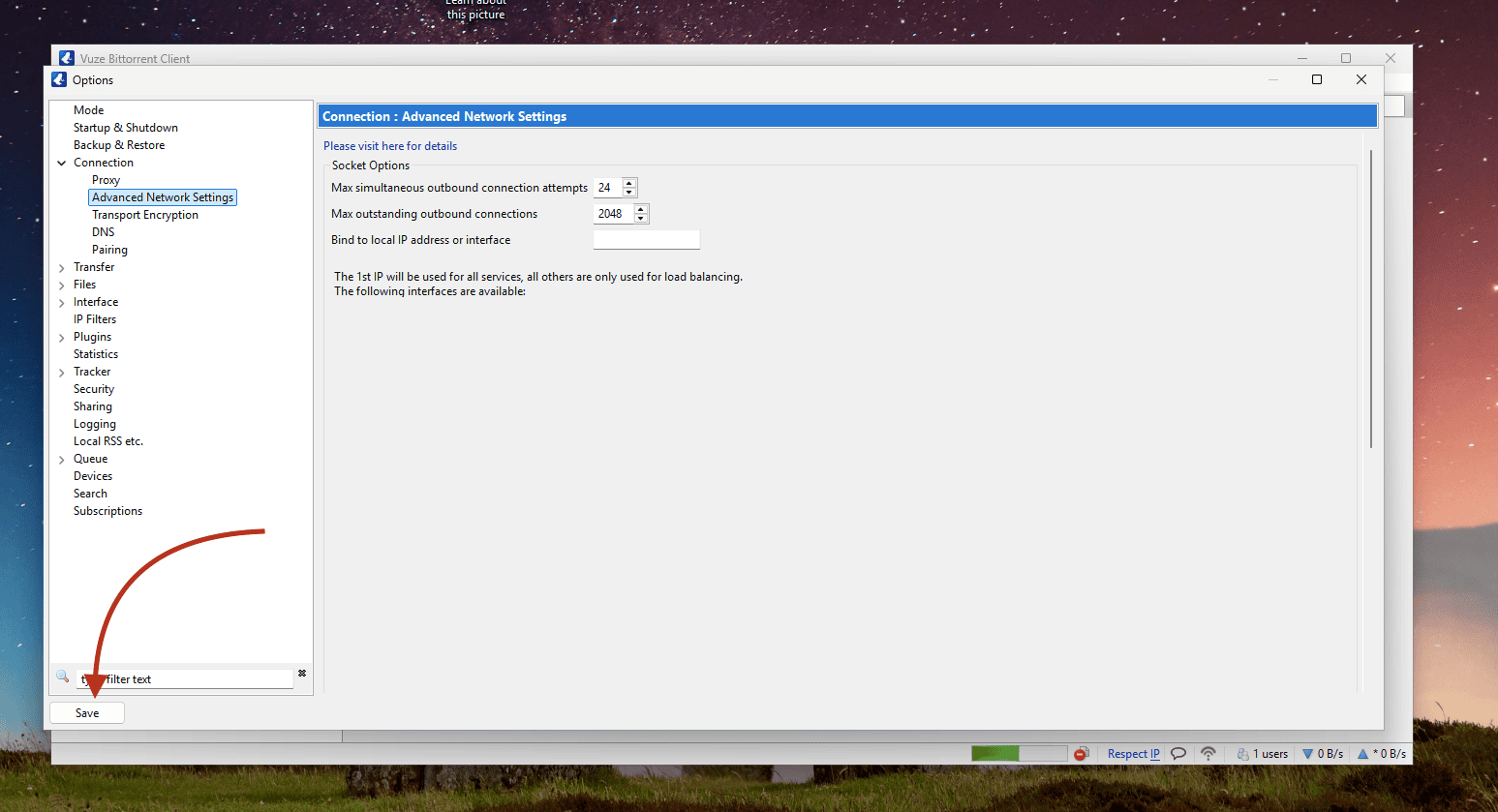
Vuze Advanced Network Settings'teki Save düğmesi; yerel arayüz ayrıntıları gizlenmiştir
Vuze artık tünele kilitli. Kimlik bilgisi yok, proxy bağlantı noktası yok, ayrı giriş yok: işi bağlama yapıyor.
Göz önünde tutulacak iki şey
- Daha sonra protokol veya konum değiştirirseniz (veya herhangi bir nedenle Windscribe bağdaştırıcı adı değişirse), Windscribe'a yeniden bağlanın, Vuze'yi yeniden açın ve Advanced Network Settings'teki bağlı arayüzün hâlâ canlı bağdaştırıcıyı gösterdiğini kontrol edin. Eski bir bağlama, Vuze'yi artık var olmayan bir kapıya yöneltmiş bırakabilir.
- Windscribe'ın Split Tunneling özelliğini kullanıyorsanız (hangi uygulamaların VPN'i atlayacağını seçmenizi sağlar), Vuze'nin hariç tutulanlar listesinde olmadığından emin olun. Hariç tutulan bir Vuze tüneli tamamen dolanır; burada istediğinizin tam tersidir.
Güvenli Çalıştırma Sırası
Yukarıdaki ayarlar işin yalnızca yarısıdır. Diğer yarısı her seferinde doğru sırayla yapmaktır. Bunu sabit bir başlangıç ve sabit bir bitişe sahip bir döngü gibi ele alın.
Başlatma (Yukarıdan Aşağı)
- Windscribe Firewall'unun Always On olduğunu doğrulayın.
- P2P etkin bir Windscribe konumuna bağlanın ve bağlı olduğunu bildirene kadar bekleyin.
- Ancak şimdi Vuze'yi açın.
Kapatma (Yukarıdan Aşağı)
- Vuze'den tamamen çıkın. Simge durumuna küçültülmüş veya tepsiye kapatılmış değil: arka planda hiçbir torrent çalışmasın diye gerçekten çıkın.
- Ardından Windscribe VPN bağlantısını kesin.
Mantık açıktır. Tünel kapalıyken Vuze bir saniye bile açık olmamalıdır — ne yukarı çıkarken ne aşağı inerken. Döngüyü izlerseniz Vuze'nin VPN olmadan internetle konuşabileceği bir pencere kalmaz.
Güvenli Bağlantıyı Doğrulama
Güvenin ama doğrulayın. Tam da bunun için yapılmış ücretsiz bir araç var: torrent IP denetleyicisi.
- Windscribe bağlı ve Vuze yapılandırılmışken bir tarayıcı açın ve ipleak.net adresine gidin.
- Torrent Address detection adlı bölüme kaydırın ve etkinleştirmek için tıklayın. Site size bir magnet bağlantısı verir.
- Bu magnet bağlantısını Vuze'ye ekleyin (File > Open > URL/Magnet URI ve yapıştırın).
- Birkaç saniye bekleyin, ardından ipleak.net sayfasını yenileyin.
Site, torrent istemcinizin dünyaya duyurduğu IP adresini bildirir. En önemli geçme koşulu basittir: torrent IP'si bir Windscribe IP'si olmalı; asla ev internet sağlayıcınız, ev şehriniz veya gerçek IP'niz olmamalıdır. Gerçek IP'nizi veya ev konumunuzu gösterirse hemen torrent yapmayı bırakın ve daha önce anlatılan bağlamayı yeniden kontrol edin.
Tarayıcı uzantıları hakkında not: o tarayıcıda Windscribe tarayıcı uzantısı çalışıyorsa veya başka bir proxy etkinse, Vuze masaüstü tünelini doğru kullanıyor olsa bile tarayıcı IP'si torrent IP'sinden farklı olabilir. Karışıklığı önlemek için kontrolü proxy veya VPN uzantısı olmayan düz bir tarayıcı oturumunda çalıştırın ya da yukarıdaki kurala göre yalnızca torrent IP'sine bakın.
R.O.B.E.R.T. Hakkında Kısa Bir Not
R.O.B.E.R.T., reklamları, izleyicileri ve kötü amaçlı yazılımları DNS düzeyinde filtreleyen Windscribe'ın yerleşik engelleyicisidir. Gerçekten yararlıdır ancak kategoriye göre engeller; bazı durumlarda agresif bir engelleme listesi veya özel kural, torrent izleyicilerinizin peer bulmak için kullandığı alan adlarını da yakalayabilir. Her zaman yapmaz ama elemek gerekir.
Torrentleriniz bağlanıyor ama hiç seed bulmuyorsa Hesabım → Güvenlik sayfasına gidin ve hiçbir engelleme listesinin veya özel kuralın izleyici trafiğinizi sessizce kesmediğini kontrol edin. Şüpheli bir engelleme listesini bir anlığına kapatmak, suçlunun R.O.B.E.R.T. olup olmadığını doğrulamanın hızlı bir yoludur.
Sık Sorulan Sorular
Proxy kurmak için neden ana Windscribe hesap parolamı kullanamıyorum?


Vuze'yi VPN'e bağlamak trafiğimi masaüstü uygulaması gibi şifreler mi?
Windscribe uygulaması çökerse torrentlerime ne olur?
Deneyin
Önce kısa bir yasal not: yalnızca gerçekten kullanma hakkınız olan dosyaları indirin veya paylaşın ve yerel yasalar ile Windscribe Hizmet Koşulları içinde kalın. VPN gizliliğinizi korur; neyin yasal olup olmadığını değiştirmez.
Planlar hakkında: Windscribe'ı kurup tüm bu ayarı ücretsiz planda deneyebilirsiniz; ayda 10GB veri verir (tam miktarı almak için e-postanızı onaylayın). Bu ücretsiz katman uygulamayı kurmak ve Vuze bağlamasını ayarlamak için harikadır. Ancak gerçekten torrent yapmaz çünkü Windscribe'ın ücretsiz konumlarında P2P trafiği kapalıdır.
Gerçekten torrent yapmak için ücretli seçeneklerden birine ihtiyacınız var:
- Full Pro Windscribe konumlarında sınırsız veri verir. Torrent için yine P2P etkin bir konum seçersiniz ama artık veri kotası veya kısa konum listesiyle uğraşmazsınız.
- Build-a-Plan özel bir plan oluşturmanıza izin verir. Build-a-Plan kullanıcıları yalnızca planlarına dahil ücretli konumlarda torrent yapabilir.