

qBittorrent ile Windscribe Nasıl Kullanılır


İndirmelerinizin size kalması için qBittorrent'i Windscribe ile kurmanın sade, yeni başlayanlara uygun yolu burada; ayrıca gerçekten işe yaradığını doğrulayan hızlı bir test.
Giriş ve Kapsam
Düz bir ISP bağlantısında her torrent yüklediğinizde, gerçek IP adresinizi sessizce swarm'daki diğer her peer'a vermiş olursunuz. Bu sırada internet sağlayıcınız, her şeyi muhtemelen istediğinizden çok daha az özel kılacak kadar bağlantı meta verisi görebilir. Bir VPN, bu trafiği konumlarımızdan birinden yönlendirerek buna engel olur; böylece swarm sizin IP'nizi değil bizimkini görür — ama yalnızca istemci doğru yapılandırıldığında.
Kısa ama önemli bir not
BitTorrent'in kendisi tamamen yasal bir teknolojidir. Bu rehber, yalnızca kullanma hakkına sahip olduğunuz dosyaları indirdiğinizi ve paylaştığınızı varsayar. İçinden ne geçirdiğiniz size kalır.
Tek bir ayarı değiştirmeden önce net bir uyarı: bu rehber qBittorrent için ve yalnızca qBittorrent için yazılmıştır. Aşağıda anlatılan ağ arayüzü bağlama, bu istemcinin bağlantıları nasıl ele aldığına özgüdür. Aynı fikri körü körüne bir tarayıcıya, oyun başlatıcısına veya başka bir torrent uygulamasına uygularsanız o uygulamanın bağlantısını bozabilir veya daha kötüsü, VPN kurmanızın gerekçesini boşa çıkaran bir sızıntı yaratabilirsiniz.
Firewall Kuralı ile Kill Switch
Çoğu VPN bir "kill switch" ile gelir. Bağlantınızı izler ve VPN'nin düştüğünü algıladığı anda gerçek IP'nizin dışarı çıkmasını engellemek için interneti keser. Sorun zamanlamadır: tepkisel bir kill switch, tünelin çökmesi ile anahtarın devreye girmesi arasında kısa bir pencere bırakabilir. Yoğun bir torrent bağlantısında bu pencere önemli olabilir.
Windscribe'ın Firewall'u tersine kuruludur. Always On olarak ayarlandığında, VPN tünelinden geçmeyen her bağlantıyı tasarım gereği engeller; böylece trafiğinizin sızabileceği bir yedek yol baştan yoktur.
- Duman dedektörü (kill switch): işe yarar, ama zaten başlamış bir şeye tepki verir.
- Mühürlü kapı (Windscribe Firewall): odadan çıkmanın tek yolu onaylı çıkıştır. Bir anda yüzlerce yabancıyla bağlı olduğunuz torrenting için bu farkı anlamak önemlidir.
Bunu birazdan Preferences > Connection > Firewall Mode > Always On altında açacaksınız.
Adım Adım Yapılandırma Rehberi
qBittorrent'i VPN'inize kilitlemenin tek temiz, yeni başlayanlara uygun yolu vardır: Windscribe ağ arayüzüne bağlayın.
"Arayüz bağlama" teknik duyulsa da fikir basittir. qBittorrent'e internete ulaşmak için yalnızca belirli bir kapıyı (VPN bağlantısını) kullanmasına izin verdiğinizi söylüyorsunuz. VPN kapalı olduğu için o kapı kapalıysa, qBittorrent sessizce gerçek bağlantınıza düşmek yerine orada oturur ve hiçbir şey yapmaz.
- Önce Windscribe masaüstü uygulamasını P2P etkin bir konuma bağlayın. Bağlanana kadar arayüz qBittorrent listesinde görünmez.
- qBittorrent'i açın. Tools > Options yoluna gidin (macOS'ta bu Tools yerine qBittorrent menüsündedir).
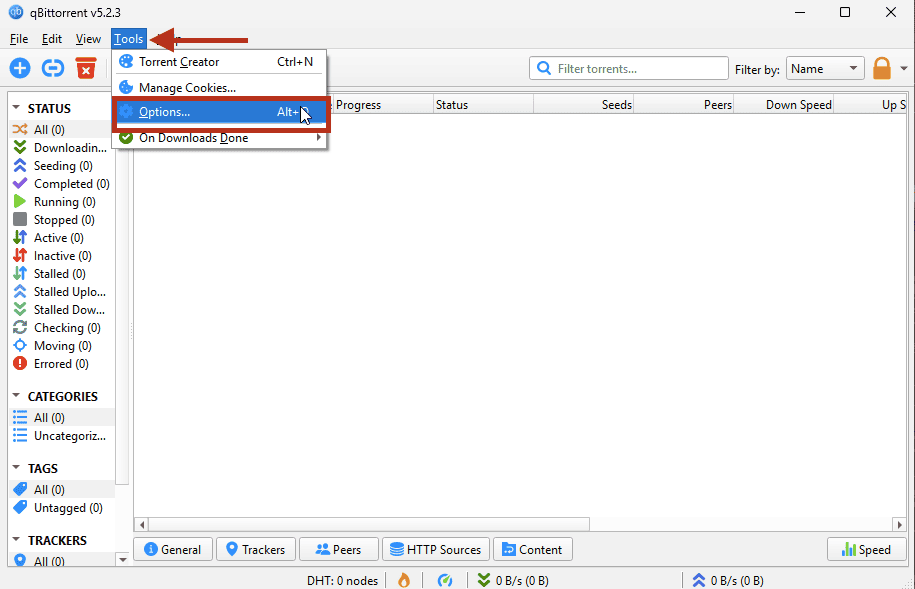
qBittorrent'te Tools > Options seçimi - Sol kenar çubuğunda Advanced'a tıklayın.
- Network Interface etiketli açılır menüyü bulun.
- Windscribe adaptörünü seçin. Tam adı sisteminize bağlıdır (sıkça "Windscribe", "Wintun", Mac'te bir "utun" girdisi veya Linux'ta bir "wg" / "tun" girdisi olarak görünür). Hangisi olduğundan emin değilseniz, Windscribe adaptörü yalnızca VPN bağlıyken görünenidir.
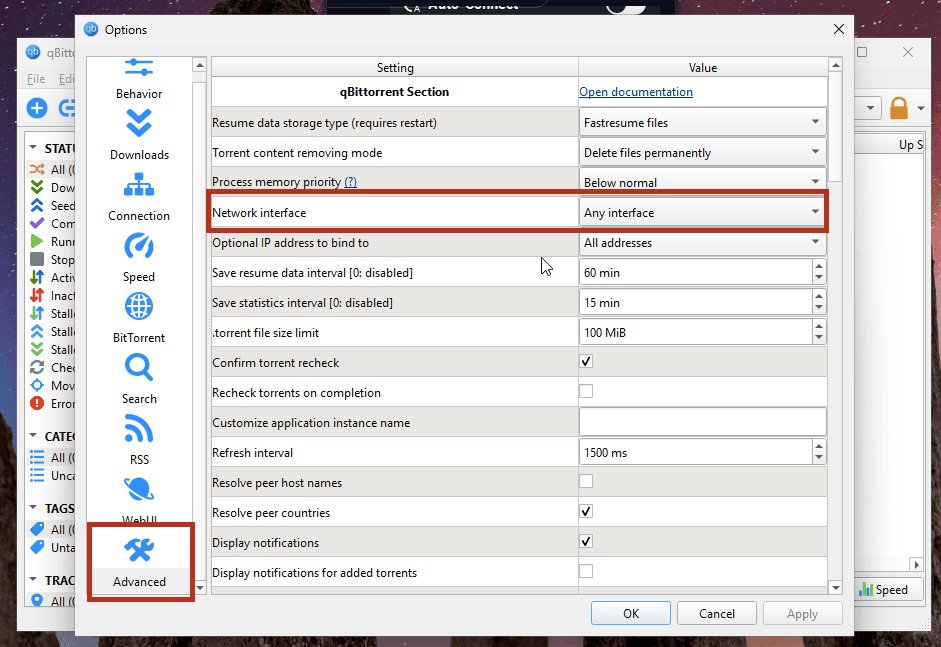
Advanced sekmesi: Windscribe adaptörünü seçmeden önce Network Interface'i bulun - Optional IP address to bind to seçeneğini All addresses olarak bırakın.
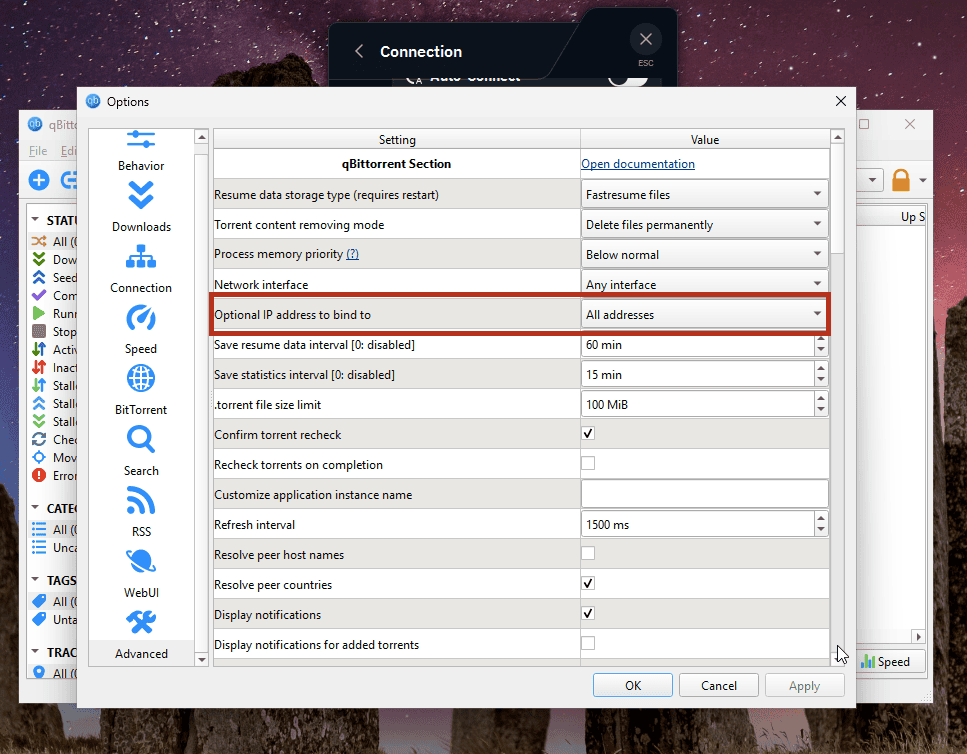
Optional IP address to bind to, All addresses olarak bırakıldı - OK'e tıklayın, ardından değişikliğin uygulanması için qBittorrent'i tamamen yeniden başlatın.
Bundan sonra VPN bağlı değilse qBittorrent hiçbir veri taşmayı reddeder. Tam da istediğiniz budur.
Gelişmiş not (isteğe bağlı, yenilseniz atlayın): qBittorrent ayrıca tüm arayüz yerine tek bir belirli IP adresine bağlanmanıza da izin verir. Daha sıkı gibi dursa da genelde ters teper. Yeniden bağlandığınızda, protokol veya konum değiştirdiğinizde tünelin IP'si değişebilir ve sabitlenmiş bir IP o anda çalışmayı bırakır. Arayüzü ada göre bağlamak (yukarıdaki adım) bu baş ağrısından tamamen kurtarır.
Güvenli Çalıştırma Sırası
Yapılandırma işin yalnızca yarısıdır. Kurulumu sıkı tutan şey, her şeyi başlatma ve durdurma sırasıdır. Bu döngüyü her seferinde, bu sırayla çalıştırın:
- Firewall açık: Windscribe uygulamasını açın, Preferences > Connection > Firewall Mode yoluna gidin ve Always On olarak ayarlayın.

Firewall Mode Auto olarak ayarlı (varsayılan)
Firewall Mode Always On olarak ayarlı (istediğiniz bu) - Bağlan: P2P etkin bir konuma bağlanın ve uygulama net biçimde CONNECTED durumunu gösterene kadar bekleyin. Bu adımı acele etmeyin. Tünel ayağa kalkmadan qBittorrent açmak, insanların gerçek IP'sini sızdırmasının en yaygın yoludur.
- İstemciyi aç: şimdi ve yalnızca şimdi qBittorrent'i başlatın ve indirmelerinize başlayın.
- İstemciyi kapat: işiniz bitince artık seed etmek istemediğiniz tamamlanmış torrentleri kaldırın (torrent'e sağ tık > Delete/Remove), ardından File > Exit ile qBittorrent'ten tamamen çıkın. Gerçekten kapandığını, yalnızca küçültülmediğini doğrulamak için sistem tepsisini kontrol edin.
- Bağlantıyı kes: qBittorrent tamamen kapalıyken VPN bağlantısını kesebilir ve normal internet istiyorsanız Firewall'u Automatic veya Manual'a geri alabilirsiniz.
Akılda tutulacak tek kural: torrent istemcisi VPN'den sonra açılır ve ondan önce kapanır.
Güvenli Bağlantıyı Doğrulama
İşte çoğu kişinin atladığı adım; yaklaşık otuz saniye sürer. Normal bir "IP'm nedir" sitesi yalnızca tarayıcınızı kontrol eder, qBittorrent'i değil; bu yüzden torrentlerinizin gerçekten VPN üzerinden gittiğini söylemez. Torrent istemcisinin kendisinin yanıt verdiği bir kontrole ihtiyacınız var.
- Bağlıyken Windscribe konumunuzun genel IP'sini not edin. Windscribe uygulaması bunu ana ekranda gösterir.
- Tarayıcınızda ipleak.net adresine gidin ve Torrent Address detection adlı bölüme kaydırın.
- Testi etkinleştirmek için düğmeye tıklayın. Özel bir magnet bağlantısı üretir.
- O magnet bağlantısını kopyalayın, qBittorrent'e geçin ve File > Add Torrent Link ile ekleyin (yapıştırın).
- Birkaç saniye bekleyin, sonra test sayfasına bakın. Torrent istemcinizin swarm'a duyurduğu IP adresini gösterecektir.
Test, ev IP'nizi değil Windscribe konumunuzun IP'sini göstermelidir. Bunun yerine gerçek adresinizi gösteriyorsa torrenting'i durdurun ve arayüz bağlamanızı yeniden kontrol edin.
R.O.B.E.R.T. Hakkında Kısa Bir Not
qBittorrent peer'lara sorunsuz bağlanıyor ama tracker'larınız çözümlemeyi reddediyorsa ("Not working", "Stalled" veya "Unreachable" olarak takılı kalıyorsa), neden gizlilik ayarlarınızda olabilir. R.O.B.E.R.T. DNS filtremizdir ve etkin bir engelleme listesi veya özel kurala uyan alan adlarını engelleyebilir. Ara sıra bir engelleme listesi veya özel kural bir tracker alan adını yakalayıp yüklenmesini durdurabilir.
Kontrol etmek için hesabınıza giriş yapın ve etkin engelleme listelerinizi ve özel kurallarınızı gözden geçirmek için doğrudan Hesabım > Güvenlik bölümüne gidin. Bir tracker alan adı engelleniyorsa onu Özel Kurallar sayfasında İzin Ver kuralı olarak ekleyin ve değişikliğin uygulanması için yeniden bağlanın.
Sık Sorulan Sorular
Always-On Firewall zaten açıksa yine de qBittorrent'i bağlamam gerekir mi?


qBittorrent'i VPN arayüzüne bağlamak indirmelerimi şifreler mi?
Bunu ücretsiz planda yapabilir miyim?
Başlayın
Windscribe'da torrenting ücretli bir plan gerektirir, çünkü ücretsiz konumlarda P2P kapalıdır. P2P için iki yolunuz vardır:
- Full Pro: sınırsız veri; P2P dostu konumlarımızda P2P kullanılabilir.
- Build-a-Plan: yalnızca istediğiniz konumları seçip ödeyin; P2P o ücretli konumlarda çalışır. Her ücretli konumun aylık veri limiti vardır ve torrenting bunu hızla tüketebilir.
Bazı konumlar P2P trafiğine izin vermez ve uygulamada işaretlidir. Bir indirme başlamayı reddederse, başka bir P2P dostu konuma geçmeniz yeterlidir.