

TP-Link Yönlendiricide Windscribe Nasıl Kurulur ve Kullanılır


Uyumluluk & Gereksinimler
Her TP-Link yönlendirici, üretici yazılımında yerleşik bir VPN istemcisini desteklemez. Bu kılavuzu uygulamadan önce yönlendiricinizin aşağıdaki koşulları karşıladığını doğrulayın.
Desteklenen donanım: TP-Link üretici yazılımındaki VPN Client desteği yönlendirici modeline, donanım revizyonuna ve donanım yazılımı sürümüne özeldir. Yalnızca ürün serisine bakarak yönlendiricinizin desteklendiğini varsaymayın. Devam etmeden önce yönetim panelinizde Advanced > VPN Client seçeneğinin bulunduğunu doğrulayın veya tam model numaranızı ve donanım sürümünüzü TP-Link destek sitesinde kontrol edin. Deco mesh sistemleri bu kılavuzun kapsamında değildir; VPN istemcisi desteği, Deco donanım ve donanım yazılımı sürümleri arasında önemli ölçüde değişir.
Donanım yazılımı: Devam etmeden önce yönlendiricinizi mevcut en son donanım yazılımına güncelleyin. WireGuard desteği, belirli modellerin sonraki donanım yazılımı sürümlerinde kullanıma sunuldu. Güncellemeden sonra yönetim panelinizde WireGuard seçeneği görünmüyorsa yönlendiriciniz üretici yazılımında bu protokolü desteklemiyordur; bunun yerine OpenVPN kullanın.
Gerekenler:
- Manuel yapılandırma oluşturma erişimi sunan bir Windscribe Pro veya Build-A-Plan aboneliği. Build-A-Plan hesapları yalnızca planlarına dahil olan konumlar için yapılandırma oluşturabilirken Pro hesapları mevcut tüm konumlar için yapılandırma oluşturabilir.
- Tam modeliniz ve donanım revizyonunuz için VPN Client desteği sunan üretici yazılımını çalıştıran bir TP-Link yönlendirici.
- Yönlendirici kurulumu sırasında belirlediğiniz yönetici parolası veya modeliniz ve donanım yazılımınız istiyorsa TP-Link ID'niz.
- Genellikle
http://192.168.0.1veyahttps://tplinkwifi.netadresinde bulunan yönlendirici yönetim panelinize erişim. - Yönlendiriciye bağlı bir bilgisayar veya cihaz.
Bölüm 1: OpenVPN Kurulumu
Adım 1 – OpenVPN Kimlik Bilgilerinizi & Yapılandırma Dosyanızı Oluşturun
Windscribe'ın OpenVPN özelliği, ana hesap girişinizden farklı kimlik bilgileri kullanır. Ayrıca sunucuya özel bir .ovpn yapılandırma dosyasına ihtiyacınız vardır.
- Windscribe OpenVPN Config Generator sayfasına gidin ve istenirse oturum açın.
- Location / IP altında trafiği yönlendirmek istediğiniz sunucu bölgesini seçin; örneğin ABD Doğu, Hollanda veya Japonya.
- Özellikle TCP kullanmanız gerekmiyorsa Protocol altında UDP seçeneğini belirleyin. UDP genellikle daha hızlıdır. Ağınızda UDP engellenmişse veya kararsız çalışıyorsa bunun yerine bir TCP yapılandırması oluşturun.
- Hangi bağlantı noktasını kullanacağınızdan emin değilseniz Port altında 443 seçeneğini belirleyin.
- OpenVPN Version altında yönlendiricinizin desteklediği sürümü seçin. Emin değilseniz oluşturucunun gösterdiği en eski uyumlu seçeneği belirleyin.
- Download Config seçeneğine tıklayarak
.ovpndosyasını bilgisayarınıza kaydedin. - Aynı sayfada Get Credentials seçeneğine tıklayın ve OpenVPN kullanıcı adınızla parolanızı kopyalayın. Bu kimlik bilgileri Windscribe hesabınızın e-posta adresinden ve parolasından farklıdır. Bunlara Adım 3'te ihtiyacınız olacak.
Adım 2 – VPN Client Bölümüne Erişin
- Bir tarayıcı açıp
http://192.168.0.1veyahttps://tplinkwifi.netadresine gidin. - Yönlendirici kurulumu sırasında belirlediğiniz yönetici parolasını girin veya modeliniz ve donanım yazılımınız istiyorsa TP-Link ID'nizle oturum açın.
- Üst gezinme çubuğundaki Advanced seçeneğine tıklayın.
- Genellikle sol kenar çubuğunda Advanced altında listelenen VPN Client bölümüne gidin.
- Sayfanın üst kısmında genel bir Enable VPN Client denetimi görüntüleniyorsa bunu açın. Profil eklenebilmesi veya bağlanabilmesi için önce bu denetimin etkinleştirilmesi gerekir.

Şekil 1: Advanced > VPN Client bölümünün üst kısmındaki Enable VPN Client denetimi. Bu denetim açılana kadar hiçbir profil bağlanmaz. Ekran görüntüsü: TP-Link.
VPN Client seçeneği yoksa mevcut donanım yazılımınız bu özelliği desteklemiyordur. Modeliniz için TP-Link destek sitesini kontrol edin ve uygun şekilde güncelleyin.
Adım 3 – OpenVPN Profilini Ekleyin
- VPN Client bölümünde Add seçeneğine tıklayın.
- Açılan iletişim kutusunda aşağıdaki alanları doldurun:
- VPN Type: OpenVPN seçeneğini belirleyin.
- Description: “Windscribe US East” veya “Windscribe Netherlands” gibi açıklayıcı bir ad girin.
- Config File: Browse seçeneğine tıklayın, ardından Adım 1'de indirdiğiniz
.ovpndosyasını seçin. Windscribe tarafından oluşturulan OpenVPN yapılandırmaları tek bir.ovpndosyası olarak sağlanır. TP-Link, yüklenen OpenVPN yapılandırma dosyasının 20 KB boyutundan küçük olmasını gerektirir. TP-Link yüklemeyi reddederse dosyayı yeniden oluşturup başka bir protokol, bağlantı noktası veya OpenVPN sürümü deneyin. - Username: Windscribe OpenVPN kullanıcı adınızı girin.
- Password: Windscribe OpenVPN parolanızı girin.
- Save seçeneğine tıklayın.
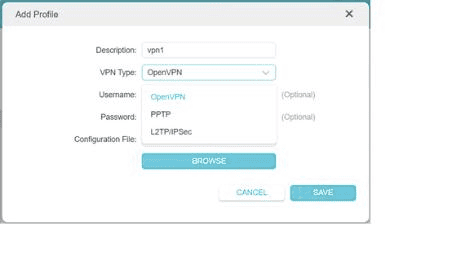
Şekil 2: VPN Type listesi açık ve OpenVPN seçili durumdaki Add Profile iletişim kutusu. Windscribe burada gösterilen PPTP veya L2TP/IPSec seçeneklerini desteklemez. Ekran görüntüsü: TP-Link.
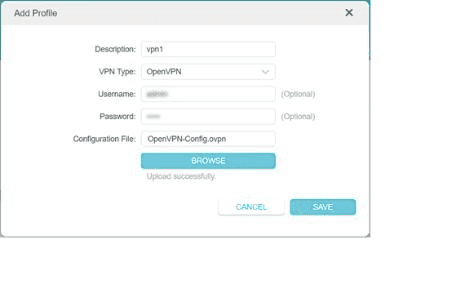
Şekil 3: Kaydedilmeden önce tamamlanmış bir OpenVPN profil formu. “Upload successfully”, .ovpn dosyasının kabul edildiğini doğrular; işlemi tamamlamak için Save seçeneğine tıklayın. Ekran görüntüsü: TP-Link.
Adım 4 – Bağlanın & Cihazları Atayın
- Yeni profil artık VPN Client listesinde görünür. Profilin ENABLE denetimini açın.
- Belirli cihazları VPN tüneli üzerinden yönlendirmek için VPN Client arayüzündeki Device List veya Client Binding bölümünü bulun. Etiket, modele ve donanım yazılımı sürümüne göre değişir.
- Her cihazı IP adresi veya MAC adresiyle ekleyin.
- Save seçeneğine tıklayın.
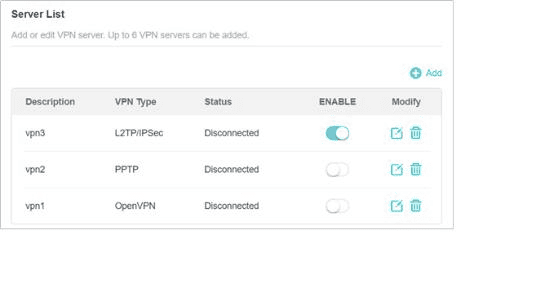
Şekil 4: Server List. Bir profili etkinleştirmek için ENABLE denetimini kullanın. Gösterilen tüm profillerin bağlantısı kesik olsa da bu örnekte bir profil etkinleştirilmiştir. Aynı anda yalnızca bir profil etkinleştirilebilir. Ekran görüntüsü: TP-Link.
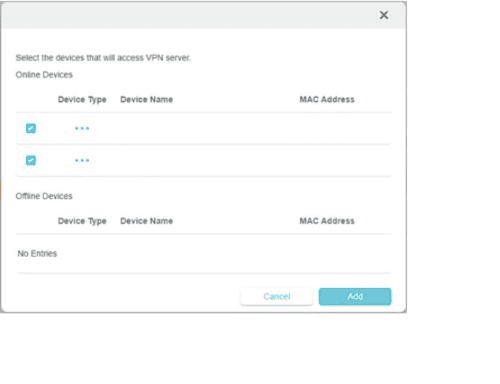
Şekil 5: VPN sunucusunu kullanacak cihazların seçilmesi. Cihaz tanımlayıcıları gizlenmiştir. Seçmediğiniz cihazlar normal ISP bağlantınızı kullanmaya devam eder. Ekran görüntüsü: TP-Link.
Bağlama listesine eklenmeyen cihazlar, trafiği normal ISP bağlantınız üzerinden yönlendirmeye devam eder.
Not: TP-Link'in üretici VPN Client uygulaması en fazla altı VPN profili saklayabilir ancak aynı anda yalnızca bir profil etkinleştirilebilir. Konum veya protokol değiştirmeden önce mevcut profili devre dışı bırakın.
Bölüm 2: WireGuard Kurulumu
WireGuard, yeterince yeni üretici yazılımı çalıştıran belirli TP-Link modellerinde kullanılabilir. WireGuard bir VPN türü seçeneği olarak görünmüyorsa önce donanım yazılımınızı güncelleyin.
Adım 5 – WireGuard Yapılandırma Dosyanızı Oluşturun
- Windscribe WireGuard Config Generator sayfasına gidin ve istenirse oturum açın.
- Location altında kullanmak istediğiniz sunucu bölgesini seçin.
- Hangi bağlantı noktasını kullanacağınızdan emin değilseniz Port altında 443 seçeneğini belirleyin.
- Bu yönlendirici için daha önce bir anahtar çifti oluşturmadıysanız veya mevcut çifti yeniden kullanmak istemiyorsanız Key Pair altında New Key Pair seçeneğini belirleyin.
- Download Config seçeneğine tıklayarak WireGuard yapılandırma dosyasını
.confbiçiminde bilgisayarınıza kaydedin.
Adım 7'deki birincil yöntem bu dosyayı doğrudan içe aktarmaktır. TP-Link, belirli bir WireGuard istemci parametresi grubunu destekler. İçe aktarmadan önce dosyayı düz metin düzenleyicide açın ve Şekil 8'de gösterildiği gibi desteklenmeyen IPv6 adresi girişlerini ve varsa MTU satırını kaldırın. Dosya iki bölüm içerir:
[Interface]:PrivateKey,Address,DNSve bazenMTU.[Peer]:PublicKey,PresharedKey,AllowedIPsveEndpoint.
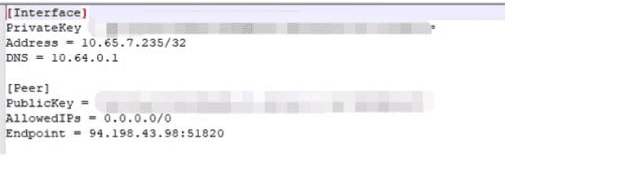
Şekil 6: TP-Link kurulumu için kullanılan parametreleri içeren bir WireGuard yapılandırması. Anahtar değerleri gizlenmiştir. Ekran görüntüsü: TP-Link.
Adım 6 – VPN Client Bölümüne Erişin
Adım 2'deki yolu izleyin:
- Yönlendirici yönetim panelinde oturum açın.
- Advanced > VPN Client bölümüne gidin.
Adım 7 – WireGuard Profilini İçe Aktarın
- Add seçeneğine tıklayın.
- Aşağıdaki alanları doldurun:
- VPN Type: WireGuard seçeneğini belirleyin.
- Description: “Windscribe Japan” veya “Windscribe CA Central” gibi bir ad girin.
- Config File: Browse seçeneğine tıklayın, ardından Adım 5'te indirdiğiniz
.confdosyasını seçin.
- Save seçeneğine tıklayın.
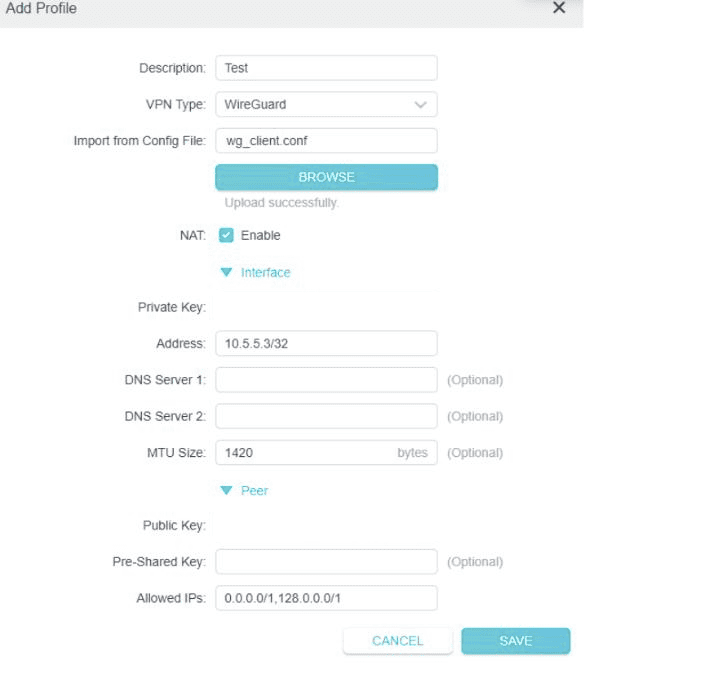
Şekil 7: Kaydedilmeden önce içe aktarılmış bir WireGuard profili. Interface and Peer değerleri .conf dosyasından doldurulur. Anahtar değerleri gizlenmiştir. Ekran görüntüsü: TP-Link.
Yönlendirici yapılandırma dosyasını reddederse yalnızca desteklenmeyen IPv6 adresini, IPv6 ::/0 girişini (AllowedIPs içinde) ve TP-Link'in gösterdiği MTU satırını kaldırın. PrivateKey, PublicKey, PresharedKey, IPv4 0.0.0.0/0 girişini (AllowedIPs içinde) veya Endpoint değerini kaldırmayın. Yine de başarısız olursa OpenVPN kullanın veya daha yeni bir donanım yazılımı olup olmadığını kontrol edin.
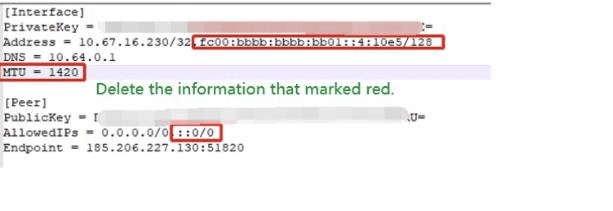
Şekil 8: TP-Link'in açıklamalı yapılandırma örneği, içe aktarmadan önce kaldırılacak IPv6 adresini, MTU satırını ve AllowedIPs içindeki IPv6 girişini işaretler. Ekran görüntüsü: TP-Link.
Adım 8 – Bağlanın & Cihazları Atayın
- WireGuard profilinin ENABLE denetimini açın.
- Adım 4'teki işlemi uygulayarak cihazları tünele atayın.
Adım 9 – Bağlantıyı Doğrulayın
VPN profili etkinleştirilip cihazlar atandıktan sonra tünelin doğru çalıştığını doğrulayın.
- Atanan bir cihazda tarayıcı açıp ipleak.net veya dnsleaktest.com gibi üçüncü taraf bir IP denetleyicisine gidin.
- Görüntülenen genel IP adresiniz, ISP'nizin atadığı adresle değil seçtiğiniz Windscribe sunucu bölgesiyle eşleşmelidir.
- Aynı sayfada veya dnsleaktest.com adresinde bir DNS sızıntı testi çalıştırın. Tünel doğru çalışıyorsa ISP'nizin DNS sunucuları sonuçlarda görünmemelidir.
- Tünel etkinken yönlendirici yönetim panelindeki VPN Client listesi profil durumunu Connected olarak gösterir.

Şekil 9: Etkin WireGuard profili, bağlantı kurulurken Connecting durumunu gösterir. Tünel kurulduğunda Connected yazar. Ekran görüntüsü: TP-Link.
Sorun Giderme
VPN Client seçeneği yönetim panelinde görünmüyor
Mevcut donanım yazılımı sürümünüz VPN Client özelliğini içermiyor. TP-Link'in resmi destek sitesine gidin, modelinizi arayın ve en son donanım yazılımını yükleyin. Özellik güncellemeden sonra hâlâ görünmüyorsa bu modelin mevcut üretici yazılımı özelliği sunmuyor demektir. OpenWrt gibi üçüncü taraf bir donanım yazılımı yüklemek bazı donanımlarda bir seçenektir ve hem OpenVPN hem de WireGuard desteği sunar, ancak bu işlem kılavuzun kapsamı dışındadır ve bazı modellerde garanti veya destek kapsamını etkileyebilir.
OpenVPN bağlantısı hemen başarısız oluyor
Windscribe hesap e-posta adresinizi ve parolanızı değil, Config Generator sayfasındaki Windscribe OpenVPN kimlik bilgilerini girdiğinizi doğrulayın. Kimlik bilgileri doğruysa UDP yerine TCP kullanan yeni bir .ovpn dosyası indirip profili güncelleyin.
OpenVPN bağlantısı kuruluyor ancak sonra kesiliyor
Bu genellikle bağlantıyı canlı tutma veya zaman aşımı sorunudur. Windscribe Config Generator içinde farklı bir sunucu konumu deneyin ve mevcut profili yeni .ovpn dosyasıyla değiştirin.
WireGuard seçeneği VPN türü olarak kullanılamıyor
WireGuard desteği, modeliniz için bu desteği kullanıma sunan bir donanım yazılımı sürümü gerektirir. TP-Link destek sitesinden en son donanım yazılımına güncelleyin. Hiçbir donanım yazılımı güncellemesi bu desteği eklemiyorsa söz konusu donanımda kullanılabilecek alternatif OpenVPN'dir.
OpenVPN hızı belirgin şekilde düşük
OpenVPN şifrelemeyi yazılımda gerçekleştirir ve yoğun CPU kullanır. Mütevazı işlemcilere sahip yönlendiricilerde aktarım hızı sınırlı olur. WireGuard daha sade bir şifreleme uygulaması kullanır ve aynı donanımda genellikle daha hızlıdır. Yönlendiriciniz destekliyorsa WireGuard'a geçin.
Bazı cihazlar VPN üzerinden yönlendirilmiyor
Adım 4 veya Adım 8'de yapılandırılan cihaz bağlama listesini inceleyin. Cihaz bağlama kullanan modellerde her cihazın IP adresi veya MAC adresiyle açıkça eklenmesi gerekir. Cihazın IP adresinin değişmediğini doğrulayın. Bunu önlemek için yönlendiricinin DHCP ayarlarında cihaza statik bir yerel IP atayın.
IP veya DNS sızıntısı algılanıyor
Genel IP'niz hâlâ ISP adresinizi gösteriyorsa VPN profili etkin olmayabilir. VPN Client listesindeki durumu kontrol edin ve gerekirse yeniden bağlanın. WireGuard için IPv4 AllowedIPs değerinin hâlâ Windscribe'ın oluşturduğu değerle eşleştiğini doğrulayın. Özellikle bir DNS sızıntısı algılanırsa manuel düzenleme sırasında WireGuard yapılandırmasındaki DNS alanının değiştirilmediğini kontrol edin. OpenVPN için .ovpn dosyasını Windscribe Config Generator ile yeniden oluşturup tekrar yükleyerek dosyanın indirme sırasında bozulmadığını doğrulayın.
Sık Sorulan Sorular
Bu kılavuzu uygulamak için ücretli bir Windscribe hesabına ihtiyacım var mı?
Evet. Hem OpenVPN hem de WireGuard için manuel yapılandırma oluşturmak Pro veya Build-A-Plan aboneliği gerektirir. Build-A-Plan hesapları yalnızca planlarına dahil olan konumlar için yapılandırma oluşturabilirken Pro hesapları mevcut tüm konumlar için yapılandırma oluşturabilir. Güncel planları ve fiyatları inceleyin.
VPN etkinleştiğinde ağımdaki her cihaz korunacak mı?
Yalnızca yönlendiricinin cihaz bağlama arayüzü üzerinden VPN tüneline atadığınız cihazlar korunur. Bağlama listesine eklenmeyen cihazlar, trafiği normal ISP bağlantınız üzerinden yönlendirmeye devam eder. Varsayılan olarak tüm trafiği VPN üzerinden yönlendiren ve cihaz bağlama arayüzü göstermeyen yönlendiricilerde bağlı tüm cihazlar otomatik olarak korunur.
OpenVPN ve WireGuard'ı aynı anda çalıştırabilir miyim?
Hayır. TP-Link'in üretici VPN Client uygulaması en fazla altı profil saklar ancak aynı anda yalnızca bir profilin etkinleştirilmesine izin verir. Her iki profil türünü de yönlendiricide saklayıp aralarında geçiş yapabilirsiniz ancak başka bir profili etkinleştirmeden önce etkin profil devre dışı bırakılmalıdır.
Yönlendiricide OpenVPN ile WireGuard arasındaki pratik fark nedir?
WireGuard daha sade bir şifreleme tasarımı kullanır ve özellikle mütevazı işlemcilere sahip yönlendiricilerde genellikle daha hızlıdır. OpenVPN, TP-Link donanımlarında daha geniş desteğe sahiptir. Modeliniz WireGuard'ı destekliyor ve donanım yazılımınız güncelse çoğu kullanıcı için daha iyi seçenektir. Desteklemiyorsa OpenVPN güvenilir bir alternatiftir.
Yönlendirici yeniden başlatıldıktan sonra VPN otomatik olarak yeniden bağlanır mı?
Birçok TP-Link modelinde daha önce etkinleştirilmiş bir VPN profili yeniden başlatma sonrasında tekrar bağlanır. İlk yeniden başlatmanızdan sonra VPN Client bölümünde profil durumunu kontrol ederek ve atanmış bir cihazda ipleak.net üzerinden hızlı bir sızıntı testi çalıştırarak bunu doğrulayın.
Yönlendiricide VPN çalıştırmak internet bağlantımı yavaşlatır mı?
Evet, bir miktar yavaşlatır. Yönlendiricinin CPU'su tünellenen tüm trafiğin şifrelemesini gerçekleştirir ve aktarım hızı işlem kapasitesiyle sınırlıdır. WireGuard, OpenVPN'den daha az ek yük oluşturur ve düşük güçlü donanımlarda daha iyi performans gösterir. Üst düzey Archer modelleri VPN trafiğini giriş seviyesi modellere göre daha verimli işler.
Yönlendirici VPN'i cihazlardaki Windscribe uygulamasının yerini alır mı?
Hayır, tamamen almaz. Yönlendirici düzeyindeki VPN, atanmış tüm cihazları ağ düzeyinde korur. Ancak Windscribe uygulaması yerine yönlendirici yapılandırmalarını kullanmak Split Tunneling, Firewall koruması ve uygulama içinden kolay protokol değiştirme özelliklerine erişiminizi kaybetmeniz anlamına gelir. R.O.B.E.R.T., Windscribe tüneli üzerinden yönlendirilen trafiğe uygulanmaya devam eder ve Hesabım içindeki Güvenlik altından yönetilebilir. Bu uygulama özelliklerinin önemli olduğu cihazlara Windscribe uygulamasını doğrudan da yükleyebilirsiniz.
Windscribe etkinliğimi kaydeder mi?
Windscribe, kullanıcıların internette neler yaptığını belirleyen hiçbir kayıt tutmadığını belirtir. Şirket yalnızca RAM kullanan sunucular çalıştırır, şeffaflık raporları yayımlar ve üçüncü taraf denetimlerini tamamlamıştır. Windscribe gizlilik politikasının tamamını okuyun.
Yönlendirici modelim Windscribe yapılandırmalarıyla uyumlu değilse ne yapmalıyım?
Üretici yazılımı VPN Client özelliğini desteklemiyorsa veya WireGuard yapılandırmasını içe aktarma sürekli başarısız oluyorsa uygulanabilir seçenekler, modeliniz için varsa daha yeni bir donanım yazılımı güncellemesi yüklemek veya yönlendirici üzerinden yönlendirmek yerine Windscribe uygulamasını doğrudan cihazlarda kullanmaktır.
Windscribe'dan Daha Fazlasını Alın: Uygulama & Hesabınız
Yönlendirici düzeyindeki VPN tüm ağınızı kapsar ancak trafiği Windscribe uygulamasına özel bazı özelliklere erişmeden yönlendirir. Uygulama yerine yönlendirici yapılandırmaları kullandığınızda Split Tunneling, Firewall koruması ve uygulama içinden kolay protokol değiştirme özellikleri cihaz düzeyinde kullanılamaz. R.O.B.E.R.T., Windscribe tüneli üzerinden yönlendirilen trafiğe uygulanmaya devam eder ve Hesabım içindeki Güvenlik altından yönetilebilir.
Bu özelliklerin önemli olduğu cihazlarda —iş dizüstü bilgisayarı, halka açık Wi-Fi ağında kullanılan bir telefon veya ev ağınızın dışında kullandığınız herhangi bir cihaz— Windscribe uygulamasını yüklemek, yönlendirici kurulumunuzun yanında tam denetim sağlar.
Uyumlu ücretli planlar; manuel yapılandırma oluşturma erişimi, 69+ ülkede konumlar, normal kişisel kullanım için katı bir eş zamanlı cihaz sınırının olmaması ve R.O.B.E.R.T. özelliklerini içerir.