

ASUS Yönlendiricide Windscribe Nasıl Kurulur ve Kullanılır


VPN'i yönlendirici düzeyinde çalıştırmak, VPN profiline atanmış tüm cihazların internet trafiğini yönlendirip şifreler. Buna VPN uygulamalarını ayrı ayrı desteklemeyebilen akıllı TV'ler, oyun konsolları ve IoT cihazları da dahildir. Bu kılavuzda, standart ASUSWRT ürün yazılımını kullanan bir ASUS yönlendiricide OpenVPN protokolüyle Windscribe'ın nasıl yapılandırılacağı anlatılmaktadır.
Şunlar için geçerlidir: ASUSWRT ürün yazılımını kullanan ASUS yönlendiriciler (yaygın uyumlu modeller arasında RT-AX88U, RT-AX86U, RT-AC68U ve RT-AC3200 bulunur). Arayüz ayrıntıları ürün yazılımı sürümleri arasında biraz farklılık gösterebilir. 3.0.0.4.388.xxxxx veya daha yeni ürün yazılımı sürümünü kullanan yönlendiriciler, eski VPN Client arayüzü yerine VPN Fusion kullanır. Her iki yöntem de aşağıda açıklanmıştır.
Uygulama özellikleri hakkında not: Manuel yapılandırmalar; Firewall koruması, Split Tunneling ve tüm Windscribe uygulama protokollerine erişim gibi yalnızca uygulamada bulunan özellikleri içermez. Yönlendiricideki VPN tüneli kesilirse bağlı cihazlar, Windscribe uygulamasının Firewall özelliğinin sağladığı yedek korumaya sahip olmaz. Kesintisiz korumaya ihtiyacın varsa bunu göz önünde bulundur.
Başlamadan Önce
Devam etmeden önce aşağıdakilere sahip olduğunu doğrula:
- VPN istemcisi işlevine sahip, standart ASUSWRT ürün yazılımını kullanan bir ASUS yönlendirici (OpenVPN desteği gereklidir; modelinin bunu desteklediğini ASUS ürün sayfasındaki Specifications > VPN Support bölümünden doğrula)
- Windscribe Pro veya Build-A-Plan aboneliği. Build-A-Plan hesapları yalnızca planlarına dahil olan konumlar için yapılandırma oluşturabilir. Pro hesapları ise mevcut tüm konumlar için yapılandırma oluşturabilir.
- ASUS yönlendiricine Ethernet veya Wi-Fi üzerinden bağlı bir bilgisayar
Ürün yazılımı desteğini kontrol et: Tüm ASUS yönlendiriciler veya ürün yazılımı sürümleri VPN istemcisi arayüzü sunmaz. VPN menüsü yoksa devam etmeden önce yönlendiricinin ürün yazılımını Administration > Firmware Upgrade üzerinden güncelle.
1. Adım: Windscribe OpenVPN Yapılandırma Dosyanı & Kimlik Bilgilerini İndir
Yapılandırma dosyası ve VPN kimlik bilgileri aynı yerde oluşturulur. Windscribe hesabına giriş yap, Hesabım içindeki Konfigürasyon Üretici sekmesini aç (Pro ve Build-A-Plan aboneleri kullanabilir) ve OpenVPN'i seç. Ardından:
- Açılır menüden tercih ettiğin Location seçeneğini belirle.
- Protocol seçeneğini UDP olarak ayarla. UDP daha düşük gecikme sunar ve çoğu kurulum için önerilir. Yalnızca ağında UDP engelleniyorsa TCP'ye geç.
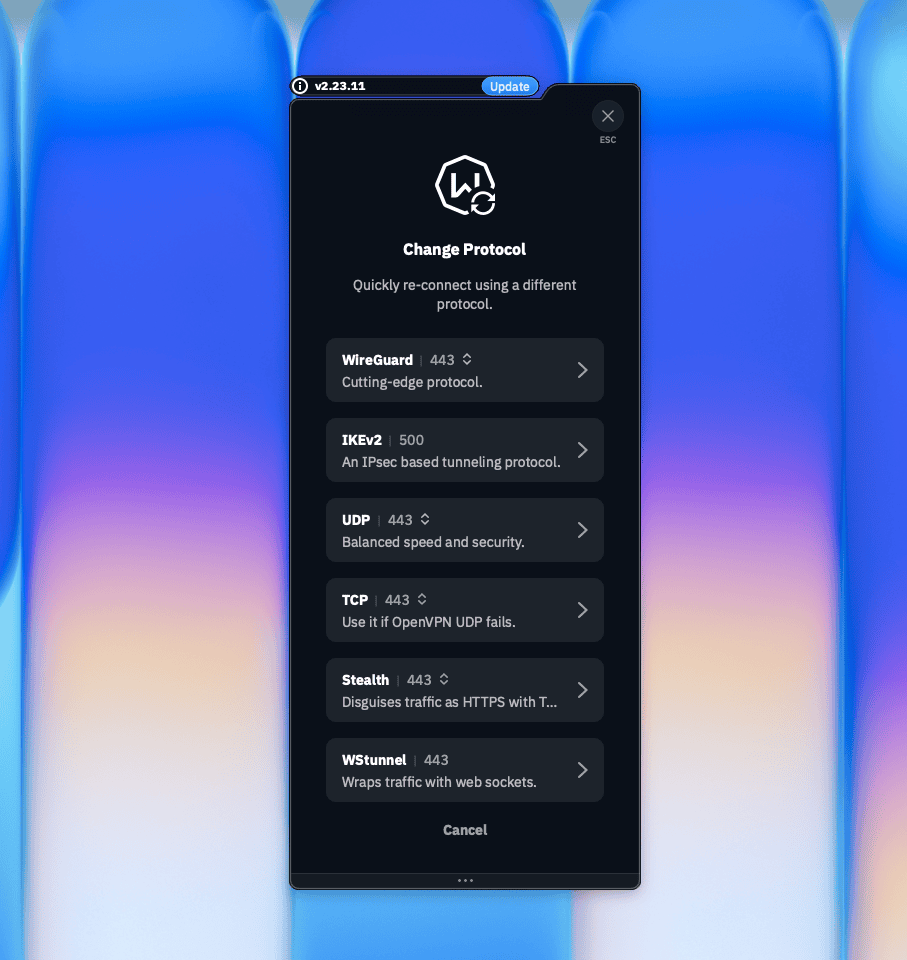
Protokol referansı: Windscribe masaüstü uygulamasındaki Change Protocol menüsünde OpenVPN UDP, UDP olarak gösterilir. Ekran görüntüsü kullanılabilir seçeneği gösterir; seçenek seçili değildir. Ekran görüntüsü: Windscribe.
- Ağın için farklı bir bağlantı noktasının daha iyi çalıştığını bilmiyorsan Port değerini 443 olarak ayarla.
- Cipher seçeneği gösteriliyorsa ASUSWRT uyumluluğu için AES-CBC seç. Başka bir şifreleme yöntemiyle içe aktarma hatalarıyla karşılaşırsan AES-CBC'yi seçerek yapılandırmayı yeniden oluştur.
- .ovpn dosyasını bilgisayarına kaydetmek için Download Config düğmesine tıkla.
- VPN kullanıcı adını ve parolanı almak için Get Credentials düğmesine tıkla. Bu bilgileri elinin altında bulundur. Bu kimlik bilgileri, Windscribe hesabına giriş yaparken kullandığın e-posta adresi ve paroladan farklıdır.
Not: Her .ovpn dosyası tek bir sunucu konumuna bağlıdır. Birden fazla konum kullanmak için bu adımı her konumda tekrarla ve her konum için ayrı bir yapılandırma dosyası kaydet.
2. Adım: ASUS Yönlendirici Yönetim Paneline Giriş Yap
- ASUS yönlendiricine bağlı bir cihazda web tarayıcısı aç.
- Adres çubuğuna http://router.asus.com yazıp Enter tuşuna bas. Sayfa açılmazsa yönlendiricinin LAN IP adresini doğrudan dene: http://192.168.50.1 veya http://192.168.1.1. İkisi de çalışmazsa cihazının varsayılan ağ geçidini kontrol et veya yönlendiricinin kullanım kılavuzuna bak.
- Yönlendiricinin ilk kurulumu sırasında belirlediğin yönetici kullanıcı adını ve parolasını gir. Bu kimlik bilgilerini unuttuysan devam etmeden önce ASUS'un fabrika ayarlarına sıfırlama talimatlarını uygula.
- ASUSWRT ana kontrol paneli açılır.
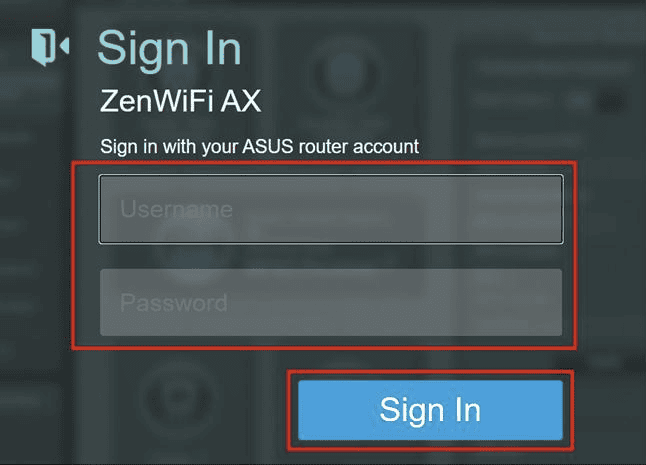
Şekil 1: ASUSWRT giriş ekranı. İlk kurulum sırasında belirlediğin yönlendirici yönetici kullanıcı adını ve parolasını gir. Ekran görüntüsü: ASUS.
3. Adım: Ürün Yazılımına Uygun Yöntemi Belirle
Soldaki Advanced Settings menüsünde VPN seçeneğine tıkla. Görüntülenen sekme, hangi yöntemi izlemen gerektiğini belirler:
- VPN Fusion sekmesi: aşağıdaki Yöntem A'yı izle (388 ve daha yeni ürün yazılımları).
- VPN Client sekmesi: aşağıdaki Yöntem B'yi izle (388'den eski ürün yazılımları).
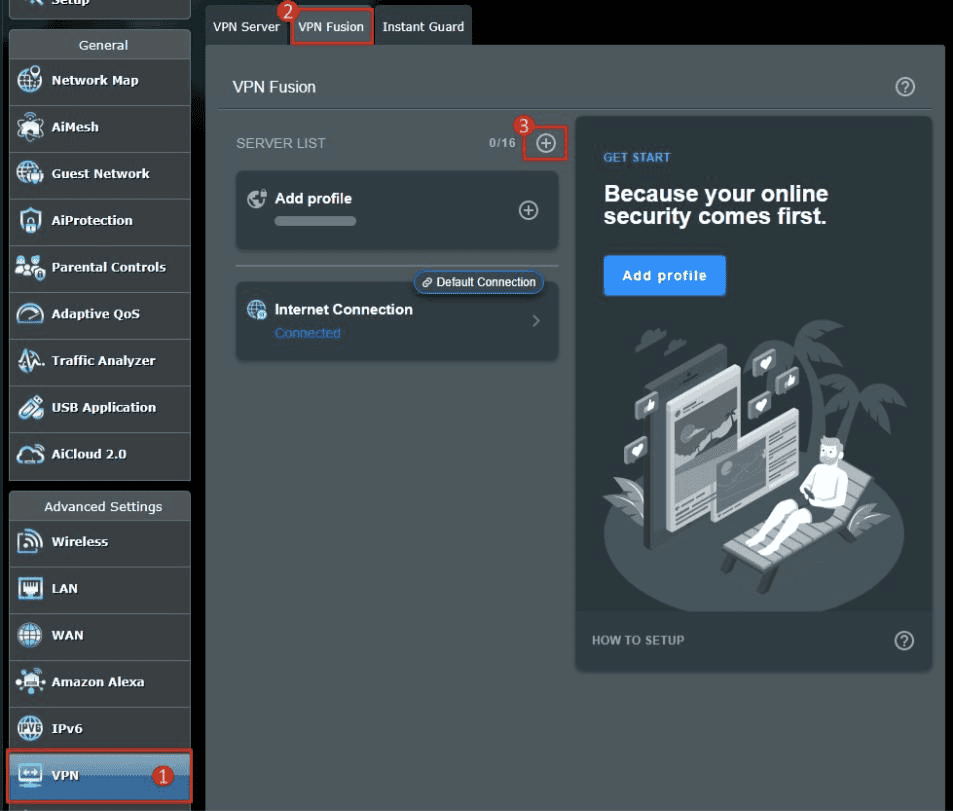
Şekil 2: Advanced Settings altındaki VPN menüsü. Burada görünen sekme (VPN Fusion veya VPN Client), Yöntem A'yı mı yoksa Yöntem B'yi mi izleyeceğini belirler. Ekran görüntüsü: ASUS.
Yöntem A: VPN Fusion (Ürün Yazılımı 388 & Daha Yeni)
4A. Adım: Yeni Bir VPN Fusion Profili Oluştur
- VPN Fusion sekmesini seç.
- Yeni bir profil oluşturmak için add simgesine (artı işareti) tıkla.
- VPN türü sorulduğunda OpenVPN seç. Windscribe, PPTP veya L2TP'yi desteklemez. Bu seçenekler görünse bile seçme.
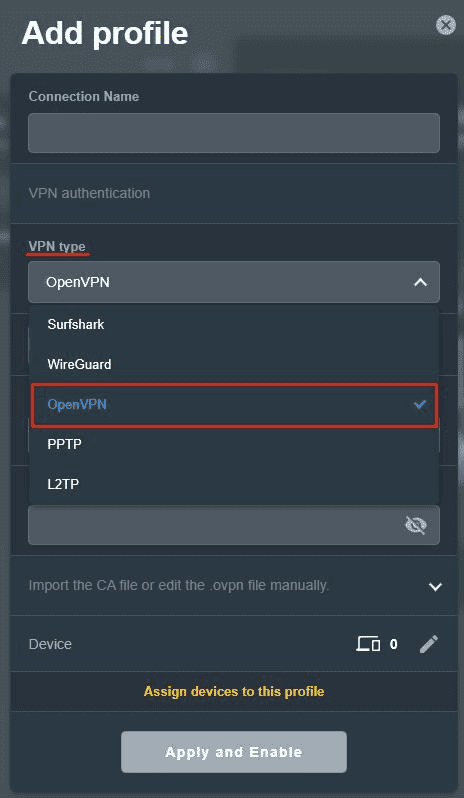
Şekil 3: Yeni bir VPN Fusion profili oluştururken VPN türü olarak OpenVPN seçilmesi. PPTP veya L2TP'yi seçme. Ekran görüntüsü: ASUS.
- Connection name alanına bu profil için bir etiket gir (örneğin, "Windscribe New York").
- Import .ovpn file seçeneğine tıkla ve 1. Adımda indirdiğin .ovpn dosyasını seç. Alanın yanında "Complete" göstergesinin belirdiğini doğrula.
- 1. Adımda aldığın VPN Username ve Password bilgilerini gir.
- Profili kaydedip bağlantıyı başlatmak için Apply and Enable düğmesine tıkla.
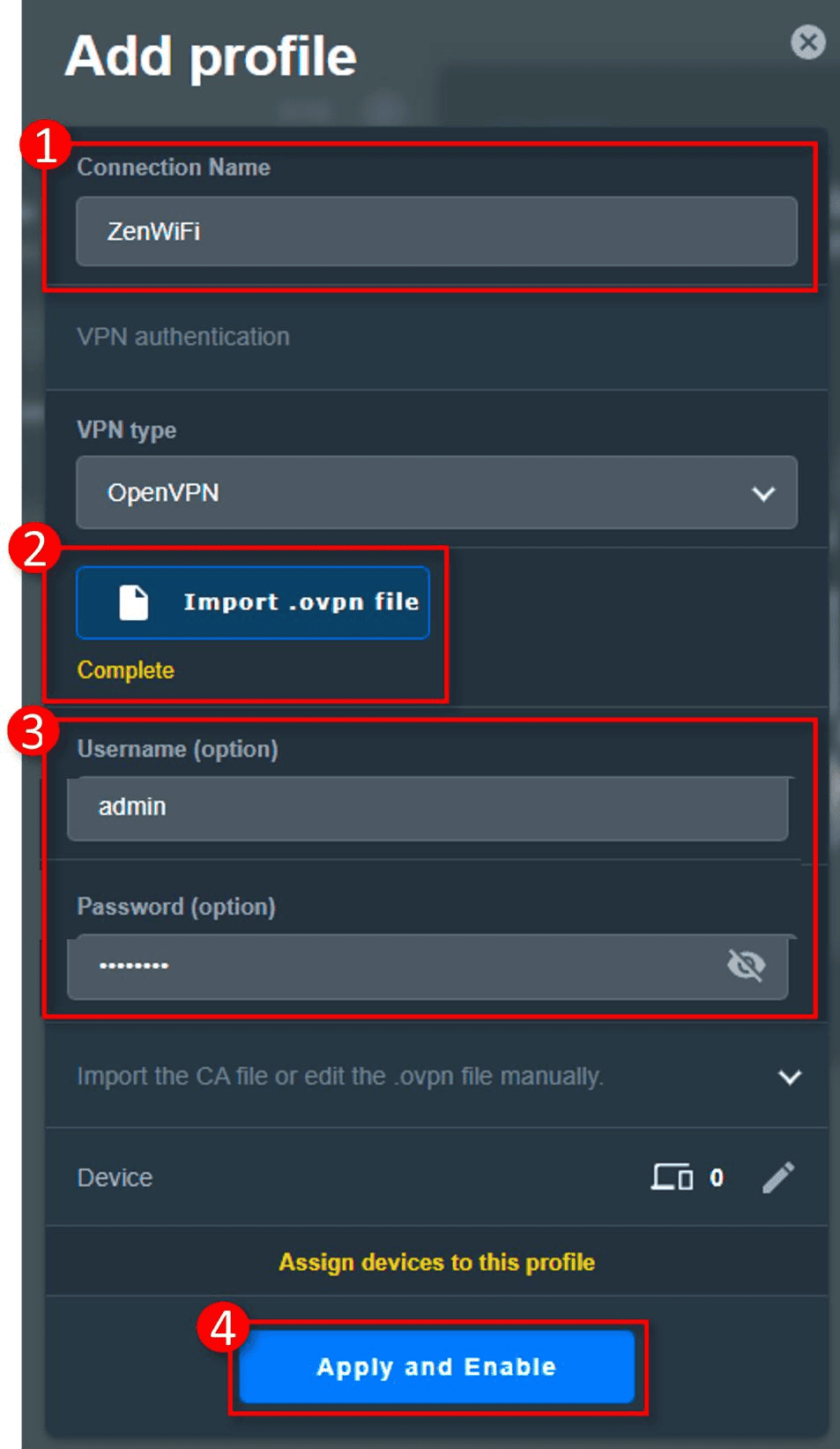
Şekil 4: VPN Fusion profil formu: bağlantı adı, “Complete” ifadesini gösteren içe aktarılmış .ovpn dosyası, VPN kullanıcı adı ve parolası ile Apply and Enable. Görünen yönetici kullanıcı adı ASUS örneğinin bir parçasıdır; 1. Adımda oluşturulan Windscribe VPN kimlik bilgilerini gir. Ekran görüntüsü: ASUS.
5A. Adım: Bağlantıyı Doğrula & Cihaz Yönlendirmesini Kontrol Et
Profilin yanında Connected görüntüleniyorsa VPN tüneli etkindir.
VPN Fusion, varsayılan olarak tüm cihazları VPN üzerinden yönlendirmeyebilir. VPN bağlantısını ağındaki tüm cihazlara uygulamak için profil ayarlarını aç ve Apply to all devices seçeneğinin açık olduğunu doğrula. Yalnızca belirli cihazları Windscribe üzerinden yönlendirmek istiyorsan Apply to all devices seçeneğini kapat ve Edit Device seçeneğini kullanarak cihazları tek tek belirle.
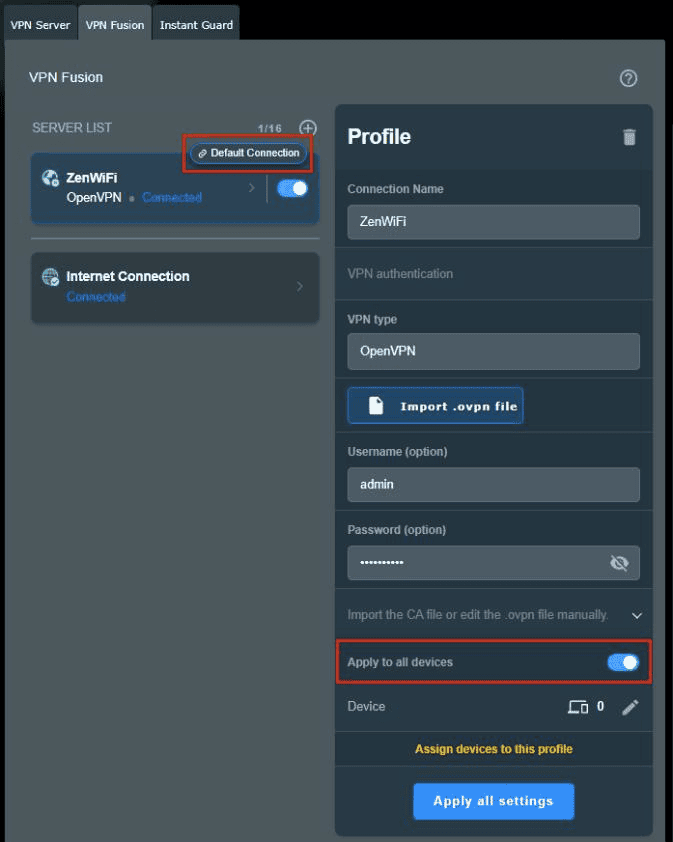
Şekil 5: Tünel üzerinden hangi cihazların yönlendirileceğini belirleyen Apply to all devices anahtarının açık olduğu bağlı bir VPN Fusion profili. Görünen yönetici kullanıcı adı ASUS örneğinin bir parçasıdır; oluşturduğun Windscribe VPN kimlik bilgilerini kullan. Ekran görüntüsü: ASUS.
VPN Fusion profili içe aktarıyor ancak DNS veya yönlendirme doğru çalışmıyorsa ve ürün yazılımın eski VPN Client arayüzünü sunuyorsa bu arayüzü kullan. Aksi takdirde ASUS modelini ve ürün yazılımı sürümünü belirterek Windscribe destek ekibiyle iletişime geç.
Yöntem B: VPN Client (388'den Eski Ürün Yazılımları)
4B. Adım: Yeni Bir VPN Client Profili Oluştur
- VPN Client sekmesini seç.
- Add profile seçeneğine tıkla.
- Açılan iletişim kutusunda OpenVPN sekmesini seç. Windscribe, PPTP veya L2TP'yi desteklemez. Bu sekmeleri seçme.
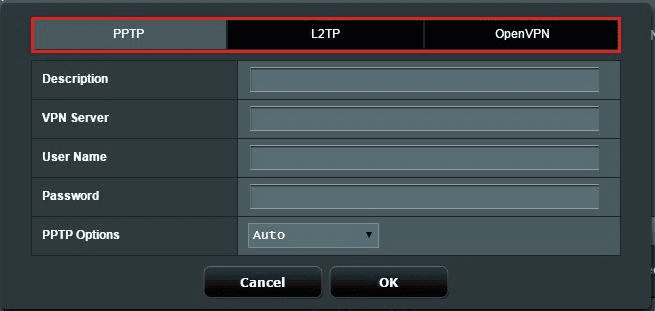
Şekil 6: Kullanılabilir protokol sekmelerini gösteren eski VPN Client profil iletişim kutusu. Bu ASUS örneğinde PPTP seçilidir; Windscribe için OpenVPN sekmesini seç ve PPTP ya da L2TP kullanma. Ekran görüntüsü: ASUS.
- Description alanına bu profil için bir etiket gir (örneğin, "Windscribe New York").
- 1. Adımda aldığın VPN Username ve Password bilgilerini gir.
- Choose File seçeneğine tıkla ve 1. Adımda indirdiğin .ovpn dosyasını seç. Dosya adının alanda göründüğünü doğrula.
- Dosyayı göndermek için Upload düğmesine tıkla. Upload düğmesinin yanında "Complete" ifadesinin görünmesini bekle.
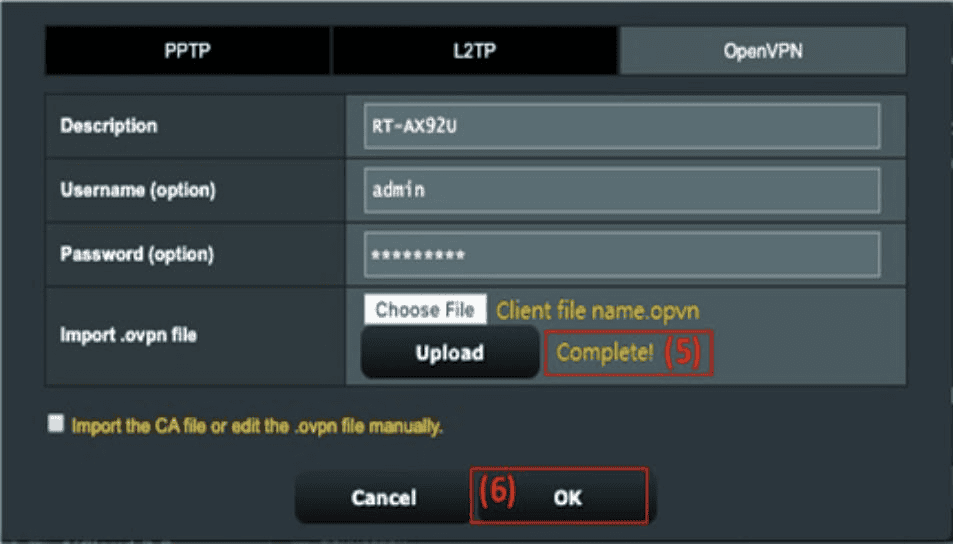
Şekil 7: Doldurulmuş OpenVPN profili. OK düğmesine tıklamadan önce Upload işleminden sonra “Complete!” onayının görünmesini bekle. Ekran görüntüsü: ASUS.
- Profili kaydetmek için OK düğmesine tıkla.
5B. Adım: VPN Bağlantısını Etkinleştir
- VPN Client profil listesinde az önce oluşturduğun profili bul.
- Profil satırının sağ tarafındaki Activate düğmesine tıkla.
- Bağlantının kurulması için birkaç saniye bekle. Profilin yanındaki onay işareti bağlantının başarıyla kurulduğunu gösterir.
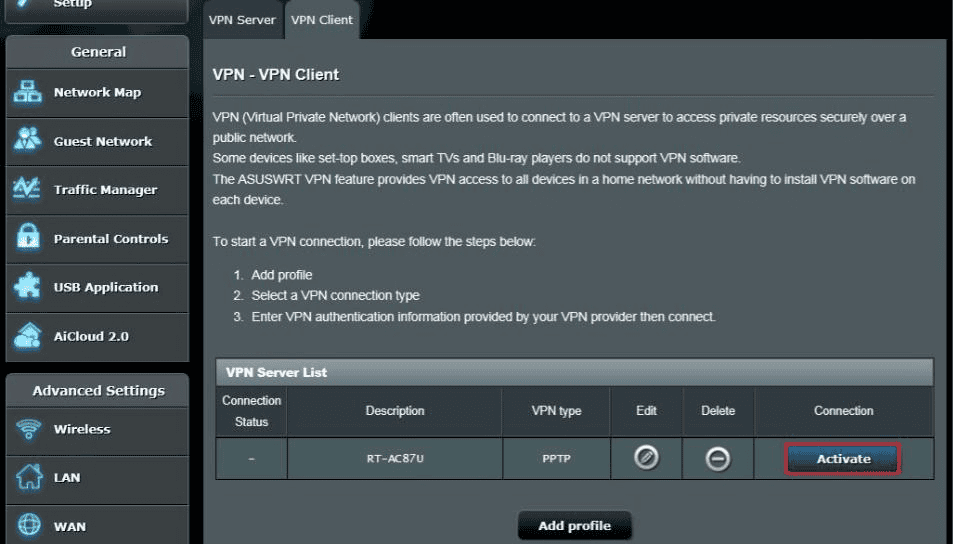
Şekil 8: Eski VPN Client profil listesi. Bu ASUS örneğinde bir PPTP profili gösterilmektedir; Windscribe için yukarıda oluşturduğun OpenVPN profilini etkinleştir. Ekran görüntüsü: ASUS.
Not: Eski VPN Client arayüzü aynı anda yalnızca bir etkin VPN profilini destekler. Yeni bir profili etkinleştirmek, o anda etkin olan profili otomatik olarak devre dışı bırakır.
6. Adım: VPN Bağlantısını Doğrula
- ASUS yönlendiricine bağlı bir cihazda tarayıcı açıp ipleak.net adresine veya başka bir IP kontrol sitesine git.
- Görüntülenen IP adresinin gerçek konumunla veya internet servis sağlayıcının atadığı adresle değil, seçtiğin Windscribe sunucu konumuyla eşleştiğini doğrula.
DNS'nin de tünel üzerinden yönlendirildiğini doğrulamak için ipleak.net veya dnsleaktest.com gibi bir sitede DNS sızıntı testi çalıştır. DNS sunucusu sonuçları internet servis sağlayıcın veya ev konumunla değil, VPN sunucu konumunla eşleşmelidir. Eşleşmiyorsa aşağıdaki sorun giderme bölümüne bak.
Sızıntı testinin, atanan VPN IP adresinle tam olarak eşleşmeyen bir DNS sunucusu bildirmesi otomatik olarak sızıntı olduğu anlamına gelmez. Windscribe DNS sunucuları genellikle çıkış IP adresinle eşleşmeyen dahili 10.255.255.x adresleri veya bölgeye özel çözümleyici IP adresleri kullanır. Doğrudan doğrulamak için şunu çalıştır:
nslookup windscribe.com
Çıktıdaki Server veya Address satırı 10.255.255. ile başlıyorsa DNS, Windscribe üzerinden doğru biçimde yönlendiriliyor demektir.
Birden Fazla Sunucu Konumunu Yönetme
Ek Windscribe sunucu konumları eklemek için:
- Windscribe hesabındaki OpenVPN Config Generator aracına dön, farklı bir konum seç, gösteriliyorsa Cipher değerinin AES-CBC olarak ayarlandığını doğrula ve yeni bir .ovpn yapılandırma dosyası indir.
- Yönlendirici yönetim panelinde VPN > VPN Fusion bölümüne (eski ürün yazılımlarında VPN Client) git ve yukarıdaki ilgili yöntemi tekrarlayarak her yapılandırma dosyası için yeni bir profil oluştur.
- VPN Fusion üzerinde birden fazla profil aynı anda çalışabilir ve her biri belirli cihazlara atanabilir. Eski VPN Client arayüzünde ise aynı anda yalnızca bir profil etkin olabilir: başka bir profili etkinleştirmeden önce geçerli profili devre dışı bırak.
Profiller elle silinene kadar kayıtlı kalır; bu nedenle her yapılandırma dosyasını yalnızca bir kez içe aktarman gerekir.
Sorun Giderme
VPN profili bağlanamıyor
- Kullanıcı adı ve parola alanlarında Windscribe hesabına giriş için kullandığın e-posta adresi ile parola değil, Windscribe yapılandırma sayfasındaki Get Credentials düğmesinden aldığın kimlik bilgilerinin bulunduğunu doğrula.
- Sorun şifreleme yöntemiyle ilgili olabilecekse Windscribe hesabındaki OpenVPN Config Generator aracına dön, Cipher altında AES-CBC'yi seç ve yeni bir yapılandırma dosyası indir.
- UDP yerine TCP kullanan bir yapılandırma dosyası veya farklı bir bağlantı noktası dene.
- .ovpn dosyasının sıfır bayt olmadığını veya bozulmadığını doğrula. Gerekirse yeniden indir.
- Yönlendiriciyi yeniden başlat ve profili tekrar etkinleştirmeyi dene.
VPN bağlantısı kesiliyor ve otomatik olarak yeniden kurulmuyor
Bazı ASUS modellerinde ve ürün yazılımı sürümlerinde otomatik yeniden bağlanma güvenilir olmayabilir: VPN sunucusu devre dışı kalırsa yönlendirici yeniden bağlanmayabilir. Yönetim panelindeki VPN ayarlarına dön ve profili elle yeniden etkinleştir.
DNS tünel üzerinden yönlendirilmiyor
DNS sızıntı testi, VPN sunucu konumun yerine internet servis sağlayıcını veya ev konumunu gösteriyorsa DNS sorguları Windscribe tüneli üzerinden yönlendirilmiyor olabilir. .ovpn yapılandırma dosyası bunu otomatik olarak yönetmek için DNS gönderim ayarları içerir ancak bazı yönlendirici DNS veya DHCP yapılandırmaları bunları geçersiz kılabilir. Yönlendiricinin WAN > DNS ve LAN > DHCP ayarlarında sabit olarak girilmiş DNS kayıtları olup olmadığını kontrol et. Bu geçersiz kılmaları kaldırmak, VPN yapılandırmasının DNS yönlendirmesini yönetmesine olanak tanır. Sorun devam ederse yönlendirici modelini ve geçerli ürün yazılımı sürümünü belirterek Windscribe destek ekibiyle iletişime geç.
Bağlandıktan sonra hız önemli ölçüde düşüyor
- Fiziksel konumuna coğrafi olarak daha yakın bir Windscribe sunucu konumu seç.
- TCP kullanıyorsan aynı konum için UDP tabanlı bir yapılandırmaya geç.
- VPN Fusion üzerinde yalnızca kullanmak istediğin profillerin etkin olduğunu doğrula.
Windscribe Bağlantısını Kesme
VPN Fusion (ürün yazılımı 388+):
- Yönlendirici yönetim paneline giriş yap.
- VPN > VPN Fusion bölümüne git.
- Etkin profili kapat veya devre dışı bırak.
Eski VPN Client (388 öncesi ürün yazılımı):
- Yönlendirici yönetim paneline giriş yap.
- VPN > VPN Client bölümüne git.
- Etkin profilde Deactivate düğmesine tıkla.
VPN profiline atanmış cihazlar, profil devre dışı bırakılır bırakılmaz normal internet bağlantını kullanmaya devam eder.
SSS
ASUS yönlendiricide VPN kurmak için ücretli bir Windscribe hesabına ihtiyacım var mı?
Evet. Windscribe hesabındaki OpenVPN Config Generator aracı için Pro veya Build-A-Plan aboneliği gerekir. Build-A-Plan kullanıyorsan yalnızca satın aldığın konumlar için yapılandırma oluşturabilirsin. Pro hesapları mevcut tüm konumlar için yapılandırma oluşturabilir.
VPN ağımdaki tüm cihazlara otomatik olarak uygulanır mı?
Bu, yönlendiricinin kullandığı ürün yazılımı yöntemine bağlıdır. Eski VPN Client arayüzünde (388 öncesi ürün yazılımı), bir profil etkinleştirildiğinde etkin VPN tüneli genellikle varsayılan olarak yönlendirici trafiği için kullanılır. VPN Fusion'da (388 ve daha yeni ürün yazılımları) profil ayarlarını açıp Apply to all devices seçeneğinin açık olduğunu doğrulaman gerekir. Bu ayar kapalıysa VPN'i yalnızca profile açıkça atanmış cihazlar kullanır.
ASUS yönlendiricimde OpenVPN yerine WireGuard kullanabilir miyim?
WireGuard, 3.0.0.4.388.xxxxx veya daha yeni ürün yazılımını kullanan ASUS yönlendiricilerde VPN Fusion üzerinden desteklenir ancak bu ürün yazılımı aralığındaki her modelde kullanılamaz. Modelini asus.click/vpnfusionmodel adresindeki ASUS desteklenen cihazlar listesinde kontrol et. Modelin destekliyorsa Windscribe, desteklenen manuel kurulumlar için hesabında WireGuard yapılandırma seçenekleri sunar. Pro veya Build-A-Plan aboneliği gerekir.
Yönlendirici VPN'i üzerinden bağlanmak internet hızımı etkiler mi?
Hızın bir miktar düşmesi beklenir. OpenVPN şifrelemesi yönlendiricinin CPU'su tarafından işlenir ve daha düşük özellikli işlemcilere sahip yönlendiricilerde etki daha belirgin olur. Fiziksel konumuna yakın bir Windscribe sunucusu seçmek gecikmeyi azaltır. Desteklenen modellerde ve ürün yazılımlarında WireGuard, daha hafif kriptografik iş yükü sayesinde genellikle OpenVPN'den daha hızlıdır.
Yönlendirici üzerinden bağlandığımda R.O.B.E.R.T. çalışır mı?
Evet. R.O.B.E.R.T., DNS tünel üzerinden yönlendirildiğinde yönlendirici OpenVPN bağlantıları dahil olmak üzere Windscribe VPN bağlantılarına uygulanan, sunucu tarafında çalışan bir DNS filtreleme aracıdır. DNS tünel üzerinden doğru biçimde yönlendirildiği sürece Windscribe hesabındaki R.O.B.E.R.T. ayarların etkin olur. 6. Adımda açıklandığı gibi bir DNS sızıntı testi, DNS'nin internet servis sağlayıcına gitmediğini doğrulayabilir ancak olası tüm filtreleme durumlarını doğrulamaz.
ASUS yönlendiricimin hangi ürün yazılımı sürümünü kullandığını nasıl kontrol ederim?
Yönlendirici yönetim paneline giriş yap ve Administration > Firmware Upgrade bölümüne git. Yönlendiricinde yüklü olan sürüm numarası bu sayfanın üst kısmında görüntülenir. 3.0.0.4.388.xxxxx veya daha yeni bir sürüm gösteriliyorsa yönlendiricin VPN Fusion arayüzünü kullanır. Daha eski bir sürüm gösteriliyorsa bu kılavuzdaki Yöntem B'yi izle.
Bir yönlendirici yapılandırmasıyla Windscribe Static IP adresi kullanabilir miyim?
Evet. Windscribe hesabın üzerinden bir Static IP eklentisi satın aldıysan Static IP konumun, OpenVPN Config Generator aracındaki konum açılır menüsünde kullanılabilir olmalıdır. Bu konumu seç, gösteriliyorsa Cipher altında AES-CBC'yi seç, yapılandırmayı indir ve bu kılavuzdaki aynı adımları izleyerek yeni bir yönlendirici profili olarak içe aktar.
İlgili Windscribe Kaynakları
Manuel yönlendirici yapılandırması tüm ağı kapsar ancak Windscribe uygulamasında cihaz başına sunulan Firewall koruması ve Split Tunneling gibi özellikleri içermez. Bu özellikleri kullanmak istediğin cihazlara, yönlendirici kurulumunun yanında uygulamayı da doğrudan yükle. Windows, Mac, Linux, iOS ve Android için uygulamayı windscribe.com/download adresinden indir.
Bu kurulumu tamamlamak için Pro veya Build-A-Plan aboneliğine ihtiyacın varsa planlar windscribe.com/upgrade adresinde aylık $3'ten başlar.
Aşağıdaki Windscribe kılavuzları yönlendirici kurulumlarıyla doğrudan ilgilidir:
- Windscribe Hangi Yönlendiricileri Destekliyor? – Uyumlu yönlendirici türleri ve Windscribe'ın manuel yapılandırmalar için desteklediği protokoller.
- Static IP'mi Yönlendiricide Nasıl Kullanabilirim? – Windscribe Static IP eklentisini bir yönlendirici yapılandırma dosyasıyla kullanma.
- WireGuard Yönlendirici Kurulum Kılavuzu (DD-WRT) – Windscribe'ı DD-WRT ürün yazılımında WireGuard ile kurma.
- R.O.B.E.R.T. – Windscribe'ın, yönlendirici yapılandırmaları dahil tüm bağlı oturumlara uygulanan sunucu tarafı DNS filtreleme aracı.