

Yönlendiricide Windscribe Kurulumu ve Kullanımı (OpenVPN WireGuard)


Genel Bakış
Windscribe'ı yönlendiricinize kurduğunuzda, VPN profiline atanmış cihazların internet trafiği VPN üzerinden yönlendirilir: telefonlar, akıllı TV'ler, oyun konsolları ve yönlendirici üzerinden bağlanan diğer cihazlar. Tüm cihazlara uygulama seçeneği bulunan yönlendiricilerde bu, aşağıdaki istisnalar dışında ve yönlendiricinize bağlı olarak ana ağdaki cihazların çoğunu kapsayabilir. Bu özellik, özellikle kendi başına VPN uygulaması çalıştıramayan cihazlar için kullanışlıdır ve bağlantıyı her cihazda ayrı ayrı değil, yalnızca bir kez yapılandırmanız anlamına gelir.
Dikkat: Yönlendirici VPN'i kullanışlıdır ancak tüm ağınızı görünmez yapan sihirli bir örtü değildir. Misafir ağlarındaki veya ikincil erişim noktalarındaki cihazlar, aynı yönlendiricideki cihazlar arasındaki yerel LAN trafiği, yönlendiricinin kendi arka plan hizmetleri ve kendi ayrı VPN'ini ya da proxy'sini çalıştıran cihazlar tünelden otomatik olarak geçmez. IPv6 trafiği de yönlendiricinize ve yapılandırma ayarlarınıza bağlı olarak tüneli atlayabilir.
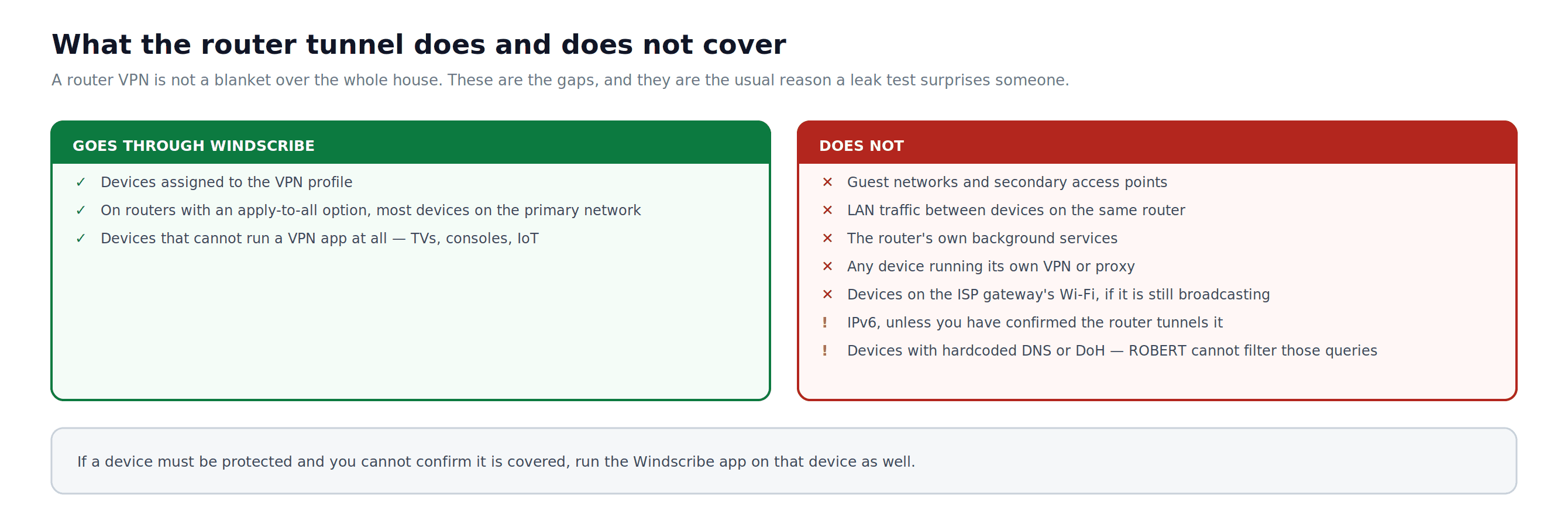
Şekil 1: Yönlendirici düzeyindeki bir tünelin kapsadığı alan ve sızıntı testinde kullanıcıları yanıltan boşluklar.
Not: Bu kılavuz yalnızca standart (OEM) ürün yazılımını kapsar. Yönlendiricinizde DD-WRT, OpenWrt veya Tomato/FreshTomato çalışıyorsa Bilgi Bankası içindeki Windscribe'ın ürün yazılımına özel kılavuzlarına bakın.
GL.iNet notu: GL.iNet'in standart ürün yazılımı OpenWrt üzerine kuruludur ancak GL.iNet'in kendi yönlendirici arayüzünü kullanır. GL.iNet'in standart ürün yazılımını kullanıyorsanız genel OpenWrt kılavuzu yerine bu kılavuzdaki GL.iNet adımlarını izleyin. GL.iNet yönlendiriciler yönetici paneli için genellikle 192.168.8.1 adresini kullanır.
Standart ürün yazılımında WireGuard® desteği yalnızca belirli yeni modellerde bulunur. 2. Bölüme başlamadan önce yönlendiricinizin mevcut ürün yazılımında yerleşik bir WireGuard istemcisi özelliği bulunduğunu doğrulayın.
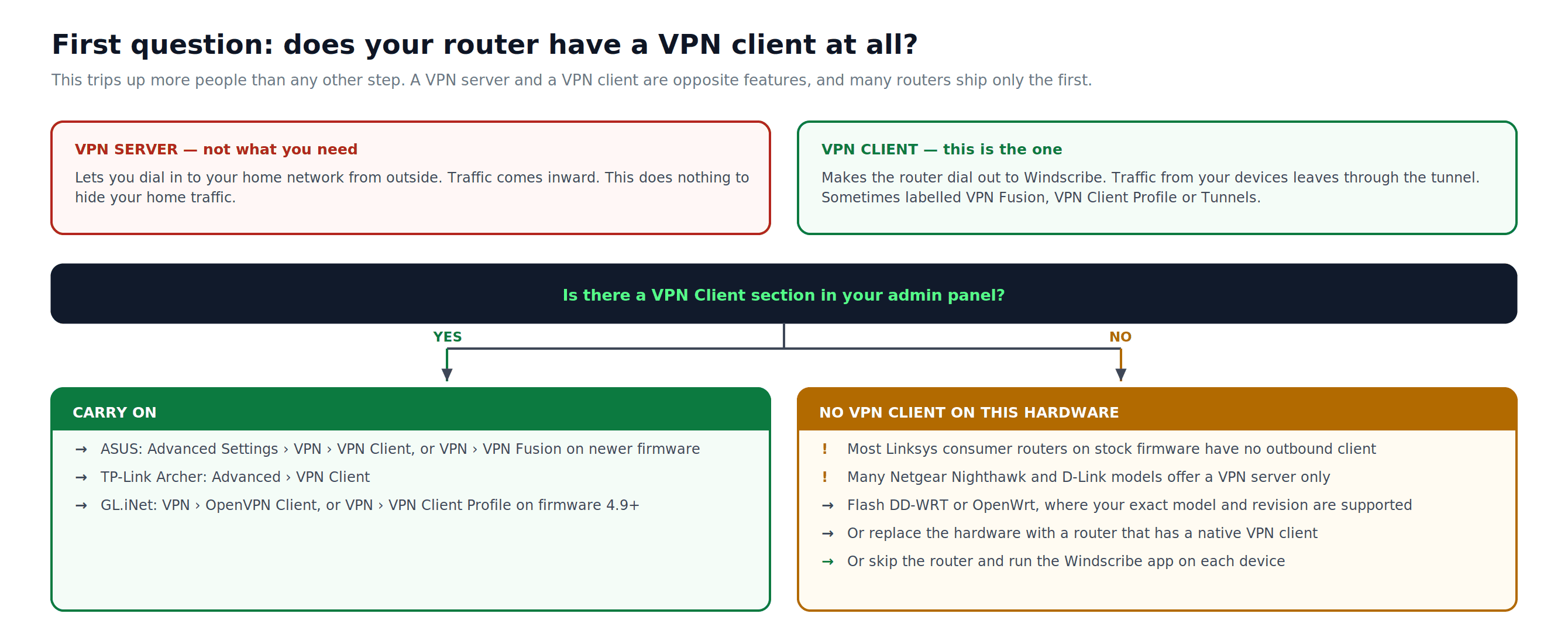
Şekil 2: VPN sunucusu ve VPN istemcisi birbirinin tersi özelliklerdir. Yönlendiricinizde hangisinin bulunduğunu doğrulamak ilk gerçek adımdır.
Gereksinimler
- Config Generator'a erişmek ve yapılandırma dosyalarını indirmek için gerekli olan ücretli Windscribe Pro veya Build-A-Plan aboneliği
- Genellikle
192.168.1.1veya192.168.0.1adresinde bulunan yönlendirici yönetici panelinize erişim - Genellikle bir yönetici parolası olan yönlendirici yönetici kimlik bilgileriniz veya TP-Link Deco gibi sistemlerde uygulama ya da bulut hesabı
- Yönlendiriciye Ethernet veya Wi-Fi üzerinden bağlı bir bilgisayar ya da telefon
- Önemli: Yönlendirici yapılandırmaları Windscribe'ın uygulamadaki Firewall özelliğini içermez. Tünel kesilir ve yönlendiricinizde kill switch yoksa trafik hiçbir şey olmamış gibi İSS'niz üzerinden gönderilebilir. Gizlilik için bu kuruluma güvenmeden önce yönlendiricinizin VPN istemcisi ayarlarında Block traffic if VPN disconnects veya eşdeğer bir kill switch seçeneği olup olmadığını kontrol edin ve etkinleştirin. Pek çok standart yönlendirici ürün yazılımında gerçek bir kill switch bulunmaz. Yönlendiriciniz bu özelliği sunmuyorsa ve bağlantı kesildiğinde trafiğin durmasını istiyorsanız bunun yerine Windscribe uygulamasını cihazlara ayrı ayrı kurun.
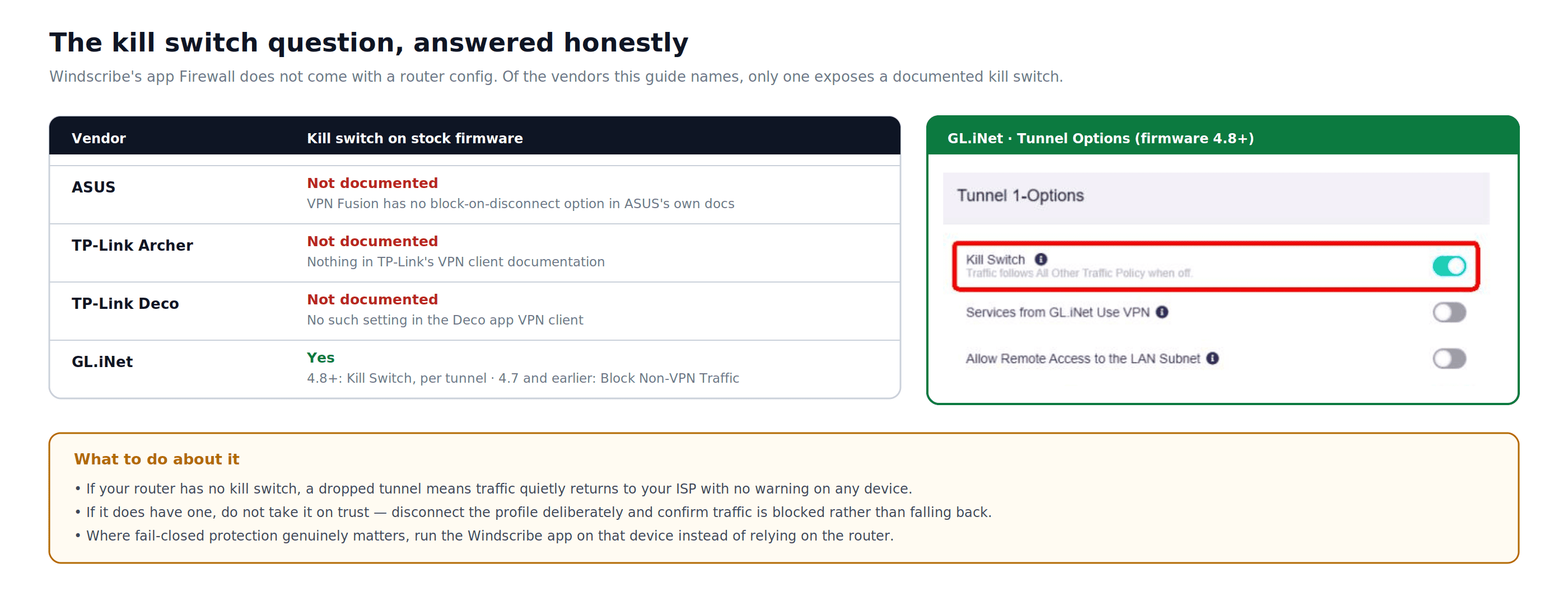
Şekil 3: Her üreticinin kendi belgelerine göre kontrol edilen, standart ürün yazılımındaki kill switch kullanılabilirliği.
Başlamadan önce: Yönetici panelindeki dışa aktarma veya yedekleme seçeneğini kullanarak yönlendiricinizin mevcut ayarlarını yedekleyin. Bir sorun çıkarsa uzaktan bağlantıya ihtiyaç duymadan VPN profilini devre dışı bırakıp internet erişimini geri yükleyebilmek için tüm değişiklikleri yönlendiriciye Ethernet veya Wi-Fi üzerinden yerel olarak bağlıyken yapın.
1. Bölüm: OpenVPN Kurulumu
1. Adım: OpenVPN Yapılandırma Dosyanızı İndirin
- Windscribe OpenVPN Config Generator sayfasını açın ve oturum açın.
- Açılır menüden bir Location / IP seçin.
- Bir Protocol seçin: Hız için UDP önerilir; kararsız veya kısıtlı bağlantılarda TCP daha güvenilir olabilir.
- Bir Port seçin. Emin değilseniz 443 kullanın.
- Yönlendiricinizin desteklediği OpenVPN Version seçeneğini belirleyin. Emin değilseniz oluşturucunun uyumluluk yönlendirmesinden ve yönlendiricinizin belgelerinden yararlanın.
- Download Config düğmesine tıklayın ve
.ovpndosyasını bilgisayarınıza kaydedin. - Get Credentials düğmesine tıklayın. Gösterilen OpenVPN kullanıcı adını ve parolasını kopyalayın. Bunlar ana Windscribe hesabınızın oturum açma bilgilerinden farklıdır.
2. Adım: Yönlendiricinizin Yönetici Paneline Erişin
- Yönlendiricinize bağlı bir cihazda tarayıcı açın.
- Yönlendiricinizin ağ geçidi IP adresini adres çubuğuna girin. Yaygın örnekler
192.168.1.1,192.168.0.1ve birçok GL.iNet yönlendirici için192.168.8.1adresleridir. Emin değilseniz yönlendiricinizin altındaki etiketi kontrol edin. - Yönlendirici yönetici kimlik bilgilerinizle oturum açın.
3. Adım: VPN İstemcisi Bölümünü Bulun
Gezinme yolları üreticiye ve ürün yazılımı sürümüne göre değişir. Aşağıdakiler, modele göre farklılık gösterebilecek yaklaşık başlangıç noktalarıdır:
- ASUS: Advanced Settings > VPN > VPN Client veya VPN Fusion bulunan yeni ürün yazılımlarında VPN > VPN Fusion > Add Profile > OpenVPN
- TP-Link Archer: Advanced > VPN Client
- GL.iNet: VPN > OpenVPN Client veya 4.9 ve sonraki ürün yazılımlarında VPN > VPN Client Profile
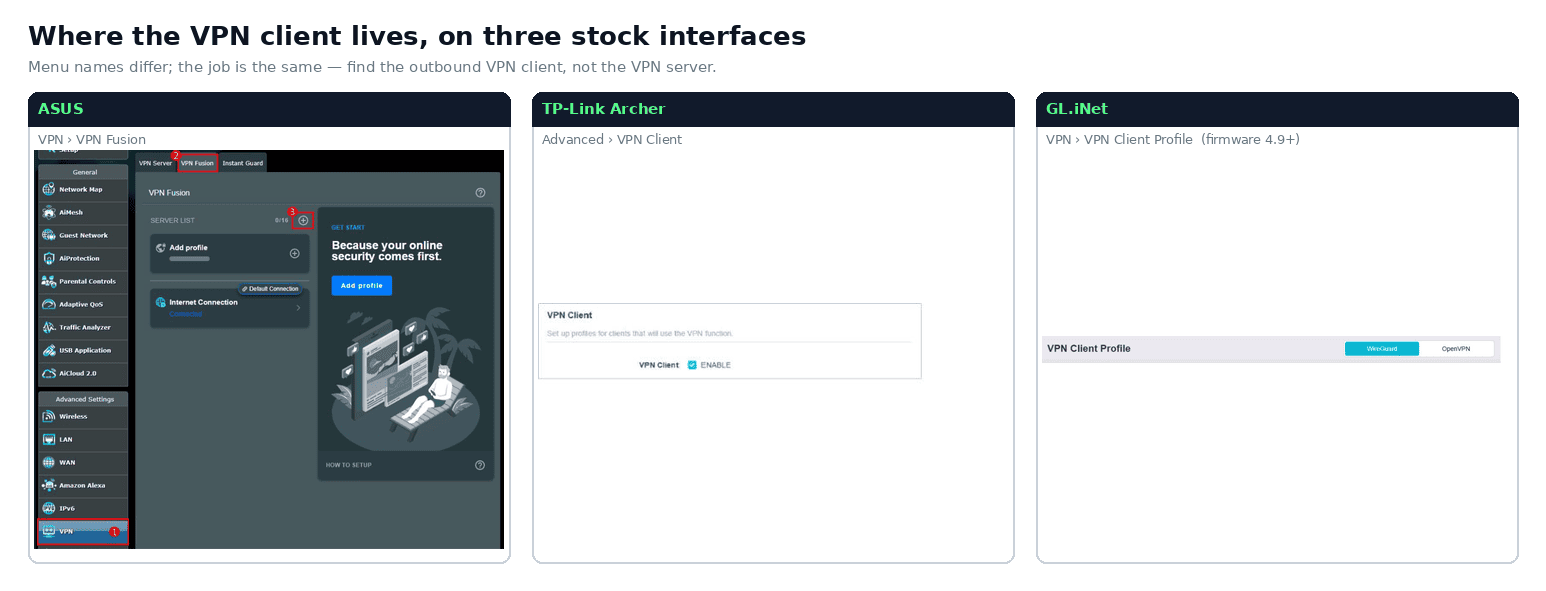
Şekil 4: Üç standart arayüzde VPN istemcisi bölümü. Ekran görüntüleri: ASUS, TP-Link, GL.iNet.
Önemli: Standart ürün yazılımına sahip birçok yönlendirici giden VPN istemcisi bağlantılarını desteklemez. Standart ürün yazılımına sahip çoğu Linksys tüketici yönlendiricisinde giden VPN istemcisi yoktur. Devam etmeden önce tam modelinizin özellik listesini kontrol edin. Birçok Netgear Nighthawk ve D-Link tüketici yönlendiricisi yalnızca ev ağına uzaktan erişim için VPN sunucusu özelliği sunar ve harici bir VPN hizmetine bağlanamaz. Yönlendiricinizde VPN Client bölümü yoksa seçenekleriniz, tam modeliniz ve donanım revizyonunuz tarafından destekleniyorsa DD-WRT veya OpenWrt yüklemek ya da donanımı yerleşik VPN istemcisi bulunan bir yönlendiriciyle değiştirmektir.
4. Adım: Yeni Bir OpenVPN Profili Ekleyin
- VPN Client bölümünde Add Profile veya eşdeğer düğmeye tıklayın.
- VPN türü olarak OpenVPN seçin.
- Windscribe'dan indirdiğiniz
.ovpndosyasını içe aktarın:- Çoğu arayüzde dosyayı doğrudan yüklemek için Import veya Browse düğmesi bulunur.
- Bazı eski arayüzlerde
.ovpndosyasının tüm içeriğini bir metin alanına yapıştırmanız gerekir.
- Ana Windscribe hesabınızın oturum açma bilgilerini değil, Config Generator'dan aldığınız Windscribe OpenVPN kullanıcı adını ve parolasını girin. Aşağıdaki ASUS üretici örneğinde görünen
admindeğeri örnek arayüz verisidir, Windscribe kimlik bilgisi değildir.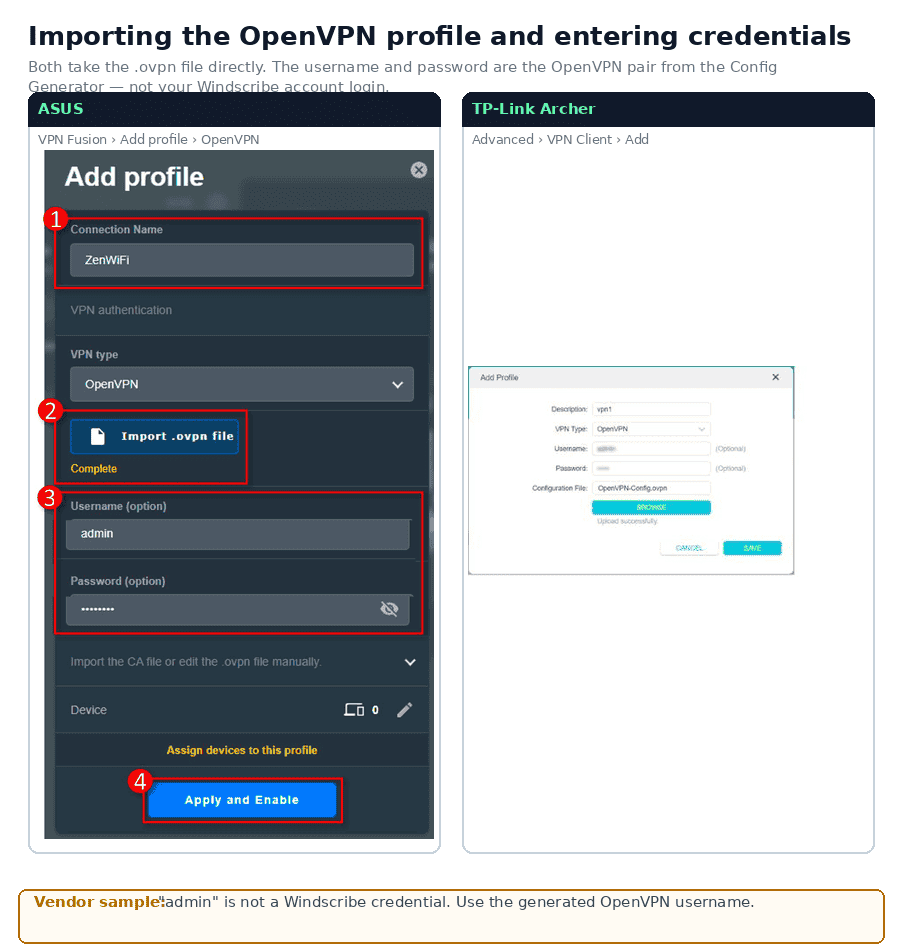
Şekil 5:
.ovpndosyasını içe aktarma ve OpenVPN kimlik bilgisi alanlarını bulma. ASUS ekran görüntüsünde üreticiye ait örnek değerler bulunur; yalnızca oluşturulan Windscribe OpenVPN kimlik bilgilerini kullanın. Ekran görüntüleri: ASUS, TP-Link. - Profili kaydedin veya uygulayın.
5. Adım: OpenVPN Bağlantısını Etkinleştirin
- VPN Client listesinde oluşturduğunuz profili bulun.
- Connect düğmesine tıklayın veya anahtarı açın.
- Durum Connected veya Active olana kadar bekleyin. Connecting durumu henüz çalışan bir tünel olduğu anlamına gelmez.
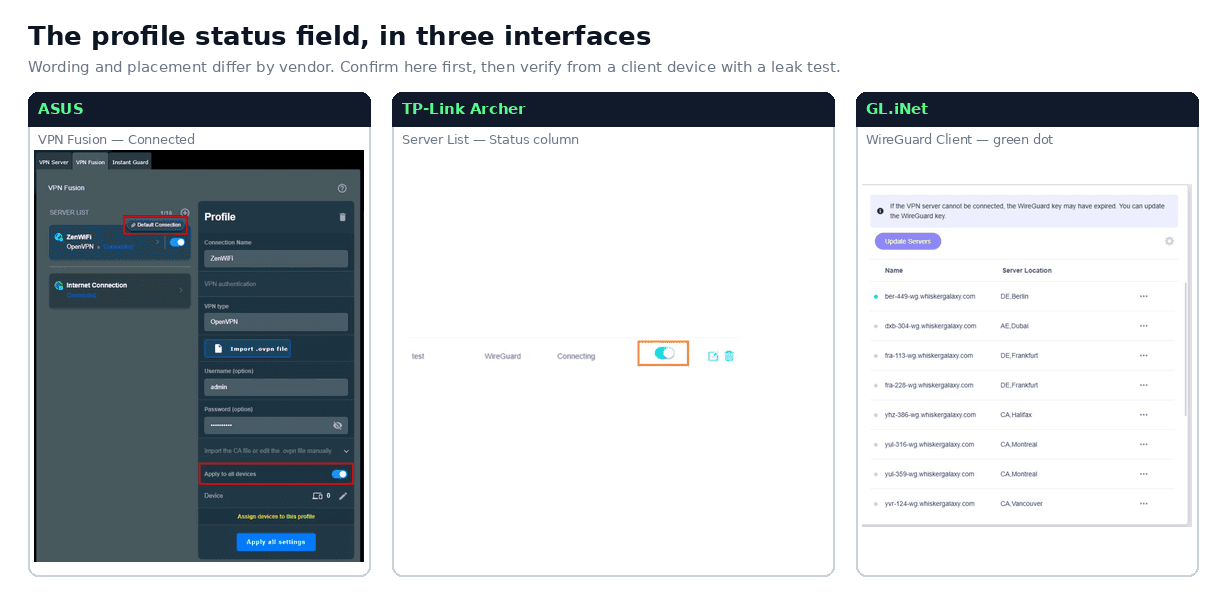
Şekil 6: Üç standart arayüzde profil durumunun gösterildiği yer. ASUS Connected, TP-Link Connecting durumunu gösterir; GL.iNet ise yeşil bir durum noktası gösterir. Aşağıda açıklandığı gibi gerçek tüneli bir istemci cihazından doğrulayın. Ekran görüntüleri: ASUS, TP-Link, GL.iNet.
IPv6 notu: İSS'niz IPv6 sağlıyorsa standart yönlendirici ürün yazılımındaki OpenVPN'in bunu yönettiğini varsaymayın. Yönlendirici veya WAN ayarlarından IPv6'yı devre dışı bırakın ya da bağlıyken ipleak.net veya test-ipv6.com üzerinde İSS'ye ait hiçbir IPv6 adresinin görünmediğini doğrulayın.
2. Bölüm: WireGuard Kurulumu
Uyumluluk Kontrolü
Standart ürün yazılımında WireGuard istemcisi desteği yalnızca belirli modellerde bulunur. Modele ve ürün yazılımına bağlı yaygın örnekler şunlardır:
- ASUS: Güncel ürün yazılımına ve VPN Fusion desteğine sahip desteklenen ASUS modelleri. Modelinizi ASUS WireGuard VPN Client in VPN Fusion support article ile karşılaştırarak doğrulayın.
- GL.iNet: Güncel GL.iNet modellerinin çoğu standart ürün yazılımında WireGuard istemcisi desteği sunar ancak tam modeliniz için bunu doğrulayın.
- TP-Link Archer: Yalnızca belirli modeller ve ürün yazılımı sürümleri. Devam etmeden önce WireGuard istemcisi desteğini doğrulamak için modelinizin ve donanım revizyonunuzun sürüm notlarını kontrol edin.
- TP-Link Deco: Yalnızca belirli modeller ve ürün yazılımı sürümleri; yapılandırma yönlendiricinin web yönetici paneli yerine Deco mobil uygulamasından yapılır. Desteği doğrulamak için modelinizin ve donanım revizyonunuzun sürüm notlarını kontrol edin.
Devam etmeden önce yönlendiricinizin sürüm notlarından veya üreticinin özellik listesinden desteği doğrulayın.
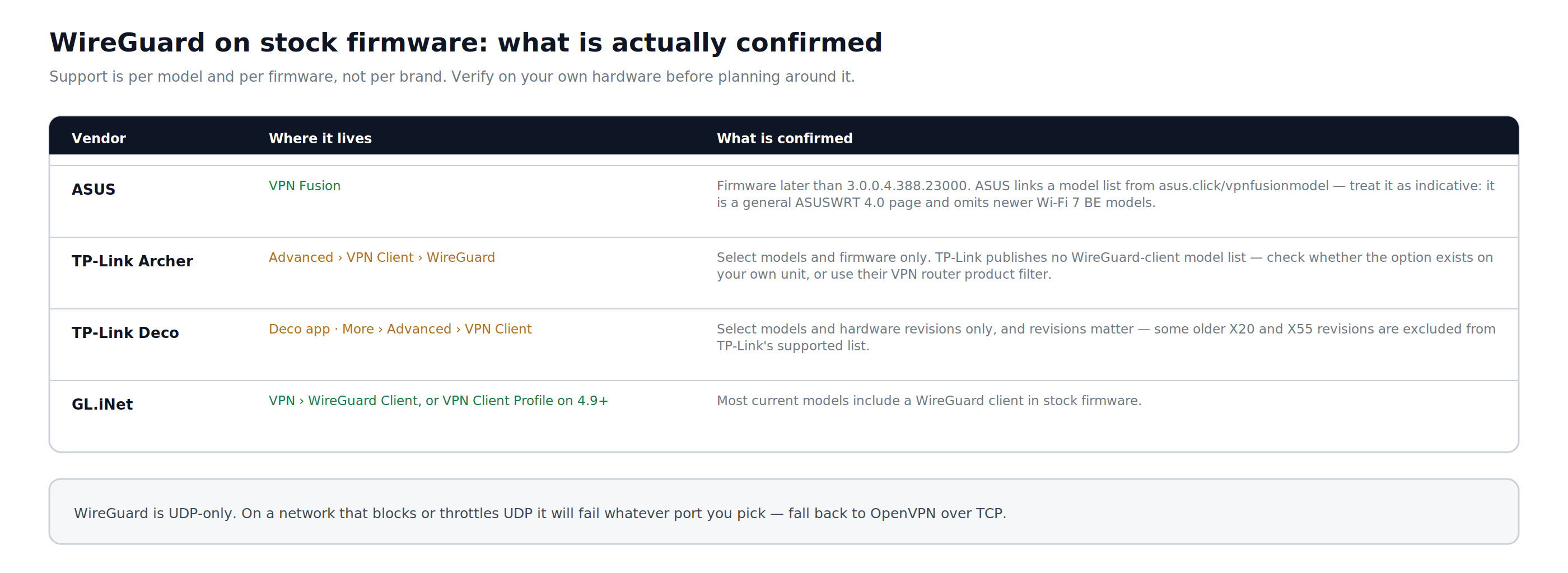
Şekil 7: Standart ürün yazılımında WireGuard desteğinin doğrulandığı durumlar ve her üreticinin kendi listesine ne ölçüde güvenilebileceği.
1. Adım: WireGuard Yapılandırması Oluşturun
- Windscribe WireGuard Config Generator sayfasını açın ve oturum açın.
- Açılır menüden bir Location seçin.
- Bir Port seçin. Emin değilseniz 443 kullanın. WireGuard UDP kullanır; bu nedenle UDP'yi engelleyen veya yavaşlatan ağlar, bağlantı noktasından bağımsız olarak bağlantıyı yine engelleyebilir.
- Key Pair altında New Key Pair seçili kalsın veya daha önce oluşturduğunuz mevcut bir anahtar çiftini seçin.
- Download Config düğmesine tıklayın ve
.confdosyasını kaydedin.
Dosyada özel anahtarınız, sunucunun genel anahtarı, önceden paylaşılmış anahtar, uç nokta, rotalar, arayüz adresleri ve DNS ayarları bulunur. Bu dosyayı paylaşmayın veya güvenli olmayan bir yerde saklamayın.
2. Adım: Yönlendiricinizin Yönetici Paneline veya Uygulamasına Erişin
- ASUS, TP-Link Archer ve GL.iNet yönlendiriciler için 1. Bölümün 2. Adımındaki tarayıcı tabanlı adımları izleyin.
- TP-Link Deco yönlendiriciler için telefonunuzda Deco uygulamasını açın ve TP-Link hesabınızda oturum açın.
3. Adım: WireGuard İstemcisi Bölümünü Bulun
- ASUS, desteklenen modeller: VPN > VPN Fusion > Add Profile > WireGuard
- GL.iNet: VPN > WireGuard Client veya 4.9 ve sonraki ürün yazılımlarında VPN > VPN Client Profile
- TP-Link Archer, desteklenen modeller: Advanced > VPN Client > WireGuard tab
- TP-Link Deco, Deco uygulamasındaki desteklenen modeller: More > Advanced > VPN Client > Add Profile > WireGuard, ardından yapılandırmayı içe aktarın
Menü etiketleri modele ve ürün yazılımı sürümüne göre değişebilir.
4. Adım: WireGuard Yapılandırmasını İçe Aktarın
- WireGuard istemcisi bölümünde Add Profile, Import veya eşdeğer seçeneğe tıklayın, ardından Windscribe'dan indirdiğiniz
.confdosyasını yükleyin.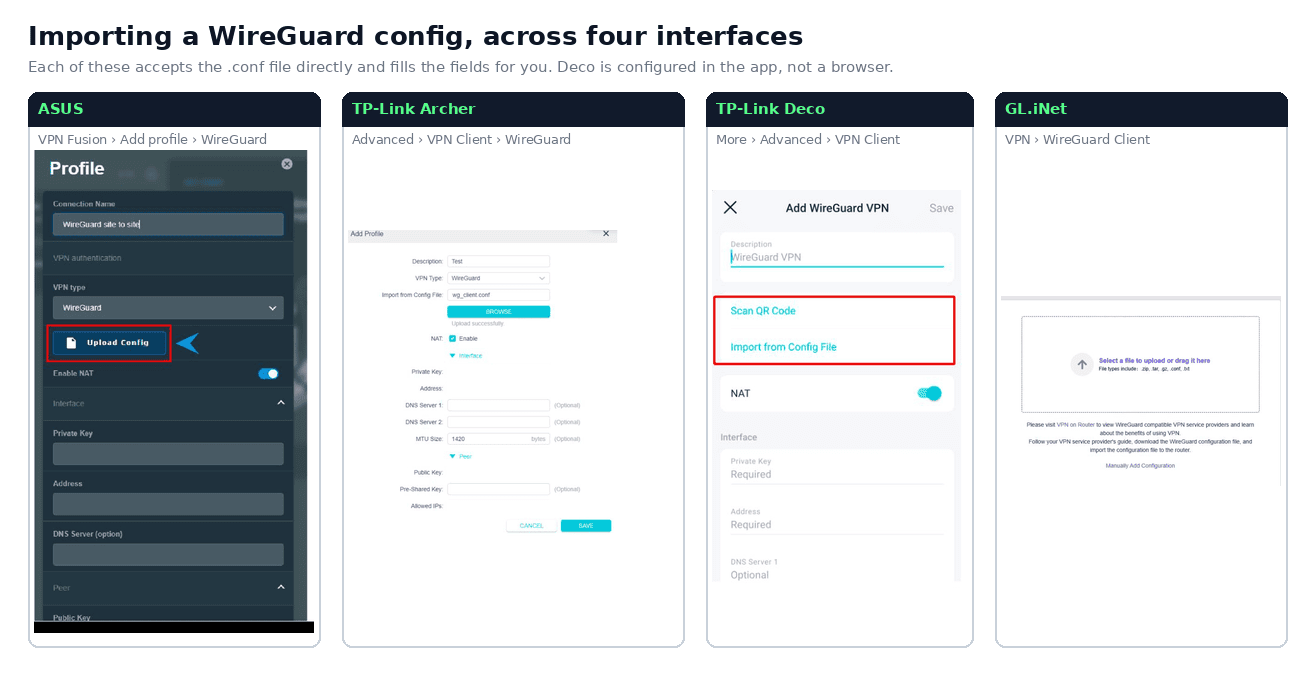
Şekil 8: Deco uygulaması dahil dört arayüzde bir WireGuard
.confdosyasını içe aktarma. TP-Link Archer örneğindeki doldurulmuş anahtar ve tünel adresi değerleri gizlenmiştir. Ekran görüntüleri: ASUS, TP-Link, GL.iNet. - Çoğu yönlendirici, alanları
.confdosyasından otomatik olarak doldurur. Sizinki elle giriş gerektiriyorsa indirilen yapılandırmadaki her değeri eşleştirin:- Private Key:
PrivateKeyiçindeki istemci anahtarınız - Address:
Addressiçindeki oluşturulan IPv4 adresi ve isteğe bağlı IPv6 adresi - DNS:
DNSiçindeki oluşturulan Windscribe DNS değeri - Public Key:
PublicKeyiçindeki Windscribe sunucu anahtarı - Preshared Key:
PresharedKeyiçindeki ayrı ve gerekli değer - Allowed IPs:
AllowedIPsiçindeki tam değeri oluşturulduğu şekliyle koruyun. Rota eklemeyin, kaldırmayın veya daraltmayın. - Endpoint:
Endpointiçindeki sunucu adresi ve bağlantı noktası
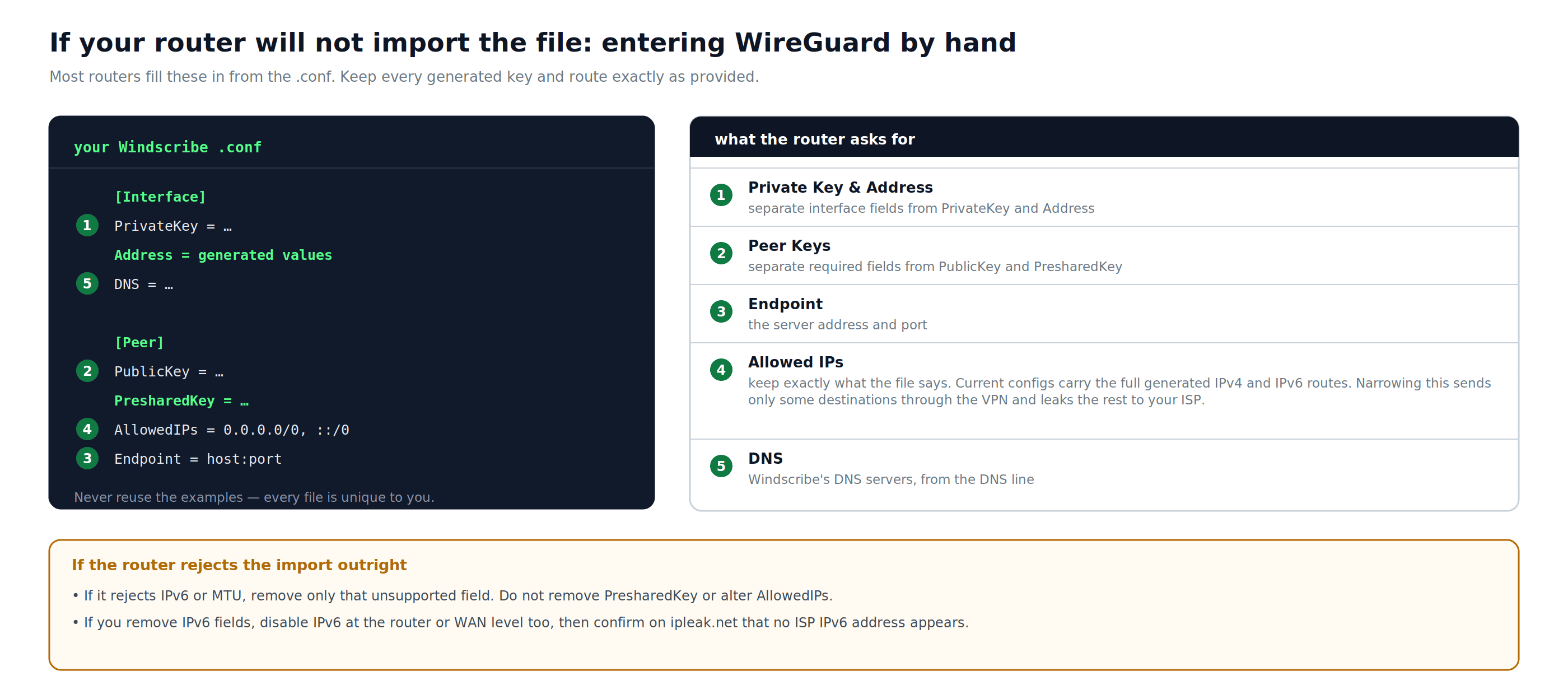
Şekil 9: Dosyayı içe aktaramayan bir yönlendiricinin istediği alanlar. Oluşturulan her anahtarı ve rotayı sağlandığı şekliyle koruyun.
Yönlendirici bir IPv6 adresini veya MTU satırını reddederse yalnızca tam ürün yazılımı belgelerinde desteklenmediği belirtilen alanı kaldırın.
PresharedKeydeğerini kaldırmayın veyaAllowedIPsdeğerini değiştirmeyin. IPv6 alanlarını kaldırırsanız yönlendirici veya WAN düzeyinde IPv6'yı devre dışı bırakın ve ipleak.net üzerinde İSS'ye ait hiçbir IPv6 adresinin görünmediğini doğrulayın. - Private Key:
- Yapılandırmayı kaydedin.
5. Adım: WireGuard Bağlantısını Etkinleştirin
- İçe aktardığınız profili seçin.
- Connect düğmesine tıklayın veya anahtarı açın.
- Durum göstergesi Connected veya Active olana kadar bekleyin.
Cihaz Atama
Bazı yönlendiriciler, her VPN profilini hangi cihazların kullanacağını seçmenize olanak tanır. Yönlendiricinizde cihaz atama, VPN Fusion, ilke tabanlı yönlendirme veya apply to clients seçeneği varsa bağlantıyı doğrulamadan önce profilin Windscribe üzerinden yönlendirmek istediğiniz her cihaza uygulandığından emin olun.
Bağlantıyı Doğrulama
İki protokolden birini etkinleştirdikten sonra yönlendiricinin arkasındaki bir cihazdan tüneli doğrulayın:
- Windscribe'ın What Is My IP sayfasını veya ipleak.net sitesini açın. Genel adresin normal İSS adresiniz değil, bir VPN çıkış adresi olduğunu doğrulayın. Coğrafi konum etiketleri veri tabanları arasında farklılık gösterebilir; bu nedenle yalnızca şehir adı kanıt değildir.
- ipleak.net üzerinde DNS'yi kontrol edin. Beklenen sonuç, VPN çıkışıyla aynı IP veya şehir etiketini kullanmayabilecek Windscribe DNS'dir. İSS'nizin çözümleyicileri veya beklenmeyen bir üçüncü taraf çözümleyici incelenmelidir.
- IPv6'yı ayrıca kontrol edin. Güvenli biçimde tünellenmiş bir VPN IPv6 adresi kabul edilebilir; İSS'niz tarafından atanmış IPv6 adresi ise sızıntıdır. Yönlendirici oluşturulan IPv6 rotasını tünelleyemiyorsa yönlendiricide veya WAN'da IPv6'yı devre dışı bırakıp yeniden test edin.
İSS adresiniz veya beklenmeyen DNS çözümleyicileri hâlâ görünüyorsa VPN profilinin bağlantısını kesin, yeniden bağlanın ve tekrar kontrol edin. Sorun devam ederse yapılandırmada giriş hataları olup olmadığını inceleyin.
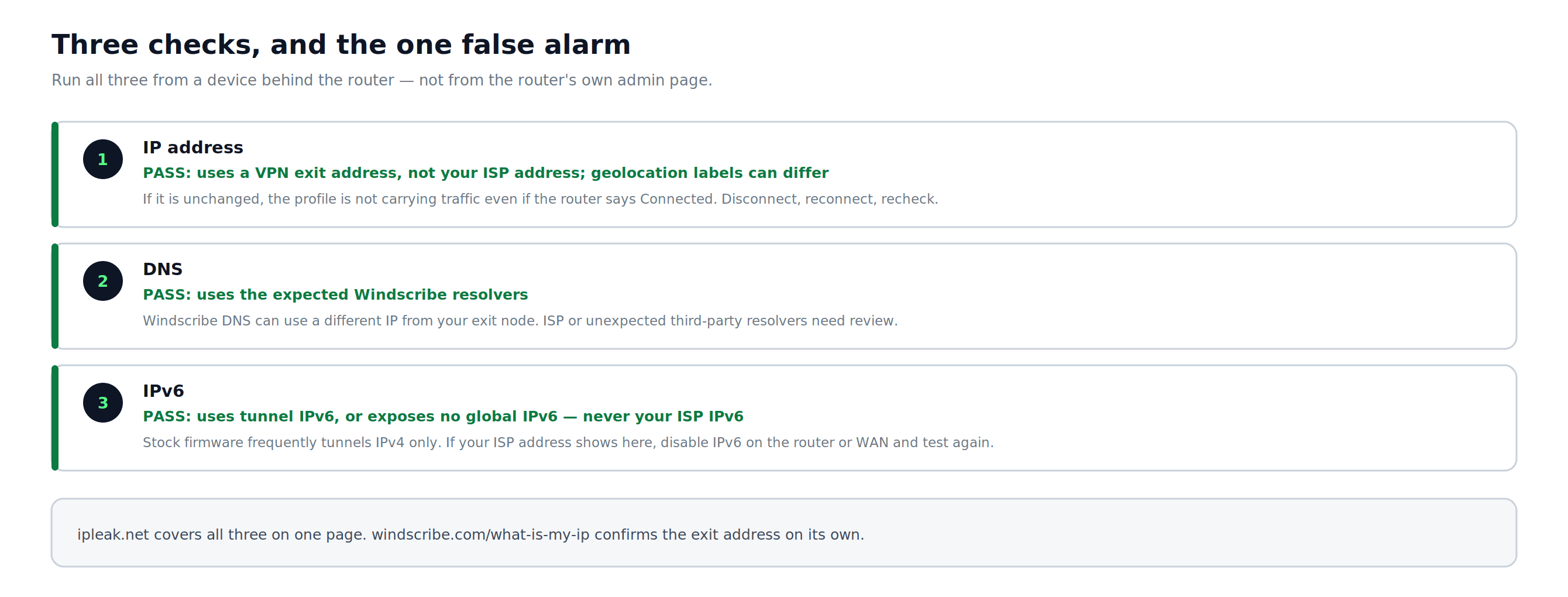
Şekil 10: Sızıntı olmadığı hâlde VPN çıkışından farklı görünebilen DNS sonucu dahil üç doğrulama kontrolü.
Sorun Giderme
Bağlantı kurulamıyor:
- Ana Windscribe hesabınızın oturum açma bilgilerini değil, Config Generator'dan aldığınız Windscribe OpenVPN kullanıcı adını ve parolasını kullandığınızı doğrulayın.
- OpenVPN için protokol değiştirmeyi deneyin: UDP yerine TCP veya TCP yerine UDP kullanan yeni bir yapılandırma indirin.
- WireGuard için
Endpointalanında gösterilen bağlantı noktasını kontrol edin. WireGuard yalnızca UDP kullanır; bu nedenle bazı kısıtlı ağlar bağlantı noktasından bağımsız olarak bağlantıyı engelleyebilir veya yavaşlatabilir. 443 çalışmıyorsa yapılandırmayı başka bir kullanılabilir bağlantı noktasıyla yeniden oluşturun. Bu ağda hiçbir UDP bağlantı noktası çalışmıyorsa bunun yerine TCP üzerinden OpenVPN kullanın.
Bazı cihazlar VPN'i atlıyor gibi görünüyor:
- Tüm cihazlara uygulama seçeneğini destekleyen yönlendiricilerde ana ağdaki cihazlar genellikle tünelden geçer; yukarıda belirtilen misafir ağları, ikincil erişim noktaları, cihaz düzeyindeki VPN'ler veya proxy'ler, sabit kodlanmış DNS ve yönlendiricinizin tünellemediği IPv6 trafiği bunun dışındadır. Bazı ASUS ve TP-Link modelleri gibi VPN Fusion veya cihaz düzeyinde atama kullanan yönlendiricilerde cihazların VPN profiline tek tek atanması gerekebilir.
Hız beklenenden belirgin biçimde düşük:
- Fiziksel konumunuza coğrafi olarak daha yakın bir Windscribe sunucusu seçin.
- OpenVPN için henüz yapmadıysanız TCP'den UDP'ye geçin.
- WireGuard aynı yönlendirici donanımında genellikle OpenVPN'den daha iyi performans gösterir ancak gerçek hızlar büyük ölçüde yönlendiricinin CPU'suna, ürün yazılımına ve VPN hızlandırma özelliğinin bulunup bulunmadığına bağlıdır.
OpenVPN; TLS, sertifika veya kimlik doğrulama hataları veriyor:
- Yönlendiricinin tarih ve saatinin doğru ayarlandığını kontrol edin. Yönlendiricinin saati yanlışsa VPN el sıkışması başarısız olabilir. Çoğu yönlendirici yönetici panelinde Administration veya Advanced Settings altında bir saat ya da NTP ayarları sayfası bulunur.
VPN tüneli bir süre kullanılmadığında kesiliyor:
- Bazı yönlendiriciler boşta kalan VPN oturumlarının bağlantısını keser. VPN istemcisi ayarlarında Keep Alive veya Reconnect on Disconnect seçeneğini arayın ve tam ürün yazılımınızda sunuluyorsa etkinleştirin.
- WireGuard için 25 saniyelik kalıcı keepalive değeri, NAT zaman aşımını önleyen yaygın bir ayardır. Bu alan yönlendiricinizin WireGuard eş yapılandırmasında görünebilir.
Tünel bağlanıyor ancak web siteleri takılıyor veya büyük sayfalar yüklenmiyor:
- VPN MTU değerini varsayılandan başlayarak küçük adımlarla düşürmeyi deneyin. Yönlendiriciniz bu ayarı sunuyorsa yaygın sorun giderme değerleri OpenVPN için yaklaşık 1400, WireGuard için 1380'dir. Bu ayar tüm standart ürün yazılımlarında bulunmaz.
Bu yönlendirici bir İSS ağ geçidinin veya başka bir yönlendiricinin arkasında:
- VPN istemcisi yalnızca bu yönlendiriciyi ağ geçidi olarak kullanan cihazları korur. İSS ağ geçidiniz de Wi-Fi yayımlıyorsa bu Wi-Fi ağına bağlı cihazlar Windscribe yönlendiricisinin VPN'ini kullanmaz. Korunacak cihazları Windscribe yönlendiricisine bağlayın veya destekleniyorsa İSS ağ geçidini köprü ya da yalnızca modem moduna alın.
Yönlendirici yönetici menüsü bu kılavuzdan farklı:
- Seçenek adları ve konumları modele ve ürün yazılımı sürümüne göre değişir. Tam yönlendirici modeliniz ve ürün yazılımı sürümünüzle Windscribe Help Center sayfasını ziyaret edin.
Yönlendirici Düzeyindeki Windscribe Özellikleri Hakkında Notlar
- Split Tunneling: VPN standart yönlendirici ürün yazılımında çalışırken Windscribe'ın uygulamadaki Split Tunneling özelliği kullanılamaz. Yönlendiricideki ilke tabanlı yönlendirme veya cihaz başına atama benzer yönlendirme denetimleri sağlayabilir. Windscribe'ın uygulama başına Split Tunneling özelliğini kullanmak için Windscribe uygulamasını doğrudan cihaza kurun.
- Firewall protection: Windscribe'ın uygulamadaki Firewall özelliği yönlendirici düzeyindeki yapılandırmalara aktarılmaz. Yönlendiricinin kendi kill switch özelliği olabilir. VPN bağlantısını keserek ve trafiğin İSS'ye geri dönmek yerine engellendiğini doğrulayarak bu özelliği etkinleştirin ve test edin.
- R.O.B.E.R.T.: R.O.B.E.R.T. yalnızca DNS istekleri VPN tüneli üzerinden Windscribe DNS'e gittiğinde bu istekleri filtreleyebilir. Sabit kodlanmış DNS veya HTTPS üzerinden DNS kullanan cihazlar yönlendiricinin DNS'ini atlayabilir.
- Static IPs: Static IPs yönlendirici kurulumlarıyla çalışır. Satın almak için uygun bir ücretli plan gerekir; Build-A-Plan ayrıca Unlimited Bandwidth ve R.O.B.E.R.T. eklentisini gerektirir. Static IPs yıllık eklentilerdir. Satın aldıktan sonra Config Generator'a dönün ve eşleşen OpenVPN veya WireGuard yapılandırmasını oluşturmak için Static IP konumunu seçin.
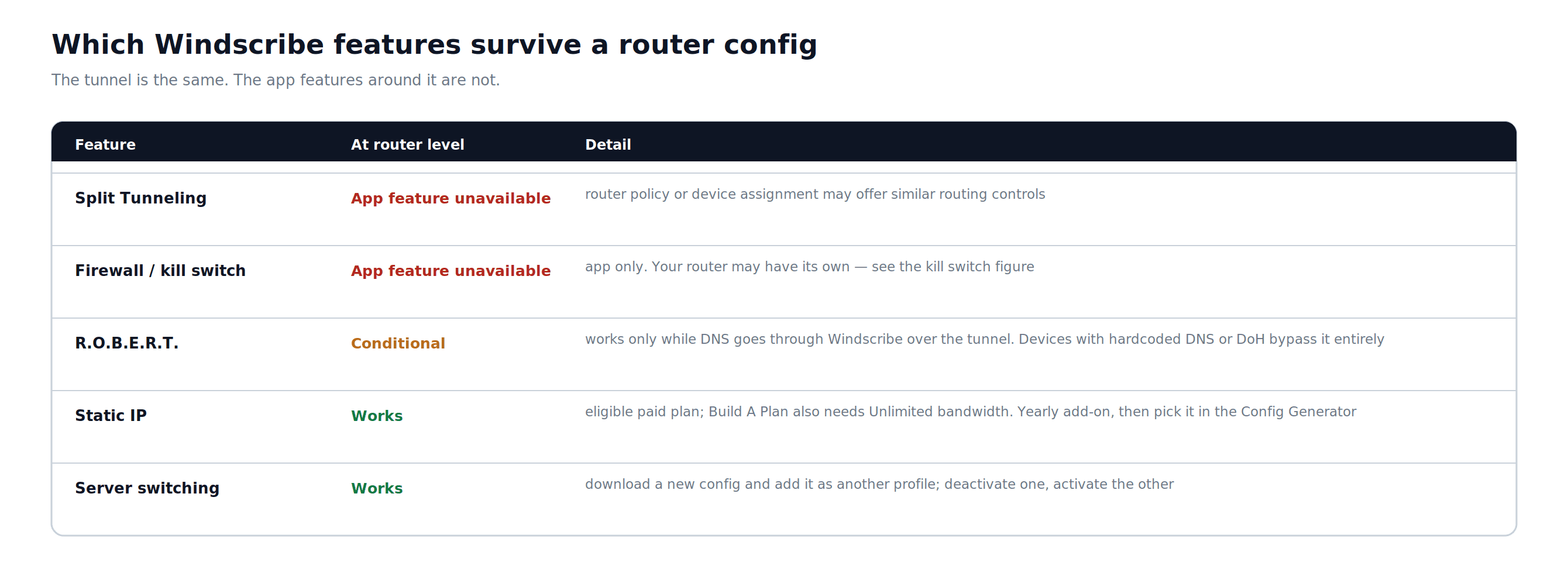
Şekil 11: Hangi Windscribe özelliklerinin yönlendirici yapılandırmasına taşındığı ve hangilerinin yalnızca uygulamada kaldığı.
Sık Sorulan Sorular
Yönlendiricimde VPN kurmak için ücretli bir Windscribe hesabına ihtiyacım var mı?


Tüm kurulumu yeniden yapmadan sunucu konumunu değiştirebilir miyim?
VPN internet bağlantımı yavaşlatır mı?
Yönlendiricimdeki cihazlarda Windscribe uygulamasının yüklü olması gerekir mi?
Yönlendiricim VPN istemcisi modunu desteklemiyorsa ne yapmalıyım?
Windscribe Planları & Fiyatlandırma
Yönlendirici kurulumu için ücretli bir Windscribe planı gerekir. Pro, tüm Windscribe konumlarının yapılandırmalarına erişim sağlar. Build-A-Plan, yalnızca planınıza dahil olan konumların yapılandırmalarına erişim sağlar. Güncel plan ayrıntıları ve fiyatlar için Windscribe yükseltme sayfasına bakın.
“WireGuard” Jason A. Donenfeld'in tescilli ticari markasıdır. Windscribe'ın Open Source Software Attributions sayfasına bakın.