

Netgear Yönlendiricinizde Windscribe Nasıl Kurulur ve Kullanılır


Başlamadan önce – VPN sunucusu ve VPN istemcisi: Çoğu Netgear yönlendiricisinin stok yazılımında "VPN Hizmeti" özelliği bulunur. Bu bir VPN sunucudur cihazlarınızın ev ağınıza uzaktan bağlanmasını sağlayan bir özelliktir. Bir VPN istemcisi değildir, ve trafiğinizi Windscribe üzerinden göndermez. Bir Netgear yönlendiricisini Windscribe'ye bağlamak için VPN istemci yeteneğine ihtiyacınız vardır. Bu rehber, bunu sağlayan üç yolu kapsar.
⚠ Gelişmiş kurulum. Yanlış yapılandırılmış bir VPN yönlendiricisi ağdaki her cihazın internet erişimini keser. Devam etmeden önce yönlendirici ayarlarınızı yedekleyin: bir şey bozulursa, kurtarma yolu fabrika ayarlarına sıfırlama ve yedekten geri yüklemedir.
Adım 0: Yolunuzu Bulun
Model numaranızı bulun
Model numaranız yönlendiricinin altındaki veya arka panelindeki etikette basılıdır. R7000, R7800, XR500 veya XR700 gibi bir şey okuyacaktır. Bazı modeller ayrıca bir donanım sürümü de listeler (örneğin, R7000 v1.1): bunu da not edin, çünkü bazı revizyonlar farklı yonga setleri kullanır.
Ayrıca, yönlendirici yönetici sayfasına şu adresten giriş yaparak ve yazılım sürüm sayfasını kontrol ederek bulabilirsiniz: routerlogin.net veya
Yönlendiriciniz için hangi yol geçerli
| Yol | Desteklenen Modeller | Firmware Yükleme Gerekli | Garanti Etkisi |
|---|---|---|---|
| Yol A: DumaOS Hybrid VPN | XR450, XR500, XR700 | Hayır | Yok |
| Yol B: DD-WRT | Birçok Nighthawk AC modeli: lütfen özel modelinizi ve donanım revizyonunuzu kontrol edin: dd-wrt.com/support/router-database | Evet | Garanti kapsamını ve Netgear desteğini etkileyebilir |
| Yol C: Voxel Firmware | R7800, R8900, R9000 | Evet | Garanti kapsamını ve Netgear desteğini etkileyebilir |
Yukarıdaki tabloya tam olarak uymayan belirli modeller hakkında bir not:
- XR1000 ve XR1000v2 (DumaOS 3.0): Mevcut firmware'de bu modellerde Hybrid VPN mevcut değildir. Üçüncü taraf firmware desteği için DD-WRT Router Database'yı kontrol edin.
- XR300: DumaOS'e sahip ancak Hybrid VPN'i içermiyor. Üçüncü taraf yazılım desteği için DD-WRT Router Database'yı kontrol edin.
- Orbi RBK50/RBK53 (RBR50, RBS50) ve Orbi LBR20: Stok Orbi yazılımı bir VPN istemcisi içermez. Voxel yazılımının bu modeller için aktif derlemeleri vardır. RBK50/RBK53 aşağıdaki Path C USB yöntemini kullanabilir. LBR20, farklı bir Circle katman yolu kullandığından, Path C'deki LBR20'e özel adımları izleyin ve derlemeniz için Voxel'nın Hızlı Başlangıç bölümüne bakın.
- Diğer tüm Orbi mesh modelleri: Stok yazılımında VPN istemcisi yoktur ve bu modeller için Voxel desteği doğrulanmamıştır.
- Nighthawk AC/AX Wi-Fi 5 ve Wi-Fi 6 modelleri (örneğin, R6700, RAX serisi): Stok yazılımında yalnızca VPN sunucusu bulunur. Belirli modeliniz ve donanım revizyonunuz için VPN istemci desteği olup olmadığını doğrulamak için DD-WRT Router Database'yı kontrol edin.
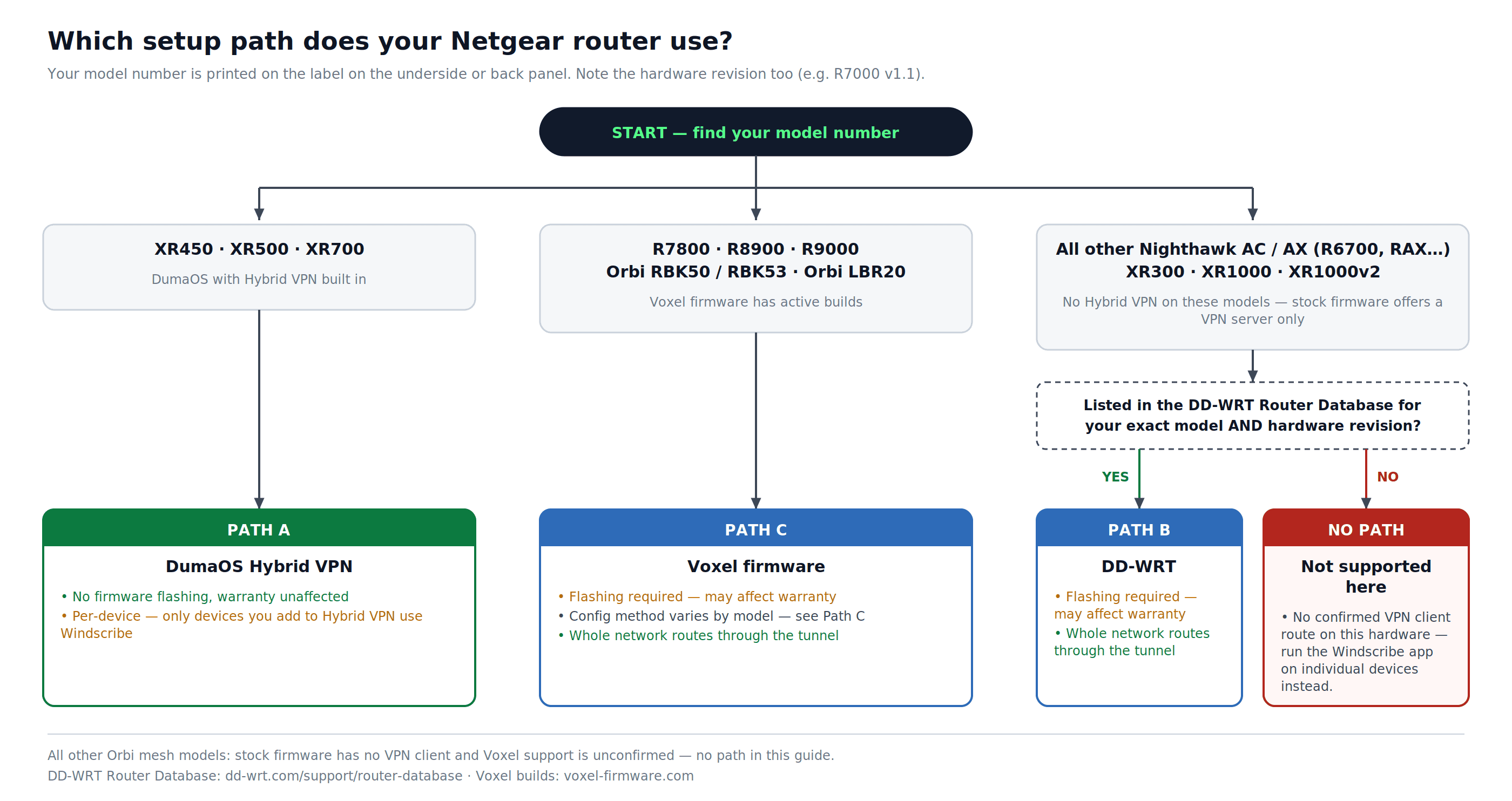
Şekil 1: Üç ana yoldan dışarıda kalan modeller de dahil olmak üzere model numarasına göre bir kurulum yolu seçimi.
Herhangi Bir Yol Öncesi: Windscribe Kimlik Bilgilerinizi Alın
Bu adımlar, hangi yolu izlediğinizden bağımsız olarak geçerlidir.
Hesap gereksinimi: Yapılandırma dosyalarını indirmek için bir Pro veya Build-A-Plan aboneliği gereklidir: yapılandırma oluşturucular ücretli bir özelliktir.
- Şurada giriş yapın windscribe.com ve OpenVPN yapılandırma oluşturucusuna gidin: windscribe.com/myaccount/config-generator#openvpn
- Bu seçenekleri ayarlayın:
- Konum: Hedef sunucunuz (örneğin, ABD Doğu, Kanada, Birleşik Krallık)
- Protokol: UDP (tercih edilen) veya TCP
- Port ve OpenVPN sürümü: Emin değilseniz 443 portunu seçin ve yönlendirici yazılımınızın desteklediği en yeni OpenVPN sürümünü seçin.
- Tıklayın Generate Config ve .ovpn dosyasını kaydedin. Bunu basit bir metin düzenleyicide açın: bundan değerlere ihtiyacınız olacak.
- Aynı sayfada, tıklayın Get Credentials. Kopyalayın OpenVPN Username ve OpenVPN Password. Bunlar ana Windscribe giriş bilgilerinizden farklıdır.
Yol A: DumaOS Hybrid VPN (XR450, XR500, XR700)
Firmware yüklemeye gerek yoktur. Bu üç modelde Hybrid VPN DumaOS'e yerleştirilmiştir.
A1 – Firmware'inizin güncel olduğunu doğrulayın
- Şuradan giriş yapın routerlogin.net. DumaOS arayüzü, standart Netgear Genie panelinin yerine yüklenecektir.
- Şuraya gidin
Settings > Administration > Firmware Update. - Tıklayın Kontrol Et. Bir güncelleme mevcutsa, devam etmeden önce yükleyin. Hybrid VPN, en son DumaOS firmware'ini gerektirir.
2 – Aç Hybrid VPN
- DumaOS kenar çubuğunda tıklayın Hybrid VPN.
- Etkinleştirme düğmesi aktifse (kırmızı olarak gösterilir), geçici olarak Hybrid VPN'yı devre dışı bırakmak için üzerine tıklayın. Bu, kurulum kontrollerine erişmenizi sağlar.
- Tıklayın VPN Setup.
3 – Windscribe'yı bir VPN sağlayıcısı olarak ekleyin
- VPN Setup'da Gelişmiş sekmesini seçin. (Temel, yalnızca PureVPN ve HideMyAss ön ayarları içindir.)
- Metin düzenleyicide Windscribe .ovpn dosyanızı açın. Dosyanın tüm içeriğini kopyalayın.
- .ovpn'nın tüm içeriğini Gelişmiş yapılandırma metin alanına yapıştırın.
- Sağlanan alanlara Windscribe OpenVPN Username ve Şifrenizi girin.
- Tıklayın Kaydet veya Uygula.
4 – VPN'yı etkinleştirin ve cihazları atayın
- Tıklayın Etkinleştir düğmesine. Durumun "Ayarlar Uygulanıyor" olarak, ardından Bağlandı olarak değişmesi gerekir Bilgi panelinde.
- Durum Bağlandı'ya ulaşmazsa, .ovpn içeriğinizin kesintiye uğramadan yapıştırıldığından ve OpenVPN kimlik bilgilerinizin doğru olduğundan emin olun.
- Bağlandıktan sonra Add Device Hybrid VPN panelinin sağ tarafında tıklayın.
- Windscribe üzerinden yönlendirilmesi gereken ağınızdaki her cihazı seçin.
Önemli: Hybrid VPN cihaza özeldir. Buraya eklediğiniz yalnızca cihazlar Windscribe kullanacaktır. Eklemediğiniz cihazlar standart internet bağlantınızı kullanmaya devam edecektir.
A5 – Bağlantıyı Doğrulayın
Hybrid VPN olarak atadığınız bir cihazda:
- Ziyaret edin windscribe.com/dns-leak-test veya ipleak.net.
- Görünür IP 'nizin bir Windscribe sunucusu IP olduğunu ve DNS'ın Windscribe'e ait olduğunu doğrulayın.
Yol B: DD-WRT (Desteklenen Nighthawk Modelleri ile DD-WRT)
Bu yol, DD-WRT yazılımını yönlendiricinize yüklemenizi gerektirir. Üçüncü taraf yazılım yüklemek bir ürün modifikasyonudur. Netgear'nın yayınlanmış garanti şartları uyarınca, değiştirilmiş ürünler garanti kapsamına veya Netgear teknik desteğine uygun olmayabilir.
Ön Koşul: Devam etmeden önce tam yönlendirici modelinizin ve donanım revizyonunuzun DD-WRT desteklediğini doğrulayın. Model numaranızı şu adreste bulunan DD-WRT Router Database'da aratın: dd-wrt.com/support/router-database. Önerilen derleme dosyasını oradan indirin: farklı bir model veya revizyon için hazırlanmış bir derleme kullanmayın, aksi takdirde yönlendirici kullanılmaz hale gelebilir.
B1 – DD-WRT Yüklemesi
- Yönlendiricinize şu adresten giriş yapın: routerlogin.net yönetici kimlik bilgilerinizle. Çoğu eski Netgear modelinde varsayılan kullanıcı adı admin'dir. Varsayılan parola ise password'dur. Daha yeni modeller ilk kurulum sırasında özel bir parola gerektirir: siz değiştirmediyseniz, yönlendiriciyi ilk yapılandırdığınızda girdiğiniz parolayı kullanın. Yönetici parolası, yönlendiricinin etiketinde yazan Wi-Fi parolasından farklıdır.
- Şuraya gidin
ADVANCED > Administration. - Tıklayın Yönlendirici Güncellemesi, Firmware Güncellemesi, veya Firmware Yükseltme (etiket modelden modele değişir). Üç seçenek de aynı manuel yükleme ekranına yönlendirir.
- Tıklayın Gözatın ve modeliniz için DD-WRT .chk dosyasını seçin.
- Tıklayın Yükle. Yönlendirici yükleme yapacak ve yeniden başlayacaktır. Bu işlem sırasında gücü kesmeyin.
- Yeniden başlatmanın ardından, DD-WRT yönetici paneli http://192.168.1.1.'de erişilebilir olacaktır. İstenildiğinde yeni bir yönetici parolası belirleyin.
B2 – OpenVPN istemcisini etkinleştirin
- DD-WRT'da gidin
Services > VPN. - Altında OpenVPN Client, ayarlayın Start OpenVPN Client şuna Etkinleştir.
B3 – Windscribe sunucu ve tünel ayarlarını girin
Değerleri girmeden önce her alanı indirdiğiniz .ovpn dosyayla karşılaştırın. Dosyanızdaki şifre, port ve kimlik doğrulama yönergesi önemlidir: dosyadan farklı değerler zorlamak bağlantı hatasına neden olur.
| Alan | Değer |
|---|---|
| Server IP/Name | .ovpn dosyanızdaki uzak satırdan Ana bilgisayar adı (örneğin, us-east.windscribe.com) |
| Port | Aynı uzak satırdaki Port: bu tam değeri kullanın |
| Tunnel Device | TUN |
| Tunnel Protocol | UDP veya TCP: yapılandırma oluşturucuda seçtiğinle eşleşir |
| Encryption Cipher | .ovpn dosyanla eşleştirin: şifreleme yönergesini arayın (genellikle AES-256-GCM) |
| Hash Algorithm | .ovpn dosyanla eşleştirin: kimlik doğrulama yönergesini arayın (genellikle SHA512) |
| Advanced Options | Etkinleştir |
| TLS Cipher | Yok |
| LZO Compression | Devre dışı ( Windscribe sıkıştırma kullanmaz: etkinleştirmek bağlantı hatalarına neden olur) |
| NAT | Etkinleştir |
| Firewall Protection | Etkinleştir |
| User Pass Authentication | Etkinleştir |
| Kullanıcı Adı | Sizin Windscribe OpenVPN Username |
| Şifre | Windscribe OpenVPN Passwordnız |
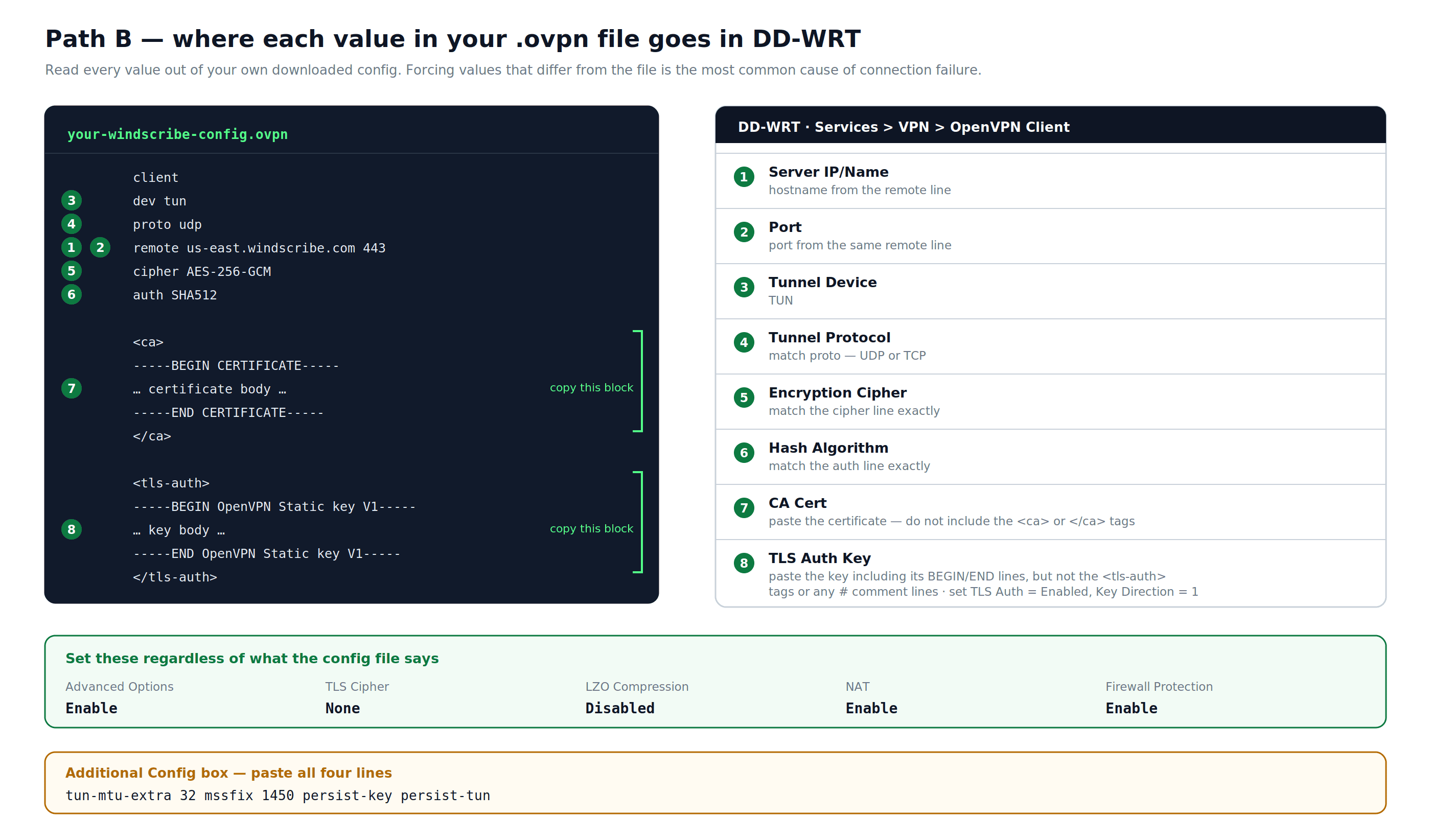
Şekil 2: Windscribe .ovpn dosyanızdaki her değerin DD-WRT OpenVPN Client panelinde nereye gittiğini gösterir.
4 – CA sertifikasını ekleyin
- .ovpn dosyanızda, ... arasındaki bloğu bulun
<ca>ve</ca>. - Yalnızca sertifika metnini kopyalayın (etiketleri değil).
<ca>veya</ca>etiketlerin kendisini). - Bunu CA Cert DD-WRT alanında.
5 – TLS Auth Key sertifikasını ekleyin
- .ovpn dosyanızda, ... arasındaki bloğu bulun
<tls-auth>ve</tls-auth>. - Tam anahtar metnini kopyalayın, -----BEGIN OpenVPN Static key V1----- ve -----END OpenVPN Static key V1----- satırları dahil. Etiketleri veya herhangi bir # yorum satırı eklemeyin.
<tls-auth>veya</tls-auth>etiketleri veya herhangi bir # yorum satırı. - Bunu TLS Auth Key alan.
- Ayarla TLS Kimlik Doğrulama olarak Etkin ve Key Direction 1 olarak.
B6 – Additional Config yönergeleri ekle
İçindeki Additional Config metin kutusuna yapıştırın:
tun-mtu-extra 32
mssfix 1450
persist-key
persist-tun
B7 – Kaydet ve uygula
Tıklayın Kaydet, ardından Apply Settings.
B8 – Sızıntıları önlemek için DNS yapılandır
- Şuraya gidin
Setup > Basic Setup. - Network Address Server Settings (DHCP) altında, Static DNS 1'yi 10.255.255.1'ye ayarlayın. Bu, yalnızca aktif bir tünel aracılığıyla erişilebilen Windscribe'nin dahili DNS'sidir.
- Her ikisini de kontrol edin Use DNSMasq for DHCP ve Use DNSMasq for DNS.
- Tıklayın Kaydet, ardından Apply Settings.
Not: 10.255.255.1, yalnızca Windscribe tüneli aracılığıyla çözümlendiği için, VPN bağlantısı kesildiğinde DNS çalışmayı durduracaktır. Bu kasıtlıdır ve DNS sorgularının ISP'nıza sızmasını önler.
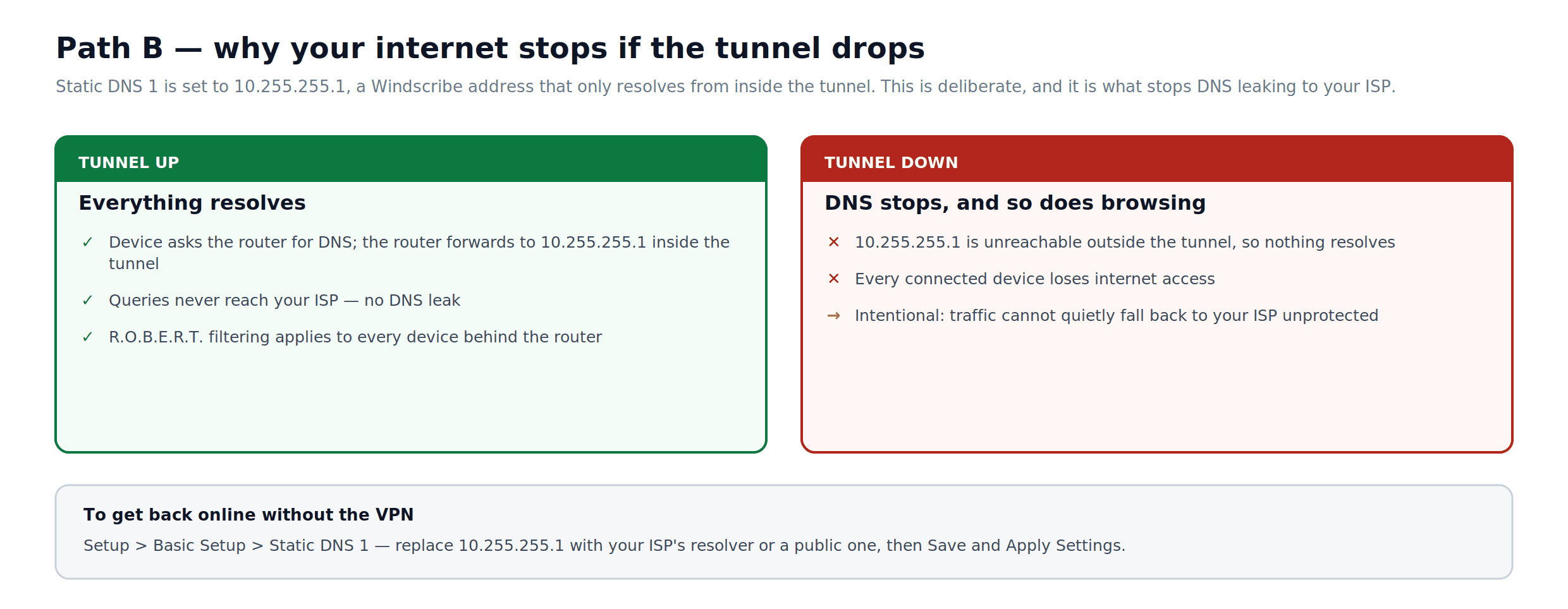
Şekil 3: Tünel açıkken 10.255.255.1 DNS ayarının nasıl davrandığını ve düştüğünde ne olduğunu gösterir.
B9 – Ayarlarınızı yedekleyin
- Şuraya gidin
Administration > Backup. - Tıklayın Yedekle. Sonuçlanan nvrambak.bin dosyasını kaydedin. Bu, fabrika ayarlarına sıfırlamadan sonra yapılandırmanızı geri yüklemenize olanak tanır.
B10 – Bağlantıyı doğrulayın
- Şuraya gidin
Status > OpenVPN. Durum alan CONNECTED SUCCESS olmalıdır. - Bağlı herhangi bir cihazda, ziyaret edin windscribe.com/dns-leak-test veya ipleak.net ve genel IP adresinin bir Windscribe sunucusu IP olduğunu ve DNS'nin Windscribe'e ait olduğunu doğrulayın.
Yol C: Voxel Yazılımı (R7800, R8900, R9000)
Voxel, Nighthawk X4S R7800, Nighthawk X8S R8900 ve Nighthawk X10 R9000 için topluluk tarafından bakımı yapılan bir yazılımdır. Stok Netgear yazılımına dayanır ancak standart yazılımda bulunmayan OpenVPN istemci desteği ve diğer özellikleri ekler. Voxel, Orbi RBK50/RBK53 ve Orbi LBR20 için de aktif derlemelere sahiptir. Voxel yüklemek bir ürün modifikasyonudur. Netgear'in yayınlanmış garanti şartları uyarınca, değiştirilmiş ürünler garanti kapsamına veya Netgear teknik desteğine uygun olmayabilir.
Not: Voxel, her yazılım indirmesiyle birlikte o derlemeye özel kurulum ayrıntılarını içeren bir README içerir. Aşağıdaki adımlar onaylanmış genel yöntemi yansıtmaktadır, ancak dosya yolları ve prosedürler sürümler arasında değişebilir: devam etmeden önce indirilen paketteki README'yi kontrol edin.
C1 – Voxel yazılımını indirin ve yükleyin
- voxel-firmware.com'ye gidin ve modeliniz için en son derlemeyi indirin. Voxel, R7800, R9000/R8900, RBK50/RBK53 ve LBR20 için ayrı derlemeler sağlar. Tam modeliniz için arşivi indirin, çıkarın ve dahil edilen .img dosyasını kullanın.
- Yönlendiricinize şu adresten giriş yapın: routerlogin.net.
- Şuraya gidin
ADVANCED > Administration, ardından tıklayın Yönlendirici Güncellemesi, Yazılım Güncellemesi, veya Firmware Yükseltme (etiket modelden modele değişir). Üç seçenek de aynı manuel yükleme ekranına yönlendirir. - Tıklayın Gözat, Voxel .img dosyasını seçin ve tıklayın Yükle.
- Yönlendirici flaşlanacak ve yeniden başlayacaktır. Standart Netgear Genie yönetici arayüzü, Voxel markalamasıyla kalacaktır.
C2 – USB sürücüyü hazırlayın (R7800, R8900, R9000, RBK50/RBK53)
Bu modeller için, Voxel'nin OpenVPN istemcisi yönlendiriciye bağlı bir USB sürücüden yapılandırma yükleyebilir. LBR20 bu USB prosedürünü kullanmaz; aşağıdaki ayrı LBR20 adımlarını izleyin.
- Bir USB sürücüyü FAT32 için biçimlendirin.
- Sürücüde şu isimle bir klasör oluşturun
openvpn-client(başında eğik çizgi, tırnak işareti olmasın). - Bu klasörün içine iki dosya yerleştirin:
- Windscribe
.ovpnyapılandırma dosyanız, şu adresten indirildi: windscribe.com/myaccount/config-generator#openvpn. - Adı
auth.txt, ilk satırda Windscribe OpenVPN Username ve ikinci satırda Windscribe OpenVPN Password içeren, dosyanın içinde başka hiçbir şey olmayan.
- Windscribe
- Dosyanızı açın
.ovpnbir metin düzenleyicide. Şu satırı bulun:auth-user-pass: olarak değiştirin:auth-user-pass /etc/openvpn/config/client/auth.txt
- Dosyayı kaydedin.
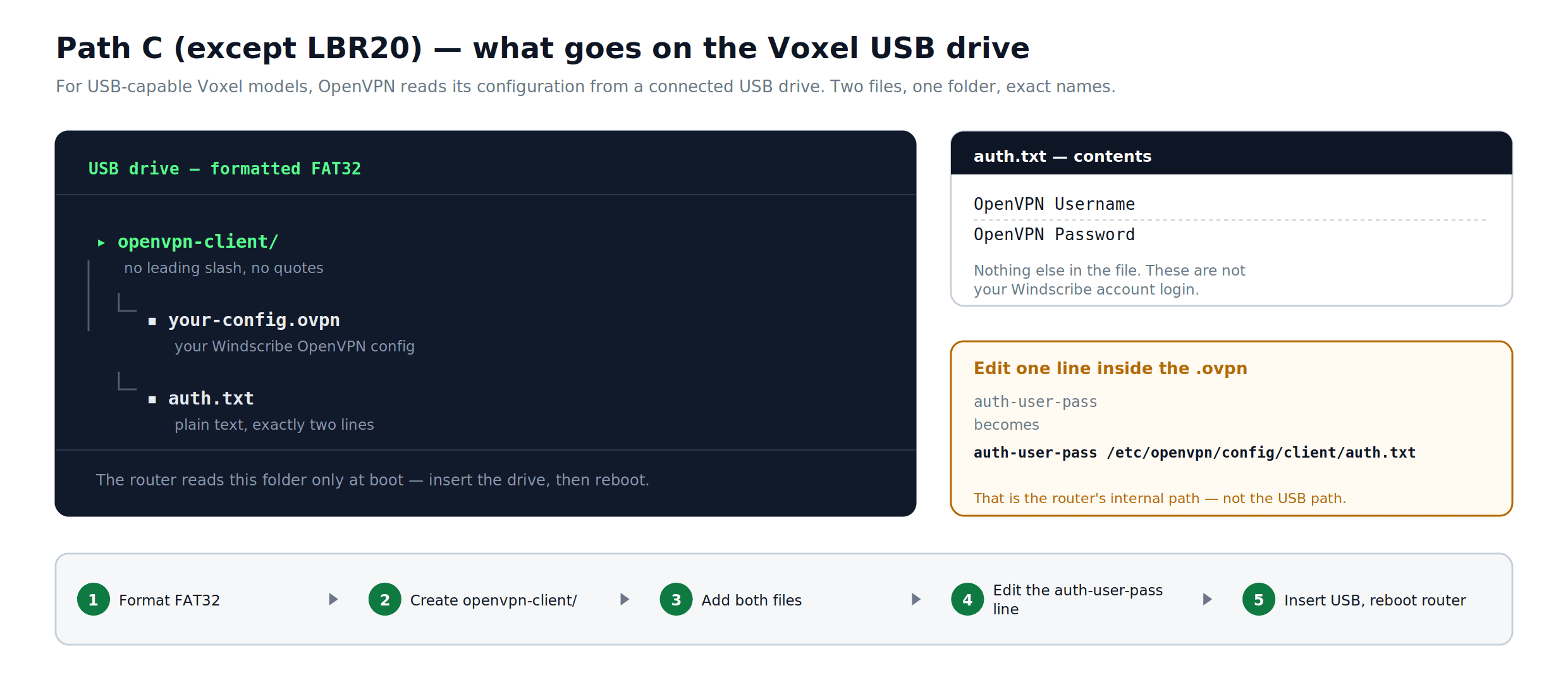
Şekil 4: USB tabanlı Voxel kurulumunun kullandığı klasör ve dosya düzeni ile .ovpn dosyasının içindeki değiştirilecek tek satır. Bu USB düzeni LBR20 için geçerli değildir.
C3 – LBR20: Çember katman yolu kullanın
LBR20 USB'yi kullanmaz openvpn-client . Mevcut Voxel Hızlı Başlangıcı, kalıcı dosyaları Çember katman yolunda saklar.
- Tam LBR20 Voxel derlemenizle birlikte gelen Hızlı Başlangıç'taki SSH veya telnet erişim talimatlarını izleyin.
- Oluşturun
/mnt/circle/overlay/etc/openvpn/config/client. - Windscribe dosyanızı yerleştirin
.ovpnveauth.txto dizinde. OpenVPN kullanıcı adını ilk satırda tutunauth.txtve ikinci satırdaki OpenVPN şifresi. - Dosyada
.ovpndeğiştirinauth-user-pass: olarakauth-user-pass /etc/openvpn/config/client/auth.txt. - İstemciyi şu komutla başlatın
/etc/init.d/openvpn-client starttest etmek için veya Hızlı Başlangıç'ı takip ettikten sonra yeniden başlatın. Bağlanıp bağlanmadığını kontrol edin./var/log/openvpn-client.log
C4 – USB sürücüyü bağlayın ve istemciyi başlatın
- Yönlendirici çalışırken, USB sürücüyü yönlendiricinin USB portlarından birine takın.
- USB sürücüyü takılı tutun. OpenVPN istemcisi, sürücü bağlandıktan sonra başlamaya çalışacak ve sürücü bağlı kaldığı sürece yeniden başlatmadan sonra tekrar başlayacaktır.
- Tünelin aktif olduğunu doğrulamak için bağlı bir cihazdan genel IP adresinizi kontrol edin.
Bağlantı kurulmazsa, modeliniz için Voxel'nin README veya QuickStart'ına ve SNBForums konusuna başvurun. Yaygın sorunlar arasında .ovpn dosyasındaki yanlış dosya yolları ve desteklenmeyen sürücü biçimlendirmesi bulunur.
Bağlantıyı Doğrulayın (Tüm Yollar)
Hangi yolu izlediğinizden bağımsız olarak:
- Windscribe üzerinden yönlendirilen bir cihazda, şu adrese gidin windscribe.com/dns-leak-test veya ipleak.net.
- Onaylayın:
- Gösterilen genel IP, sizin ISP olarak atanan IP'niz değil, bir Windscribe sunucusudur (IP).
- Gösterilen DNS sunucuları Windscribe'ya aittir.
- Hiçbir WebRTC sızıntısı gerçek IP adresinizi göstermez.
IP değişmiş ancak DNS hala ISP'nizi gösteriyorsa, yolunuz için DNS yapılandırma adımlarını tekrar gözden geçirin.
Sorun Giderme
VPN bağlanmıyor (tüm yollar)
- Sunucu ana bilgisayar adının ve portunun .ovpn dosyanızdaki uzak satırla tam olarak eşleştiğini doğrulayın.
- UDP'den TCP'ya geçmeyi deneyin. Yapılandırmayı şu adreste yeniden oluşturun: windscribe.com/myaccount/config-generator#openvpn TCP seçiliyle.
- Kimlik bilgilerini Get Credentials bölümündeki yapılandırma oluşturucu sayfasından kullandığınızdan, ana Windscribe hesabınızdaki değil.
DNS sızıntıları tespit edildi (Yol B)
- Static DNS 1'nın 10.255.255.1 olarak ayarlandığını
Setup > Basic Setupve VPN tünelinin aktif olduğunu doğrulayın. - IPv6'yı devre dışı bırakın: şu adrese gidin
Setup > IPV6, bunu Devre Dışı, tıklayın Kaydet ve Apply Settings.
Bağlı cihazların internet erişimi yok (Yol B)
- Doğrulayın NAT şu olarak ayarlandığını Etkin OpenVPN istemci ayarlarında. Bu ayar tüm LAN trafiğini tünelden yönlendirir. Ek bir güvenlik duvarı kuralına gerek yoktur.
- Yönlendiriciyi yeniden başlatın ve kontrol edin
Status > OpenVPNtünelin aktif olduğunu doğrulamak için.
VPN aralıklı olarak düşüyor (Yol B)
- Keepalive 10 60 ekleyin Additional Config alanına, ardından tıklayın Kaydet ve Apply Settings.
- En yeni mevcut olan yerine modeliniz için onaylanmış kararlı bir DD-WRT sürümüne geçin: "latest" DD-WRT sürümlerindeki en yenisi her zaman en kararlı anlamına gelmez. DD-WRT Router Database'yı dd-wrt.com/support/router-database ve donanımınız için topluluk tarafından onaylanmış sürümleri arayın.
Hız beklenenden önemli ölçüde düşük (tüm yollar)
- Bu yönlendiriciler yazılımda VPN şifrelemesini işler. Gerçek dünya verimi, sürüme, yüke ve ISP koşullarına göre önemli ölçüde değişir: eski Nighthawk donanımında yaklaşık 20–50 Mbps ve R7800/R9000 üzerinde Voxel veya DD-WRT altında biraz daha yüksek değerlerdir. Bunlar garanti değildir. Eğer ISP planınız bu rakamları aşıyorsa, koşullar ne olursa olsun yönlendirici düzeyindeki OpenVPN muhtemelen darboğaz olacaktır.
- WireGuard, yönlendirici düzeyinde genellikle OpenVPN'den daha hızlıdır. Eğer yazılımınız destekliyorsa, Windscribe'nın WireGuard yapılandırma oluşturucusu (şu adreste mevcuttur windscribe.com/myaccount/config-generator#wireguard ve OpenVPN oluşturucunun aynı Pro veya Build-A-Plan gereksinimine tabidir) Voxel yazılımıyla uyumlu yapılandırmalar üretir. DumaOS 3 Hybrid VPN, bazı yazılım sürümlerinde WireGuard yapılandırma dosyalarını da destekler; hangi XR modelinizin kurulu yazılımının bunu içerdiğini doğrulamak için support.netduma.com adresindeki Netduma bilgi tabanına bakın. support.netduma.com XR modelinizin kurulu yazılımının bunu içerip içermediğini doğrulamak için.
Windscribe Yönlendirici Düzeyindeki Özellikler
R.O.B.E.R.T. (reklam ve izleyici engelleme): R.O.B.E.R.T., sunucu tarafında bir DNS özelliğidir. Router düzeyindeki kurulumlar dahil olmak üzere, Windscribe kimlik bilgilerinizle yapılan her bağlantıya otomatik olarak uygulanır. Windscribe tüneli üzerinden yönlendirilen tüm DNS sorguları R.O.B.E.R.T. ayarlarınıza tabidir. R.O.B.E.R.T. kurallarını şu adreste yapılandırın ve yönetin: windscribe.com/myaccount/security/blocking-categories; router'ın kendisinde R.O.B.E.R.T. kontrolleri yoktur.
Statik IP: Statik IP, uyumlu bir OpenVPN veya WireGuard istemcisine sahip herhangi bir router'da çalışır. Yapılandırmanızı şu adreste oluştururken windscribe.com/myaccount/config-generator#openvpn, Standart bir sunucu konumu yerine Konumdan Statik IP konumunuzu seçin. Konum açılır menüden. Çoğu durumda başka değişiklik yapmaya gerek yoktur.
Bölünmüş Tünelleme: Bölünmüş Tünelleme, belirli uygulamaları VPN üzerinden yönlendirirken diğerlerini normal internet bağlantısında bırakır. Bu, cihaz düzeyinde çalışan yazılım gerektirir ve bu kılavuzdaki manuel router yapılandırmalarından hiçbiri aracılığıyla mevcut değildir. DumaOS (Yol A)'da, Hybrid VPN'deki cihaz başına seçim, bir router düzeyinde eşdeğerlik sağlar: Hybrid VPN'e eklenmeyen cihazlar normal bağlantıyı kullanmaya devam ederken, atanan cihazlar Windscribe üzerinden yönlendirilir.
Diğer tüm Windscribe uygulama özellikleri için bireysel cihazlara Windscribe uygulamasını yükleyin. Bu aynı zamanda VPN kapsamının isteğe bağlı olduğu veya uygulama bazında yönlendirme kontrolüne ihtiyacınız olduğu cihazlar için önerilen yaklaşımdır.
Sıkça Sorulan Sorular
Bu kılavuzu takip etmek için ücretli bir Windscribe hesabına ihtiyacım var mı?
Yapılandırma dosyalarını indirmek uyumlu ücretli bir plan gerektirir: yapılandırıcılar ücretli bir özelliktir. Windscribe, aylık bir Pro planı, yıllık bir Pro planı ve $1 başına konum ile ayda $3 minimum ödeme yapmanıza olanak tanıyan Build-A-Plan sunar. Güncel fiyatlandırmayı şu adreste görebilirsiniz: windscribe.com/upgrade.
Router'ımı Windscribe'ya bağlamak bir cihaz limiti sayılır mı?
Windscribe, kişisel kullanım için katı bir eş zamanlı cihaz limiti uygulamaz. Router, Windscribe'in sunucularına tek bir bağlantı kurar ve arkasındaki tüm cihazlar bu tek tünelden faydalanır. Windscribe'nin şartları ticari kullanımı ve aşırı kötüye kullanımı yasaklar, ancak birden fazla cihazda normal ev kullanımı açıkça kapsanmıştır.
Ağım üzerindeki her cihaz otomatik olarak korunacak mı?
Bu yola bağlıdır. Yol B'de (DD-WRT) ve Yol C'de (Voxel), yönlendiriciye bağlı tüm cihazlar, akıllı TV'ler, oyun konsolları ve VPN uygulaması çalıştıramayan herhangi bir cihaz dahil olmak üzere varsayılan olarak Windscribe üzerinden geçer. Yol A'da (DumaOS Hybrid VPN), koruma cihaza özeldir: yalnızca Hybrid VPN'e açıkça eklediğiniz cihazlar tüneli kullanır. Eklemediğiniz cihazlar normal internet bağlantısında devam eder.
Windscribe tüneli kesilirse internetim ne olur?
Yol B için, bu kılavuzdaki DNS yapılandırması yönlendiricinizin DNS'sini yalnızca aktif bir tünel üzerinden çözülen dahili bir Windscribe adresi olan 10.255.255.1'e ayarlar. Tünel kesilirse, DNS çözmeyi durdurur ve bağlı cihazlar için internet erişimi kesilir. Bu kasıtlıdır: trafiğin sessizce VPN'ı atlamasını önler. Erişimi VPN olmadan geri yüklemek için, DNS'inizi ISP'nın DNS'sine veya tercih ettiğiniz genel çözücüye geri ayarlayın. Yol C, modeliniz için Voxel sürümünün belgelediği DNS davranışını takip eder; bu kılavuz Yol C'ye DD-WRT DNS ayarını uygulamaz.
R.O.B.E.R.T., yönlendirici üzerinden bağlı cihazlar için reklamları engeller mi?
Evet. R.O.B.E.R.T., bağlantı nasıl kurulmuş olursa olsun, Windscribe tüneli üzerinden yönlendirilen herhangi bir trafiğe uygulanan sunucu tarafı bir DNS özelliğidir. Yönlendiriciniz üzerinden bağlı cihazlar, Windscribe uygulamasını çalıştıran cihazlarla aynı DNS düzeyinde engelleme alır. R.O.B.E.R.T. kurallarınızı şu adreste yapılandırın: windscribe.com/myaccount/security/blocking-categories.
Tüm kurulumu tekrarlamadan farklı bir Windscribe sunucusuna geçebilir miyim?
Yol B için (DD-WRT), istediğiniz konum için yeni bir yapılandırma oluşturun ve bir metin düzenleyicide açın. Konuma özel alanları DD-WRT panelinde eşleşecek şekilde güncelleyin (en azından yeni uzak hattaki Server IP/Name ve Port'u), ardından Apply Settings'ya tıklayın. CA sertifikası ve TLS Auth Key gibi diğer alanlar genellikle konumlarda aynıdır, ancak varsaymadan önce yeni dosyayla doğrulayın. Yol A için (DumaOS Hybrid VPN), Gelişmiş sekmede yeni .ovpn dosyası ile yeni bir VPN girişi ekleyin. USB tabanlı Yol C modelleri için, openvpn-client'deki .ovpn dosyasını değiştirin ve modelin Hızlı Başlangıç'ında belirtildiği gibi istemciyi yeniden başlatın. LBR20 için, /mnt/circle/overlay/etc/openvpn/config/client altındaki dosyayı değiştirin ve istemciyi başlatın veya Hızlı Başlangıç'ına göre yeniden başlatın.
OpenVPN kimlik bilgilerim nedir ve nerede bulabilirim?
Windscribe, ana hesap e-posta adresinizden ve şifrenizden farklı olan ayrı bir OpenVPN kimlik bilgileri kümesi oluşturur. Bunları, windscribe.com'ya giriş yaparak, şu adresteki OpenVPN yapılandırma oluşturucuya giderek bulabilirsiniz: windscribe.com/myaccount/config-generator#openvpn, ve tıklayarak Get Credentials. Yönlendiricinin kullanıcı adı ve parola alanlarında hesap giriş bilgilerinizi kullanmayın: bağlantı başarısız olacaktır.
Windscribe'ya Başlayın
Yönlendirici düzeyindeki VPN koruması, akıllı TV'ler, oyun konsolları ve kendi başına VPN uygulaması çalıştıramayan IoT cihazları dahil olmak üzere ağınızdaki her cihazı kapsar. Bu kılavuzdaki kurulum yolları, planınızın yapılandırma dosyası erişimini içerdiğini ve yönlendiricinizin uyumlu bir VPN istemcisini desteklediğini varsaymaktadır.
Başlamak için:
- Planınızı yükseltin veya yönetin: windscribe.com/upgrade
- OpenVPN yapılandırmanızı oluşturun: windscribe.com/myaccount/config-generator#openvpn