

Eero Mesh Router'da Windscribe Nasıl Kurulur ve Kullanılır


Önemli: eero Nedir, & Ne Desteği Yok
eero yönlendiricileri özel yazılım çalıştırır ve üçüncü taraf VPN istemci kurulumuna izin vermez. Herhangi bir eero cihazında OpenVPN veya WireGuard yapılandıramazsınız.
eero ağınızdaki çoğu internet trafiğini Windscribe üzerinden yönlendirmek için, modeminiz ile gateway eero arasına VPN destekli bir ağ geçidi cihazı yerleştirilmelidir; bu da eero'ün bir GL.iNet LAN portuna takılması anlamına gelir. Yerel LAN trafiği ve GL.iNet yönlendiricisinde açıkça atlanan her şey tüneli kullanmayacaktır. Bu kılavuz, bu ağ geçidi olarak bir GL.iNet yönlendirici kullanır: bunlar, yerel olarak WireGuard destekleyen ve yazılım güncellemesi gerektirmeyen yaygın tüketici yönlendiricileridir.
Son ağ topolojisi:
Modem → GL.iNet Yönlendirici (Windscribe WireGuard aktif) → eero Ağ Geçidi (Bridge Modu) → eero Düğümler
Modem/yönlendirici kombinasyonları: ISP tarafından sağlanan cihazınız birleşik modem ve yönlendirici ise (kablo ve fiber ağ geçidi kutularında yaygındır), ISP izin veriyorsa bu cihazı köprü veya passthrough moduna alın. Eğer yapamazsanız, topoloji yine de çalışır ancak GL.iNet yönlendiricisinin yukarısında ek bir NAT katmanınız olacaktır.
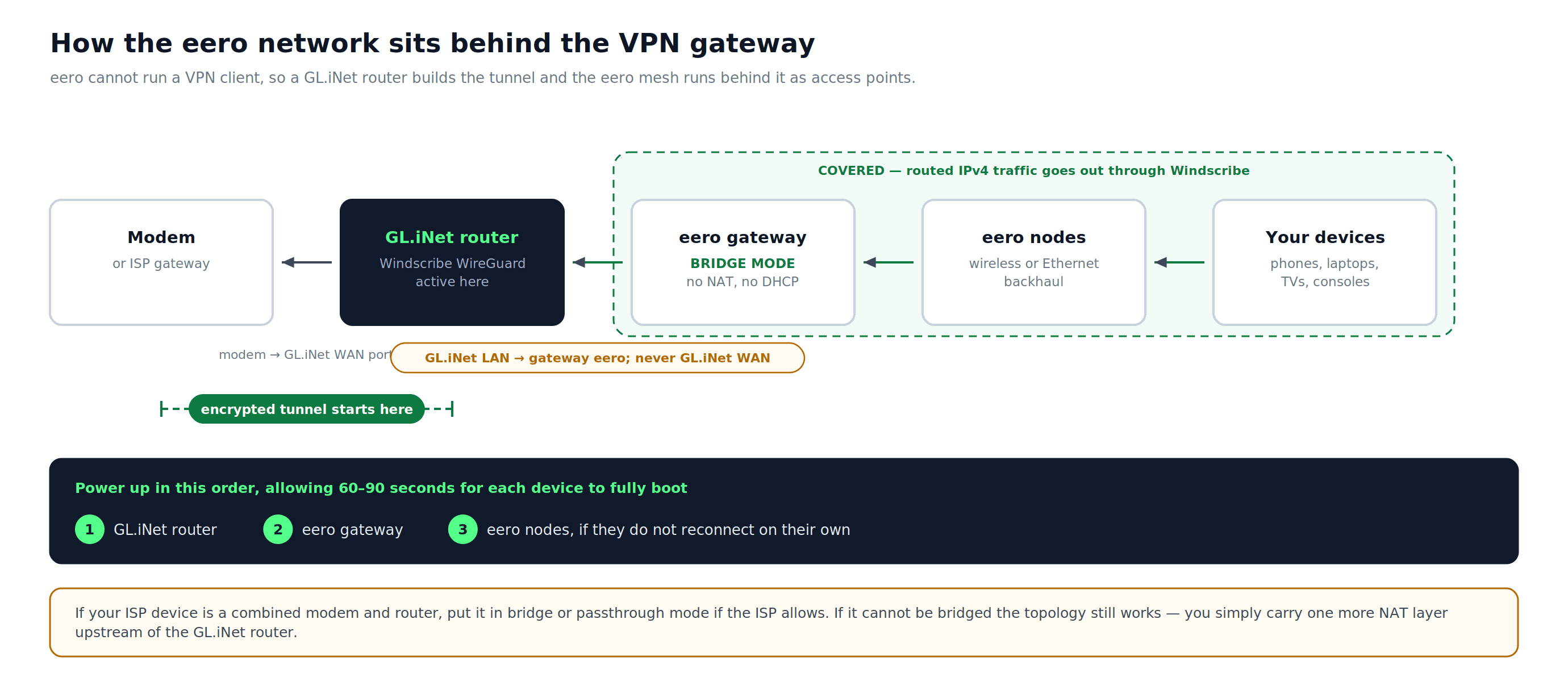
Şekil 1: Tam topoloji — GL.iNet yönlendirici tüneli oluşturur, eero ağı köprü modunda arkasında çalışır ve ağ geçidi eero bir GL.iNet LAN portuna bağlanır, asla GL.iNet WAN portuna değil.
İhtiyacınız Olanlar
- Ücretli bir Windscribe hesabı: Pro veya istenen ücretli konumu içeren Build-A-Plan. Ücretsiz hesaplarda manuel WireGuard yapılandırma oluşturma özelliği bulunmamaktadır.
- WireGuard desteği olan bir GL.iNet yönlendiricisi (örneğin, GL-MT3000 “Beryl AX”, GL-AXT1800 “Slate AX” veya GL-MT6000 “Flint 2”)
- GL.iNet yönetim paneline erişmek için bir bilgisayar veya telefon
- eero uygulaması (iOS veya Android) yüklendi ve eero hesabınıza giriş yapıldı
- İki Ethernet kablosu (modemden-GL.iNet WAN porta, GL.iNet LAN portundan-ağ geçidine eero)
Adım 1: Windscribe'den bir WireGuard Yapılandırma Dosyası Oluşturun
- Hesabınıza şu adresten giriş yapın: windscribe.com.
- Hesabım içindeki Konfigürasyon Üretici sekmesini açın ve WireGuard'ı seçin.
- Aşağıdaki ayarları yapılandırın:
- Location: Tercih ettiğiniz ülkeyi ve şehri seçin.
- Port: 443 UDP (hangisini seçeceğinizden emin değilseniz bu portu kullanın).
- Key Pair: Yeniden kullanmak istediğiniz mevcut bir anahtar çiftiniz yoksa New Key Pair seçin.
- Tıklayın Download Config.
- Dosyayı
.confbilgisayarınıza kaydedin. Bu dosya özel anahtarınızı, sunucunun genel anahtarını, atanan IP'ı ve DNS sunucu adresini içerir. Güvenli tutun.
R.O.B.E.R.T. Hakkında Not: Windscribe hesabınızdaki R.O.B.E.R.T. ayarları (reklam engelleme, kötü amaçlı yazılım filtreleme), Windscribe'ın DNS sunucuları aktif olduğunda geçerlidir. WireGuard yapılandırma dosyası varsayılan olarak DNS sorgularını Windscribe'ın çözücülerine yönlendirdiği için, GL.iNet'in Windscribe yapılandırmasındaki DNS değerini kullandığı ve yönlendiricide özel bir DNS geçersiz kılma ayarı yapılmadığı sürece tünel bağlandığında eero ağındaki tüm cihazlar için R.O.B.E.R.T. filtrelemesi aktif olur.
Adım 2: GL.iNet Yönlendiricisi Üzerinde WireGuard Kurulumu
2a. GL.iNet Yönetim Paneline Erişin
- GL.iNet yönlendiricisini bilgisayarınıza Ethernet aracılığıyla bağlayın veya varsayılan Wi-Fi ağına bağlanın (__,SSID ve Wi-Fi şifresi yönlendiricinin etiketinde basılıdır).
- Bir tarayıcı açın ve şu adrese gidin:
192.168.8.1. - İlk GL.iNet kurulumu sırasında oluşturduğunuz yönetici şifresiyle giriş yapın. Bu ilk bir kurulum ise, bir tane oluşturmak için ekrandaki talimatları izleyin.
2b. Windscribe Yapılandırmasını Yükleyin
- GL.iNet yönetim panelinde şuraya gidin: VPN > WireGuard Client.
- Tıklayın Add Manually.
- Yükleme alanını seçin ve şunu seçin
.confAdım 1'de Windscribe dosyasından indirilen.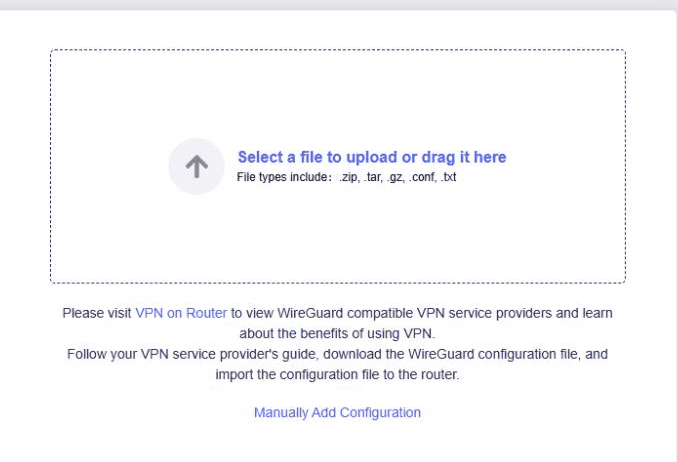
Şekil 2: GL.iNet'in WireGuard Client'indeki yükleme paneli. Windscribe'ün
.confkabul edilen dosya türlerinden biridir. Ekran görüntüsü: GL.iNet. - Grup/profil adını açıklayıcı olarak adlandırın (örneğin,
Windscribe-Canada-443) böylece birden fazla yapılandırmanız olduğunda sunucu konumlarını kolayca ayırt edebilirsiniz. - Tıklayın Apply.
Yerleşik Windscribe seçeneği: Mevcut GL.iNet yazılımı, ayrıca Windscribe kurulum yolunu şu altında yerleşik olarak içerir VPN > WireGuard Client > Windscribe. Aynı kullanıcı adını ve şifreyi istersiniz Windscribe'a giriş yapmak için kullandığınız, ardından sunucuları seçmenize olanak tanır. Yukarıdaki manuel yapılandırma yolu, Windscribe hesabınızın şifresini yönlendiriciye girme ihtiyacını ortadan kaldırır.
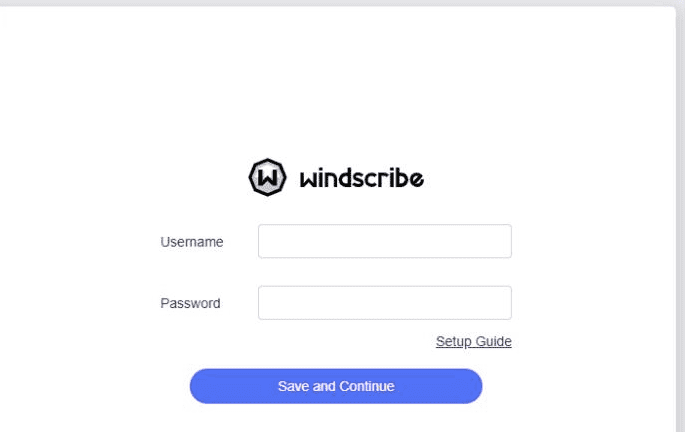
Şekil 3: Dahili Windscribe oturum açma adımı, Windscribe kullanıcı adınızı ve parolanızı ister. Yukarıdaki manuel yapılandırma yolu, bunları yönlendiriciye girmenizi engeller. Ekran görüntüsü: GL.iNet.
2c. Tüneli Bağla
- WireGuard Client altında, az önce eklediğiniz Windscribe profilini bulun.
- Profilin yanındaki üç nokta simgesine tıklayın ve şunu seçin: Start.
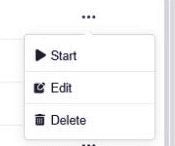
Şekil 4: Bir profilin yanındaki üç nokta menüsü. Ekran görüntüsü: GL.iNet.
- Bağlandıktan sonra, GL.iNet profil adının yanında yeşil bir nokta gösterir. Bağlantı ayrıntılarını görüntülemek isterseniz VPN Dashboard'i açın.
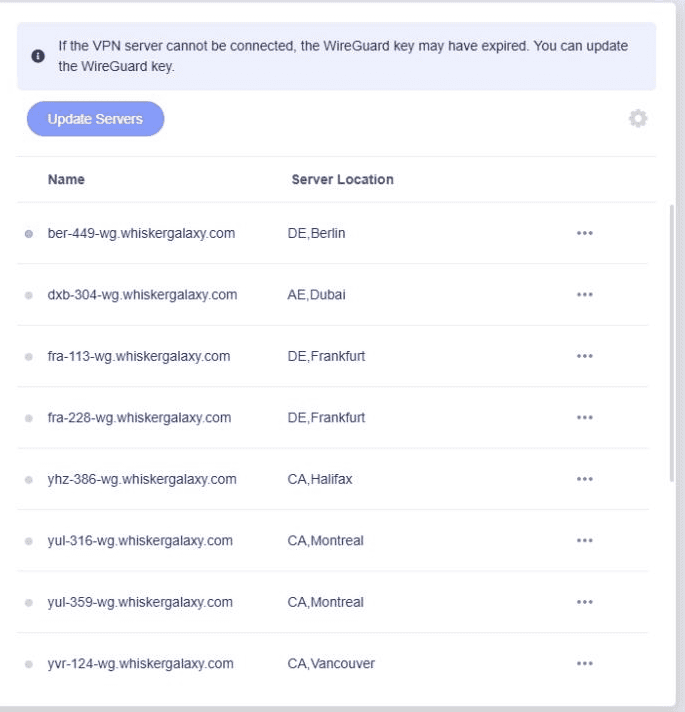
Şekil 5: GL.iNet, bağlı profili işaretlemek için yeşil bir nokta kullanır; gösterilen ana bilgisayar adları Windscribe WireGuard uç noktalarıdır. Ekran görüntüsü: GL.iNet.
- Tünelin aktif olduğunu doğrulamak için, ipleak.net',na bağlı bir cihazda açın. GL.iNet yönlendiricisinin Wi-Fi'sine bağlı bir cihazda. Gösterilen IP adresi, gerçek ISP tarafından atanan IP'niz değil, Windscribe çıkış IP'si olmalıdır. Test sayfasının o IP için atadığı konum, coğrafi konum veritabanları kesin olmadığından seçtiğiniz şehirle tam olarak eşleşmeyebilir.
Adım 3: eero'i Bridge Moduna Ayarlayın
Yeniden kablolamadan önce: Mevcut eero ağınızı, eero uygulamasındaki DHCP & NAT ayarını değiştirecek kadar açık tutun. Köprü modu kaydedildikten sonra her şeyi kapatın ve bu rehberin başındaki topolojiye göre yeniden kablolayın.
Varsayılan olarak, ağ geçidi eero kendi NAT ve DHCP işlemlerini gerçekleştirir. Onu herhangi bir değişiklik yapmadan GL.iNet yönlendiricinin arkasına yerleştirmek çift NAT neden olur, bu da performansı düşürebilir ve bazı uygulamalarla çakışabilir. Bridge modu, GL.iNet yönlendirici ile eero ağı arasındaki fazladan NAT katmanını çözer.
3a. eero Uygulamasında Bridge Modunu Etkinleştirin
- eero uygulamasını açın.
- Şu düğmeye dokunun: Settings sekmesine.
- Dokun , ardından Advanced networking altında şu ayara dokunun:, sonra Network services'e dokunun DHCP & NAT.
- Modu değiştir Automatic e Bridge.
- Dokun Save. Bridge modunu devre dışı bırakmak, birkaç eero gelişmiş ağ ve eero Plus özelliklerini devre dışı bırakır: Advanced Security, Reklam Engelleme, Content Filters, geçmiş veri kullanımı ve Hotspot Backup. Temel Wi-Fi ve mesh kapsamı çalışmaya devam eder. Bkz. eero’ın köprü modu makalesine mevcut liste için. Devam etmek için onaylayın.
Köprü modunda, GL.iNet yönlendiricisi DHCP ve aşağı akış yönlendirmesini/NAT eero ağı için yönetir. eero üniteleri, mesh üzerinden Wi-Fi dağıtarak erişim noktası olarak çalışmaya devam eder.
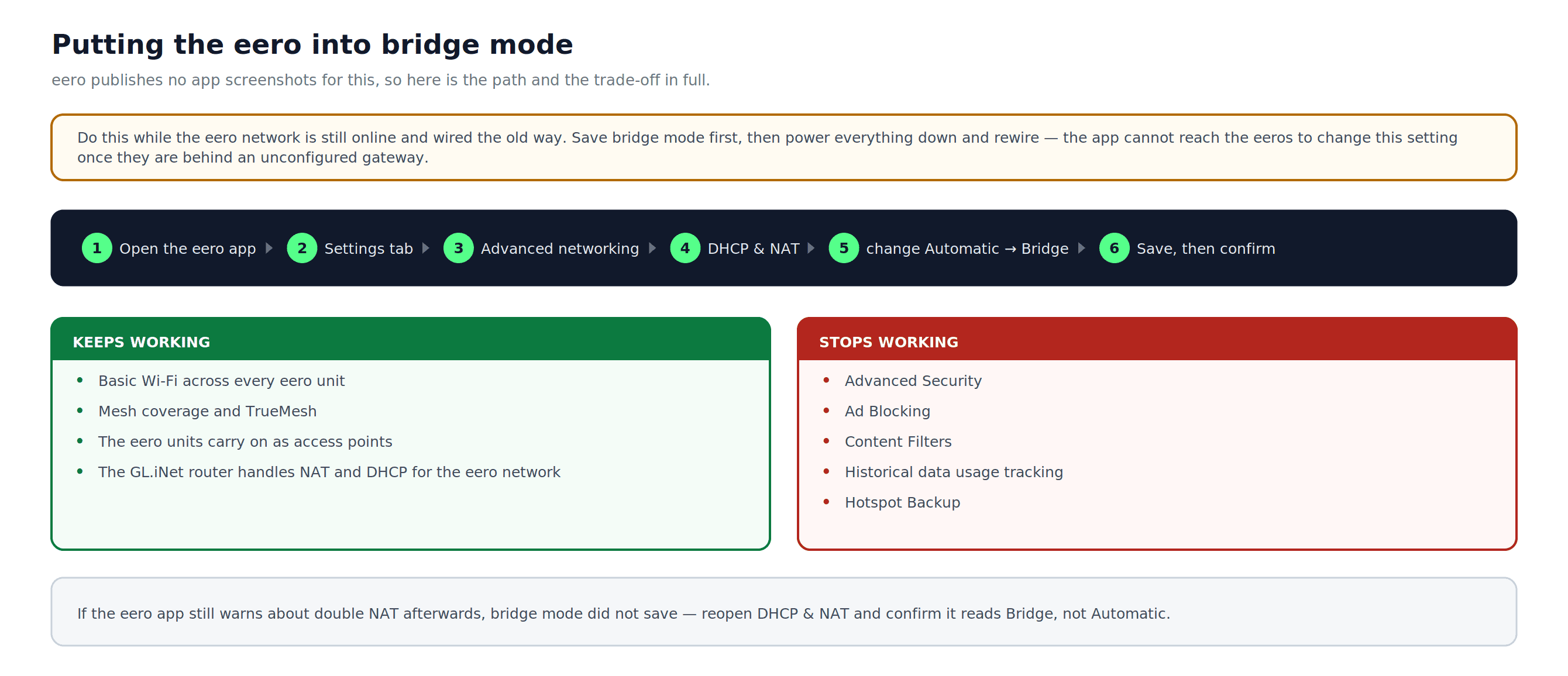
Şekil 6: eero uygulamasındaki köprü modu yolu, değişimden kurtulanlar ve çalışmayı bırakanlar.
3b. eero Ağ Geçidini GL.iNet Yönlendiriciye Bağlayın
- Birini bağla Ethernet ağ geçidindeki port eero bir'e LAN port üzerinde GL.iNet yönlendirici.
- eero'ı GL.iNet WAN porta bağlamayın; bir GL.iNet LAN porta bağlanmalıdır.
- eero düğümleri (uydu üniteleri), kurulumunuza bağlı olarak kablosuz geri besleme veya Ethernet geri beslemesi yoluyla normalde olduğu gibi ağ geçidine eero bağlanır.
GL.iNet yönlendiricisini, ardından ağ geçidi eero'yu, sonra herhangi bir eero düğümünü (otomatik olarak yeniden bağlanmıyorlarsa) güç döngüsünden geçirin. Her cihazın tamamen açılması için 60 ile 90 saniye bekleyin.
Adım 4: Tam Kurulumu Doğrulayın
Tüm cihazlar bağlıyken ve GL.iNet yönlendiricideki WireGuard tüneli aktifken:
- eero Wi-Fi ağınıza bir telefon veya dizüstü bilgisayar bağlayın (doğrudan GL.iNet Wi-Fi'e değil).
- Şuraya gidin ipleak.net',na bağlı bir cihazda açın. veya browserleaks.com/ip.
- Aşağıdakileri doğrulayın:
- IP adresi, ISP'ün IP'ü yerine bir Windscribe çıkış IP göstermeli. Test sayfasının o IP için atadığı konum, seçtiğiniz tam şehirle eşleşmeyebilir.
- DNS bölümü, sizin ISP'ünüzün DNS sunucuları yerine Windscribe'in DNS çözümlerini göstermeli. Bir DNS sızıntısı, IP tüneli aktif olsa bile DNS sorgularının Windscribe'nin DNS'sini kullanmadığı anlamına gelir.
- IPv6'yı ayrı kontrol edin. Test sayfası ISP'nize ait bir IPv6 adresi gösteriyorsa, IPv6 trafiğiniz Windscribe tüneli üzerinden geçmiyor demektir. GL.iNet yönlendiricisinde (altında) IPv6'yı devre dışı bırakın Network > IPv6) ve kurulumu sızıntısız olarak kabul etmeden önce yeniden test edin.
Eğer IP adresi hala gerçek ISP tarafından atanan IP'nizi gösteriyorsa, aşağıdaki Sorun Giderme bölümüne bakın.
Windscribe Özellik Yönlendirici Seviyesinde Kullanılabilirlik
- IP cihazlar için tüm eero gizleme: eero bağlı cihazlardan gelen yönlendirilmiş IPv4 trafiği, WireGuard tüneli bağlı olduğu ve sızıntı testleri geçtiği sürece aktif.
- R.O.B.E.R.T. (DNS düzeyinde reklam ve kötü amaçlı yazılım engelleme): Windscribe'ın DNS'i WireGuard yapılandırması üzerinden kullanıldığında ağ düzeyinde etkindir. R.O.B.E.R.T. tercihlerinizi Hesabım içindeki Güvenlik altında yer alan Engelleme Kategorileri ve Özel Kurallar sayfalarından yapılandırın. GL.iNet yönlendiricide özel bir DNS geçersiz kılma ayarı olmadığından emin olun.
- Static IP: Bir Static IP eklentisi ile ücretli hesaplarda çalışır. Build-A-Plan için, Static IP uygunluğu Unlimited Bandwidth and R.O.B.E.R.T. eklentisini gerektirir. Yapılandırma oluşturucudan Static IP WireGuard yapılandırmasını oluşturun ve ayrı bir profil olarak yükleyin.
- Split Tunneling (cihaz başına veya uygulama başına): Yönlendirici düzeyinde mevcut değildir. Her cihazda Windscribe masaüstü veya mobil uygulaması gerektirir.
- Öldürme anahtarı: GL.iNet yazılımı 4.7 veya daha eskilerinde etkinleştirin Block Non-VPN Traffic (bazı sürümlerde Kill Switch olarak da adlandırılır) altında VPN > VPN Dashboard > VPN Client > Global Options. 4.8 yazılımı veya daha yenileri, tünel aktifken tünel başına bir Kill Switch etkinleştirir ve Policy Mode'te ayrı bir Enhanced Kill Switch sunar. Yazılımınız için seçeneği doğrulayın ve bağlantıyı kesip yeniden bağladıktan sonra sızıntı testi ile davranışını kontrol edin.
- Port yönlendirme: Bu WireGuard yönlendirici kurulumu port yönlendirmeyi kapsamaz. Kalıcı port yönlendirme için bir Static IP gerekir. Geçici port yönlendirme yalnızca Pro'da vardır ve Hesabım içindeki Port Yönlendirme sekmesinden yapılandırılır; ancak yönlendirici düzeyindeki bir WireGuard kurulumunda çalışıp çalışmayacağı sizin yapılandırmanıza bağlıdır. Bu kurulumun port yönlendirmeyi sağladığını varsaymayın.
Windscribe Sunucu Konumlarını Değiştirme
- Şuradan giriş yapın windscribe.com ve istenen sunucu konumu için Adım 1 takip ederek yeni bir WireGuard yapılandırması oluşturun.
- GL.iNet yönetim panelinde şuraya gidin: VPN > WireGuard Client.
- Tıklayın Disconnect aktif Windscribe profilinde.
- Yeni yapılandırma dosyasını yükleyin ve buna uygun bir isim verin.
- Yeni profilin yanındaki üç nokta simgesine tıklayın ve seçin Start.
Windscribe yapılandırmalarını GL.iNet panelinde (her sunucu konumu için bir tane) saklayabilir ve her seferinde dosyaları yeniden indirmeden bunlar arasında geçiş yapabilirsiniz.
Sorun Giderme
eero ile bağlı tüm cihazlar benim gerçek IP adresimi gösterir
- GL.iNet içindeki WireGuard profilinin yeşil bir bağlı göstergesi gösterdiğini doğrulayın.
- eero ağ geçidinden gelen Ethernet kablosunun GL.iNet LAN porta, değil GL.iNet WAN porta bağlandığını kontrol edin.
- GL.iNet yönlendiricisini yeniden başlatın ve 30 saniye bekleyin, ardından ağ geçidini eero yeniden başlatın.
Köprü modunu etkinleştirdikten sonra eero uygulaması “İnternet bağlantısı yok” gösteriyor
- Ağ geçidini eero çalıştırmadan önce GL.iNet yönlendiricisinin tamamen açıldığından ve aktif bir internet bağlantısına sahip olduğundan emin olun.
- Ethernet kablosunun GL.iNet LAN portundan ağ geçidine eero gittiğinden, GL.iNet WAN portuna gitmediğinden emin olun.
- eero uygulaması hala bağlantı olmadığını gösteriyorsa, köprü modunu kapatın, her iki cihazı da yeniden başlatın ve bağlantı geri yüklendikten sonra köprü modunu tekrar etkinleştirin.
DNS sızıntısı ipleak.net adresinde tespit edildi
- Açın
.confdosyayı bir metin düzenleyicide ve şu satırı bulun:DNS =Elde ettiğiniz Windscribe yapılandırmanızda belirtilen DNS adresine uyup uymadığını kontrol edin. - GL.iNet yönetim panelinde şuraya gidin: Network > DNS ve özel bir DNS ayarının WireGuard tünelinin DNS özelliğini geçersiz kılmadığını doğrulayın.
IPv6 sızıntısı tespit edildi
- Bir IPv6 testi, ISP'inizin IPv6 adresini gösteriyorsa, şu adrese gidin: Network > IPv6 GL.iNet yönetici panelinde ve IPv6 özelliğini devre dışı bırakın.
- Tekrar test edin ipleak.net',na bağlı bir cihazda açın. kaynağınız olan ISP adresinden herhangi bir IPv6 adresinin görünmediğini doğrulamak için.
WireGuard bağlantısı aralıklı olarak kesiliyor
- Kullanın Update Servers mevcut sunucu listesini yenilemek için GL.iNet WireGuard Client içinde.
- Farklı bir Windscribe sunucu konumuna geçmeyi veya Windscribe WireGuard oluşturucusu tarafından sunulan başka bir UDP portu kullanarak yapılandırmayı yeniden oluşturmayı deneyin.
- GL.iNet yazılım güncellemelerini şu altında kontrol edin System > Upgrade.
NAT uyarısı eero uygulamasında devam ediyor
- Bridge modu doğru kaydedilmemiş olabilir. 3a Adımını tekrarlayın ve modun şu şekilde göründüğünü doğrulayın Bridge, değil Automatic.
- Kaydettikten sonra, durumu yenilemek için eero uygulamasını zorla kapatın ve yeniden açın. Bağlantısı kurulmamış bir ISP modem/yönlendiricinin hala ayrı bir yukarı akış NAT katmanı oluşturabileceğini unutmayın.
Sıkça Sorulan Sorular
Windscribe cihazını doğrudan bir eero yönlendiricisinde çalıştırabilir miyim?


WireGuard yapılandırması oluşturmak için hangi Windscribe planına ihtiyacım var?
eero'ı köprü moduna koymak Wi-Fi kapsamımı etkiler mi?
eero ağımdaki tüm cihazlar korunacak mı?
Bu kurulum üzerinden kaç cihaz bağlayabilirim?
Yönlendirici düzeyinde bağlıyken hala Windscribe uygulama özelliklerini kullanabilir miyim?
WireGuard tüneli düşerse ne olur?
Windscribe Planları & Kaynakları
Bu kurulumu kullanmak için ücretli bir Windscribe hesabına ihtiyacınız var. İki seçenek mevcuttur:
- Pro: Sınırsız bant genişliği, tüm Pro konumlarına erişim, tam R.O.B.E.R.T. erişimi ve geçici port yönlendirme gibi yalnızca Pro özelliklerini içerir.
- Build-A-Plan: Aylık $3’dan başlar ve yalnızca seçili Pro konumları için ödeme yapmanıza olanak tanır. WireGuard yapılandırmaları yalnızca planınızda yer alan konumlar için mevcuttur. Uygun planlarda bir Static IP eklentisi mevcuttur.
Şu Windscribe yükseltme sayfasını her iki plan için de güncel fiyatlandırma için kontrol edin.
Hesabınız etkinleştirildikten sonra, kurulumu tamamlamak veya yardım almak için aşağıdaki bağlantıları kullanın: