

Windscribe Uygulamasında Özel DNS Nasıl Kullanılır


Özel DNS, kullanıcıların Windscribe VPN'e bağlıyken üçüncü taraf DNS hizmetlerinden yararlanmasını sağlayan bir özelliktir. Bu özelliği nasıl etkinleştireceğin aşağıda açıklanmıştır:
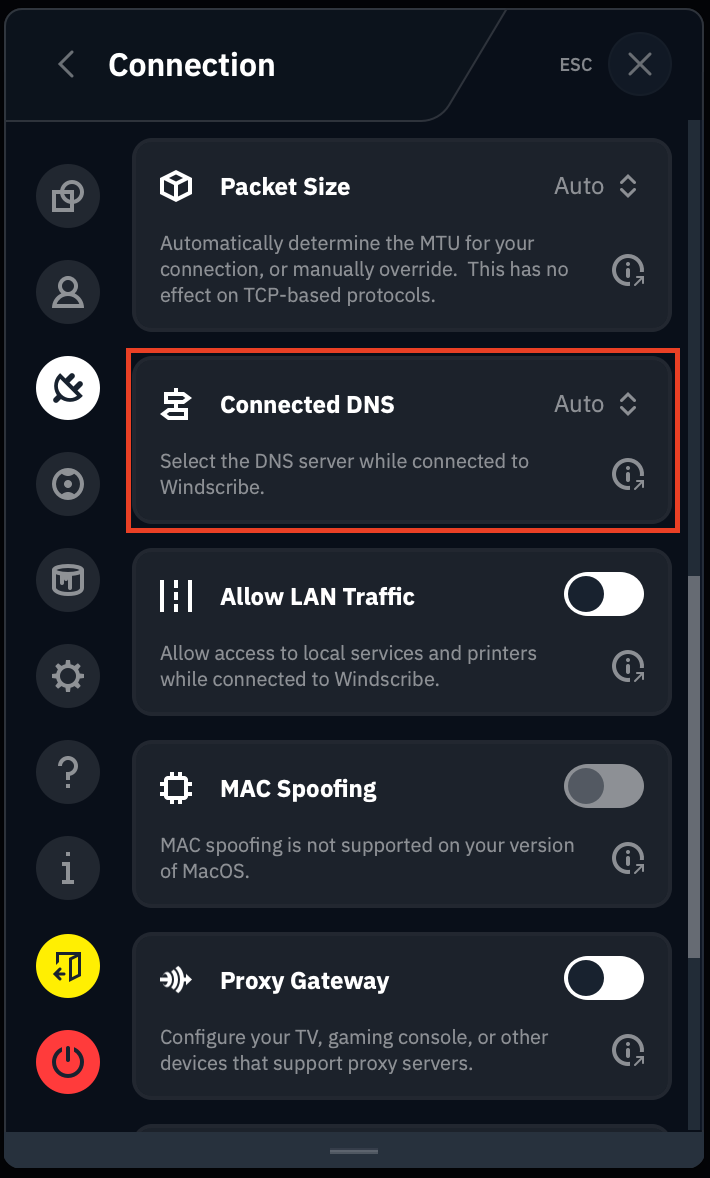
Windscribe Masaüstü uygulamasında Tercihler >> Bağlantı (fiş simgesi) bölümüne git ve Bağlı DNS kutusuna kaydır:
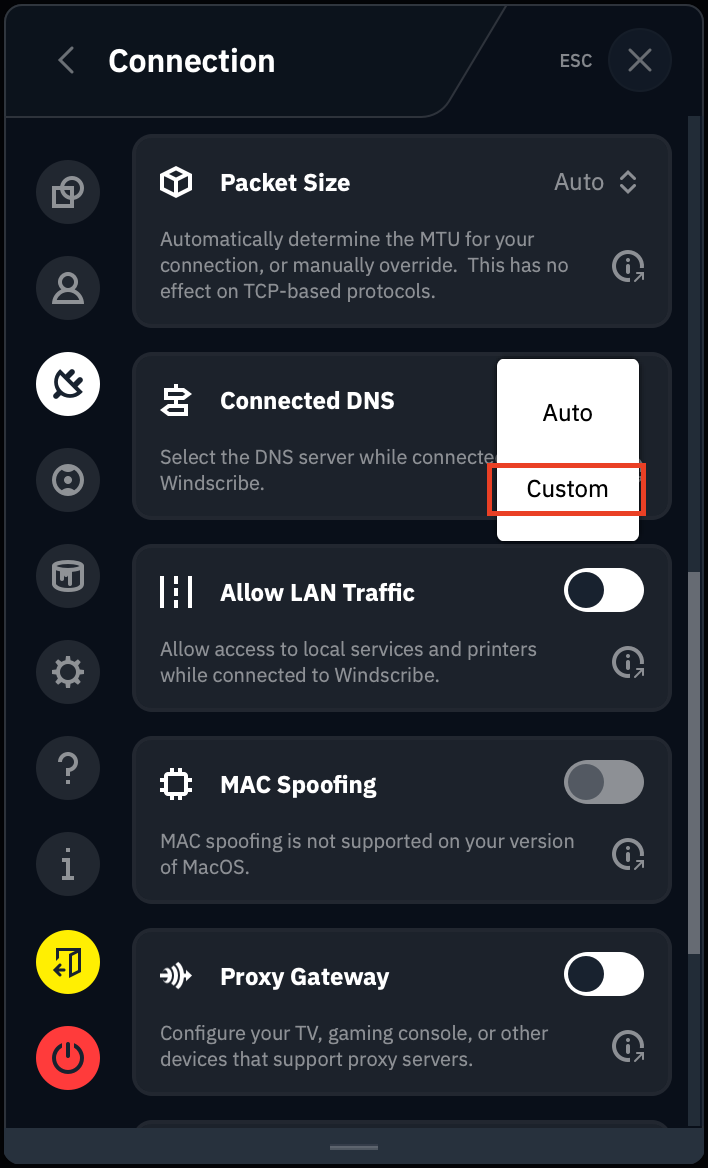
Açılır menüden Özel'i seç:
Artık kullanmak istediğin DNS çözümleyicisinin IP'sini girme seçeneğin olacak. Eski (IPv4) DNS çözümleyicilerine ek olarak DNS sorgularını DoH (HTTPS üzerinden DNS) veya DoT (TLS üzerinden DNS) çözümleyicileri üzerinden tünelleme özelliğini de ekledik.
Eski DNS
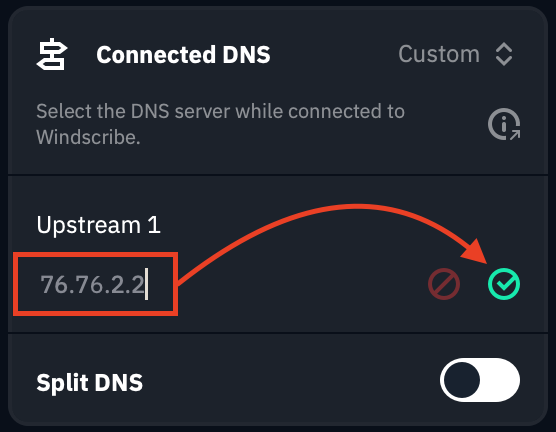
Upstream 1 olarak işaretlenmiş kutuya kullanmak istediğin eski DNS'i gir. Bu, VPN tarafından atanan varsayılan DNS sunucusunu geçersiz kılar.
Bu örnekte, our hizmetimiz Control D'nin 'Ads & Trackers' Free DNS'i olan 76.76.2.2'yi seçtik. DNS'ini ekledikten sonra etkinleştirmek için yeşil onay işaretine tıkla:
Güvenli DNS
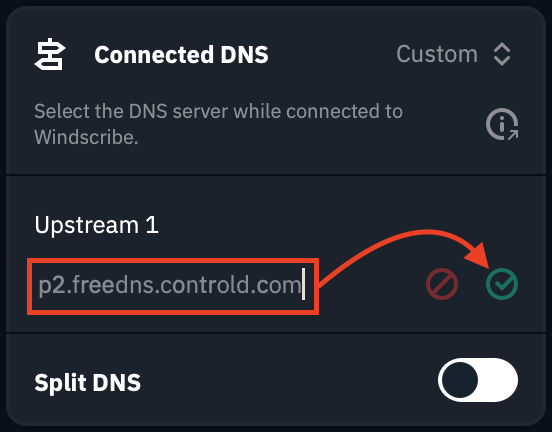
Control D'nin güvenli DNS over TLS (DoT) hizmetini kullanmak istersen, alana p2.freedns.controld.com girer ve etkinleştirmek için yeşil onay işaretine tıklarsın:
Değişiklik yapman gerekirse veya istersen, kalem simgesine tıklaman yeterlidir: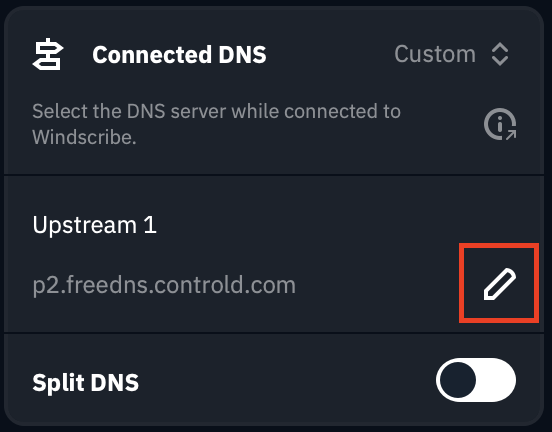
Artık masaüstü istemcisinin ana ekranına dönebilir ve seçtiğin bir konuma bağlanabilirsin.
Bağlandıktan sonra özel DNS'inin çalıştığını doğrulamak için Komut İstemi'ni (Windows) veya Terminal'i (Linux ya da MacOS) aç ve herhangi bir alan adına karşı nslookup testi çalıştır. DNS sızıntısı testi de bu sonucu verir.
NOT: Özel DNS kullanırken R.O.B.E.R.T. ayarlarının uygulanmayacağını unutma; çünkü R.O.B.E.R.T., Windscribe'ın DNS'idir. R.O.B.E.R.T. kullanmak istersen yukarıdaki ayarlardan Otomatik moda dön ve VPN'e yeniden bağlan.
Bölünmüş DNS
Belirli alan adları için farklı bir DNS sunucusu kullanmanı sağlayan bölünmüş DNS seçeneğini de ekledik. Bu, belirli alan adlarının güvendiğin farklı bir DNS sunucusunu kullanarak çözümlenmesini istiyorsan yararlı olabilir.
Bunu, Bölünmüş DNS anahtarını AÇIK (yeşil) konuma getirerek etkinleştirebilirsin: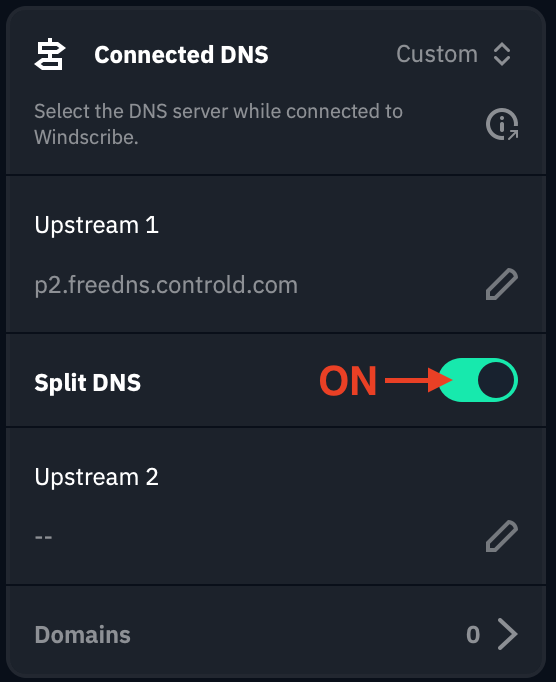
Upstream 2 olarak işaretlenmiş kutuya artık kullanmak istediğin ikinci DNS seçeneğini girebilir ve etkinleştirmek için yeşil onay işaretine tıklayabilirsin. Bu örnekte Control D'nin 'Unfiltered' Free DNS'ini kullandık: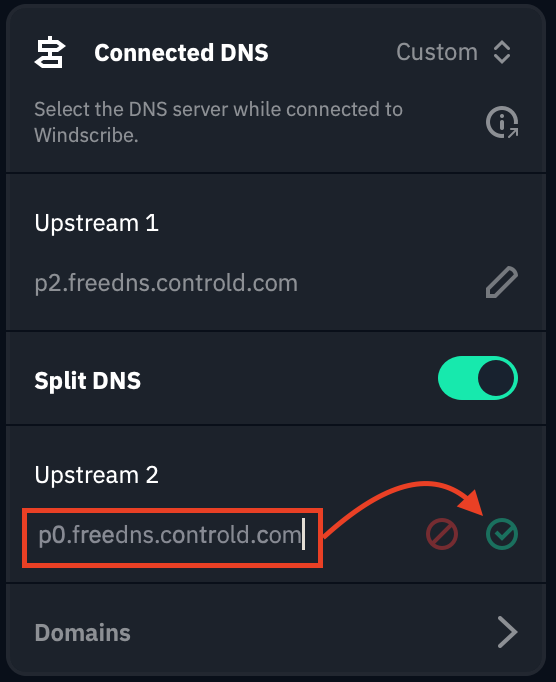
Bu ikincil DNS'in çözümlemesini istediğin belirli alan adlarını eklemek için kutunun altındaki Domains sekmesine tıkla: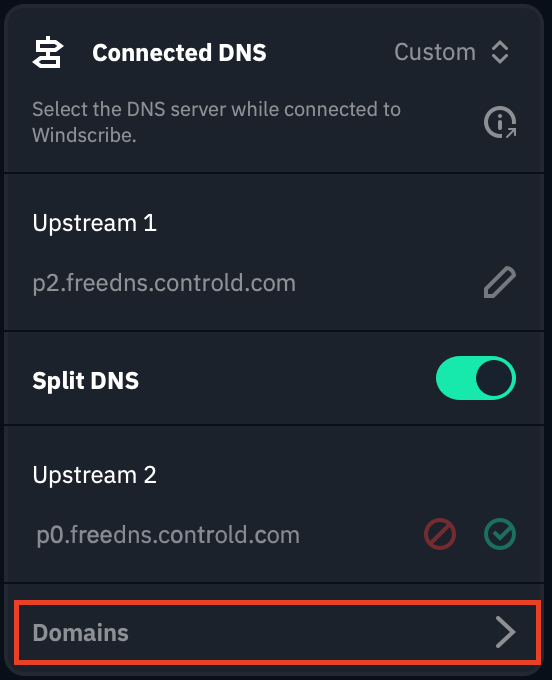
Kapsanmasını istediğin alan adını gir ve sağdaki + simgesine tıkla. Eklemek istediğin her alan adı için bu adımı tekrarla:
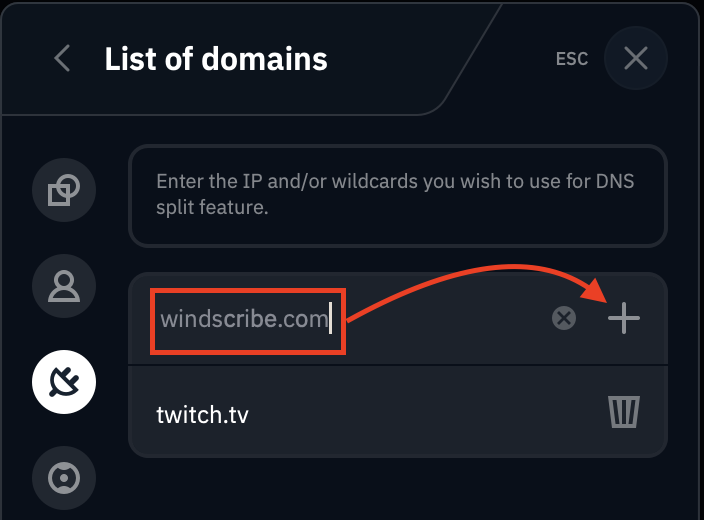
Alan adının sağındaki çöp kutusu simgesine tıklayarak alan adlarını listeden kaldırabilirsin.
Windscribe'ın DNS özellikleri hakkında daha fazla bilgi için DNS açıklama videomuza göz at: