

Linux'ta Windscribe Nasıl Kurulur ve Kullanılır (GUI)


Windscribe'ı Linux'ta kullanmanın en kolay yolu resmi masaüstü uygulamasıdır. Bu uygulama, VPN yapılandırma dosyalarını elle düzenlemenize gerek kalmadan bağlanmanızı, konum değiştirmenizi ve temel VPN özelliklerini yönetmenizi sağlar. Masaüstü istemcisi açık kaynaklıdır; kodu incelemek veya geliştirme sürecini takip etmek için Windscribe Masaüstü Uygulaması deposuna göz atabilirsiniz.
Başlamadan Önce
Kurulum işlemine başlamadan önce aşağıdakilerin hazır olduğundan emin olun:
- İşletim Sistemi Gereksinimi: Desteklenen bir Linux masaüstü dağıtımı. Şu anda Ubuntu 22.04 veya daha yeni sürümler, Fedora 36 veya daha yeni sürümler, openSUSE Leap 15.6, glibc 2.35 veya daha yeni bir sürüme sahip Arch Linux ve desteklenen değiştirilemez dağıtımlar kullanılabilir. Dağıtımınıza ve CPU mimarinize uygun resmi paketi indirin (aşağıdaki Desteklenen Linux Paketleri bölümüne bakın).
- Hesap Gereksinimleri: Geçerli bir Windscribe hesabı. Ücretsiz hesaplara varsayılan olarak aylık 2 GB veri kotası verilir; e-posta adresinizi doğruladığınızda bu kota ayda 10 GB'a çıkar. Free, Pro ve Build-A-Plan arasındaki farklar için aşağıdaki Hesap Planları & Fiyatlandırma bölümüne bakın.
- Kurulum Paketi: Makineniz için doğru istemci yükleyicisini doğrudan resmi Windscribe İndirmeler sayfasından indirin.
Windscribe, internette gezinme etkinliğinizin kaydını tutmaz ve kullanıcı verilerini satmaz. Ayrıntılar için Gizlilik Politikamıza bakın.
Hesap Planları & Fiyatlandırma
Windscribe'ın bir ücretsiz katmanı ve iki ücretli seçeneği vardır. Planınız; ne kadar veri kullanabileceğinizi, hangi VPN konumlarına erişebileceğinizi ve R.O.B.E.R.T.'ın ne kadarını yapılandırabileceğinizi belirler.
- Free: Ödeme gerekmez. Ayda 2 GB veya e-posta adresinizi doğruladıktan sonra ayda 10 GB veri kullanabilirsiniz. Ücretsiz hesaplar yalnızca ücretsiz VPN konumlarına bağlanabilir.
- Pro: Sınırsız veri, tüm VPN konumlarına erişim ve tam R.O.B.E.R.T. erişimi sunar. Aylık veya yıllık olarak faturalandırılır; yıllık faturalandırmada aylık maliyet daha düşüktür.
- Build-A-Plan: Konum başına ödeme yaptığınız, sınırsız veri ve tam R.O.B.E.R.T. erişimi ekleyebildiğiniz esnek bir seçenektir. Yalnızca belirli birkaç ülkeye ihtiyacınız varsa iyi bir seçimdir.
Fiyatlar bölgeye ve para birimine göre değişebilir. Windscribe ayrıca dönemsel kampanyalar düzenlediğinden abone olmadan önce güncel fiyatları Windscribe web sitesinden kontrol edin.
Desteklenen Linux Paketleri
Resmi masaüstü paketleri şu anda aşağıdakiler için sunulmaktadır:
- Debian / Ubuntu: AMD64 ve ARM64/AARCH64
- Fedora: AMD64 ve ARM64/AARCH64
- Arch Linux: AMD64
- openSUSE: AMD64
Dağıtımınıza ve CPU mimarinize uygun paketi kullanın. İlgili diğer dağıtımlar uygun paketle çalışabilir ancak her zaman resmi destek kapsamında değildir. Uygulamanın amaçlandığı gibi çalışmasını sağlamak için paketleri yalnızca resmi Windscribe kanallarından indirin.
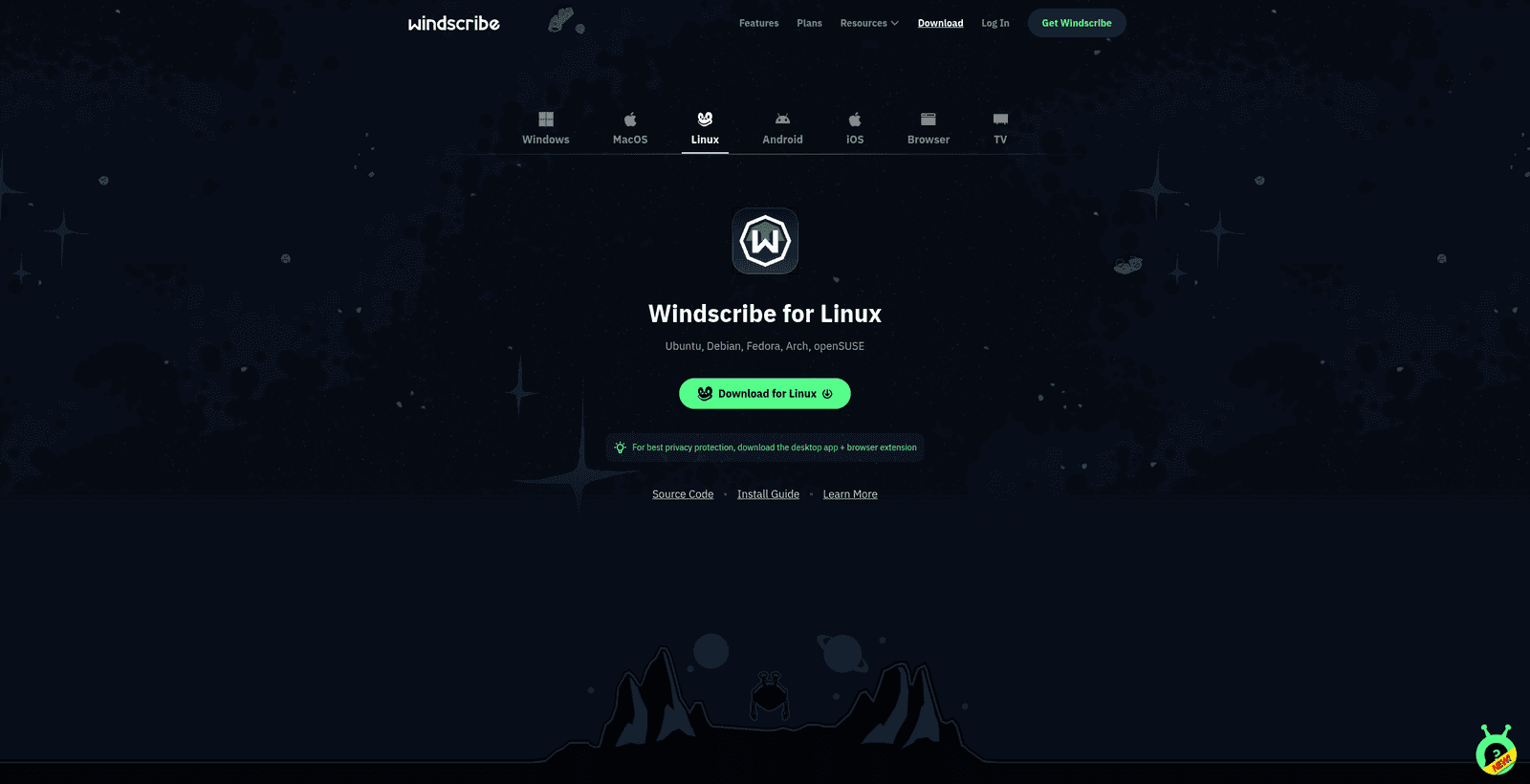
Şekil 1: Windscribe İndirmeler sayfasında Linux'u seçin, ardından dağıtımınıza ve CPU mimarinize uygun paketi indirin.
Dosya adları tam olarak aşağıdaki gibi görünür; [current version] yerine gerçek sürüm numarası gelir. Aşağıdaki örneklerde 64 bit Intel/AMD derlemelerinin yanı sıra kullanılabilir ARM64 derlemeleri gösterilmektedir:
- Debian & Ubuntu (64 bit Intel/AMD):
windscribe_[current version]_amd64.deb - Debian & Ubuntu (64 bit ARM):
windscribe_[current version]_arm64.deb - Fedora (64 bit Intel/AMD):
windscribe_[current version]_amd64_fedora.rpm - Fedora (64 bit ARM):
windscribe_[current version]_arm64_fedora.rpm - Arch Linux (64 bit Intel/AMD):
windscribe_[current version]_amd64.pkg.tar.zst - openSUSE (64 bit Intel/AMD):
windscribe_[current version]_amd64_opensuse.rpm
Burada [current version] yerine gerçek sürüm numarası gelir. Bu nedenle gerçek bir Debian veya Ubuntu dosya adı windscribe_2.x.y_amd64.deb gibi görünür.
Windscribe, yukarıdaki masaüstü uygulamasına ek olarak Linux için ayrı komut satırı arayüzü paketleri de sunar. Bu paketler, masaüstünün kurulu olmadığı ekransız makineler, sunucular ve tamamen terminal tabanlı ortamlar için tasarlanmıştır. Masaüstü uygulaması yerine ne zaman komut satırı paketi kullanmanız gerektiğini öğrenmek için Linux'ta Windscribe Nasıl Kullanılır (CLI & Ekransız) başlıklı kılavuza bakın.
Windscribe şu anda resmi Flatpak veya Snap derlemeleri sunmadığından desteklenen bir deneyim için bu yerel paketleri kullanın.
Uygulamayı Yükleme
Yöntem 1: Terminali Kullanma (Önerilen & En Güvenilir)
Farklı Linux dağıtımları grafiksel paket yükleyicilerini farklı şekillerde işlediğinden uygulamayı yüklemenin en güvenilir yolu terminali kullanmaktır. Terminalinizi açın ve dağıtımınıza uygun komutu çalıştırın.
Aşağıdaki komutlar, paketin ~/Downloads klasörünüzde olduğunu varsayar. Paketi başka bir yere kaydettiyseniz yolu buna göre değiştirin. Komutlarda 64 bit Intel/AMD (AMD64) paketleri kullanılır; 64 bit ARM paketi indirdiyseniz dosya adını uygun ARM64 dosya adıyla değiştirin.
- Ubuntu / Debian:
sudo apt install ~/Downloads/windscribe_[current version]_amd64.deb - Fedora:
sudo dnf install ~/Downloads/windscribe_[current version]_amd64_fedora.rpm - Arch Linux:
sudo pacman -U ~/Downloads/windscribe_[current version]_amd64.pkg.tar.zst - openSUSE:
sudo zypper install ~/Downloads/windscribe_[current version]_amd64_opensuse.rpm
Windscribe Linux paketleri aynı Windscribe GPG anahtarıyla imzalanır. openSUSE, imzalama anahtarı bulunmadığı için paketi yüklemeyi reddederse önce resmi açık anahtarı içe aktarın:
sudo rpm --import https://windscribe.com/windscribe_linux_signing_key.pubYöntem 2: Grafiksel Yazılım Merkezini Kullanma
Dağıtımınız çift tıklamayla grafiksel yüklemeyi destekliyorsa uygulamayı komut yazmadan yükleyebilirsiniz:
- Sisteminizin dosya yöneticisini açın ve Downloads klasörünüze gidin.
- İndirdiğiniz Windscribe paketine çift tıklayın.
- İşletim sisteminizin yazılım merkezi veya paket yükleyici uygulaması açılır. Install düğmesini seçin.
- Kurulumu tamamlamak için istendiğinde sistem yöneticisi parolanızı girin.
Windscribe'ı Açma
- Sisteminizin Uygulamalar menüsünü veya etkinlikler genel görünümünü açın.
- Windscribe'ı arayın ve başlatmak için uygulama simgesini seçin.
- Ana uygulama penceresindeki Login düğmesini seçin.
- Windscribe kullanıcı adınızı ve parolanızı girin, ardından oturum açmak için yeşil oku seçin.
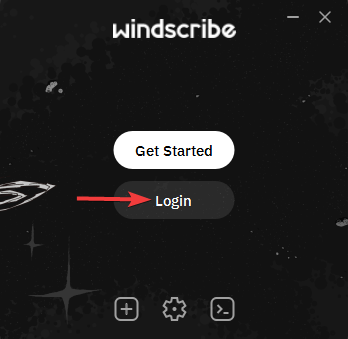
Şekil 2: Zaten bir Windscribe hesabınız varsa Login seçeneğini seçin.
Bağlanma
Bağlantınızı anında güvenceye almak için uygulama penceresindeki büyük güç düğmesini seçin.
Belirli bir VPN konumu seçmek için uygulama penceresindeki konum alanını seçerek tam konum listesini açın, ardından tercih ettiğiniz hedefi seçin.
Ücretsiz hesaplar yalnızca ücretsiz VPN konumlarına bağlanabilir. Yıldızla işaretlenmiş premium konumlar için Build-A-Plan veya Pro aboneliği gerekir. Bir konum kilitli görünüyorsa bu bir bağlantı hatası değil, plan sınırıdır.
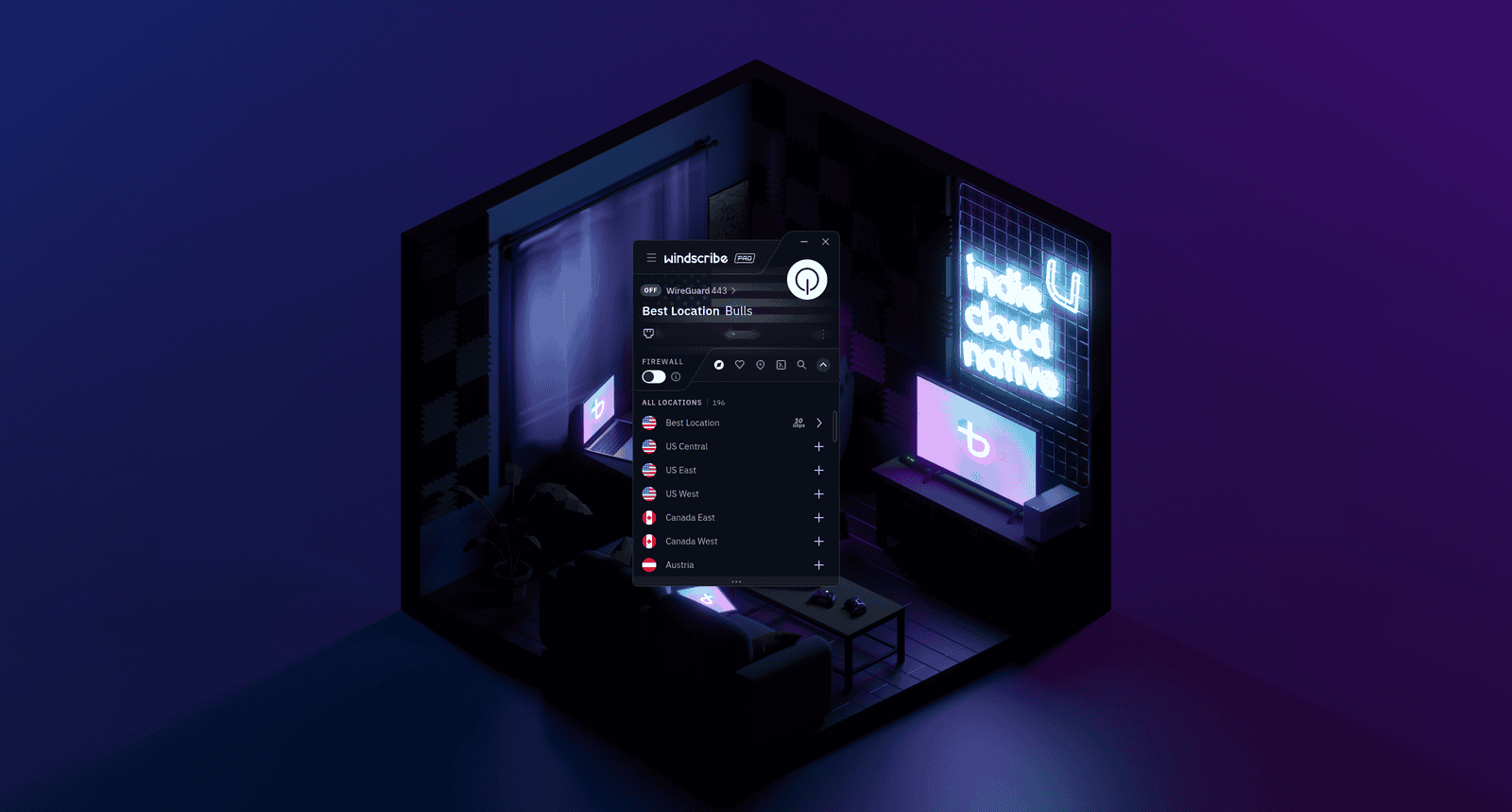
Şekil 3: Konum listesi, bağlanmadan önce bir hedef seçmenizi sağlar. Burada gösterilen uygulama henüz bağlı değildir.
Ana uygulama penceresi maviye döndüğünde, güç düğmesi yeşil yandığında, durum ON olarak göründüğünde ve ekranda kişisel IP adresiniz yerine yeni atanan VPN IP adresiniz gösterildiğinde başarıyla bağlandığınızı anlarsınız.
Bağlantıyı Kesme
Bağlantıyı kesmek istediğinizde güç düğmesini tekrar seçin. Uygulama, bağlantının kesik olduğu OFF durumuna döner.
Kaldırma
Windscribe'ı kaldırmanız gerekirse dağıtımınızın paket yöneticisini kullanın. Sisteminize uygun komutu çalıştırın:
- Ubuntu / Debian:
sudo apt remove windscribe - Fedora:
sudo dnf remove windscribe - Arch Linux:
sudo pacman -R windscribe - openSUSE:
sudo zypper remove windscribe
Daha sonra ağ bağlantınızla ilgili beklenmedik bir sorun yaşamamak için kaldırmadan önce VPN bağlantısını kesin ve Firewall'u kapatın.
Bilmeniz Faydalı Olacak Ayarlar
Masaüstü uygulaması, Preferences menüsünden erişilebilen çeşitli temel güvenlik özellikleri içerir.
Firewall
- Nedir: Doğrudan sistem paket düzeyinde çalışan, yerleşik ve proaktif bir Firewall'dur.
- Ne yapar: Yalnızca bir bağlantı kesintisinden sonra tepki vermek yerine sızıntıları önlemeye yardımcı olmak için VPN tüneli dışındaki trafiği proaktif olarak engeller.
- Neden gereklidir: Wi-Fi ağınız beklenmedik şekilde kesilirse veya bir ağ kablosu çıkarılırsa bilgisayarınız doğal olarak standart İSS rotanıza dönmeye çalışır. Firewall, VPN dışındaki tüm trafiği zaten engellediğinden bu geri dönüş gerçekleşmez ve gerçek IP adresinizin açığa çıkmasını önlemeye yardımcı olur.
R.O.B.E.R.T.
- Nedir: DNS düzeyinde çalışan, sunucu taraflı bir alan adı filtreleme aracıdır.
- Ne yapar: Kötü amaçlı yazılım, reklam ve izleyici gibi seçili alan adı kategorilerini cihazınız bunlara bağlanmadan önce DNS düzeyinde engeller.
- Neden gereklidir: Reklamların, kötü amaçlı alan adlarının ve izleyicilerin web tarayıcınızda yüklenmesini durdurarak arka planda gereksiz veri kullanımını azaltır. Bu filtreleme, Windscribe'a aktif olarak bağlıyken uygulanır ancak tarayıcıdaki özel DNS-over-HTTPS veya yerel özel DNS ayarları filtrelemeyi atlayabilir.
R.O.B.E.R.T.'ın ne kadarını yapılandırabileceğiniz planınıza bağlıdır:
- Free: Malware ve Ads + Trackers engelleme listelerinin yanı sıra en fazla 3 özel kural.
- Build-A-Plan: Tüm engelleme listelerinin yanı sıra en fazla 10 özel kural.
- Pro: Tüm engelleme listelerinin yanı sıra en fazla 1.000 özel kural.
Split Tunneling
- Nedir: Seçmeli bir ağ yönlendirme mekanizmasıdır.
- Ne yapar: Belirli uygulamaların, ana makine adlarının, IP adreslerinin veya IP ağlarının VPN tünelini kullanmasını ya da tüneli atlamasını seçmenizi sağlar.
- Neden gereklidir: Tünelin içinde veya dışında tutmak istediğiniz uygulamalar ya da web siteleri için kullanışlıdır. Örneğin otomatik güvenlik veya risk sistemleri nedeniyle tanımadığı VPN IP adreslerini engelleyen bir site ya da hizmette kullanabilirsiniz. Yazıcı veya NAS gibi yerel ağ cihazlarına erişmek için bunun yerine yerel bağlantılara özel Allow LAN Traffic ayarını kullanın. Uygulama tabanlı Split Tunneling, seçtiğiniz gerçek uygulama ikili dosyasına veya başlatıcıya bağlıdır. Bu nedenle bazı Linux masaüstü kurulumlarında kuralın geçerli olması için doğru yürütülebilir dosyayı göstermeniz gerekebilir.
Protokol Seçimi
- Nedir: Verilerinizi şifrelemek ve paketlemek için kullanılan iletişim çerçevesidir.
- Ne yapar: Verilerin makineniz ile Windscribe'ın VPN konumları arasında nasıl taşınacağına ilişkin kuralları belirler.
- Neden gereklidir: Farklı ağ ortamlarına uyum sağlamanıza olanak tanır.
Linux'taki masaüstü uygulaması beş bağlantı seçeneğini destekler:
- WireGuard: Varsayılan seçenektir. Hızlı, modern ve verimlidir; günlük kullanım için en iyi seçimdir.
- OpenVPN UDP: Güvenilir ve köklü bir protokoldür; genellikle iki OpenVPN modundan daha hızlı olanıdır.
- OpenVPN TCP: UDP ile bağlantı kurulamazsa bunu kullanın. Sorunlu ağlarda daha dayanıklıdır ancak daha yavaş olabilir.
- Stealth: VPN trafiğini gizlemek için bir OpenVPN bağlantısını TLS tüneline sarar. Standart VPN protokollerini engelleyen ağlarda kullanışlıdır.
- WStunnel: Daha gelişmiş gizleme için bağlantıyı bir WebSocket'e sarar. Yoğun şekilde kısıtlanmış ağlarda son çare olarak kullanılabilir.
Stealth ve WStunnel, kısıtlayıcı veya sansürlü ağlarda bağlanmanıza yardımcı olabilir ancak engelleme yöntemleri zamanla değiştiğinden hiçbir VPN her durumda erişimi garanti edemez.
Network Rules / Auto-Connect
Network Rules, uygulamanın katıldığınız ağa göre otomatik olarak bağlanmasını veya bağlantıyı kesmesini sağlar. Windscribe'ın güvenilmeyen veya herkese açık bir Wi-Fi ağına bağlandıklarında otomatik olarak açılmasını isteyen dizüstü bilgisayar kullanıcıları için kullanışlıdır.
MAC Address Spoofing
MAC Address Spoofing, cihazınızın donanım adresini farklı bir adresle değiştirmenizi sağlar. Otomatik olarak yeni bir adres oluşturması da dahil olmak üzere nasıl davranacağını yapılandırabilirsiniz. Bu özellik, cihazınızın gerçek MAC adresinin izlenebileceği herkese açık ağlarda ek bir gizlilik katmanı sağlar.
Sık Sorulan Sorular
Masaüstü uygulaması ekransız Linux sunucularında çalışır mı?


Uygulama kurulum sırasında neden sistem parolamı istiyor?
Linux'ta Windscribe'ı diğer etkin güvenlik duvarları veya VPN'lerle birlikte çalıştırabilir miyim?
VPN protokolünü değiştirmek bağlantı hızımı etkiler mi?
Ücretsiz plan kalıcı mı, yoksa deneme sürümü mü?
Windscribe etkinliğimin kaydını tutar mı?
Sorun Giderme
Uygulama paketi sistemime yüklenmiyor
Uygulama Login Failed mesajı gösteriyor
Uygulama hiçbir VPN konumuna bağlanmıyor
DNS filtreleme veya R.O.B.E.R.T. kuralları düzgün çalışmıyor
Sonraki Adımlar
Daha fazla teknik bilgiye veya etkin yapılandırmalarınızı yönetme konusunda yardıma mı ihtiyacınız var? Windscribe Masaüstü Uygulaması deposundaki açık kaynaklı istemciyi inceleyin, R.O.B.E.R.T. hakkında daha fazla bilgi edinin veya diğer cihazlarınıza yönelik kurulum kılavuzları için Yardım Merkezimizi ziyaret edin.